Este artículo describe cómo exportar datos de escaneo con puntos eliminados desde distintas versiones de ReCap y luego importarlos en Cintoo.
Si Autodesk Recap 2023 (versión 22.2.x o superior) es la que se utiliza
- Después de limpiar la nube de puntos y eliminar los puntos 3D no deseados, guarde el proyecto con Save o Save As en ReCap 2023 (o superior).
- Después de seleccionar una carpeta, al hacer clic en Save se abrirá una de estas 2 ventanas emergentes, según el botón elegido


Seleccione la 3.ª opción:
- Optimize cloud and modify RealView (si Save fue la opción utilizada)
- Remove point cloud and modify RealView (si Save As fue la opción utilizada)
Después, seleccione una de las 3 subopciones para las imágenes panorámicas. Con cualquiera de estas 3 subopciones, los puntos eliminados no aparecerán en la Navegación 3D de Cintoo, pero la subopción elegida influirá en la visualización de las imágenes panorámicas:
- Retain image color - la imagen panorámica permanecerá igual que la original
- Replace section with alternate color - los puntos eliminados tendrán el color elegido
- Blur the image - los puntos eliminados se mostrarán desenfocados
Importe el archivo guardado en Cintoo Connect desde la pestaña Terrestrial Laser Scans sin utilizar el interruptor Do not import deleted points.
Recomendamos utilizar este flujo de trabajo. Evita a Cintoo Connect una parte del cálculo intensivo durante el proceso de importación.
Versión de Autodesk Recap anterior a 2023
Instrucciones para eliminar puntos en Autodesk ReCap
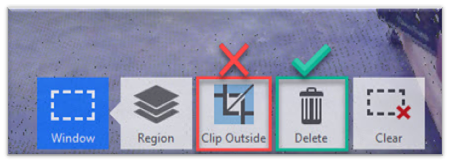
1. Los puntos eliminados en ReCap seguirán apareciendo en el archivo RCP al subirlo a Cintoo si se utilizó la función Clip Outside.
Por lo tanto, no utilice la opción Clip Outside/Clip Inside sino Delete durante el proceso de limpieza en ReCap.
2. Después de la limpieza, al guardar el archivo RCP, tanto si se utiliza la opción Save como si se utiliza Save as, aparecerá uno de los mensajes siguientes.
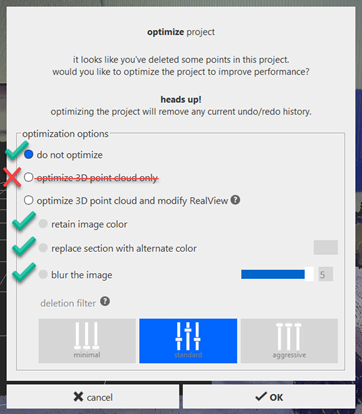
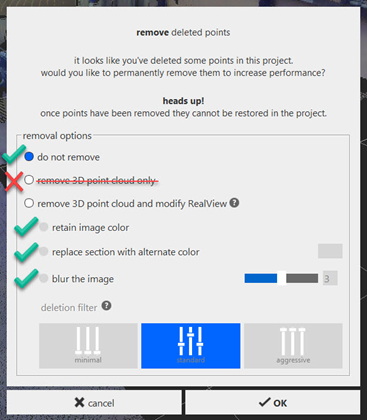
Advertencia: no utilice optimize 3D point cloud only ni remove 3D point cloud only.
Importación de proyectos RCP con puntos eliminados mediante Cintoo Connect
- Instale la última versión de Cintoo Connect siguiendo las instrucciones Instalación de Cintoo Connect.
- Siga estas instrucciones para subir escaneos a Cintoo mediante Cintoo Connect Subir escaneos láser terrestres
Instrucciones especiales relacionadas con los proyectos RCP con puntos eliminados:
- Al seleccionar el archivo RCP para importarlo y subirlo mediante Cintoo Connect, este archivo RCP debe estar en modo de lectura/escritura, ya que Cintoo Connect intentará modificarlo durante el proceso.
- Si utiliza Autodesk ReCap 2022 o una versión anterior, asegúrese de que la opción Do not import deleted points from RCP esté marcada después de seleccionar el archivo RCP en Cintoo Connect.

- Si utiliza Autodesk ReCap 2023 o una versión posterior, y el archivo RCP se guardó con una de las opciones optimize/remove 3D point cloud and modify RealView, no es necesario marcar la opción Do not import deleted points from RCP en Cintoo Connect.
Nota: la fase de lectura del primer escaneo del proyecto RCP tarda cierto tiempo (por ejemplo, hasta media hora para un proyecto RCP de 30 GB), porque es en ese momento cuando se retiran los puntos eliminados de todos los escaneos. La lectura de los escaneos siguientes será tan rápida como sin la opción Do not import deleted points from RCP.
¿Le fue útil este artículo?
¡Qué bueno!
Gracias por sus comentarios
¡Sentimos mucho no haber sido de ayuda!
Gracias por sus comentarios
Comentarios enviados
Agradecemos su iniciativa, e intentaremos corregir el artículo