Este artículo describe cómo enviar anotaciones de Cintoo a Procore:
- Las Notas y los Problemas creados en Cintoo se pueden enviar a Procore como Observations.
- Las Notas privadas creadas en Cintoo no se enviarán a Procore. Están pensadas únicamente para la colaboración privada dentro de Cintoo.
Permisos: los usuarios con roles que incluyan los permisos Ver anotaciones y Administrar anotaciones pueden ver la página Reporte y enviar anotaciones a Procore.
1. Verifique que la herramienta Observations esté habilitada en el proyecto de Procore seleccionado.
- Vaya a su cuenta de Procore. Seleccione un proyecto en el menú superior izquierdo y haga clic en Project Tools para seleccionar una herramienta.

- Haga clic en Admin en Core Tools.

- En Admin, seleccione Active Tools en Project Settings, en el panel derecho.

- Seleccione Observations en la lista y haga clic en Update en la parte inferior de la página.

2. Vincular el proyecto de Cintoo con el proyecto de Procore
- En la pestaña Reporte, seleccione Integraciones.

- En Integraciones, en la sección Procore, seleccione Vincular proyecto...

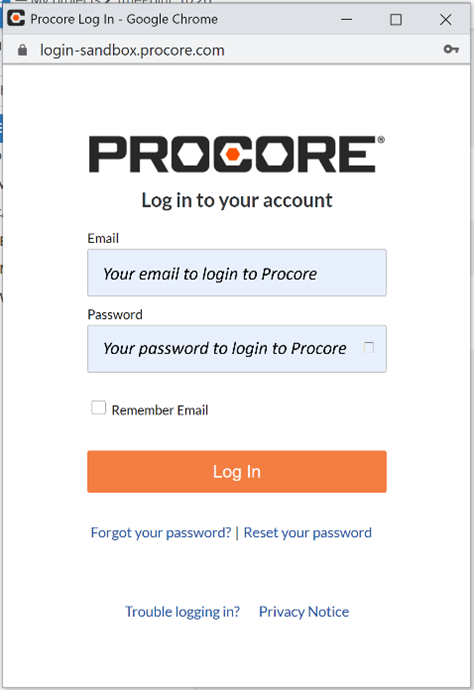
- Si todavía no ha iniciado sesión en Procore desde Cintoo en la misma sesión, inicie sesión en su cuenta de Procore con su nombre de usuario y contraseña de Procore y autorice a Cintoo a acceder a las empresas y los proyectos.
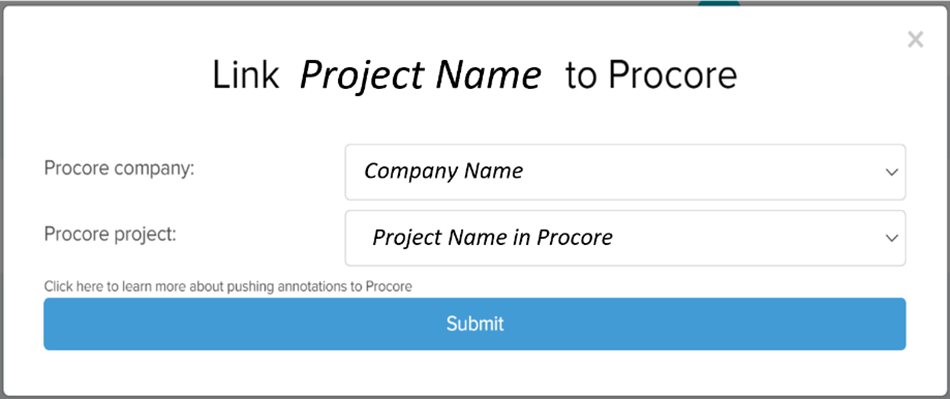
- Al hacer clic de nuevo en Vincular proyecto..., se abrirá la siguiente ventana; seleccione la empresa y el proyecto en Procore.
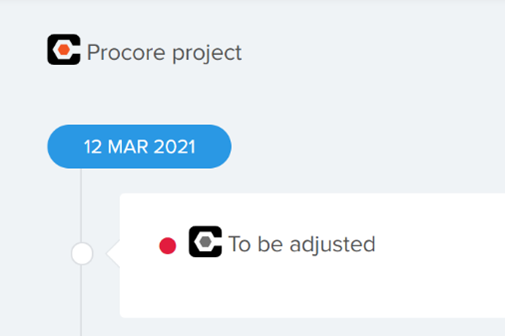
- Una vez seleccionado el proyecto, aparece en la parte superior izquierda de la pestaña Reporte, y las Notas y los Problemas se asocian a un logotipo gris de Procore.
3. Enviar Notas o Problemas de Cintoo a Procore
- Es posible enviar sus propias Notas o Problemas, así como los de los miembros del equipo.
- Solo es posible enviar Notas y Problemas en nombre de uno o varios miembros de Cintoo si esos miembros ya han iniciado sesión en Procore desde Cintoo y han autorizado a Cintoo a acceder a sus hubs y proyectos.
- A continuación, es posible enviar las Notas y los Problemas uno por uno o todos a la vez.
- Para enviarlos uno por uno, haga clic en el icono gris de Procore asociado a cada problema. El icono parpadeará hasta que quede fijo y en color.

- Para enviar todas las Notas y todos los Problemas a la vez, haga clic en Integraciones > Procore > Añadir anotaciones a Nombre del proyecto.

4. Acceder a las Notas y los Problemas de Cintoo en Procore
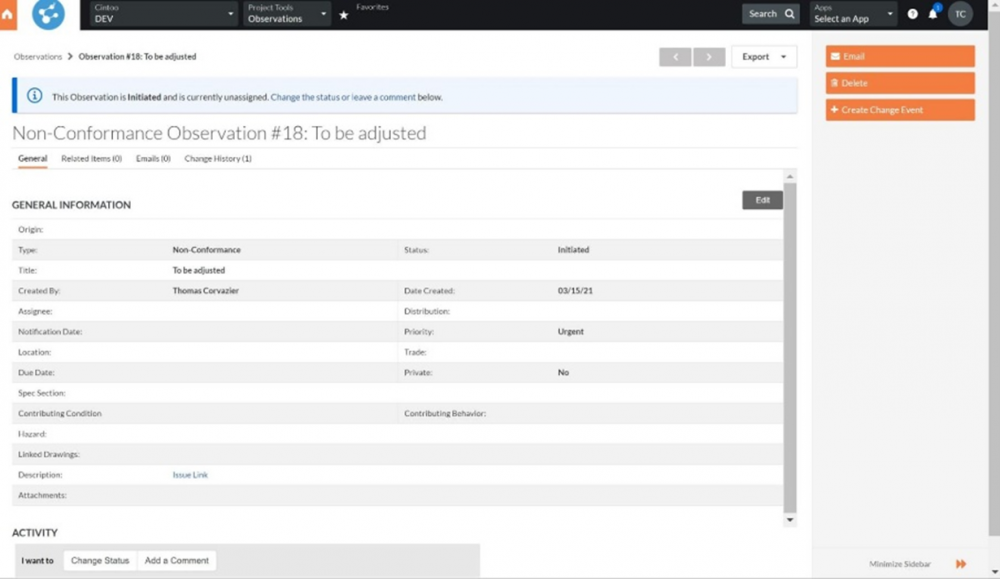
- Las Notas o los Problemas enviados están disponibles en la pestaña Observations de la cuenta de Procore.
- Desde Cintoo, también es posible hacer clic en el icono de Procore situado junto a la Nota o el Problema para abrir esa Nota o ese Problema en Procore.
- Toda la información incluida en las Notas (título, propietario, comentarios y archivos adjuntos) y en los Problemas (título, propietario, gravedad, fecha de vencimiento, comentarios y archivos adjuntos, persona asignada) se transfiere a Notas y Problemas en Procore.
- En el caso de los Problemas, para que las personas asignadas se transfieran a las Observations de Procore, estas deben haber iniciado sesión en Procore y haber autorizado a Cintoo a acceder a sus empresas y proyectos, en la misma sesión.
- De lo contrario, las personas asignadas no se transferirán a sus Observations de Procore, pero sí lo harán todos los demás atributos.
- También es posible volver desde una Observation de Procore a la misma Nota o al mismo Problema en Cintoo haciendo clic en el hipervínculo incluido en el campo Description de la Observation de Procore. Las Notas y los Problemas se visualizarán en el contexto en el que se crearon en Cintoo.
5. Editar o eliminar vínculos de proyecto
- En la pestaña Reporte, es posible editar o eliminar vínculos de proyecto.

- Editar un vínculo cambia el hub y el proyecto de destino de la cuenta de Procore a los que se enviarán las nuevas Notas o Problemas. Las Notas y los Problemas que ya se hayan enviado seguirán vinculados al hub y al proyecto anteriores de Procore.
- Eliminar un vínculo elimina los vínculos de todas las Notas y los Problemas ya enviados. A partir de ese momento mostrarán un icono gris de Procore y deberán enviarse de nuevo a un nuevo proyecto de Procore.
¿Le fue útil este artículo?
¡Qué bueno!
Gracias por sus comentarios
¡Sentimos mucho no haber sido de ayuda!
Gracias por sus comentarios
Comentarios enviados
Agradecemos su iniciativa, e intentaremos corregir el artículo