この記事では、Cintoo注釈をProcoreにプッシュする方法について説明します。
- Cintooで作成したメモと問題は、ProcoreにObservationsとしてプッシュできます。
- Cintooで作成したプライベートメモは、Procoreにはプッシュされません。これらは、Cintoo内だけでの非公開の共同作業を目的としています。
権限:注釈を表示する権限と注釈の管理権限を含む役割を持つユーザーは、レポートページを表示し、Procoreに注釈をプッシュできます。
1. 選択したProcoreプロジェクトで、Observationsツールが有効になっていることを確認します。
- Procoreアカウントに移動します。左上のメニューからプロジェクトを選択し、Project Toolsをクリックしてツールを選択します。

- Admin(Core Toolsの下)をクリックします。

- Adminで、右側のパネルから、Active Tools(Project Settingsの下)を選択します。

- リストからObservationsを選択し、ページの下部にあるUpdateをクリックします。

2. CintooプロジェクトをProcoreプロジェクトにリンクする
- レポートタブで、インテグレーションを選択します。

- インテグレーションのProcoreで、プロジェクトをリンク...を選択します。

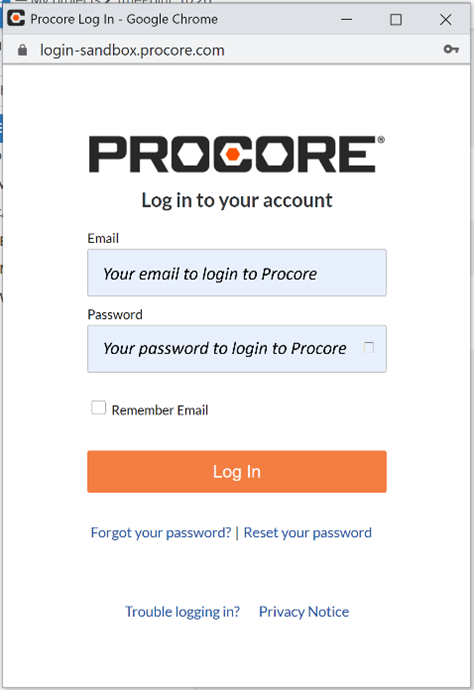
- 同じセッションでCintooからProcoreにまだログインしていない場合は、Procoreのログイン名とパスワードを使用してProcoreアカウントにログインし、Cintooに会社とプロジェクトへのアクセスを許可してください。
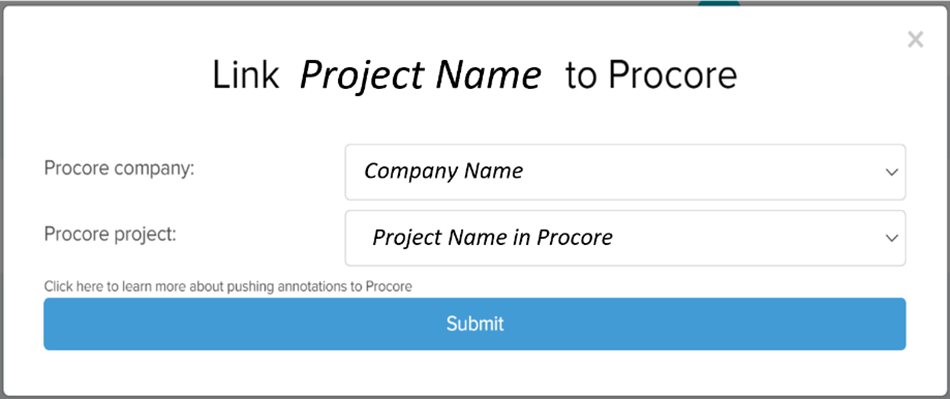
- もう一度プロジェクトをリンク...をクリックすると、次のウィンドウが表示されるので、Procoreの会社とプロジェクトを選択します。
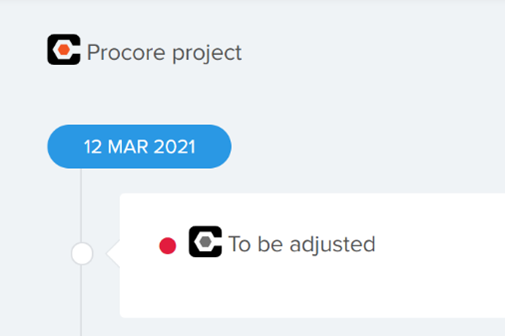
- プロジェクトを選択すると、レポートタブの左上にそのプロジェクトが表示され、メモと問題にはグレーのProcoreロゴが関連付けられます。
3. Cintooのメモまたは問題をProcoreにプッシュする
- 自分のメモまたは問題だけでなく、チームメンバーのものもプッシュできます。
- 他のCintooメンバー(複数も可)に代わってメモと問題をプッシュできるのは、それらのチームメンバーがすでにCintooからProcoreにログインしており、Cintooにハブとプロジェクトへのアクセスを許可している場合のみです。
- その後、メモと問題を1件ずつ、またはすべて一度にプッシュできます。
- 1件ずつプッシュするには、各問題に関連付けられているグレーのProcoreアイコンをクリックします。アイコンが点滅し始め、安定して色付きになります。

- すべてのメモと問題を一度にプッシュするには、インテグレーション > Procore > 注釈をプロジェクト名にプッシュをクリックします。

4. ProcoreでCintooのメモと問題にアクセスする
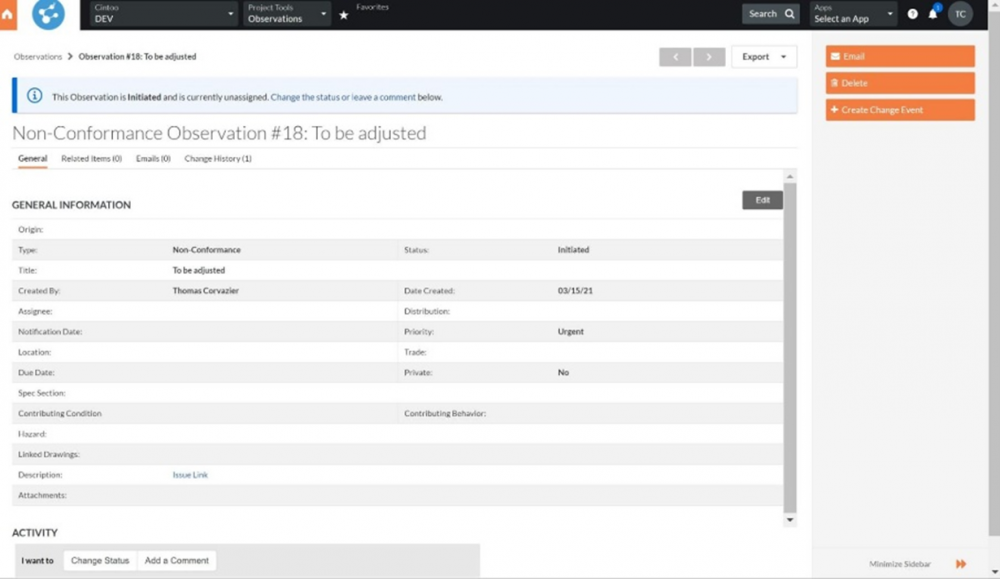
- プッシュされたメモまたは問題には、ProcoreアカウントのObservationsタブからアクセスできます。
- Cintooから、メモまたは問題の横にあるProcoreアイコンをクリックして、そのメモまたは問題をProcoreで開くこともできます。
- メモ(タイトル、オーナー、コメント、添付ファイル)と問題(タイトル、オーナー、重大度、期日、コメント、添付ファイル、担当者)に含まれるすべての情報が、Procoreのメモと問題にマッピングされます。
- 問題の担当者をProcoreのObservationsにマッピングするには、担当者が同じセッションでProcoreにもログインしており、かつCintooに自身の会社とプロジェクトへのアクセスを許可している必要があります。
- そうでない場合、担当者はProcoreのObservationsにマッピングされませんが、その他のすべての属性はマッピングされます。
- ProcoreのObservationから、Cintooの同じメモまたは問題にリンクして戻ることもできます。その場合は、Procore ObservationのDescriptionフィールドに含まれるハイパーリンクをクリックします。メモと問題は、Cintooで作成されたときのコンテキストで表示されます。
5. プロジェクトリンクの編集または削除
- レポートタブで、プロジェクトリンクを編集または削除できます。

- リンクを編集すると、今後プッシュされる新しいメモまたは問題の送信先となる、Procoreアカウント内のハブとプロジェクトが変更されます。すでにプッシュされたメモと問題は、Procoreの以前のハブとプロジェクトにリンクされたままになります。
- リンクを削除すると、すでにプッシュされたすべてのメモと問題へのリンクが削除されます。それらにはグレーのProcoreアイコンが表示され、Procoreの新しいプロジェクトに再度プッシュする必要があります。
この記事は役に立ちましたか?
それは素晴らしい!
フィードバックありがとうございます
お役に立てず申し訳ございません!
フィードバックありがとうございます
フィードバックを送信しました
記事の改善におけるご協力ありがとうございます。