Siga estos pasos para importar modelos 3D a proyectos de Cintoo desde el disco duro local.
TABLA DE CONTENIDOS
Importar modelos desde el disco local
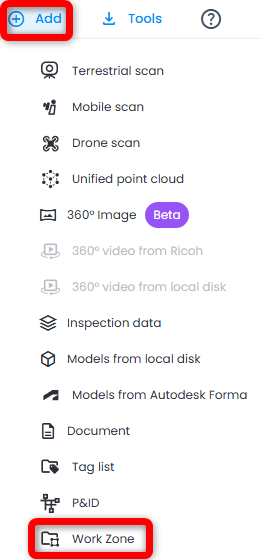
- Vaya a la zona de trabajo deseada en Explorador de Zonas de Trabajo, o cree una nueva zona de trabajo haciendo clic en Añadir y luego en Zona de Trabajo, en la parte superior derecha
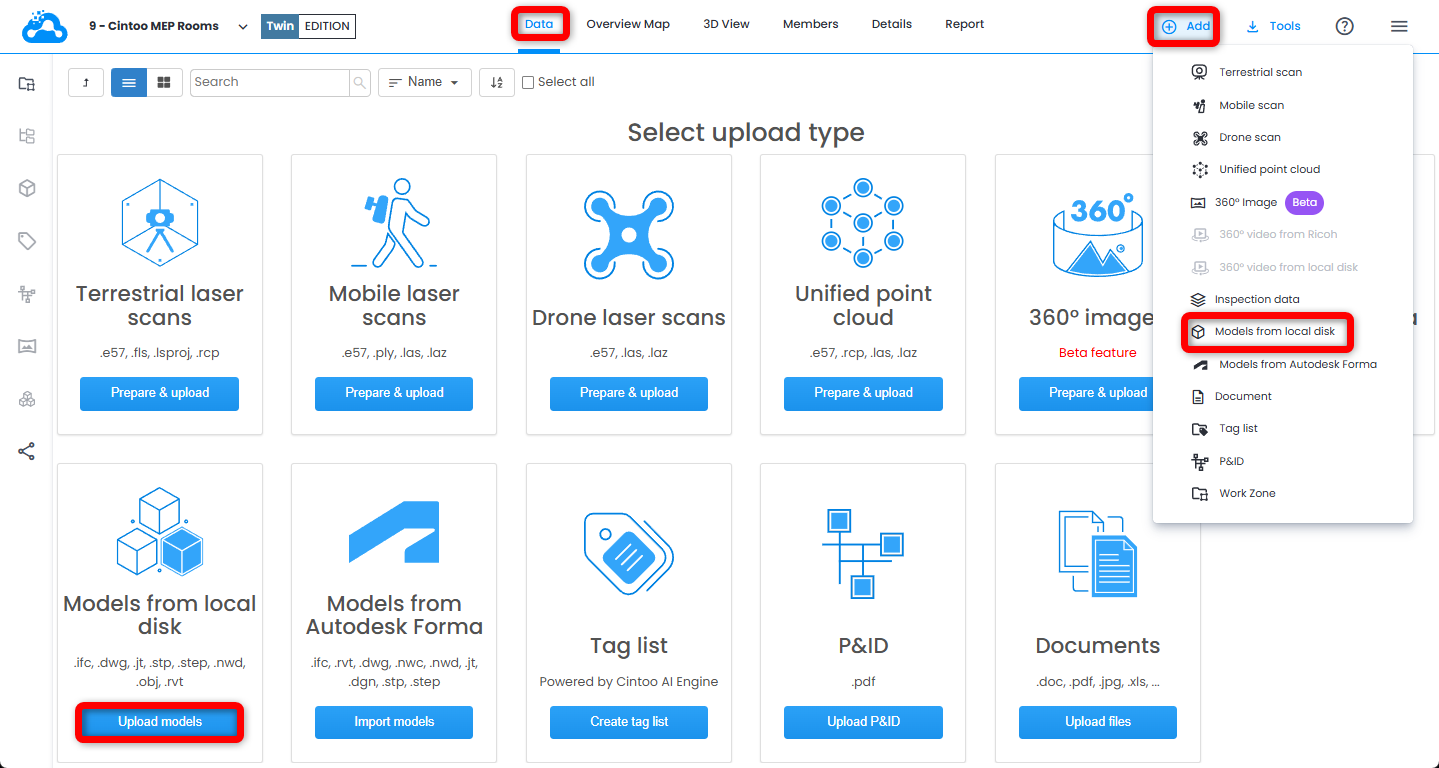
- Haga clic en Subir modelos en el mosaico Modelos del disco local o seleccione Subir modelos desde disco local en el menú desplegable Añadir de la parte superior derecha.
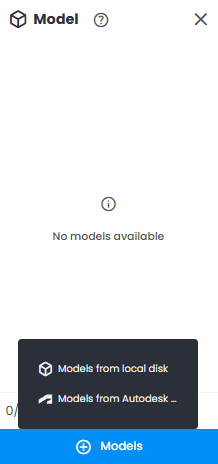
O utilice el botón Añadir Modelos del disco local situado en la parte inferior de Modelo Explorer.
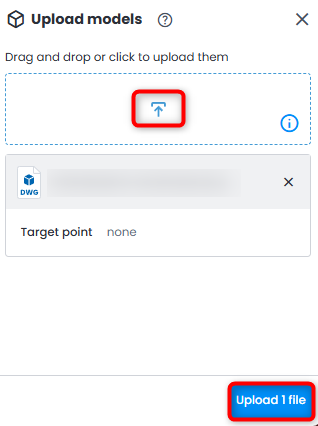
- Para subir un modelo en formato IFC/DWG/JT/STP/STEP/NWD/OBJ/RVT desde el disco duro local, arrastre y suelte los archivos o haga clic para seleccionar la ubicación del archivo del modelo.
Los caracteres no admitidos presentes en el nombre del archivo que se sube se reemplazan automáticamente por un guion bajo '_', y los archivos se suben de todos modos.
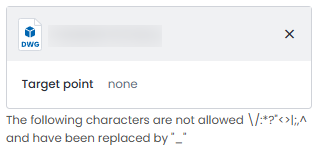
- Para todos los formatos de modelo, es posible establecer las coordenadas del Punto de destino (punto central del modelo) escribiendo manualmente las coordenadas x, y, z (separadas por comas).
Con la Vista 3D abierta, haga clic en Seleccionar coordenadas desde la Vista 3D para definir las coordenadas de forma interactiva.
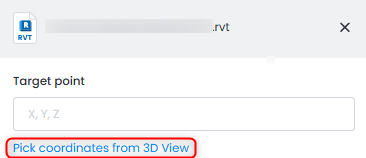
Cada clic posterior en la Vista 3D cambia las coordenadas del campo Punto de destino.
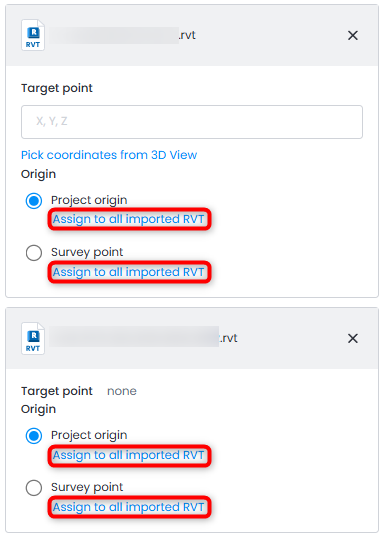
- Para los modelos en formato RVT, elija el ajuste de importación Origen que corresponda a la elección del centro del espacio en Cintoo:
- Origen del proyecto: el modelo se posiciona de modo que el origen del Project Base Point de Revit corresponda al origen de Cintoo (0,0,0). Es de uso habitual entre los modeladores 3D para evitar problemas con coordenadas grandes, y suele denominarse sistema de coordenadas local.
- Punto de encuesta: el modelo se posiciona de modo que el Survey/Internal origin point de Revit corresponda al origen de Cintoo (0,0,0). Se utiliza cuando el modelo y la nube de puntos deben coincidir con sus coordenadas del mundo real.
- Si se importan varios modelos RVT al mismo tiempo, es posible aplicar el mismo ajuste de Origen a todos ellos haciendo clic en Asignar a todos los importados RVT.
 Nota: en los modelos RVT solo se importa una vista 3D: la primera vista 3D por orden alfabético en el Project Browser de Revit. Solo se importan los elementos visibles en esa vista. Para importar el modelo completo, asegúrese de que la vista 3D que muestra todos los elementos necesarios sea la primera de la lista (por ejemplo, renombrándola) antes de guardar el archivo.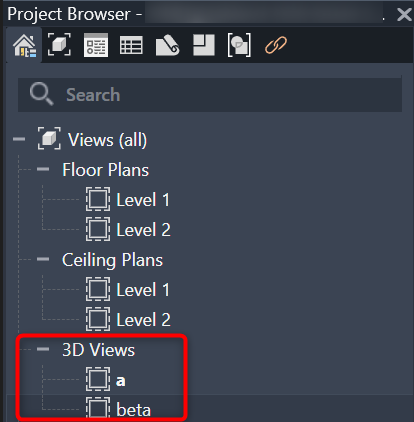
- Los archivos seleccionados aparecerán en la lista; haga clic en Subir para iniciar la transferencia. El modelo aparece al instante en Explorador de recursos y en la pestaña Datos con estado pendiente, que se reconoce por un icono de carga entre las columnas Nombre y Creado por.

- Se envía una notificación por correo electrónico cuando el modelo está listo para visualizarse en Cintoo. Siga el progreso en el panel Progreso de tareas situado en la parte superior derecha.
Exportación de IFC desde Revit
Al exportar IFC desde Revit, en las opciones de configuración de exportación de IFC:
- En Advanced, asegúrese de activar Include IFCSITE elevation in the site local placement origin.
- En Level of Detail, asegúrese de seleccionar el nivel de detalle adecuado para la geometría del modelo.
¿Le fue útil este artículo?
¡Qué bueno!
Gracias por sus comentarios
¡Sentimos mucho no haber sido de ayuda!
Gracias por sus comentarios
Comentarios enviados
Agradecemos su iniciativa, e intentaremos corregir el artículo