Este artículo describe cómo comparar escaneos y modelos en Cintoo.
Permisos: los usuarios con roles que incluyan el permiso Ver datos de Reality Data pueden utilizar las Herramientas de comparación.
TABLA DE CONTENIDO
- Selección de los conjuntos de datos que se van a comparar
- Herramienta de Diff Visual
- Explicación de la tolerancia del mapa de colores
- Herramienta de comprobación visual
- Cierre de las Herramientas de comparación
Selección de los conjuntos de datos que se van a comparar
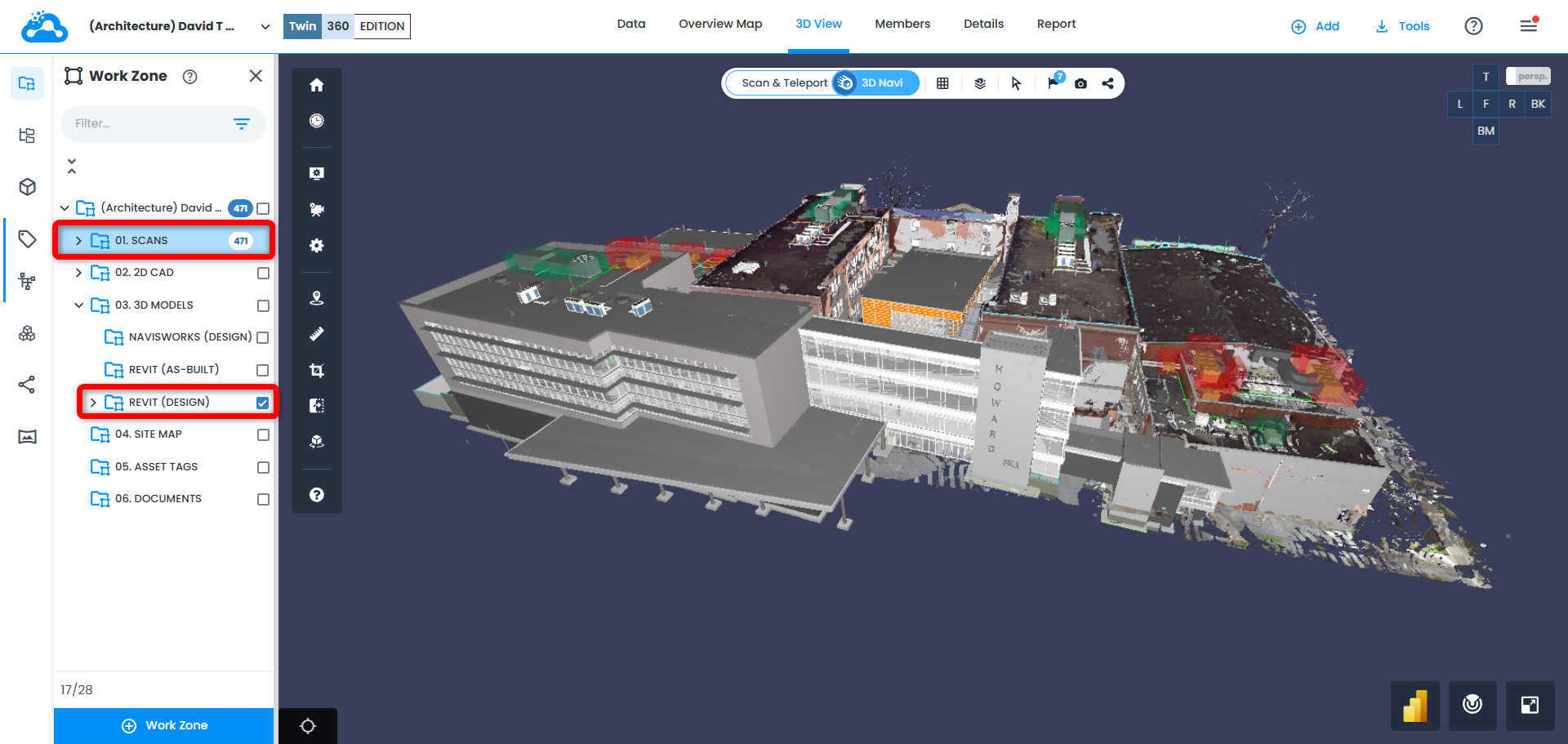
1. En Explorador de Zonas de Trabajo, confirme que las zonas de trabajo que contienen los conjuntos de datos que se van a comparar estén activadas y que los datos 3D sean visibles en la Vista 3D.
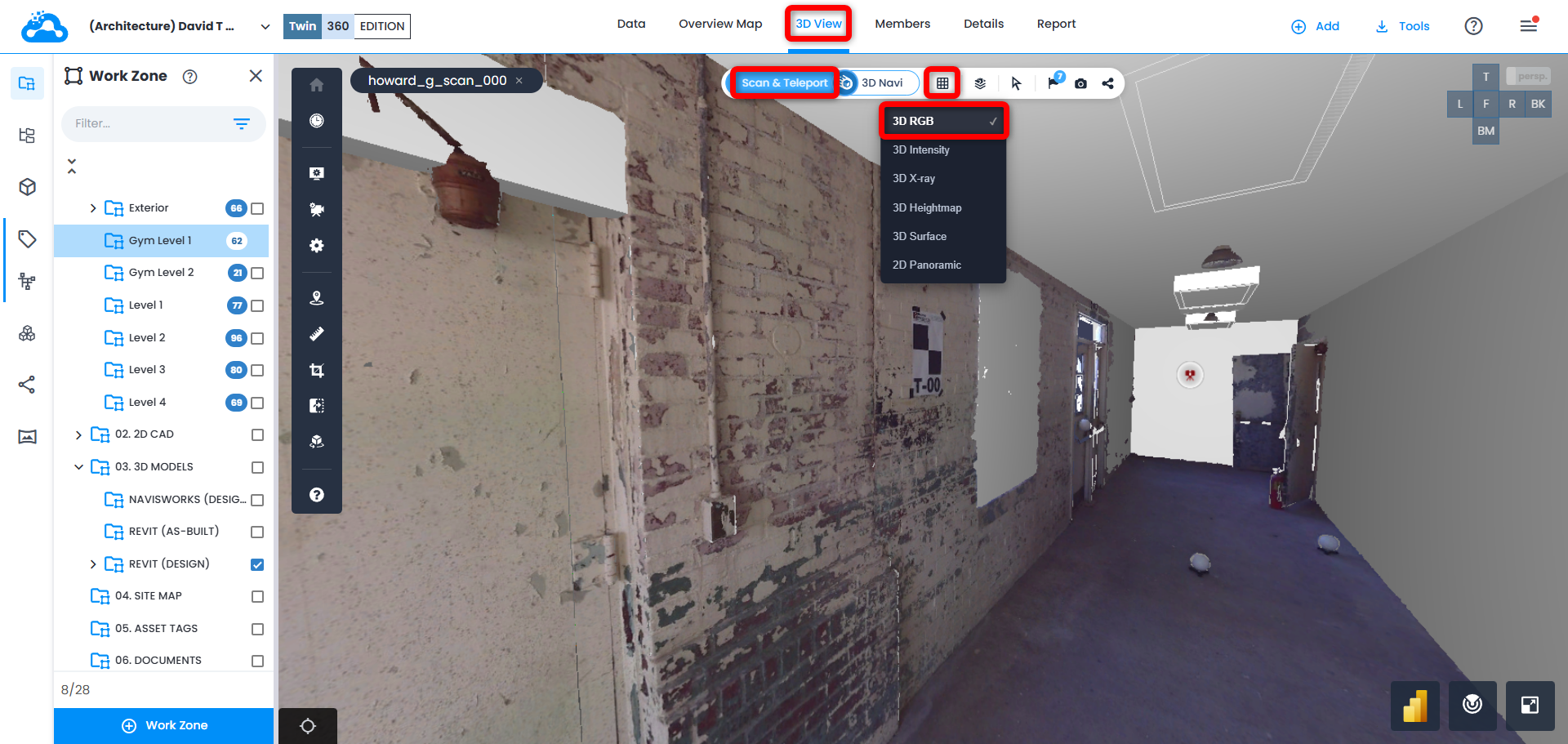
2. Si la Vista 3D está abierta en modo 3D Navi, cambie a Scan&Teleport y establezca el ajuste de visualización en 3D RGB.
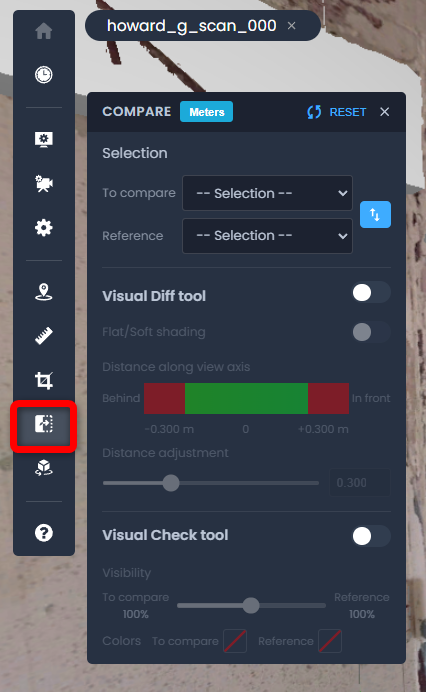
3. Haga clic en el icono Herramientas de comparación de la barra de herramientas izquierda.
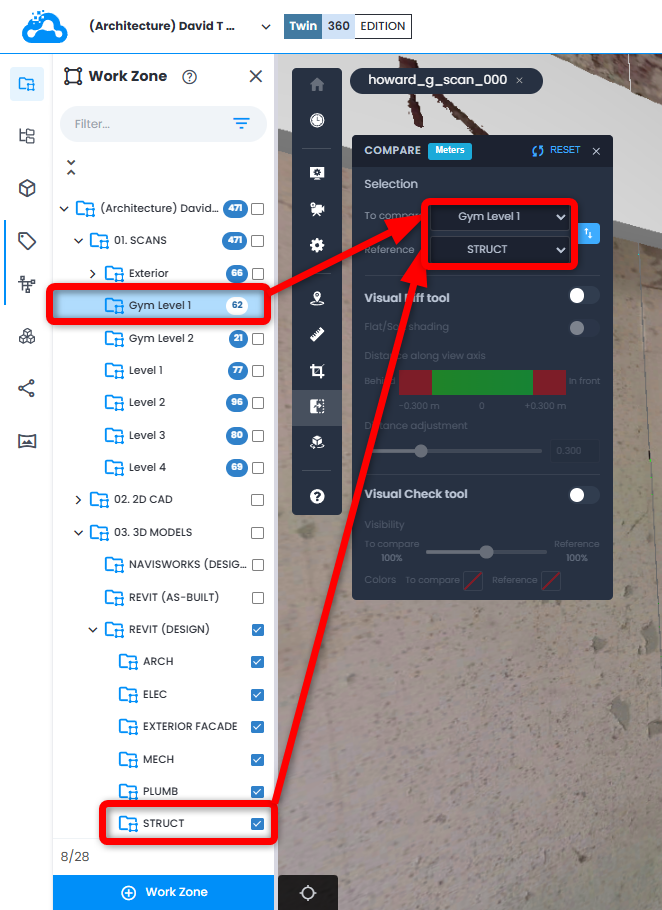
4. En el campo Selección, asigne qué escaneos (o Todos los escaneos) se compararán, en Por comparar, y qué modelo (o Todos los modelos) se utilizará como Referencia. Las selecciones en Herramientas de comparación se limitarán a las zonas de trabajo y subzonas de trabajo que estén activadas en Explorador de Zonas de Trabajo.
Herramienta de Diff Visual
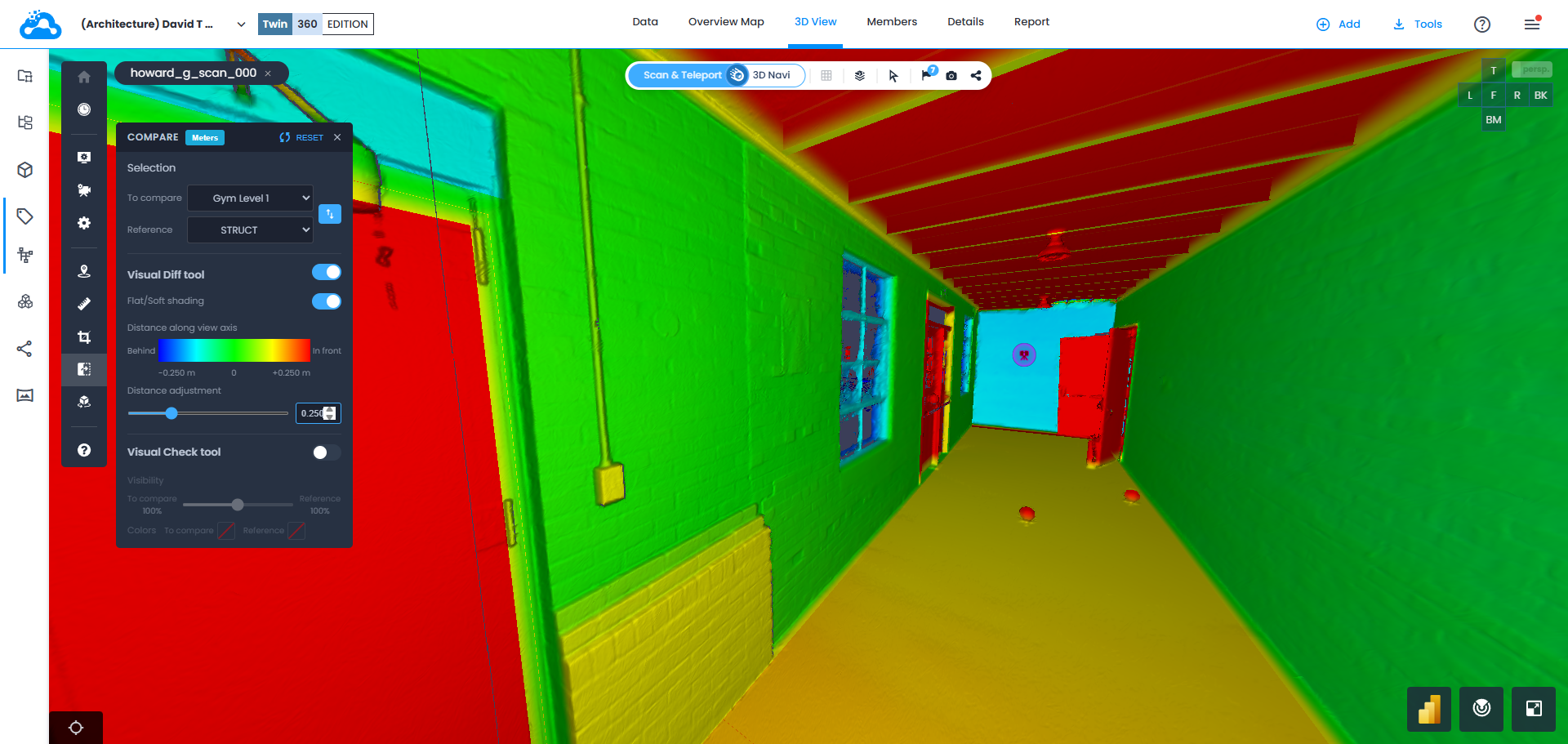
1. Active la Herramienta de Diff Visual. Se genera un mapa de calor que resalta las diferencias entre los datos de escaneo y los datos del modelo.
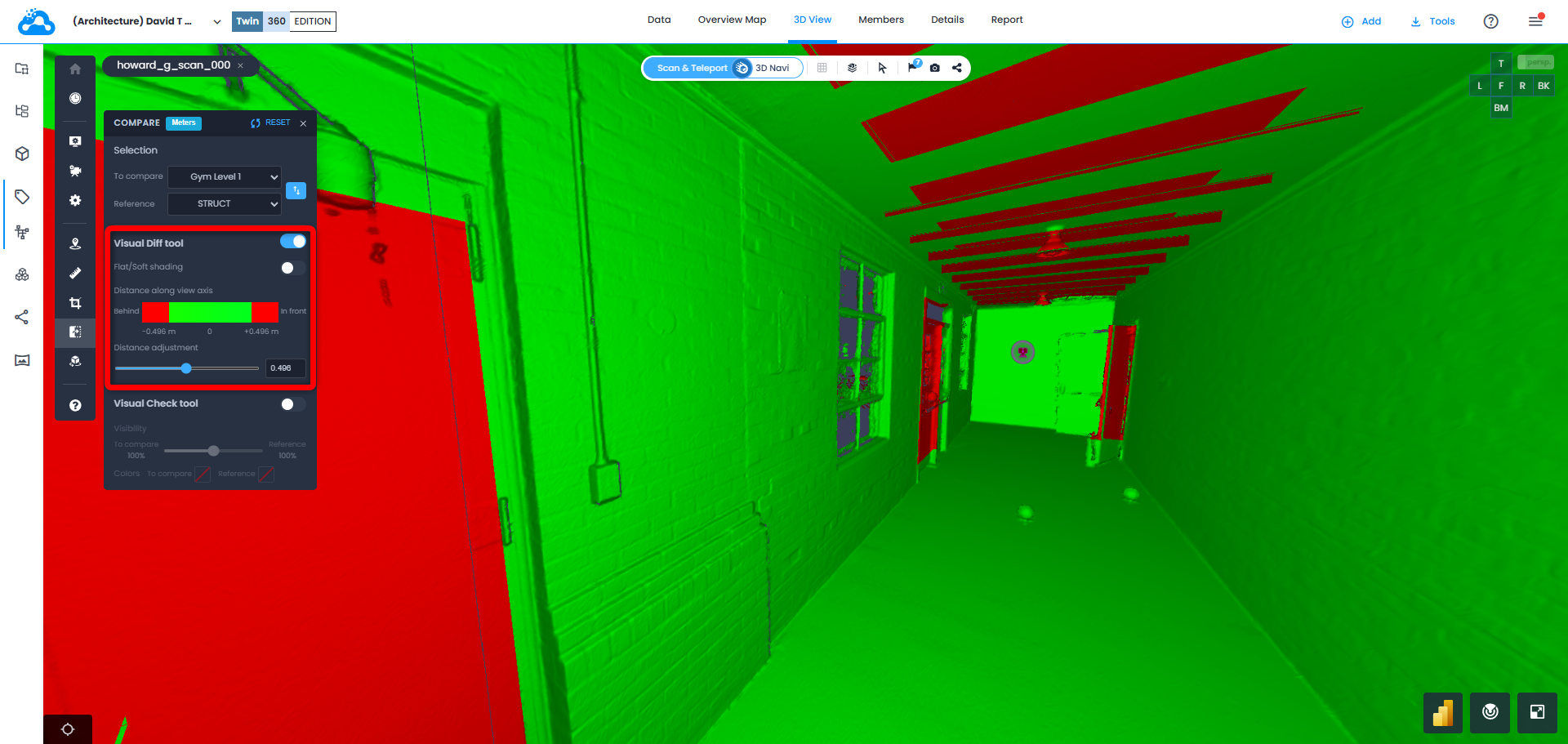
2. Asegúrese de que las unidades del proyecto estén configuradas correctamente en el menú Opciones.
3. De forma predeterminada, el mapa de calor se mostrará en modo Sombreado plano, o bicolor/verde-rojo. Es posible cambiar el ajuste de visualización a un degradado seleccionando Sombreado suave.
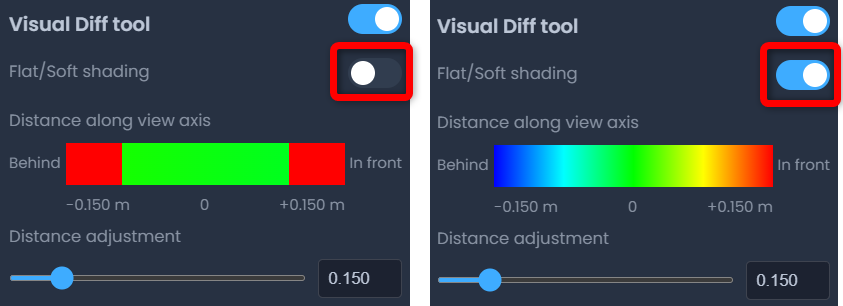
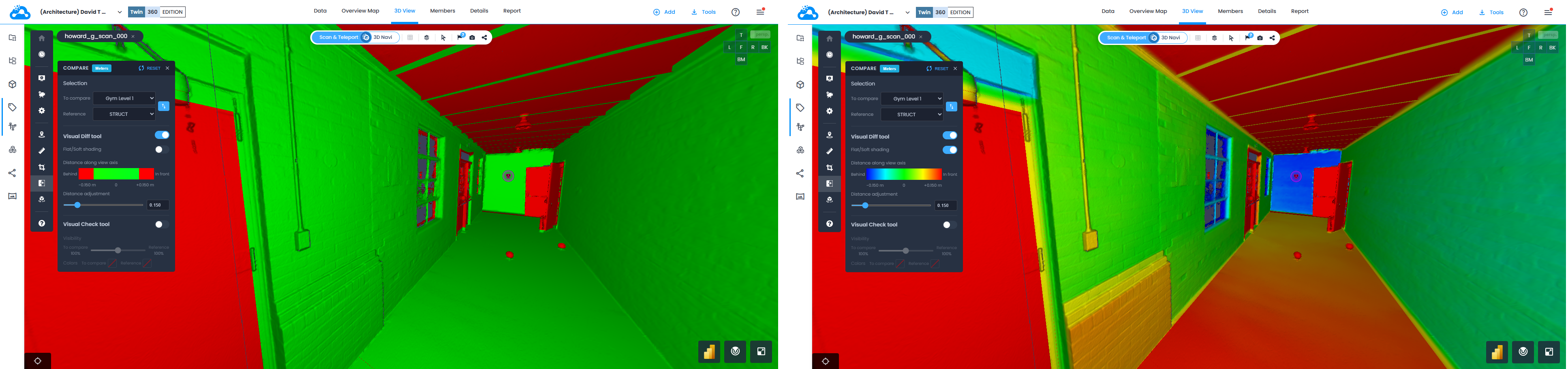
4. Modifique el parámetro Ajuste de la distancia para ajustar el rango de tolerancia mediante el control deslizante o escribiendo un valor (en este ejemplo, de ± 0,150 m a ± 0,100 m).
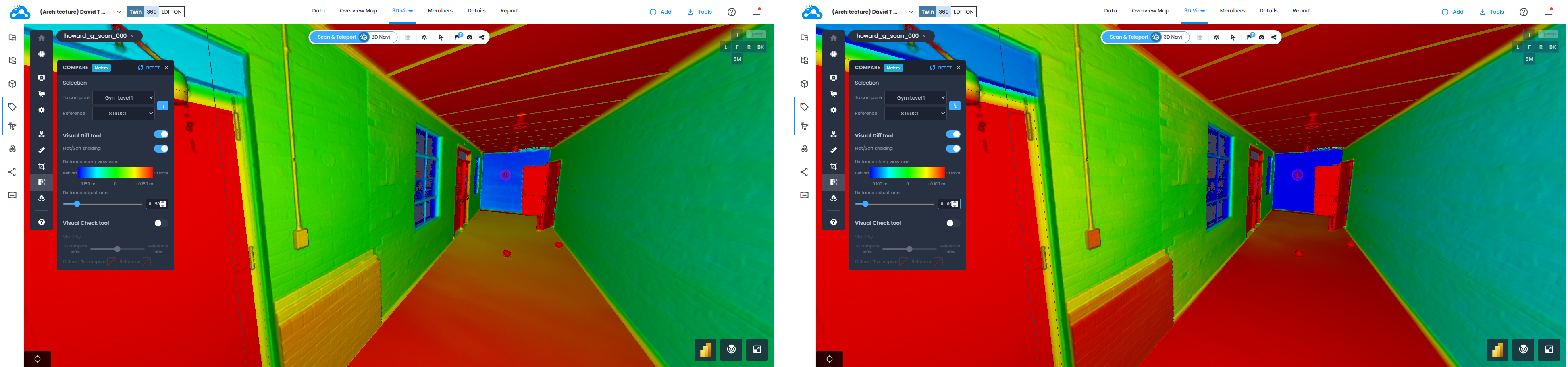
La Herramienta de Diff Visual colorea los datos de escaneo o los datos del modelo, según qué información esté delante de la otra, superpuesta o detrás de ella en la línea de visión del usuario. En este ejemplo de escaneo frente a modelo, se colorean los datos de escaneo.
Explicación de la tolerancia del mapa de colores
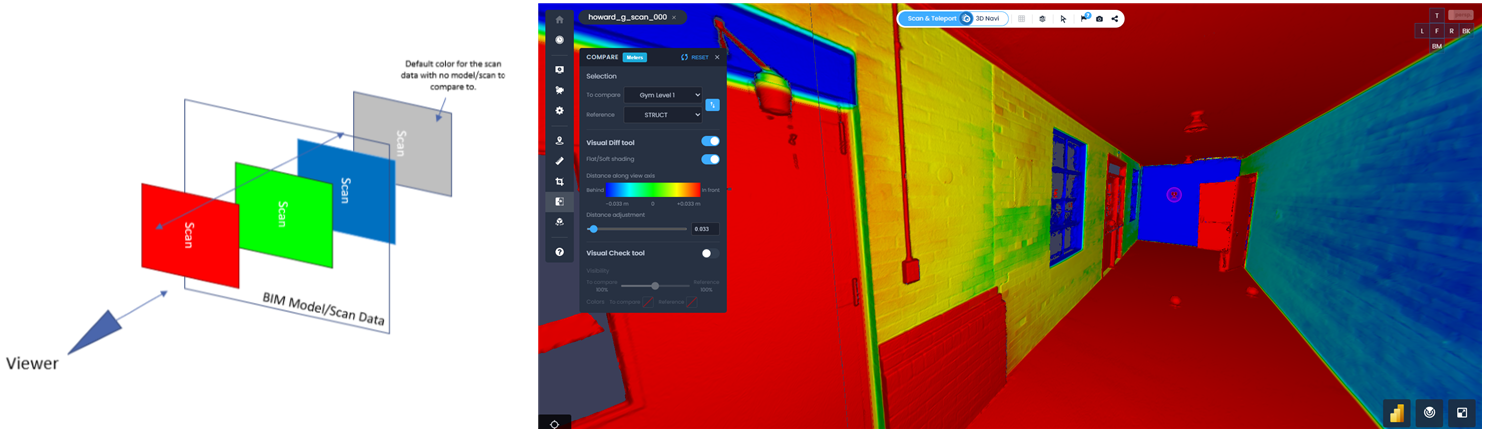
Todas las comparaciones se basan en un campo de rango de tolerancia (referencia estándar ASME 14.5Y-2078):

- Los colores cálidos (entre verde y rojo: [amarillo, naranja, rojo]) significan que la nube de puntos está por encima de la superficie del modelo BIM hasta el borde del campo de tolerancia (en rojo).
- Los colores fríos (entre verde y azul [verde azulado, cian, azul oscuro]) significan que la nube de puntos está por debajo de la superficie del modelo BIM hasta el borde del campo de tolerancia (en azul oscuro).

- Todo lo que está en rojo se encuentra delante del modelo BIM a una distancia mayor que el valor definido en Ajuste de la distancia.
- Todo lo que está en verde significa que los datos de escaneo y el modelo BIM se encuentran dentro del rango del valor definido en Ajuste de la distancia.
- Todo lo que está en azul se encuentra detrás del modelo BIM a una distancia mayor que el valor definido en Ajuste de la distancia.
Herramienta de comprobación visual
1. Active la Herramienta de comprobación visual.
Cuando el control deslizante Visibilidad se mueve al centro, ambos conjuntos de datos que se comparan son visibles (es decir, la opacidad de cada uno es del 100 % y ambos son visibles).
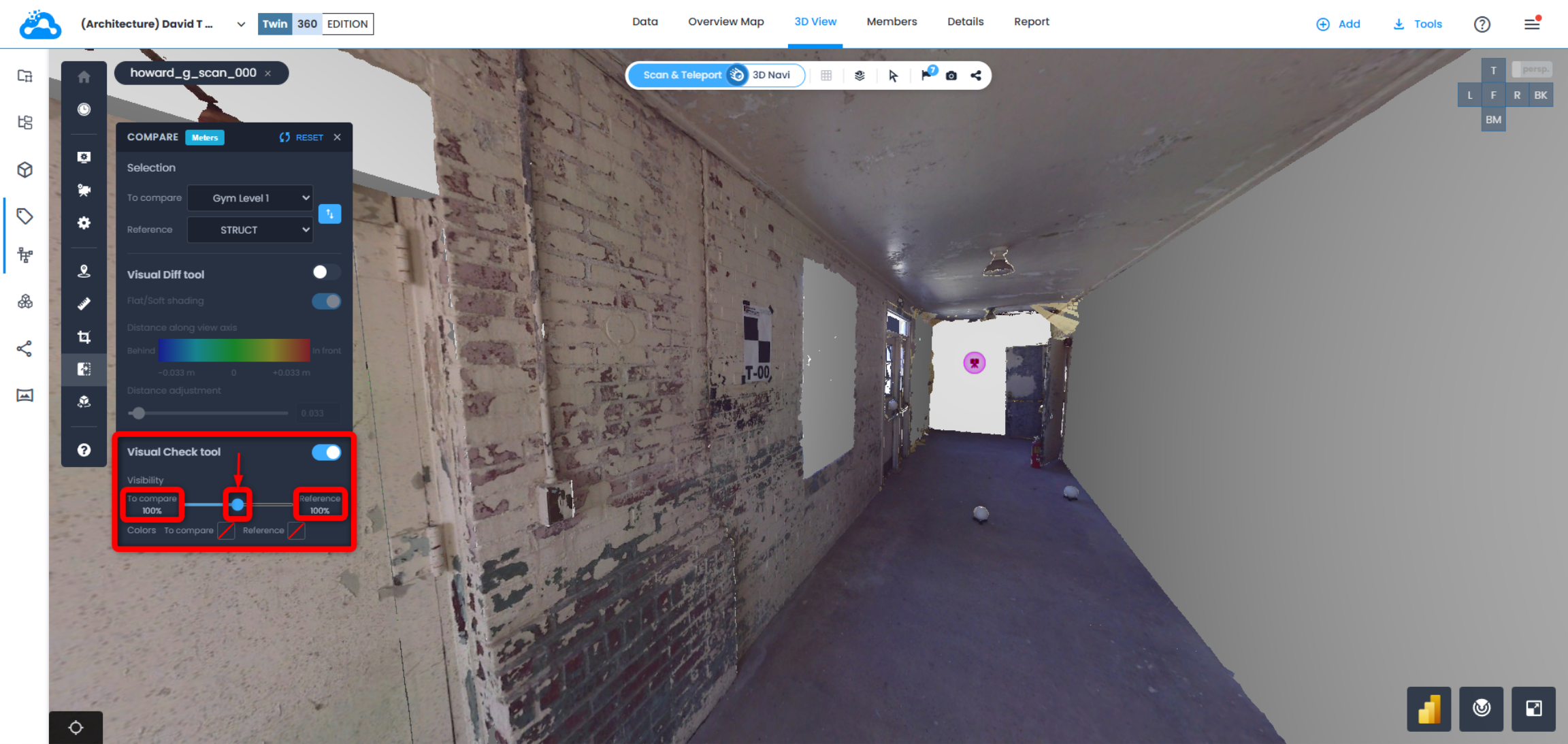
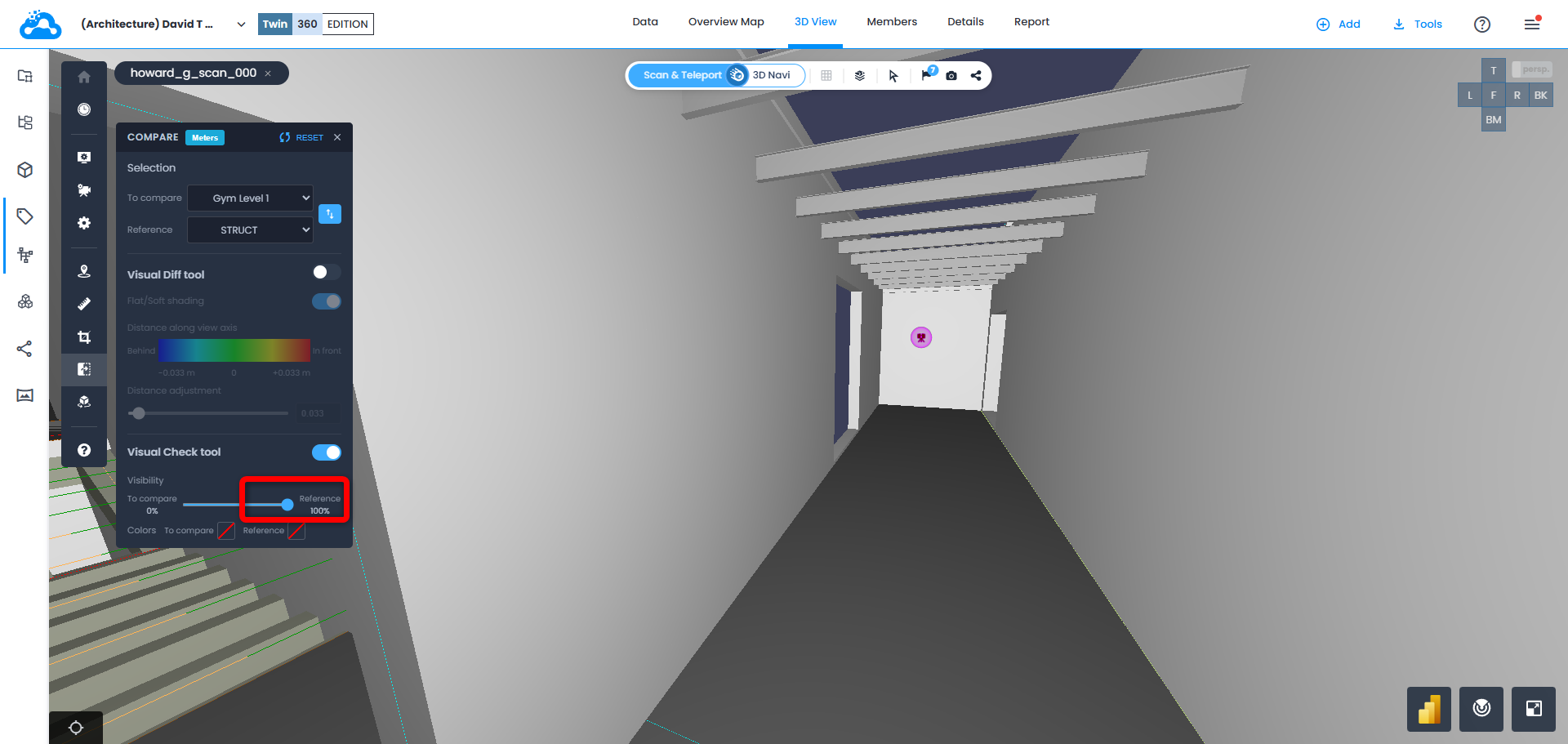
2. Utilice el control deslizante Visibilidad para controlar la transparencia/opacidad de cada conjunto de datos que se compara.
Cuando el control deslizante se mueve completamente hacia la izquierda, solo es visible el conjunto de datos Por comparar.
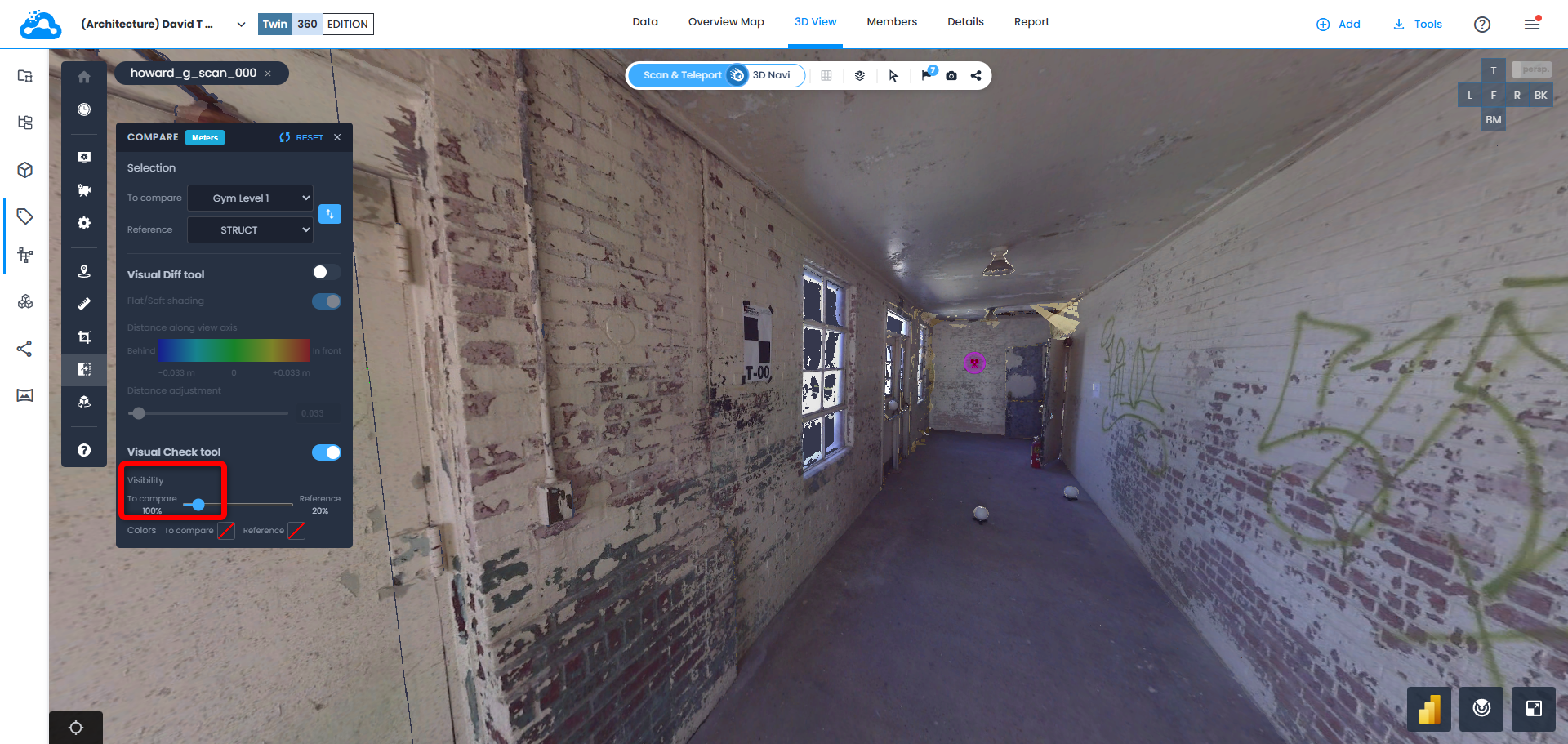
Cuando el control deslizante se mueve completamente hacia la derecha, solo es visible el conjunto de datos Referencia.
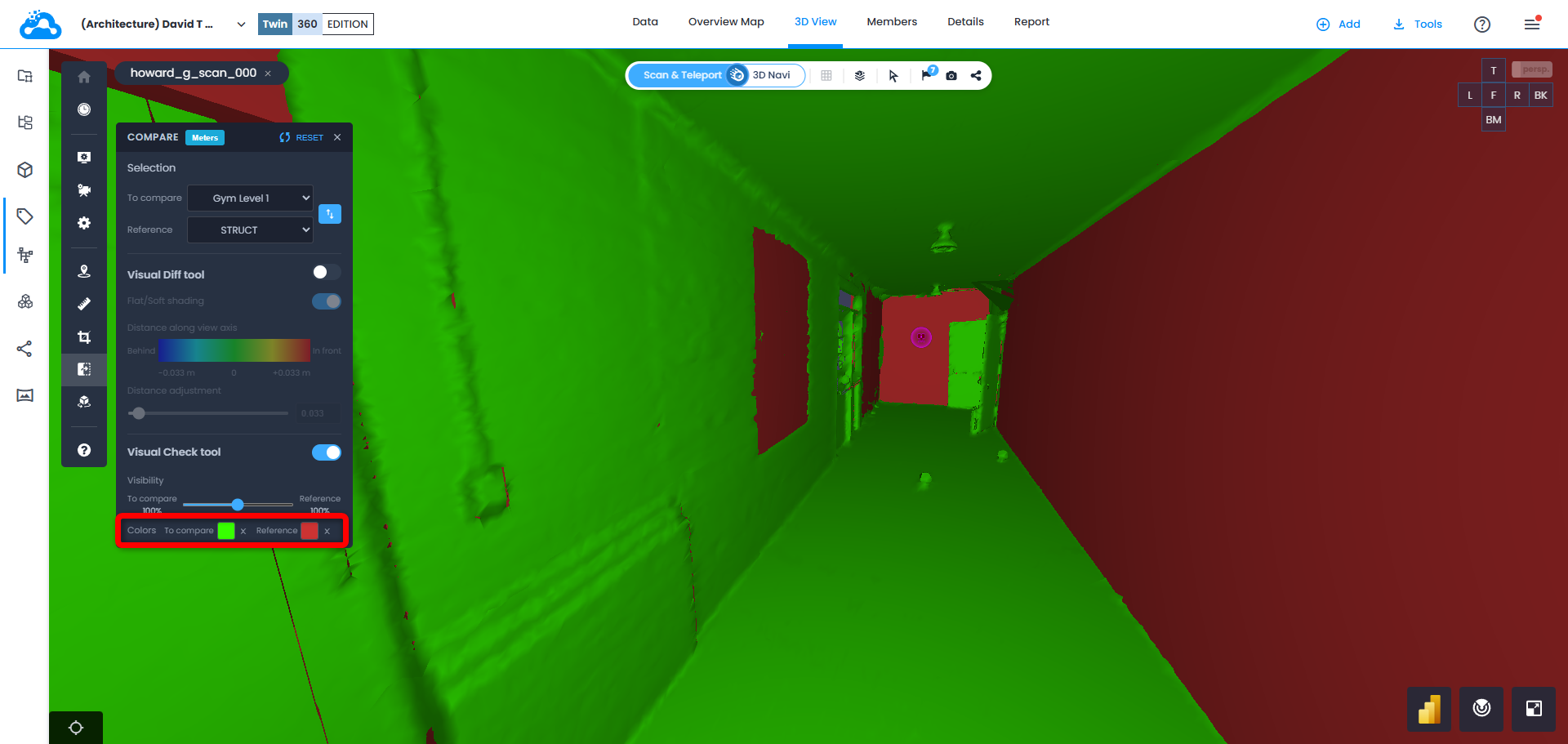
3. Se pueden aplicar colores de reemplazo a cada conjunto de datos en la Vista 3D para identificar fácilmente qué elementos pertenecen a cada conjunto de datos.
Cierre de las Herramientas de comparación
Antes de salir del menú Herramientas de comparación, asegúrese de hacer clic en Reiniciar para restablecer todos los valores a su estado predeterminado, desactivar la Herramienta de Diff Visual y la Herramienta de comprobación visual, y vaciar los campos de selección Por comparar y Referencia.

Asegúrese de desmarcar o desactivar todos los botones activados en Herramientas de comparación.

La Vista 3D debería volver a su estado original, como se muestra en el ejemplo siguiente.

¿Le fue útil este artículo?
¡Qué bueno!
Gracias por sus comentarios
¡Sentimos mucho no haber sido de ayuda!
Gracias por sus comentarios
Comentarios enviados
Agradecemos su iniciativa, e intentaremos corregir el artículo