Este artículo describe los distintos ajustes que se pueden configurar para la Vista 3D y el Mapa de visión general.
En la Vista 3D o en el Mapa de visión general, vaya al panel vertical de la izquierda y seleccione Opciones.
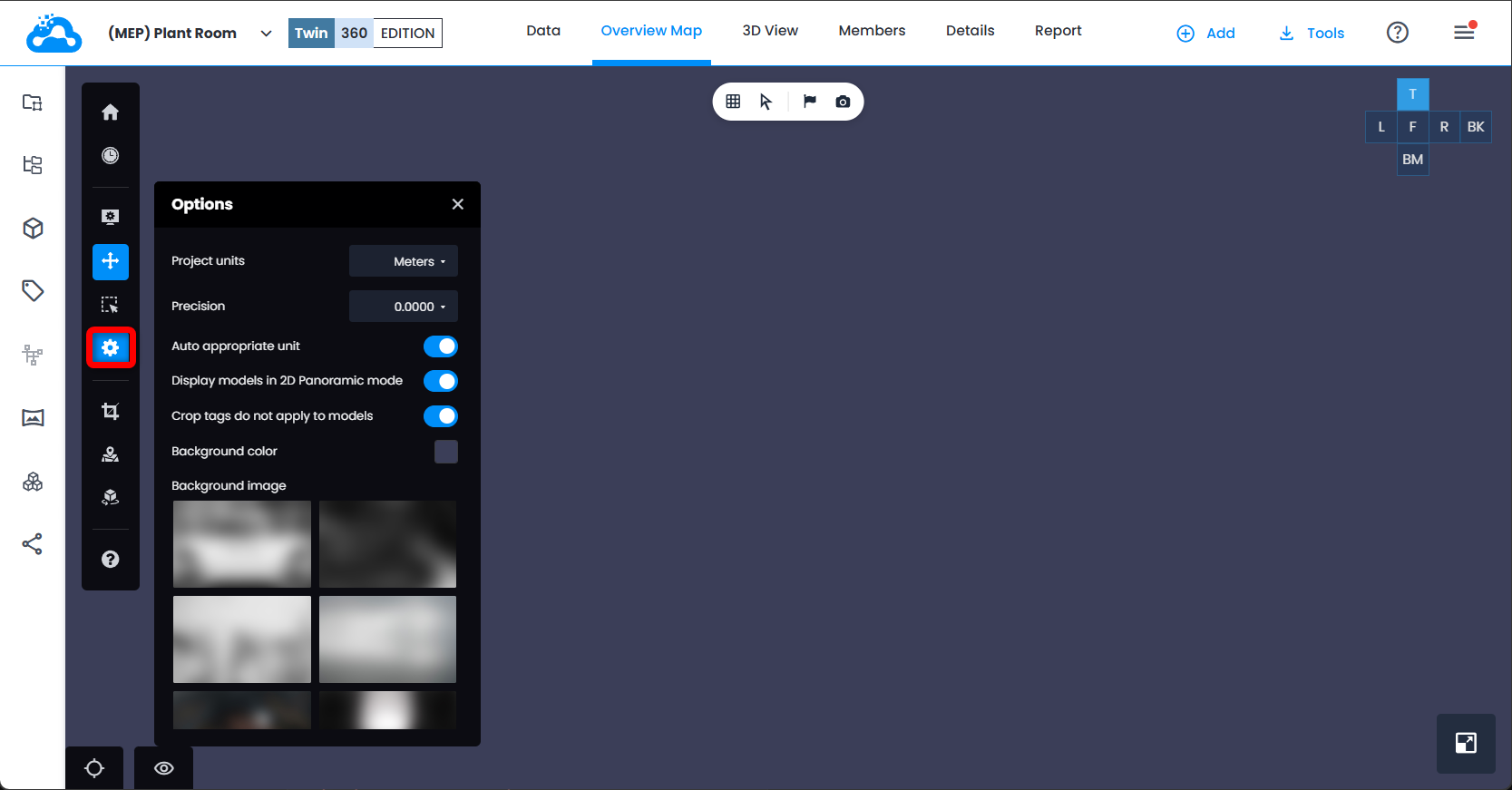
En el menú Opciones que se abre se encuentran los siguientes ajustes, que se guardan a nivel de usuario.
Una vez que un usuario cambia, por ejemplo, a Pies como unidades del proyecto, las unidades del proyecto aparecerán para ese usuario como Pies en cualquier proyecto.
- Unidades de proyecto: definen las unidades que se usarán para todas las distancias del proyecto. Elementos afectados: Mediciones, Progress Monitoring, Coordenadas de un punto, etc.
Hay 3 opciones del sistema Métrica (Milímetros, Centímetros, Metros) y
3 opciones del sistema Imperial (Pulgadas, Pies, Pies y Pulgadas).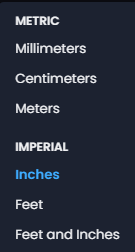
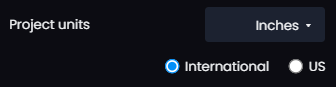
Para las unidades imperiales, también es posible elegir si serán Internacional o US.
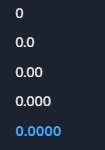
- Precisión: define el número de decimales de cualquier valor dentro de un proyecto de Cintoo.
- Unidad Auto apropiada: permite que Cintoo elija qué unidad de su sistema seleccionado se ajusta mejor a cada valor.
Un valor demasiado pequeño o demasiado grande para la unidad seleccionada se muestra en otra unidad del mismo sistema:
- 0.35 cm se convierte en 3.5 mm
- 250 cm se convierte en 2.5000 m.
En el sistema métrico, el número de decimales cambia con la unidad, de modo que cada versión expresa la misma exactitud. En el sistema imperial, el ajuste de decimales se mantiene tal cual, por lo que un valor mostrado en pulgadas es más fino que el mismo valor mostrado en pies. El sistema métrico sigue siendo métrico y el imperial sigue siendo imperial. Pies y Pulgadas no se ve afectado.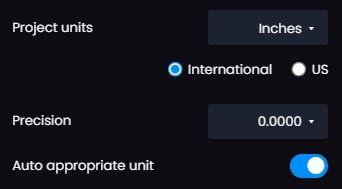
- Mostrar modelos en modo panorámico 2D: permite mostrar u ocultar los elementos de tipo modelo mientras se está en el modo de visualización Panorámica 2D.

- Las etiquetas de recorte no se aplican a los modelos: cuando está activada, Recortar dentro/fuera en Etiqueta Explorador filtra los escaneos, los videos 360 y los Gaussian Splats, mientras que los modelos permanecen visibles. Cuando está desactivada, las etiquetas de recorte se aplican a todos los tipos de datos, incluidos los modelos. El ajuste está activado de forma predeterminada.

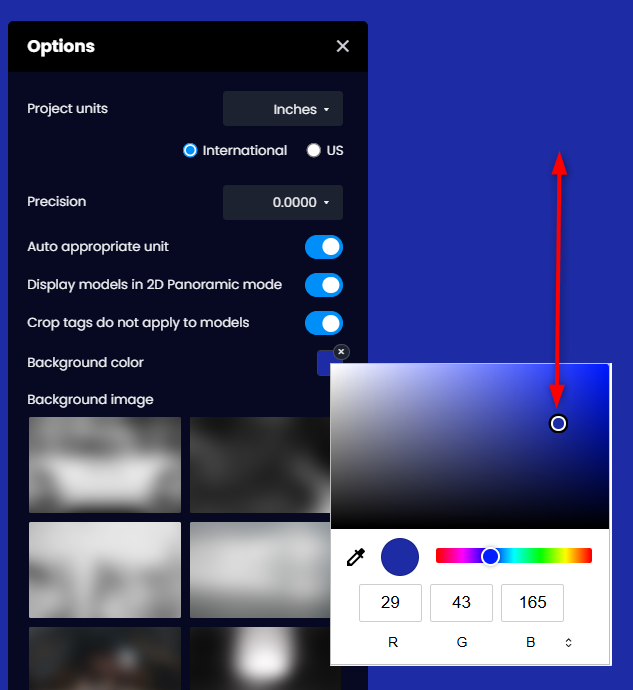
- Color de fondo: permite cambiar el color de fondo de los datos en la Vista 3D y en el Mapa de visión general. Navegue manualmente por los colores o escriba el código de color HEX en el campo correspondiente.
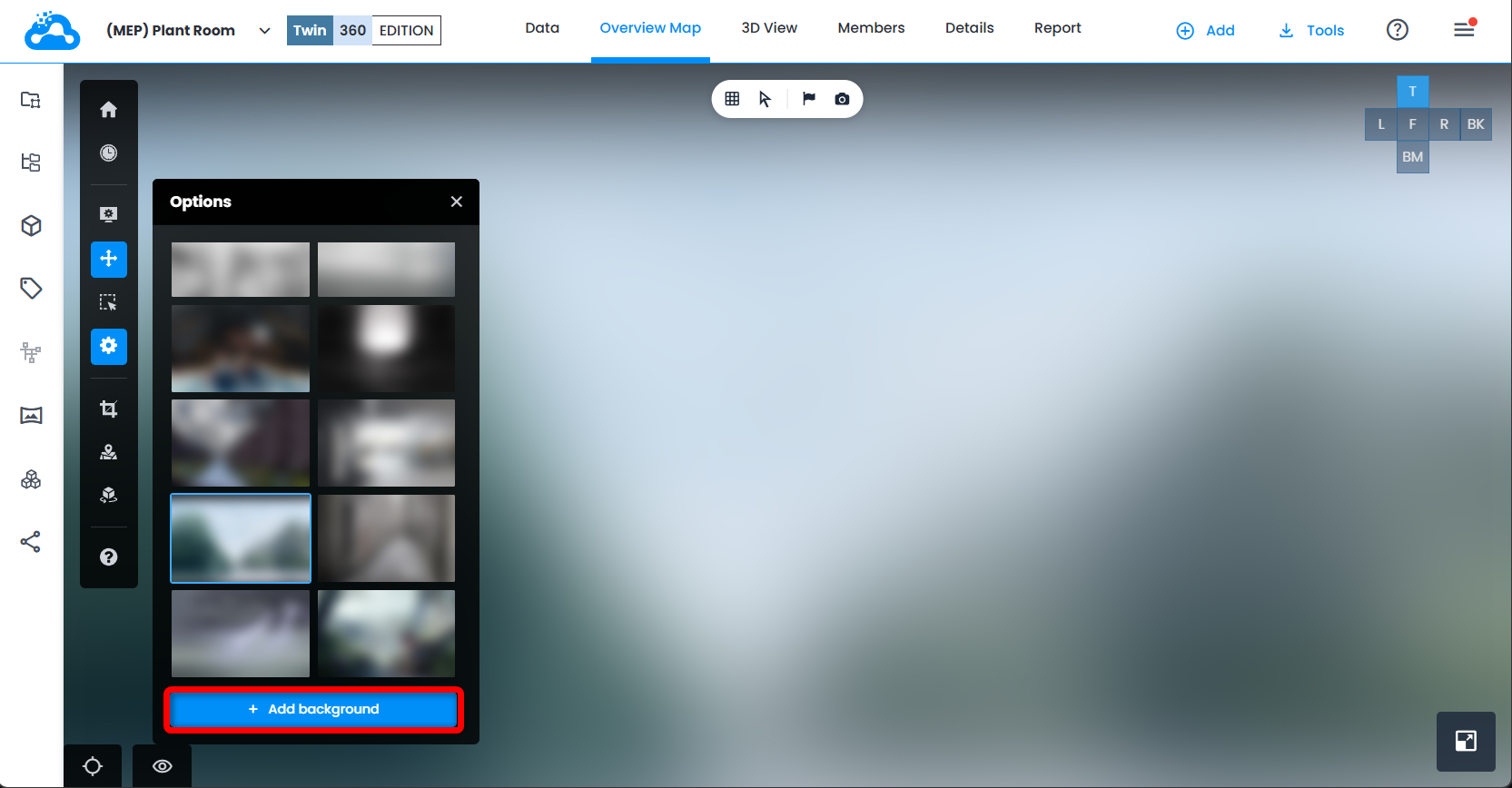
- Imagen de fondo: permite establecer una imagen como fondo. Use una de las opciones de degradado propuestas o importe una imagen desde el almacenamiento local con Añadir fondo.
¿Le fue útil este artículo?
¡Qué bueno!
Gracias por sus comentarios
¡Sentimos mucho no haber sido de ayuda!
Gracias por sus comentarios
Comentarios enviados
Agradecemos su iniciativa, e intentaremos corregir el artículo