Este artículo describe la funcionalidad de la herramienta dedicada a comparar visualmente escaneos y modelos CAD en la aplicación Cintoo VR Experience.
Al menos un escaneo y un modelo deben estar activos.
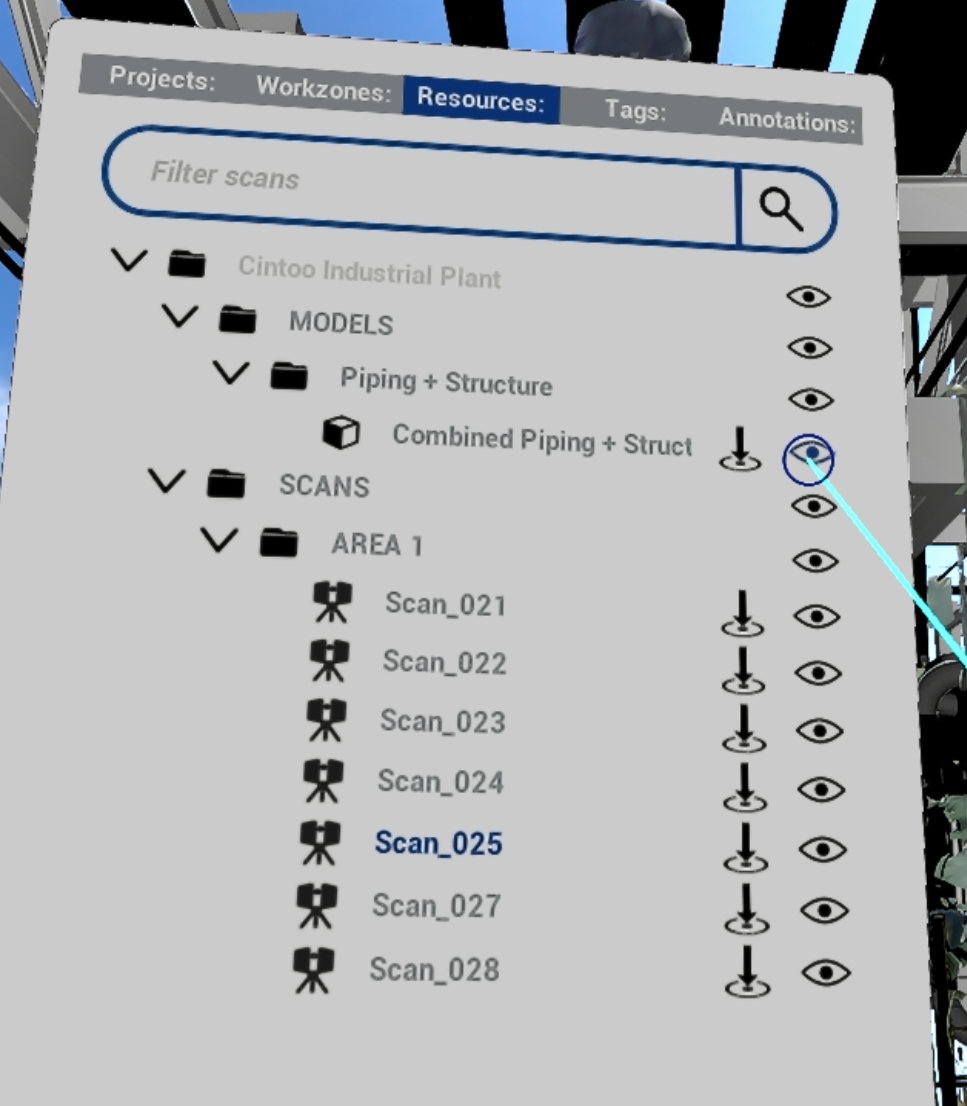
Activa un modelo desde Recursos panel usando el icono ojo abierto .
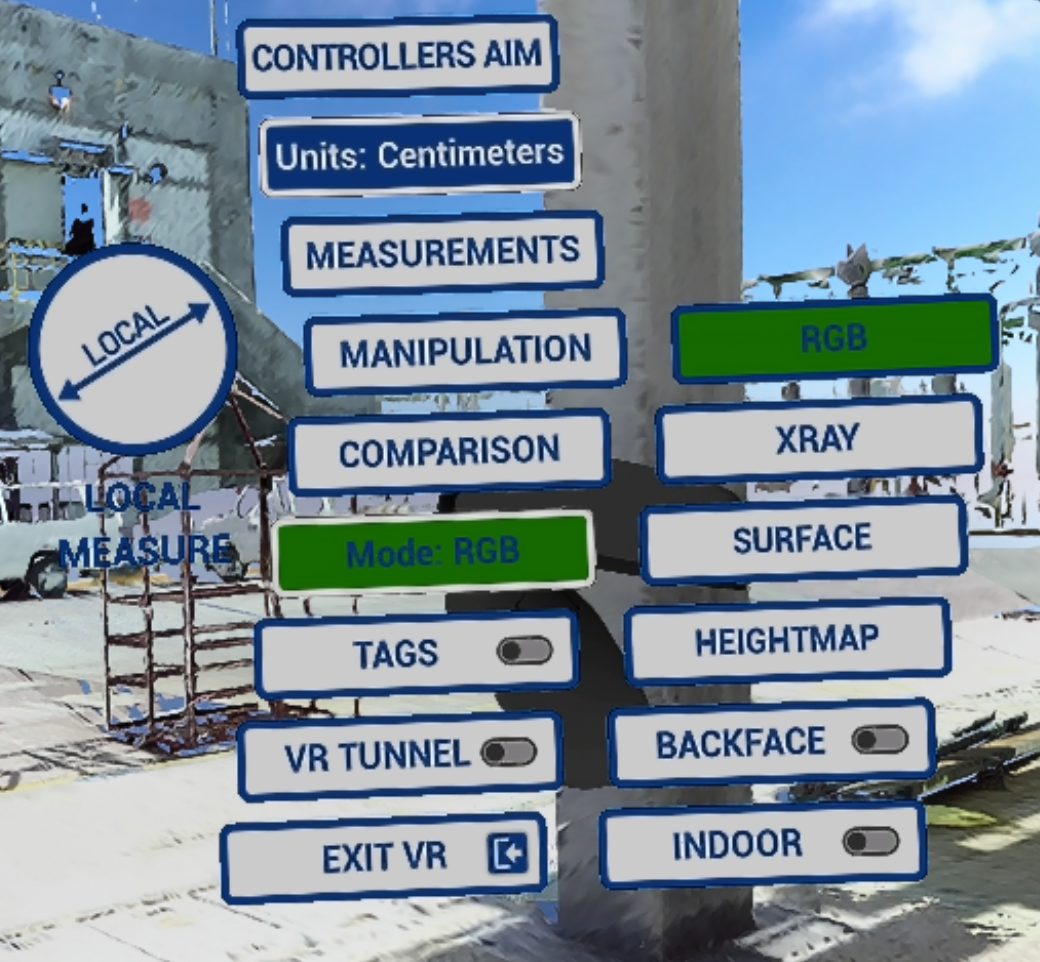
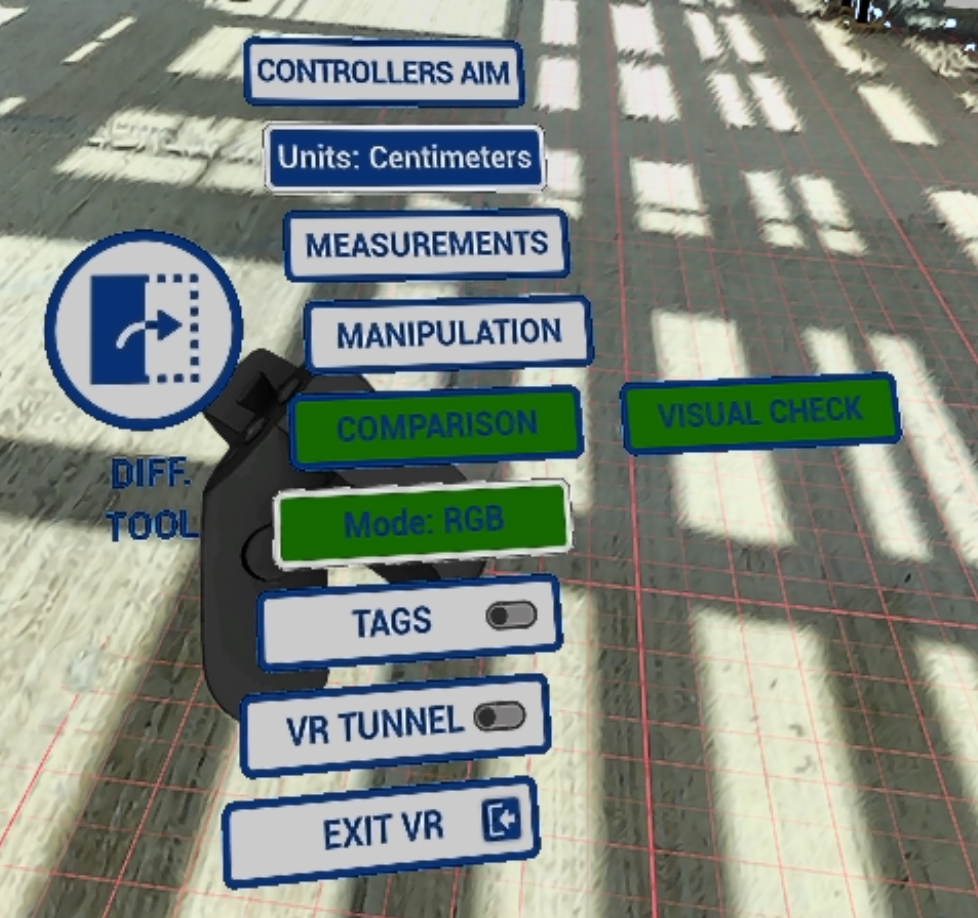
Por ahora, solo Verificación visual está disponible en modo Comparación.
Haz clic en Comparison – Visual Check para entrar en modo de comparación.
Se abre el cuadro de diálogo con comparación. La ventana en sí se puede mover presionando el botón de disparo del controlador de navegación en el título de la ventana.
Controla la transparencia de escaneos o modelos moviendo el punto en la línea con el botón de disparo en el controlador de navegación. Los modelos se pueden intercambiar con los escaneos haciendo clic en la flecha bidireccional entre All scans y All models.

Presiona los cuadrados blancos en la parte inferior de la ventana para abrir dos paneles adicionales con barras de color RGB. Manipula las barras de color con el Navigation controller trigger para cambiar la contribución del color en la herramienta de colorización.
Un ejemplo de comparación visual.

Para eliminar los colores de comparación, haga clic en Restablecer. Until Reset button is pressed visualization stays in comparison mode with corresponding color changes implemented, even if Visual Check Tool window is closed.

¿Le fue útil este artículo?
¡Qué bueno!
Gracias por sus comentarios
¡Sentimos mucho no haber sido de ayuda!
Gracias por sus comentarios
Comentarios enviados
Agradecemos su iniciativa, e intentaremos corregir el artículo