Siga estos pasos para importar modelos 3D desde Autodesk BIM360 o Autodesk Forma a proyectos de Cintoo.
Si el archivo solo contiene líneas CAD 2D (por ejemplo, un plano de planta CAD en formato DWG), consulte estos artículos para obtener más información:
- Subir archivos CAD 2D desde el disco duro local
- Solución alternativa para subir archivos CAD 2D desde Autodesk BIM 360/Autodesk Forma
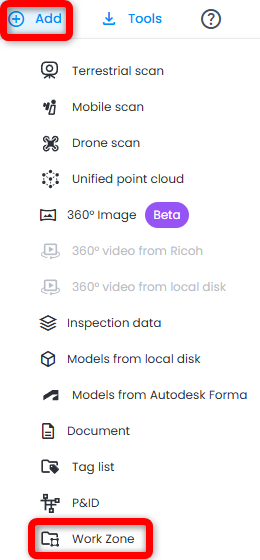
- Vaya a la zona de trabajo deseada en el Explorador de Zonas de Trabajo o cree una nueva zona de trabajo haciendo clic en Añadir y luego en Zona de Trabajo en la parte superior derecha
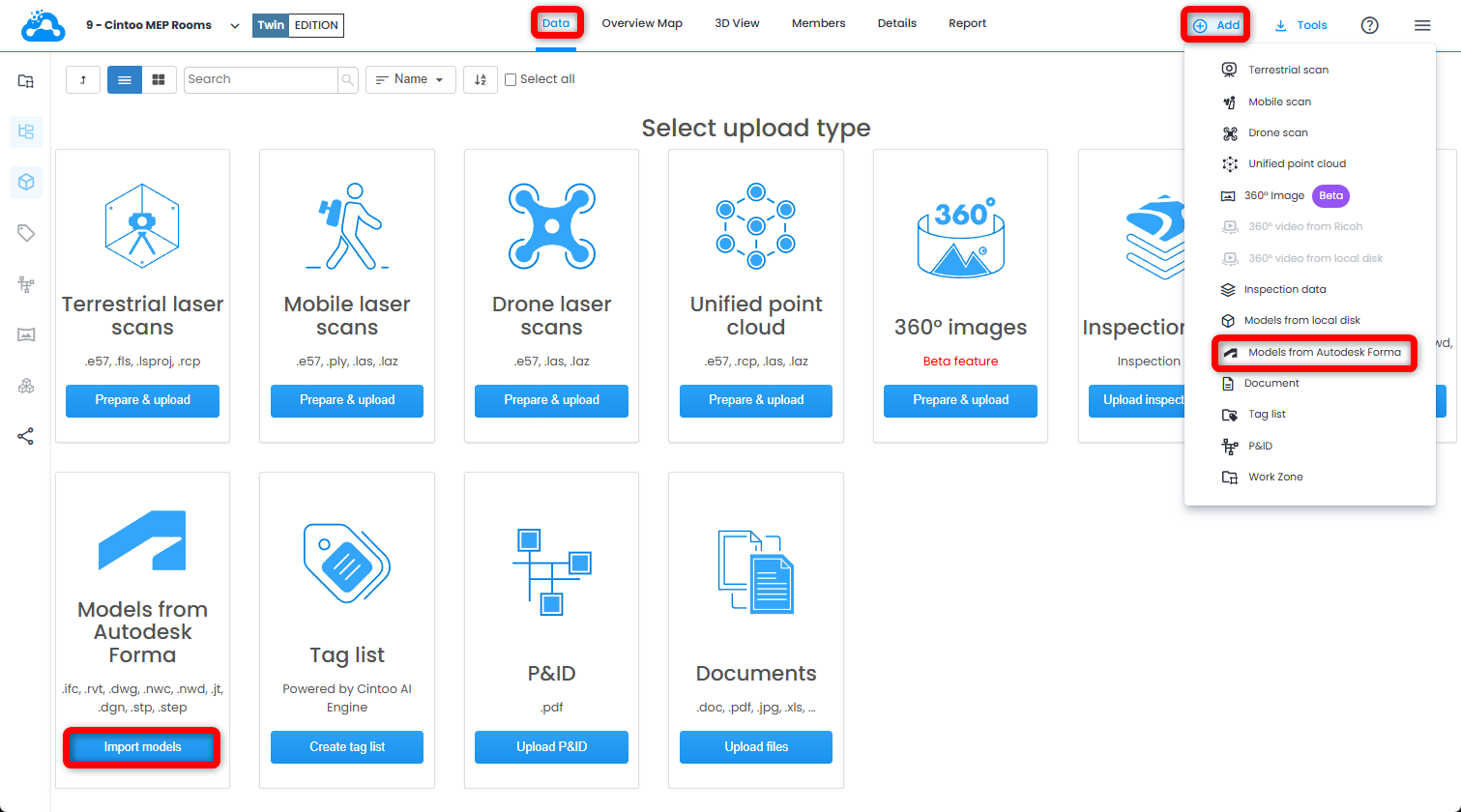
- Haga clic en Subir modelos en el mosaico Modelos de Autodesk Forma o seleccione Modelos de Autodesk Forma en el menú desplegable Añadir de la parte superior derecha.
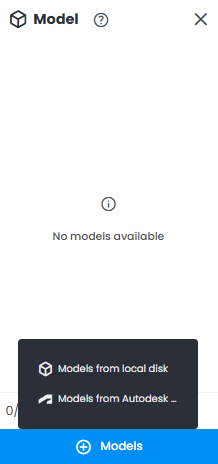
O utilice el botón Modelos situado en la parte inferior del Modelo Explorer y seleccione Modelos de Autodesk Forma.
- Siga el proceso de inicio de sesión y autorice la cuenta de Autodesk para crear una conexión entre BIM360/Autodesk Forma y Cintoo.
Si la aplicación de Cintoo no se ha agregado a la cuenta de Autodesk, consulte las siguientes páginas para obtener más información:

- La cuenta de Autodesk conectada debería aparecer ahora en la ventana Subir modelos. Se mostrarán el nombre de usuario y los Hubs disponibles. Haga clic en el nombre del Hub y navegue por los proyectos y la estructura de carpetas para localizar el archivo o los archivos de modelo que desea importar en Cintoo.
Si no aparece nada en la ventana Subir modelos, vuelva al paso 3 de estas instrucciones o siga los pasos de este artículo: Cintoo como integración personalizada en Autodesk BIM 360/Autodesk Forma.
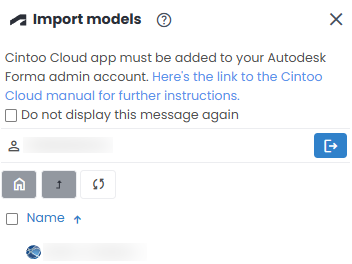 Nota: solo es posible importar modelos que Autodesk Forma no esté procesando actualmente y que no estén a su vez en proceso de importación en Autodesk Forma. Esos modelos aparecerán atenuados, sin opción de seleccionarlos para importarlos en Cintoo.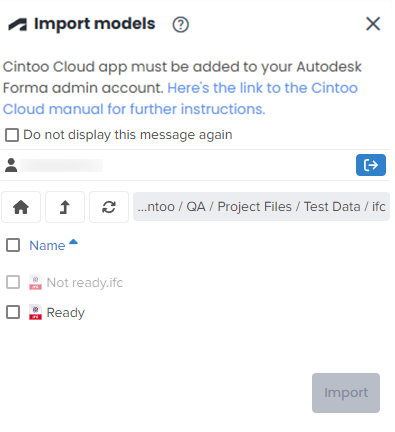
- Haga clic en el archivo o los archivos de modelo que desea importar en Cintoo.
- Al importar un archivo de Revit (.rvt), se podrá elegir entre dos opciones para posicionar un modelo en Cintoo: Origen del proyecto o Punto de encuesta.
 Nota: en los modelos RVT solo se importa una vista 3D: la primera vista 3D por orden alfabético en el Project Browser de Revit. Solo se importan los elementos visibles en esa vista. Para importar el modelo completo, asegúrese de que la vista 3D que muestre todos los elementos necesarios aparezca en primer lugar de la lista (por ejemplo, cambiándole el nombre) antes de guardar el archivo.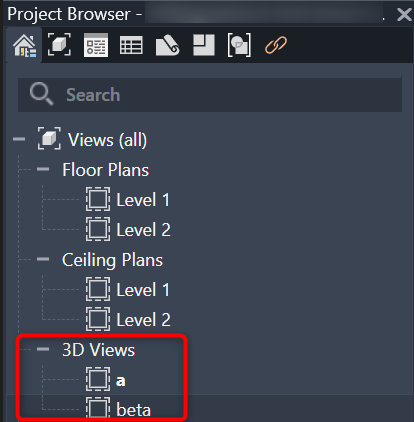
- Al importar un archivo de Navisworks (.nwd/.nwc), el modelo se posicionará según la configuración del lector de archivos utilizada cuando se anexaron los archivos en el proyecto de Navisworks.
- Al importar un archivo IFC, JT, DWG, DGN, STP o STEP, el modelo se posicionará según la configuración utilizada al exportar o generar el archivo en el software de creación de modelos.
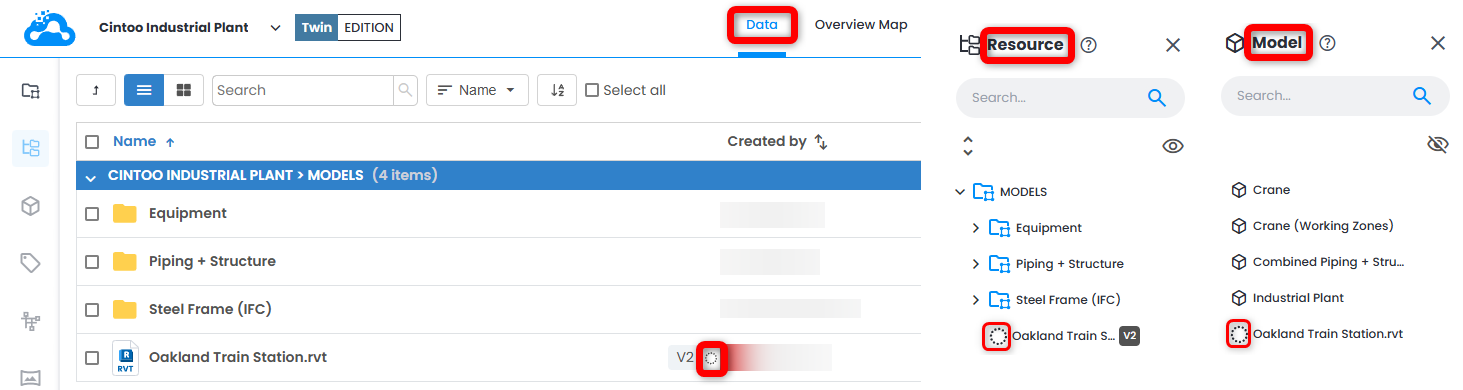
- Haga clic en Subir. El modelo aparece de inmediato en el Explorador de recursos, en la pestaña Datos y en el Modelo Explorer con estado pendiente, que se reconoce por un icono de carga. Cuando el modelo esté listo para verse en Cintoo, se envía una notificación por correo electrónico. Siga el progreso en el panel Progreso de tareas situado en la parte superior derecha.
 Advertencia: en los modelos NWD solo se importan los datos de malla; por ahora no se admiten texturas ni colores.
¿Le fue útil este artículo?
¡Qué bueno!
Gracias por sus comentarios
¡Sentimos mucho no haber sido de ayuda!
Gracias por sus comentarios
Comentarios enviados
Agradecemos su iniciativa, e intentaremos corregir el artículo