Este artículo presenta las posibilidades que ofrece la nueva función de Cintoo Connect: la importación de nubes de puntos unificadas (Unified Point Cloud). La herramienta utiliza un algoritmo propietario de Cintoo para crear la estructura del archivo de escaneo según los parámetros que el usuario indica durante el proceso de importación.
Vea el video tutorial: How to Import Unified Point Clouds to Cintoo.
TABLA DE CONTENIDO
- Primeros pasos
- Casos de uso
- Datos de entrada
- Configuración de la importación
- Solución de problemas
- Limitaciones
Primeros pasos
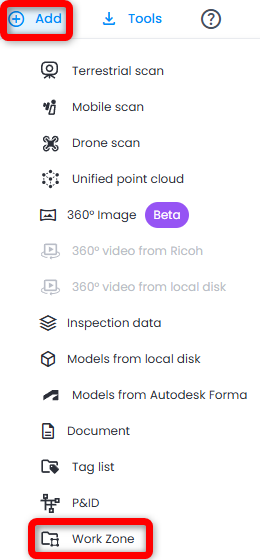
Vaya a la zona de trabajo deseada en el Explorador de Zonas de Trabajo o cree una zona de trabajo nueva haciendo clic en Añadir y luego en Zona de Trabajo, en la parte superior derecha.
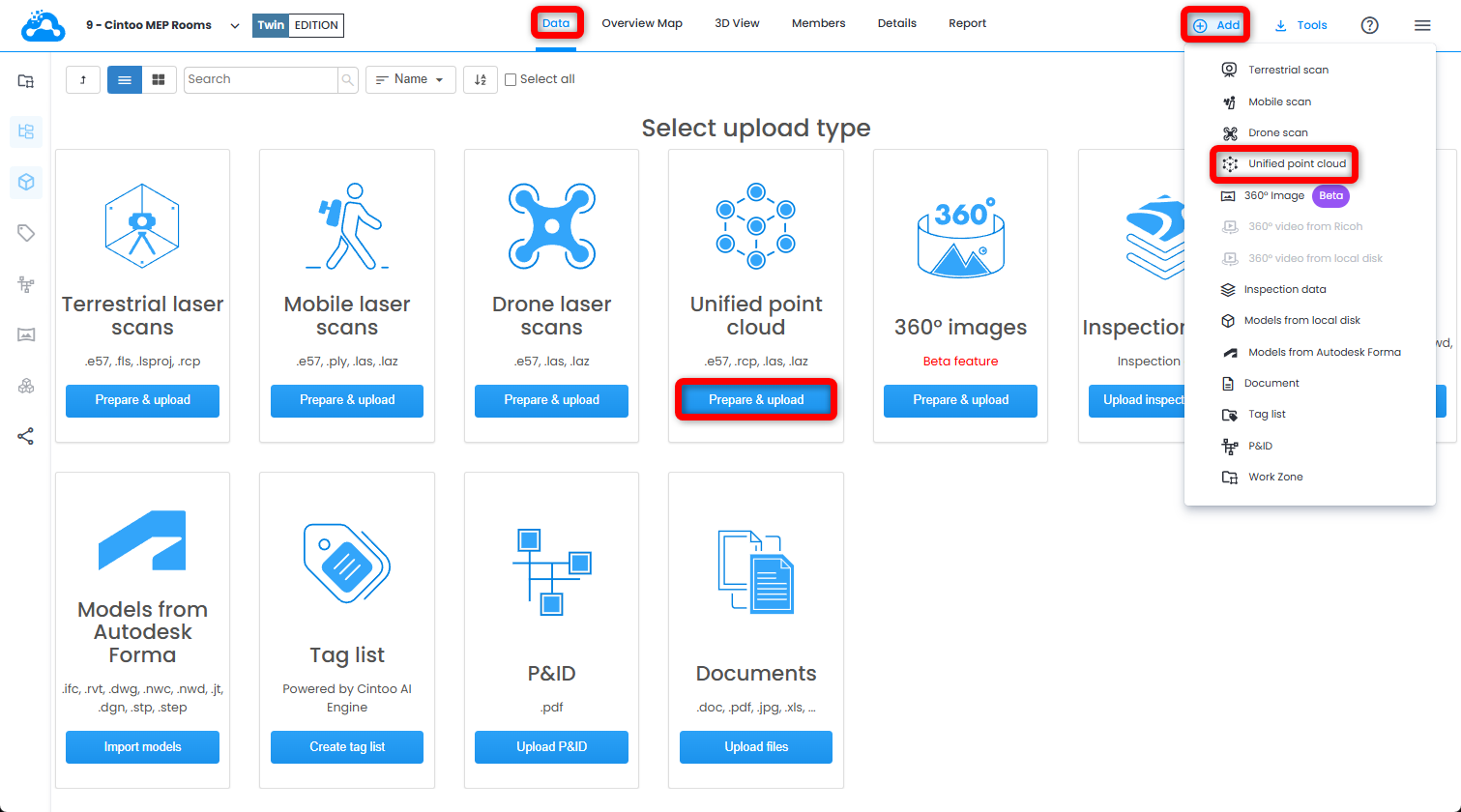
Para acceder a la función, abra la pestaña Datos y haga clic en Preparar y subir en el mosaico Cloud de puntos unificado, o haga clic en Cloud de puntos unificado en el menú desplegable Añadir, en la parte superior derecha. Se iniciará Cintoo Connect.
Casos de uso
- Escaneo del interior de un edificio cuando la estructura no existe o se ha perdido. Esta herramienta ofrece una oportunidad única de crear una estructura nueva para los archivos de escaneo sin ningún esfuerzo adicional, ya que está integrada en la solución Cintoo Connect.
- Enfoque multimodal del escaneo, por ejemplo, con datos terrestres/móviles/de dron en una misma nube de puntos. La herramienta permite crear una estructura que se perdió durante el proceso de unificación de los escaneos terrestres de origen (por ejemplo, al usar Autodesk ReCap).
- Trayectoria de vuelo de dron no horizontal.
Para subir una trayectoria de vuelo horizontal, utilice Subir datos de dron.
Datos de entrada
Los siguientes tipos de datos son compatibles con la importación mediante la opción Unified Point Cloud:
- Escaneos E57: solo se admite una nube de puntos; no se admiten varias nubes de puntos dentro de un mismo archivo de escaneo E57.
- RCP no estructurado
- LAS y LAZ
Configuración de la importación
- Parámetros necesarios para iniciar la importación de los datos de escaneo:

- File (archivo): ruta del archivo en un almacenamiento local.
- Surface covered by each virtual vantage point (superficie cubierta por cada punto de vista virtual): parámetro que controla la superficie cubierta, lo que afecta directamente al número de posiciones de escaneo generadas. Cuanta más superficie se cubre, menos posiciones de escaneo se generan. Se puede establecer tanto ingresando el valor en el cuadro como moviendo el control deslizante. Recuerde que este parámetro es una estimación debido a las particularidades del algoritmo.
- Elevation of the floors to be processed (elevación de los pisos que se van a procesar): parámetro que controla los niveles de elevación. Se pueden ingresar varios niveles utilizando el delimitador ";" sin espacios. Por ejemplo, si el escaneo se realizó dentro de un edificio que abarca varios pisos, conociendo la elevación de cada piso, el usuario puede configurarlos para que se traten por separado.
 Nota: cada nivel de piso abarca los datos de la nube de puntos situados 40 cm por encima y por debajo del valor establecido. Si el terreno escaneado cambia de nivel más allá de este límite, agregue otro nivel de piso para cubrir esa zona. El mismo principio se aplica a las pendientes o los escalones presentes en el terreno.
Las elevaciones de los pisos se leen en el sistema de coordenadas del archivo importado. Mida el nivel del piso directamente en el archivo en lugar de usar un valor redondeado o de diseño: un nivel de piso inexacto es la causa más común de fallos en la importación.
Analice con atención los datos de escaneo para elegir los niveles de piso correctos. Estos 2 artículos ayudarán a hacerlo con Recap o Cloud Compare. Una vez importados los datos de escaneo en Cintoo, revise cuidadosamente si se han cubierto todos los datos; de lo contrario, agregue más niveles de piso para garantizar la cobertura completa.
- Elevation above floor level (elevación sobre el nivel del piso): parámetro que controla la posición del escáner virtual por encima del nivel del piso, 1.7 m de forma predeterminada. Tiene dos funciones:
- las vistas de burbuja se crean a esta elevación en un proyecto de Cintoo.
- se comprueba la nube de puntos 10 cm por encima y por debajo de esta elevación para detectar obstáculos como paredes, techos, sofitos, conductos o mobiliario. No se coloca ninguna posición de escaneo donde se encuentren puntos a esta altura. Para zonas con techos bajos, utilice un valor menor (por ejemplo, 1.2 m) en lugar de 0: con 0, las vistas de burbuja se crean a nivel del piso.
- Parámetros que se muestran con fines informativos:
- Number of points (número de puntos): información sobre la cantidad total de puntos de la nube de puntos.

- Una vez que se hace clic en el botón Import, se muestra en una ventana emergente una estimación de los puntos de vista virtuales (posiciones de escaneo) generados y del tiempo estimado. Haga clic en Continue para continuar si el número de VVP y el tiempo estimado son satisfactorios.

- Estimated generated virtual vantage points (puntos de vista virtuales generados estimados): cantidad de posiciones de escaneo que se generarán según el parámetro Surface covered by each virtual vantage point que controla el usuario.
- Import time magnitude (magnitud del tiempo de importación): cantidad de tiempo estimada que se necesitará para importar los datos en Cintoo.
Solución de problemas
Si la importación se detiene con el error No positions computed. No scans have been uploaded to Cintoo (no se calcularon posiciones; no se ha subido ningún escaneo a Cintoo), Cintoo Connect no pudo encontrar ninguna zona con puntos de piso al nivel del piso y con espacio libre a la elevación sobre el nivel del piso. Compruebe que:
- el nivel del piso coincide con la altura real del piso en el archivo: mídala con Recap o Cloud Compare.
- cada zona con una altura distinta tiene su propio nivel de piso.
- la elevación sobre el nivel del piso se mantiene por debajo de los techos, sofitos y conductos. Si los techos son bajos, redúzcala.
Limitaciones
Los escaneos en formato E57 se importan sin imágenes 360. Las imágenes se pueden importar por separado con la opción Import 360 images.
¿Le fue útil este artículo?
¡Qué bueno!
Gracias por sus comentarios
¡Sentimos mucho no haber sido de ayuda!
Gracias por sus comentarios
Comentarios enviados
Agradecemos su iniciativa, e intentaremos corregir el artículo