Una preparación adecuada y una buena técnica de captura son esenciales para obtener videos de 360° de alta calidad que se alineen con precisión y proporcionen una documentación visual clara. Este artículo explica cómo operar la cámara 360, las prácticas recomendadas para la captura en campo, la preparación y las comprobaciones de calidad que se deben realizar antes de salir del sitio.
Vea los VIDEOS educativos en la sección 360 Edition
Prácticas recomendadas de captura
TABLA DE CONTENIDO
- Cómo sostener y operar la cámara 360
- Protección del equipo de la cámara
- Reglas y prácticas recomendadas de captura
- Flujo de captura recomendado: Simple Capture
- Consideraciones importantes de operación
- Consideraciones de privacidad durante la captura
- Lista de verificación de calidad antes de salir del sitio
- Cuándo volver a capturar
- Resumen de la lista de verificación de captura en campo
- Dónde obtener ayuda
Cómo sostener y operar la cámara 360
Kit de hardware inicial
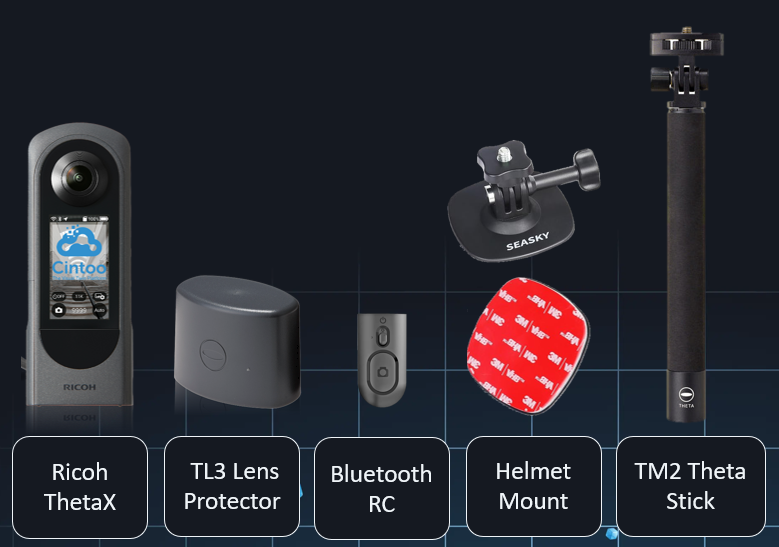
La suscripción a 360 Edition incluye el siguiente kit de hardware:
- Cámara Ricoh THETA X
- Protector de lentes TL-3
- Control remoto Bluetooth
- Soporte para casco
- TM-2 Theta Stick (monopié)
Métodos de montaje recomendados
Montaje en monopié/bastón (TM-2 Theta Stick): recomendado para la mayoría de las situaciones
- Acople la Ricoh THETA X al monopié TM-2
- Extienda el monopié para colocar la cámara por encima de la altura de la cabeza del operador
- Sostenga el monopié en posición vertical con la cámara erguida
- Camine a un ritmo constante y moderado mientras mantiene la cámara estable
Montaje en casco: recomendado para entornos industriales con medidas de seguridad elevadas
- Fije la cámara al soporte para casco
- Asegúrese de que el soporte esté firme y de que la cámara esté centrada
- Mantenga la cabeza erguida y evite los movimientos bruscos de la cabeza
- Camine con naturalidad y con movimientos suaves y controlados
Orientación de la cámara
- Se recomienda mantener la cámara en posición vertical (erguida)
- No incline la cámara de forma significativa hacia los lados ni la coloque boca abajo (se acepta una ligera inclinación)
- Evite tocar o ajustar la cámara durante la grabación
- No obstruya las lentes de la cámara con las manos ni con equipos
Uso del control remoto Bluetooth
Configuración y operación
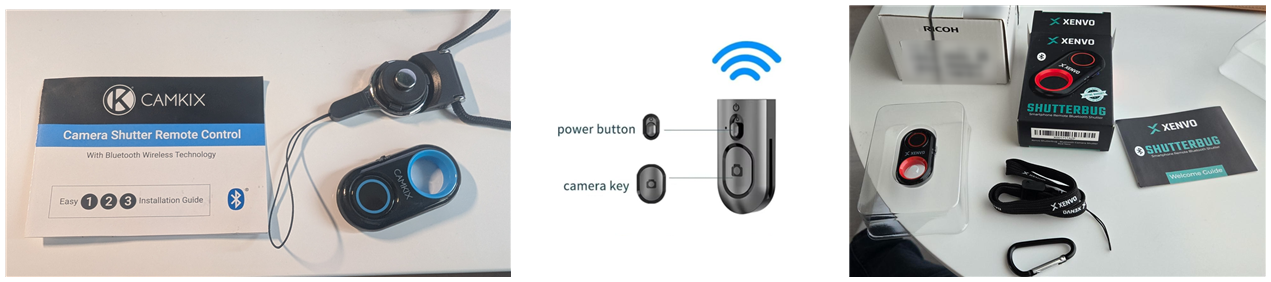
- Utilice el control remoto Bluetooth incluido para iniciar y detener la grabación sin tocar la cámara
- La luz parpadea hasta que se conecta a la THETA X una vez que se enciende el control remoto Bluetooth
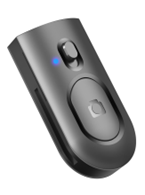
- Una sola pulsación iniciará la grabación
- Una segunda pulsación la detendrá
- Una señal sonora de la cámara confirma el inicio y la detención de la grabación
El modelo del control remoto puede tener un aspecto diferente, lo que no cambia su funcionalidad.
Conexión de la Ricoh Theta X a una red Wi-Fi
- Después de la conexión, la información de la red se guarda (hasta 5 redes)
- La cámara se conecta automáticamente cuando está cerca del router
- Las redes registradas permanecen almacenadas, incluso después de apagar la cámara
Conexión a una red cercana
- En la cámara, toque el icono Settings
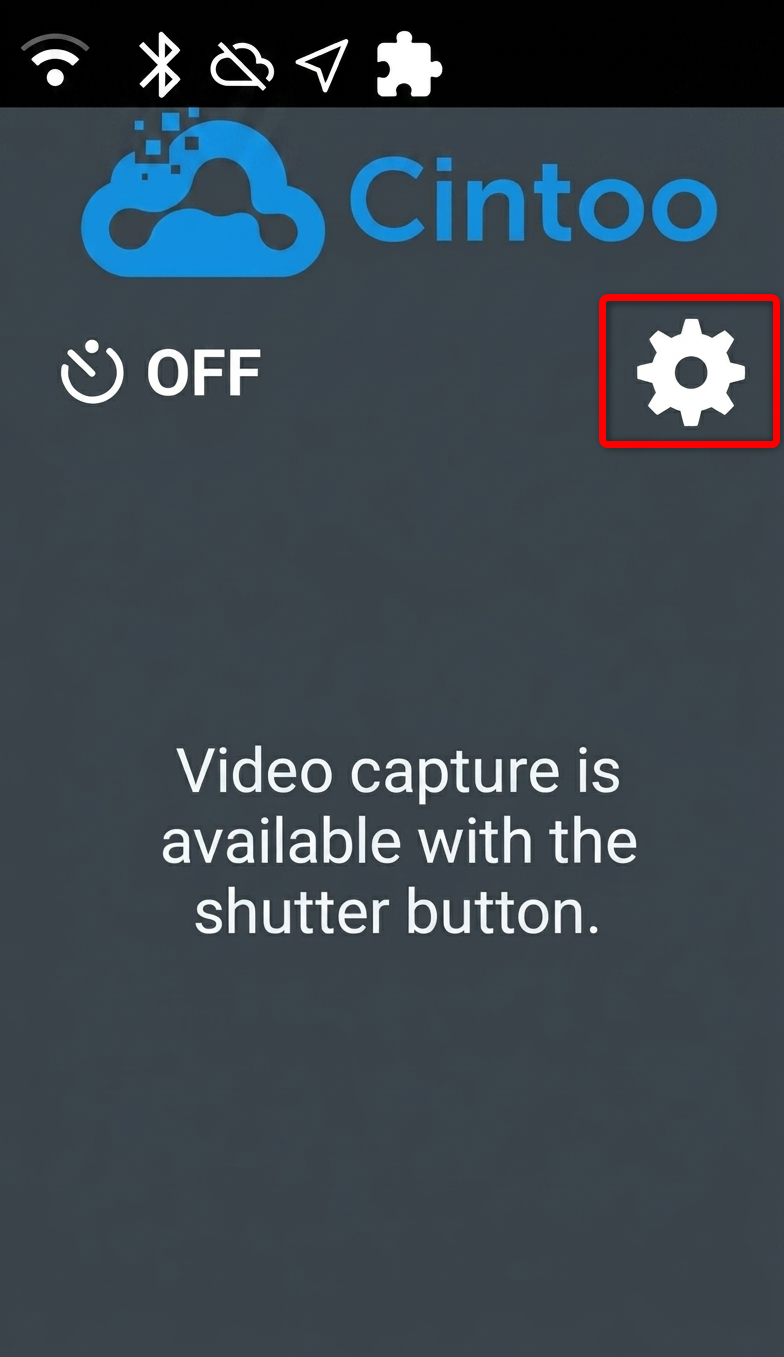
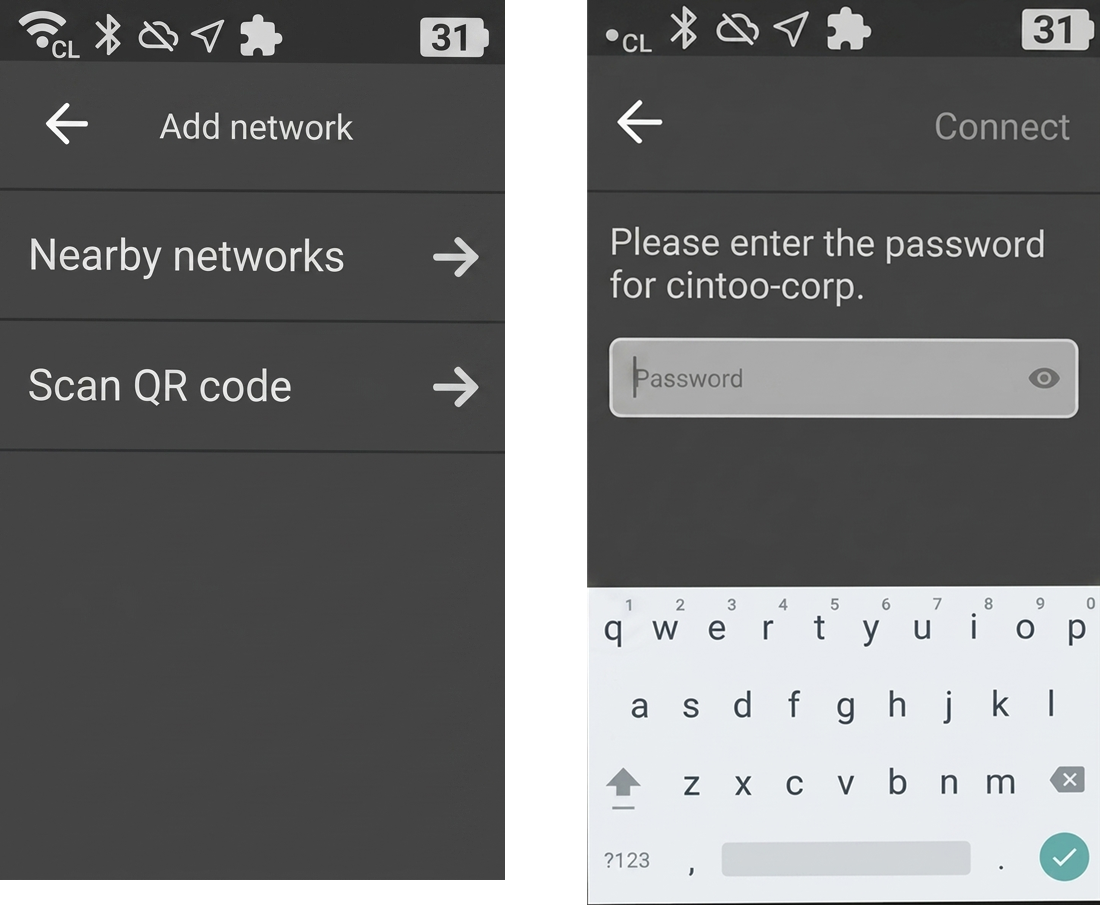
- Toque Wi-Fi Setting, consulte Registered networks y toque Add network
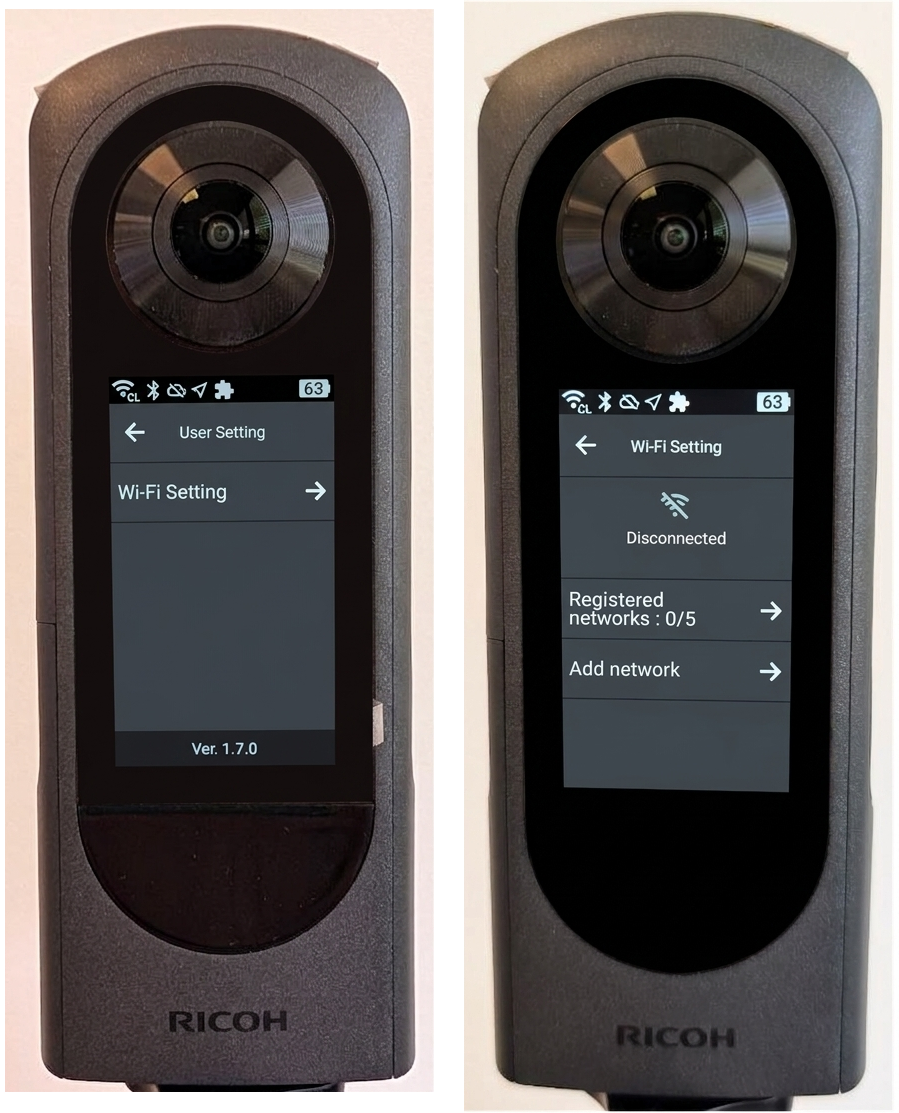
- La cámara muestra las redes Wi-Fi cercanas y las utilizadas anteriormente: seleccione la suya de la lista y escriba la contraseña con el teclado en pantalla (un lápiz óptico puede facilitar la entrada)
Escaneo de un código QR
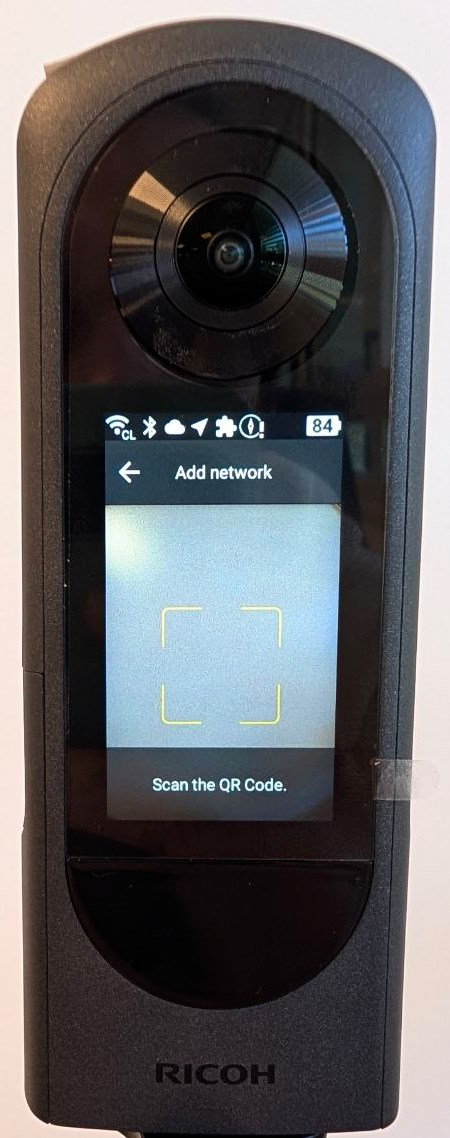
Como alternativa, toque Scan QR code para conectarse a una red Wi-Fi con un código QR generado.
Compartir la red Wi-Fi desde un dispositivo móvil
Conéctese a la red Wi-Fi desde un dispositivo móvil (si aún no lo ha hecho). Si el teléfono ya está conectado a una red Wi-Fi, utilice el código QR en el dispositivo siguiendo estas instrucciones (para dispositivos Apple y Android):
How to share home network info with QR code
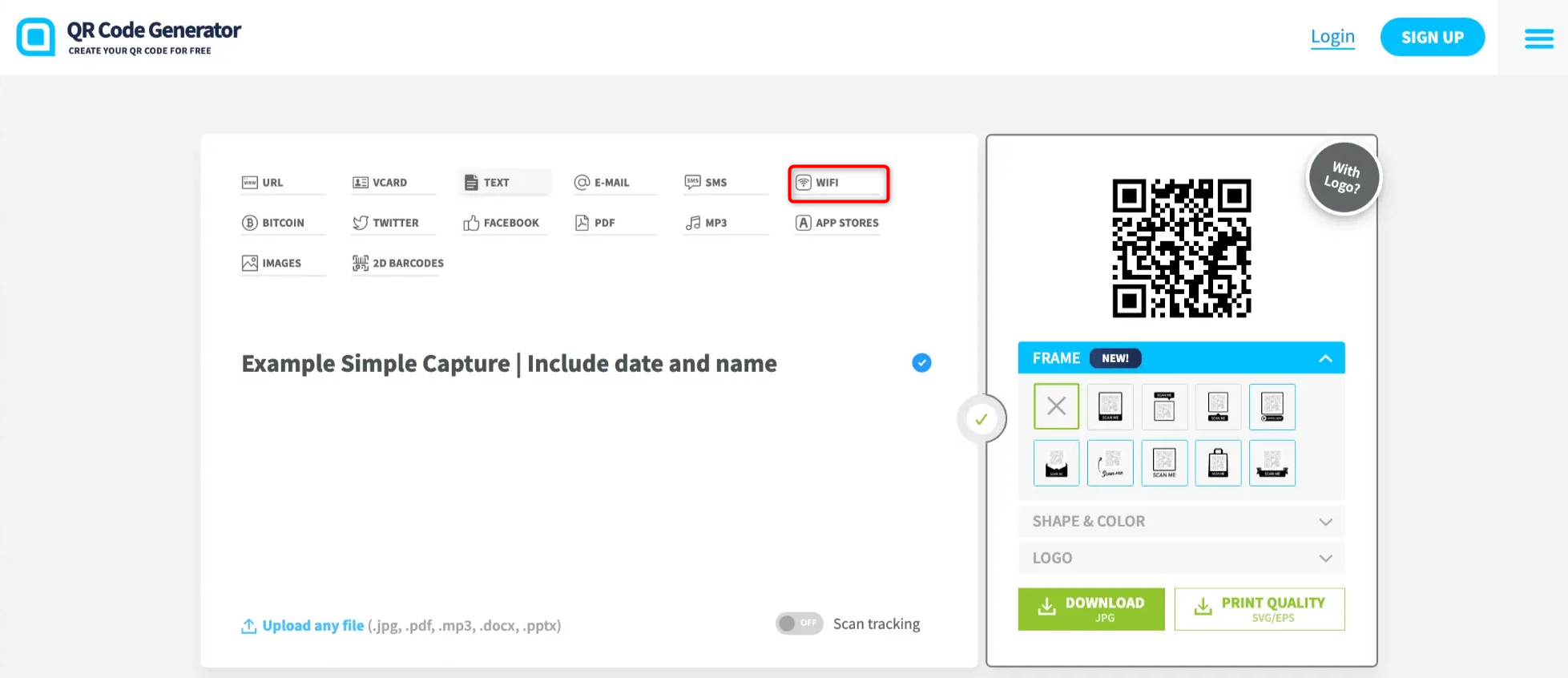
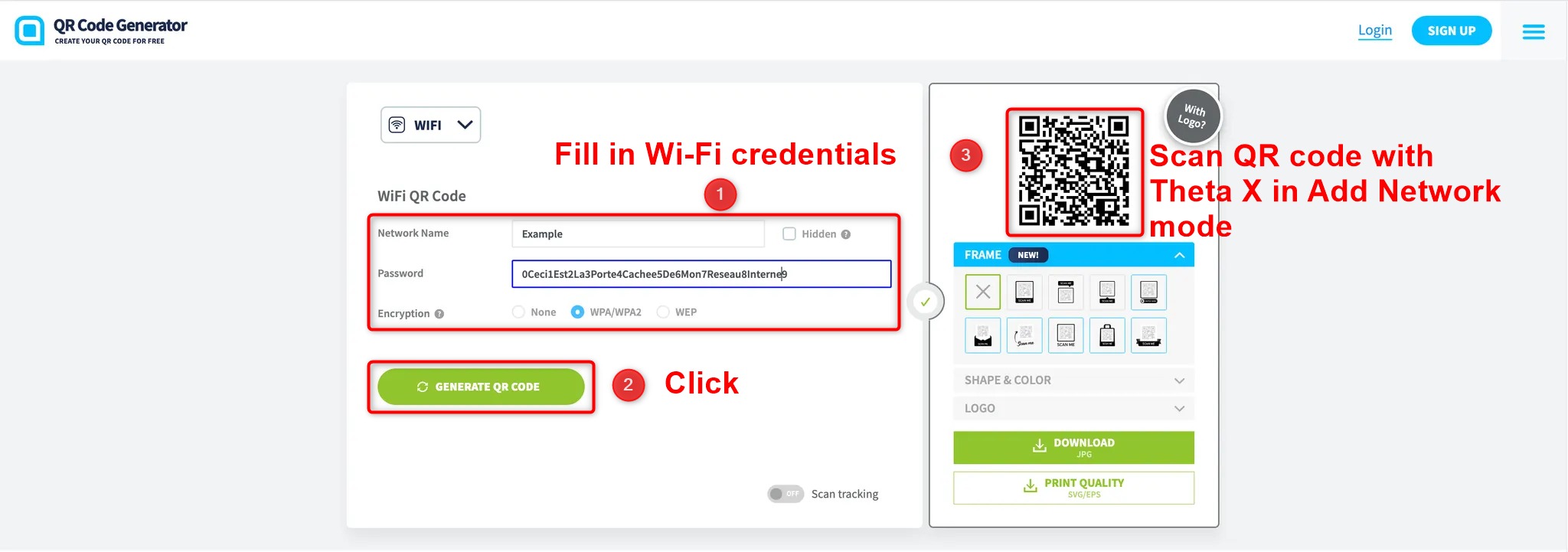
Compartir la red Wi-Fi desde un PC
Utilice esta herramienta, Generate a QR Code (WiFi), para compartir la red Wi-Fi a la que el PC ya está conectado.
Protección del equipo de la cámara
Protección de las lentes
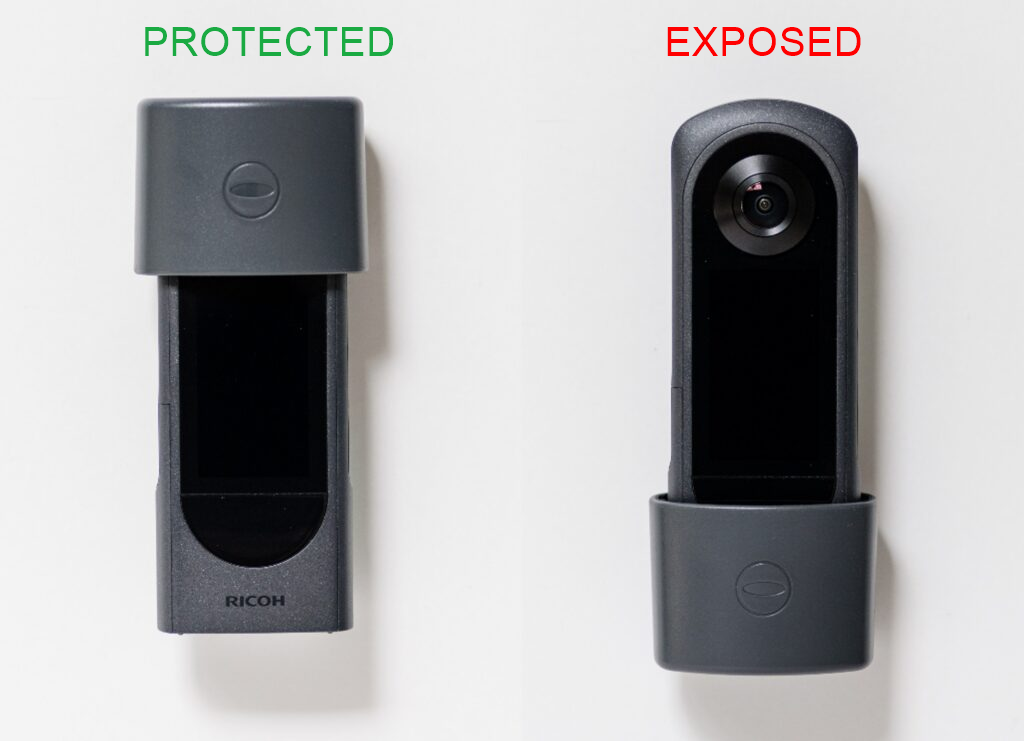
El protector de lentes TL-3 es esencial, ya que las lentes de la THETA X se rayan con mucha facilidad. Por ello, la cámara debe protegerse siempre, especialmente cuando se coloca sobre un escritorio o durante el transporte, con el protector de lentes TL-3 (incluido en el kit) en todo momento. Como alternativa o complemento, utilice la funda protectora suministrada con la cámara.
Prácticas recomendadas:
- Coloque siempre el protector de lentes cuando no esté grabando activamente
- Inspeccione las lentes antes de cada uso para detectar suciedad, polvo o daños
- Limpie el protector de lentes (no las lentes directamente) con un paño suave que no suelte pelusa
- Guarde la cámara en su funda protectora durante el transporte
Reglas y prácticas recomendadas de captura
Planificación de la ruta de captura
Es fundamental planificar las rutas de captura con antelación, ya que permite evitar movimientos de cabeza innecesarios y pasadas duplicadas.
Antes de comenzar, divida el sitio en zonas de captura lógicas, como:
- Salas individuales
- Pasillos o corredores
- Pisos o niveles
- Alas o secciones
- Áreas de equipos o unidades de proceso
Capture los pisos de forma independiente. Cada zona puede agrupar distintas salas o secciones del mismo piso.
Movimiento y posicionamiento
La velocidad al caminar es uno de los criterios más críticos para lograr un resultado visual de alta calidad, porque garantiza una superposición suficiente entre capturas de 360 consecutivas, reduce el desenfoque por movimiento y los errores de alineación, y mejora la estabilidad del SLAM visual en zonas interiores o con pocas características.
- Mantenga un ritmo lento y constante: aproximadamente la mitad de su velocidad normal de caminata
(2-3 km/h o 1–2 mph) - Más lento siempre es mejor que más rápido
- Evite aceleraciones, desaceleraciones o paradas bruscas (de más de unos pocos segundos)
- Inicie la grabación y camine con normalidad
La estabilidad de la cámara es el segundo pilar de un resultado visual de alta calidad en la captura de 360.
Para garantizar la estabilidad de la cámara:
- Sostenga el monopié con firmeza y sin movimientos excesivos
- Si utiliza un soporte para casco, evite girar la cabeza bruscamente
- Mantenga un movimiento suave y continuo
- Reduzca al mínimo los giros bruscos o los patrones en zigzag
El posicionamiento de la cámara al utilizar el montaje en bastón sigue reglas sencillas:
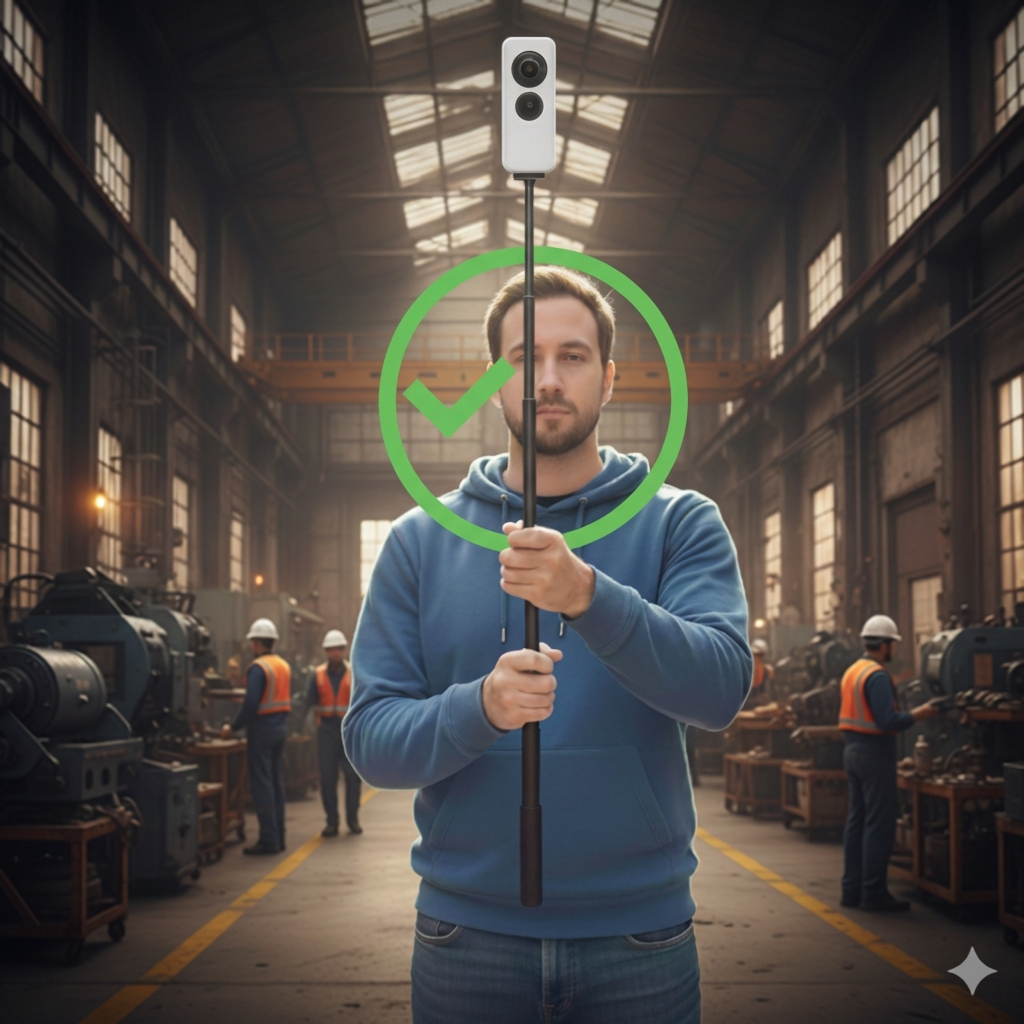
- Coloque la cámara por encima de la cabeza del operador (hasta 2 metros sobre el suelo) y ajuste la altura según los techos y los espacios libres de los equipos
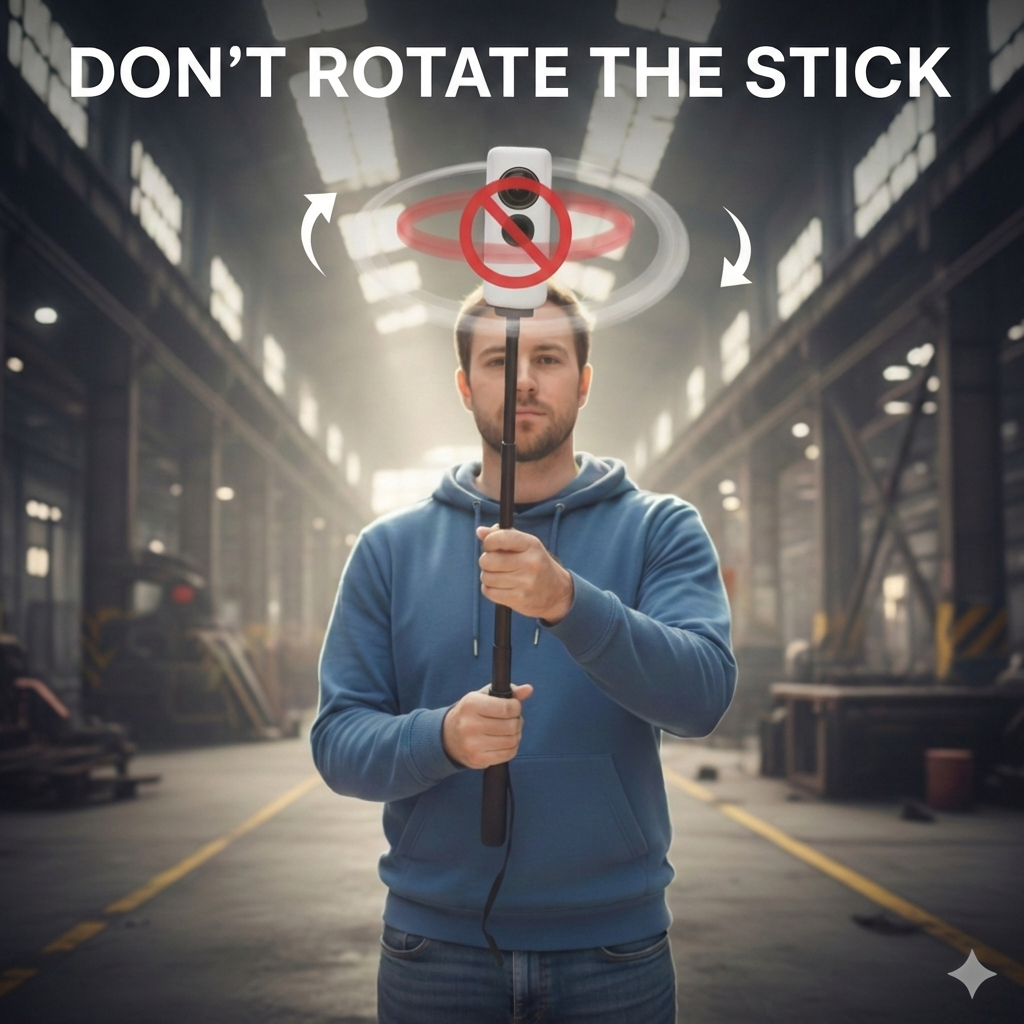
- No gire el bastón para evitar imágenes borrosas o deformadas
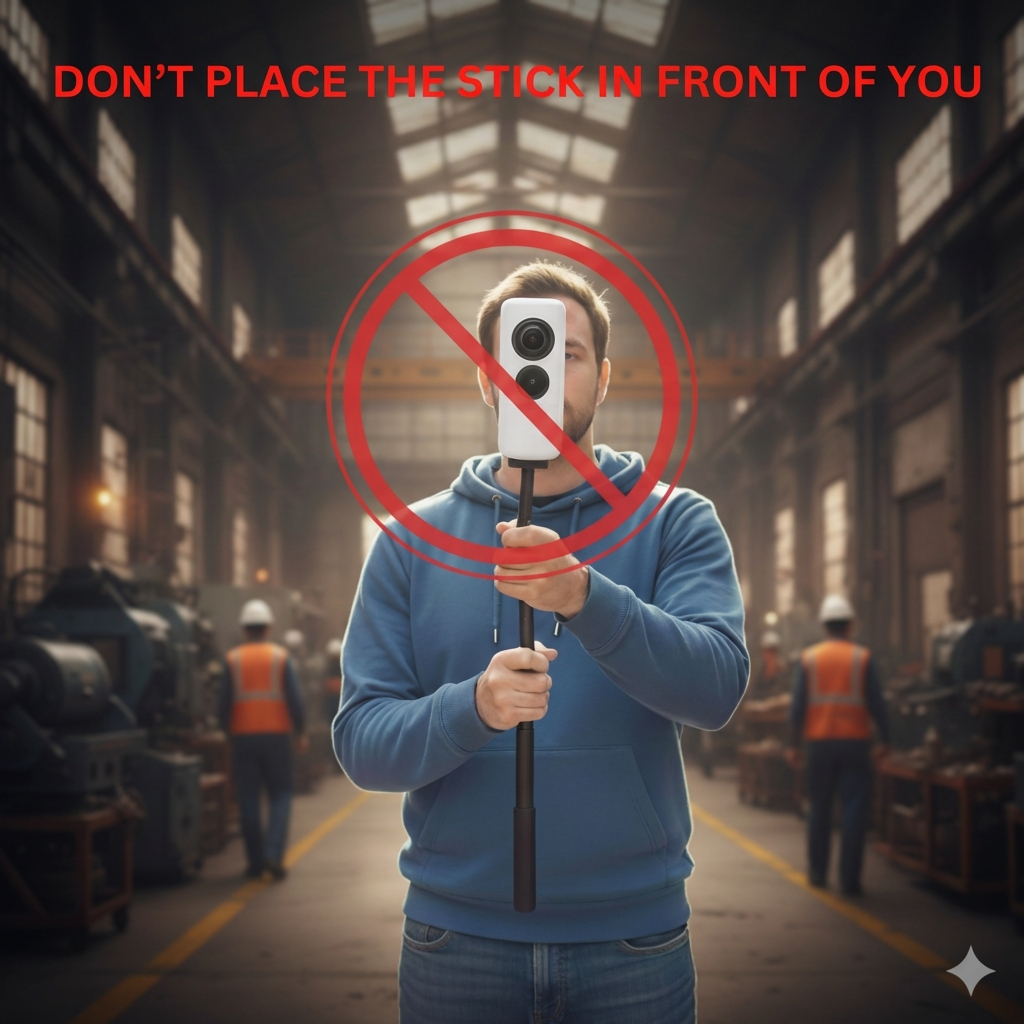
- No coloque la cámara delante de la cabeza del operador: que el operador aparezca en el centro de la imagen supone un riesgo de pérdida de seguimiento y, por lo tanto, de fallo del proceso de localización
Prácticas recomendadas de cobertura
Asegure una cobertura adecuada:
- Cada superficie debe verse desde varios ángulos
- Evite los recorridos rectos largos sin movimiento lateral
- Grabe varios videos cortos (de entre 10 segundos y 9 minutos cada uno) en lugar de una sola captura larga
- Organice los videos por zonas lógicas para facilitar la gestión
Incluya contexto visual:
- Capture elementos reconocibles que coincidan con los escaneos láser o los modelos
- Incluya elementos estructurales (muros, columnas, equipos) como referencia para la alineación
- Incluya placas de identificación de equipos, etiquetas o identificadores únicos cuando sea posible
- Documente el contexto circundante, no solo los equipos aislados
- Capture bordes, esquinas, texturas y objetos distintivos (críticos para la alineación)
Esquinas e intersecciones:
- Reduzca la velocidad en las esquinas y las intersecciones
- Gire de forma natural para que la cámara capture la geometría completa
Movimiento vertical (escaleras y cambios de nivel):
- Reduzca considerablemente la velocidad en las escaleras
- Capture:
- El rellano inferior
- Toda la escalera (no omita escalones)
- El rellano superior
- Evite apresurar las transiciones verticales
Factores ambientales
Tenga en cuenta las condiciones difíciles:
- La luz solar directa que incide en las lentes (genera destellos y sobreexposición)
- Contrastes de iluminación extremos (luces intensas en zonas oscuras, sombras marcadas)
- Superficies reflectantes directamente frente a las lentes (muros de vidrio, pisos pulidos, superficies metálicas)
- Lluvia, niebla o vapor que obstruyen las lentes
- Polvo o suciedad en el protector de lentes
Entornos con pocas características (requieren un cuidado adicional):
- Pasillos largos y blancos
- Muros de vidrio o ventanales del piso al techo
- Salas grandes y vacías con pocas características
- Espacios industriales con geometría repetitiva (equipos, tuberías o elementos estructurales idénticos)
Estrategias de mitigación para entornos difíciles:
- Camine más cerca de los muros u objetos para aumentar las características visuales
- Incorpore curvas suaves en lugar de líneas rectas
- Reduzca la velocidad al caminar en las zonas con pocas características
- Realice pasadas adicionales si es necesario
- Utilice un espaciado más reducido entre los puntos de captura
Problemas de cobertura
Errores comunes:
- Grabar solo zonas sin características (muros lisos, pasillos vacíos sin contexto)
- Omitir las vías de conexión entre zonas
- Saltarse las salas pequeñas o los espacios de transición
Flujo de captura recomendado: Simple Capture
Comprender Simple Capture
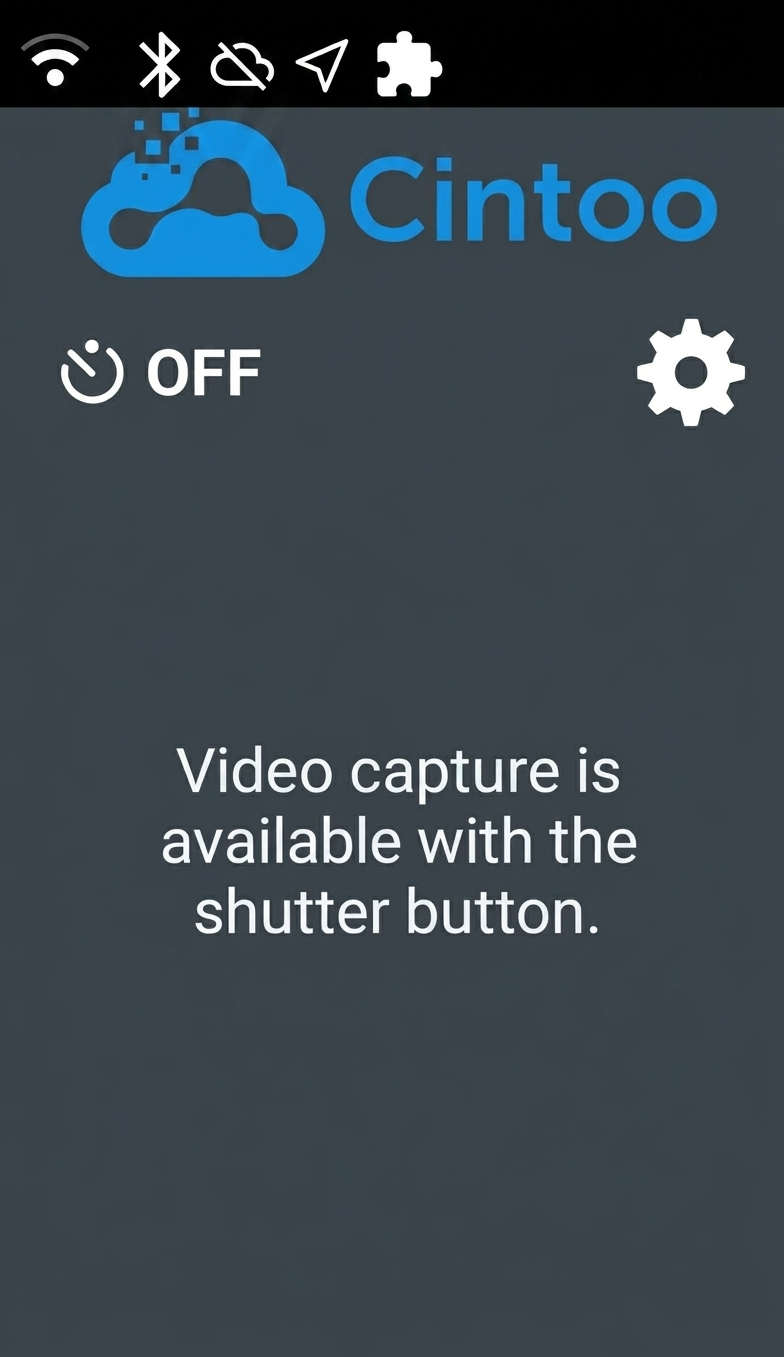
Simple Capture es un plugin que se carga automáticamente al encender la cámara; proporciona la marca de Cintoo y establece los parámetros de grabación correctos.
Ajustes predeterminados de Simple Capture
Estos ajustes se configuran automáticamente y no deben modificarse:
- Resolución: 5.7K
- Velocidad de fotogramas: 10 FPS
- Tasa de bits: 60 Mbps
- Corrección superior/inferior: habilitada
- Duración máxima: 9 minutos por video
¿Por qué estos ajustes?
- El límite de 9 minutos garantiza que los archivos no superen el tamaño máximo de archivo de 5 GB para la subida
- Estos parámetros son fijos para garantizar:
- Una calidad visual uniforme para la alineación con los datos 3D
- Una subida confiable de Ricoh360 a Cintoo
- Un rendimiento óptimo para la navegación y la creación de Gaussian Splats en la plataforma de Cintoo
Proceso de captura paso a paso
Paso 1: Preparar la cámara
- Asegúrese de que la cámara esté completamente cargada
- Verifique que el protector de lentes TL-3 esté limpio y correctamente colocado
- Fije la cámara al monopié o al soporte para casco
- Encienda la cámara: Simple Capture se cargará automáticamente
Paso 2: Iniciar la grabación
- Colóquese en el punto de partida de su ruta de captura
- Si utiliza marcadores de escala, asegúrese de que haya una hoja colocada en el punto de partida
- Presione el botón de grabación de la cámara o utilice el control remoto Bluetooth
- Una señal sonora confirma que la grabación se ha iniciado
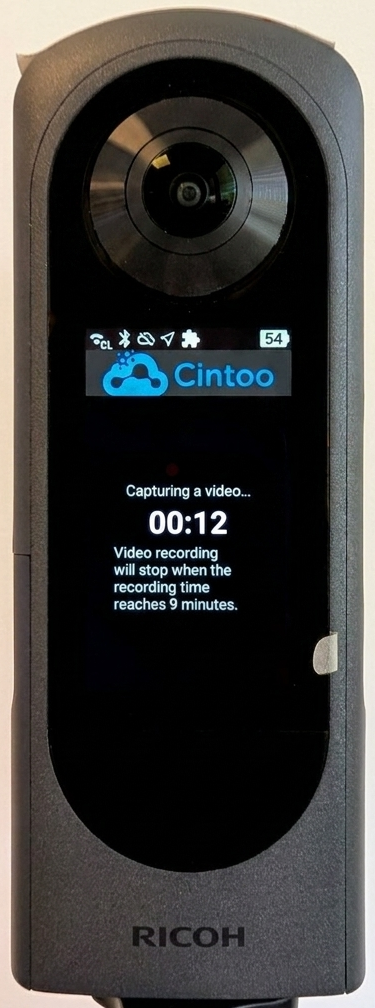
- Espere 2-3 segundos antes de empezar a caminar
Paso 3: Realizar la captura
- Camine a un ritmo lento y constante, aproximadamente a la mitad de su velocidad normal de caminata (2-3 km/h o 1–2 mph)
- Mantenga la cámara estable y en posición vertical
- Mantenga un movimiento constante durante todo el proceso
- No se detenga más de unos pocos (2-3) segundos.
- Evite colocarse en el campo de visión de la cámara
- Siga la ruta planificada con cierres de bucle cuando sea posible
- Si utiliza marcadores de escala, asegúrese de pasar a no más de 5 m o 15 pies de los marcadores para detectarlos
Paso 4: Finalizar la grabación
- Camine 2-3 segundos más allá del punto final previsto
- Deje de caminar y presione el botón de detención (en la cámara o en el control remoto)
- Una señal sonora confirma que la grabación se ha detenido
- Revise la vista previa de la captura y toque Save to camera para conservarla: este paso es obligatorio, no se puede iniciar una nueva grabación hasta que se guarde la actual. Para eliminar el video directamente, toque la cruz y confirme con Discard.
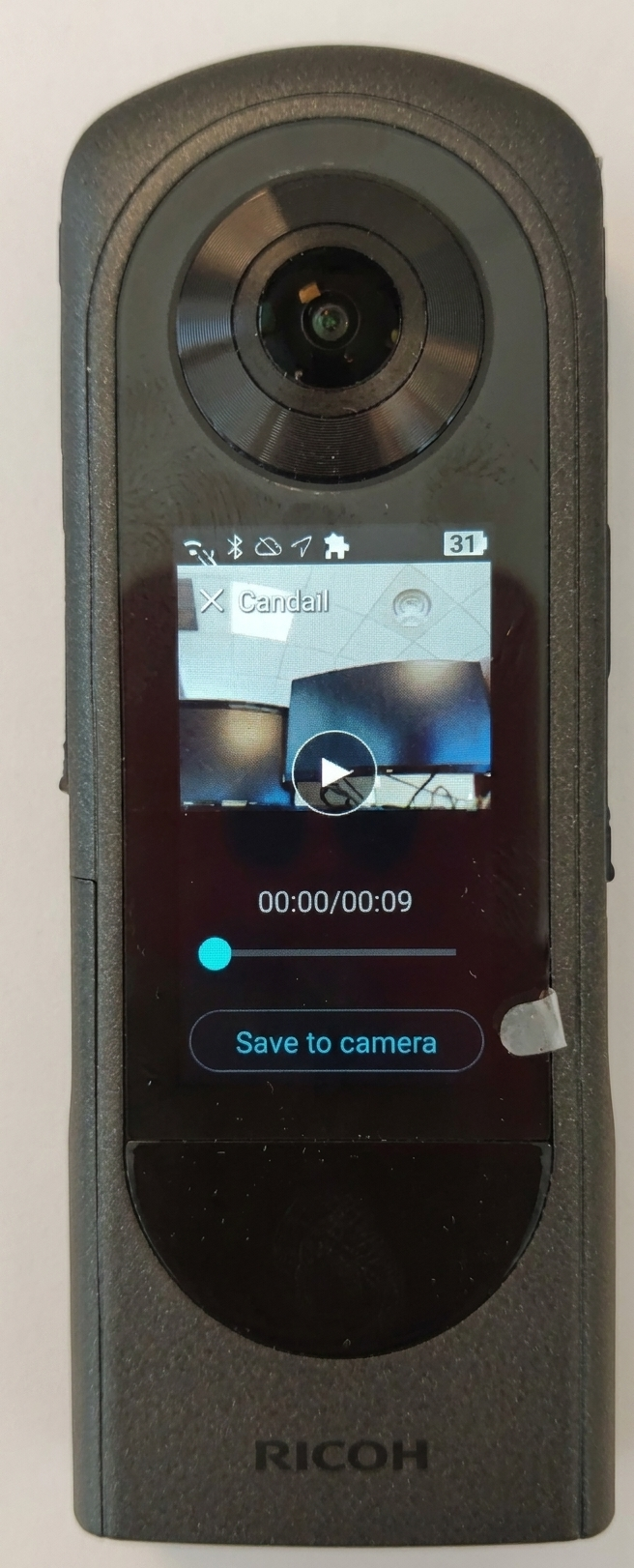 Advertencia: hasta que lo confirme, el video no se guarda en el dispositivo. Si la cámara se apaga antes de ese momento, ya sea manualmente o por batería agotada, la captura se pierde.
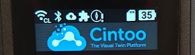
 - Si necesita confirmar el video más adelante, haga lo siguiente: salga del modo Simple Capture manteniendo presionado el botón Mode del lado derecho y confirme la salida. Deslice hacia la derecha para ver todas las capturas.
- No olvide volver al modo Simple Capture manteniendo presionado el botón Mode hasta que aparezca el logotipo de Cintoo antes de cada sesión de captura.
Paso 5: Repetir según sea necesario
- Pase a la siguiente zona
- Inicie una nueva grabación para cada área lógica
- Asegure la superposición visual entre las zonas de captura adyacentes
Directrices de tiempo y almacenamiento
- Duración promedio de la captura: 3-7 minutos por zona
- Duración mínima de la grabación: 10 segundos; los clips más cortos se excluyen del panel de importación
- Duración máxima de la grabación: 9 minutos (se detiene automáticamente)
- Archivos por carga de batería: aproximadamente 50-60 minutos de tiempo total de grabación
Consideraciones importantes de operación
Gestión térmica
Prácticas recomendadas:
- Deje que la cámara se enfríe entre sesiones de grabación prolongadas
- Evite utilizar la cámara bajo la luz solar directa durante periodos prolongados
- Apague la pantalla cuando no sea necesaria
- Procese las subidas durante la carga únicamente con la pantalla apagada (presione el botón de encendido para apagar la pantalla)
Comportamiento de la subida y de la conectividad
Cómo funcionan las subidas:
Una vez completadas las capturas:
- Conecte la cámara a la red Wi-Fi
- Los videos se subirán automáticamente a Ricoh360 Cloud una vez establecida la conexión
- Si no hay internet disponible en el sitio, las subidas comenzarán cuando la cámara se vuelva a conectar a internet
- Mientras la subida está en curso, aparece una flecha hacia arriba en el icono de la nube de la barra superior de la pantalla de la cámara
- La galería muestra el estado de cada toma
- La subida consume mucha carga de batería (20-50 % por cada video de 10 min)
- Después, los videos se sincronizan automáticamente de Ricoh360 a su suscripción de Cintoo
- Hay un sistema de eliminación automática que borra los videos de la cámara una vez que se han subido al servidor.
Consideraciones de privacidad durante la captura
Comprender los requisitos de privacidad
Según el Reglamento General de Protección de Datos (GDPR) y otras normativas de privacidad, los videos de 360 pueden captar datos personales:
- Rostros de personas presentes en el sitio
- Placas de vehículos
- Pantallas de computadora con información sensible
- Pertenencias personales o información identificable
- Información industrial confidencial o de propiedad exclusiva
Sus responsabilidades:
- Tenga en cuenta lo que se capta en los videos de 360
- Cumpla las leyes y normativas locales de privacidad (GDPR, CCPA, etc.)
- Informe al personal del sitio cuando se capten imágenes de 360
- Aplique la anonimización cuando lo exijan la ley o el contrato
- Implemente sus propias políticas de privacidad según sea necesario
Limitaciones actuales:
- El desenfoque automático de rostros se aplica de forma predeterminada
- Más opciones de desenfoque se publicarán más adelante
- Usted es responsable de habilitar la anonimización cuando sea necesario
Contacto de privacidad:
Para preguntas o inquietudes sobre privacidad, póngase en contacto con el Delegado de Protección de Datos de Cintoo: privacy@cintoo.com
Lista de verificación de calidad antes de salir del sitio
Antes de retirarse, verifique lo siguiente:
Verificación de la cobertura
- ☐ Se han capturado todas las zonas planificadas
- ☐ No existen lagunas importantes en la cobertura
- ☐ Las vías de conexión entre zonas están documentadas
- ☐ Los equipos y las áreas críticas son visibles en las imágenes
- ☐ Las zonas tienen superposición visual para la alineación
- ☐ Los cierres de bucle se completaron donde estaba previsto
Verificación técnica
- ☐ Todas las grabaciones se guardaron correctamente en la cámara
- ☐ No se produjeron errores «recording failed»
- ☐ El protector de lentes está limpio y sin daños
- ☐ Ninguna captura dura menos de 10 segundos
Comprobación de la calidad del movimiento y de la captura
- ☐ Se mantuvo una velocidad de caminata lenta y constante (2-3 km/h o 1–2 mph)
- ☐ Sin movimientos bruscos ni paradas repentinas
- ☐ La cámara se mantuvo en posición vertical durante todo el proceso
- ☐ El operador no apareció en el centro del encuadre
Comprobación de la calidad visual
Revise 1-2 videos de muestra en la pantalla de la cámara:
- ☐ La imagen es nítida y está correctamente expuesta
- ☐ No hay desenfoque excesivo por movimiento
- ☐ La cámara se mantuvo erguida (sin inclinar)
- ☐ Las lentes no estuvieron obstruidas
Documentación
- ☐ Anote la fecha y la hora de las capturas
- ☐ Registre las zonas o áreas específicas capturadas
- ☐ Documente cualquier problema o condición difícil encontrada
- ☐ Identifique qué capturas corresponden a qué áreas del proyecto
- ☐ Anote cualquier consideración de privacidad o zona sensible captada
Cuándo volver a capturar
Considere volver a capturar si:
- La cámara se sostuvo incorrectamente (de lado o inclinada) durante toda la adquisición
- Usted aparece de forma constante en el centro de la imagen (riesgo de fallo de seguimiento)
- El desenfoque por movimiento excesivo hace que las imágenes sean inutilizables
- La velocidad al caminar fue demasiado alta (de forma constante por encima de 2-3 km/h o 1–2 mph)
- Hubo paradas largas (de más de 2-3 segundos) durante la captura
- Hay áreas críticas completamente ocultas o ausentes
- El clip dura menos de 10 segundos: no aparecerá en el panel de importación
- Los archivos de video están dañados o no se guardaron correctamente
- Las lentes estaban rayadas o dañadas (imágenes borrosas)
- Las lentes estaban sucias u obstruidas durante la captura
- No se captaron características visuales (entornos completamente carentes de características)
- Las condiciones ambientales (iluminación, clima) hicieron que las imágenes fueran inutilizables
Resumen de la lista de verificación de captura en campo
Antes de la captura
- ✅ Sitio dividido en zonas lógicas
- ✅ Rutas de captura planificadas con cierres de bucle
- ✅ Sin obstáculos en las rutas: todas las puertas abiertas con antelación
- ✅ Cámara completamente cargada y lentes limpias
- ✅ Plugin Simple Capture cargado (logotipo de Cintoo visible en la pantalla de la cámara)
- ✅ Control remoto Bluetooth operativo
- ✅ Consideraciones de privacidad revisadas
- ✅ (Opcional) Marcadores de escala colocados si se necesita mejorar la precisión dimensional
- ✅ Si utiliza marcadores de escala: marcadores impresos al tamaño correcto (cuadrado exterior de 18 cm), preparados para colocarse en el sitio
Durante la captura
- ✅ Caminata lenta y constante (2-3 km/h o 1–2 mph)
- ✅ Especial cuidado en las transiciones y las intersecciones
- ✅ Cámara sostenida en posición vertical
- ✅ Cámara colocada por encima del operador
- ✅ Cierres de bucle completados
- ✅ Superposición visual entre zonas mantenida
- ✅ Si utiliza marcadores de escala: pase cerca (a 5 m o 16 pies) de los marcadores
Después de la captura
- ✅ Verifique que no haya lagunas importantes
- ✅ Asegúrese de que las zonas se conecten visualmente
- ✅ Compruebe que todas las grabaciones se guardaron correctamente
- ✅ Vuelva a capturar de inmediato las áreas problemáticas si es posible
- ✅ Conéctese a la red Wi-Fi para la subida automática
Dónde obtener ayuda
Si encuentra problemas durante la captura:
- Soporte técnico: support@cintoo.com / Crear un nuevo ticket
- Solicitudes de capacitación: consulte a su Customer Success Manager de Cintoo sobre la capacitación en campo
¿Le fue útil este artículo?
¡Qué bueno!
Gracias por sus comentarios
¡Sentimos mucho no haber sido de ayuda!
Gracias por sus comentarios
Comentarios enviados
Agradecemos su iniciativa, e intentaremos corregir el artículo