CintooのPower BI連携は、Cintooユーザーが埋め込みPower BIレポートをCintoo 3D ビュー内に表示し、Cintooウェブアプリケーションと埋め込みレポートの間で連携できるようにする機能です。
この記事では、Progress MonitoringとMicrosoft Power BIの連携の仕組みについて説明します。この連携により、進捗データを3D ビューに接続されたインタラクティブなダッシュボードの形式で可視化できます。
埋め込みPower BIレポートに関する一般的なドキュメントについては、Power BI embedded analytics overview - Power BI | Microsoft Learnをご覧ください。
この連携はCintooのProgress Monitoring機能に依存しているため、特別な権限である進捗状況監視レポートの管理が必要です。
目次
前提条件:Entra IDの構成
この連携には、Microsoft Entra IDテナントでのアプリ登録が必要です。手順は次を参照してください:Get started with Power BI Embedded - Power BI | Microsoft Learn。
Embed for your organizationのシナリオの手順に従います。
プロセスの最後に、Entraテナントに新しいApp Registrationが表示されます。
App RegistrationのOverviewセクションで、後でCintooで必要になるClient IDとTenant IDをコピーします。

Authenticationセクションで、Single-page applicationタイプの新しいプラットフォーム構成を追加します。

Redirect URIsには、Cintooアカウントの所在地に応じて、https://eu.cintoo.cloud、https://us.cintoo.cloud、https://ca.cintoo.cloud、または会社にCintooのカスタムドメインがある場合はそのドメイン名(https://your-organization.cintoo.cloud)を入力します。

Entraのセキュリティ構成によっては、Entra管理者が、API permissionsセクションで組織に対する管理者の同意を付与する必要がある場合があります。

この連携には、Power BI Service > Report.Real.All権限が必須です。
前提条件:Power BIの構成
CintooTagsという名前のテーブルを含み、そのテーブルにCintooのタグIDに対応するID(大文字)という名前の列があるPower BIモデルを作成します。これにより、レポート内のタグをCintooのタグに接続できます。
これは、レポートをインタラクティブにするための必須条件です。
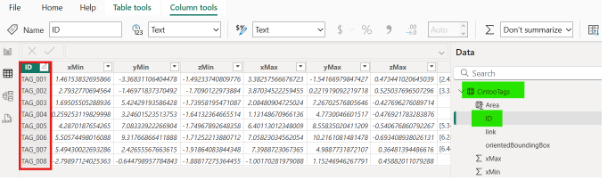
このモデルに基づいてレポートを作成し、Power BIサービスに公開します。
レポートのURLに含まれているReport IDを控えておきます。

Cintooへのレポートの埋め込み
Power BIアイコンはビューアの右下隅にあります。クリックして設定ダイアログを開きます。
前の手順(Entra IDとPower BIの構成)で控えたTenant ID、Client ID、Report IDを入力し、ログインをクリックします。

App Registrationが正しく構成されていれば、ログインのポップアップが表示され、認証に成功するとレポートが表示されます。
現在のPower BIレポートを終了するには、ログアウトをクリックします。
レポートの使用例
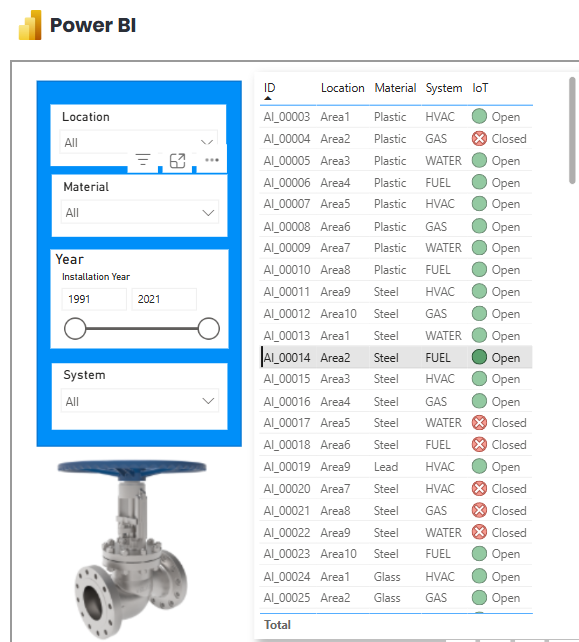
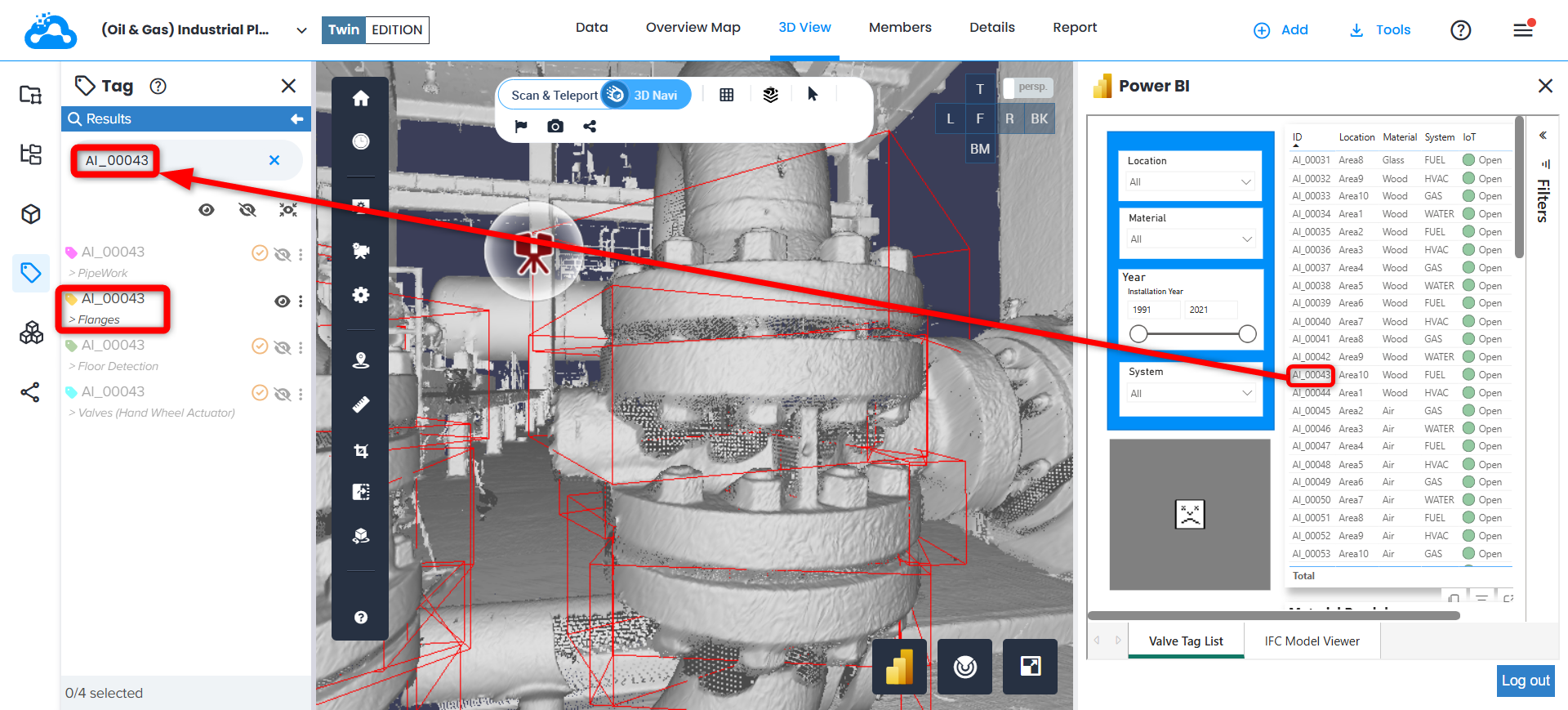
上記のレポートでは、ID列が3D ビュー内とレポート内のタグを関連付けています。
その他のフィールドは、データを充実させるために外部ソースから取得されています。
- Location
- Material
- System
- IoT
これらは、タグのリストを絞り込むためのフィルターとして使用されます。
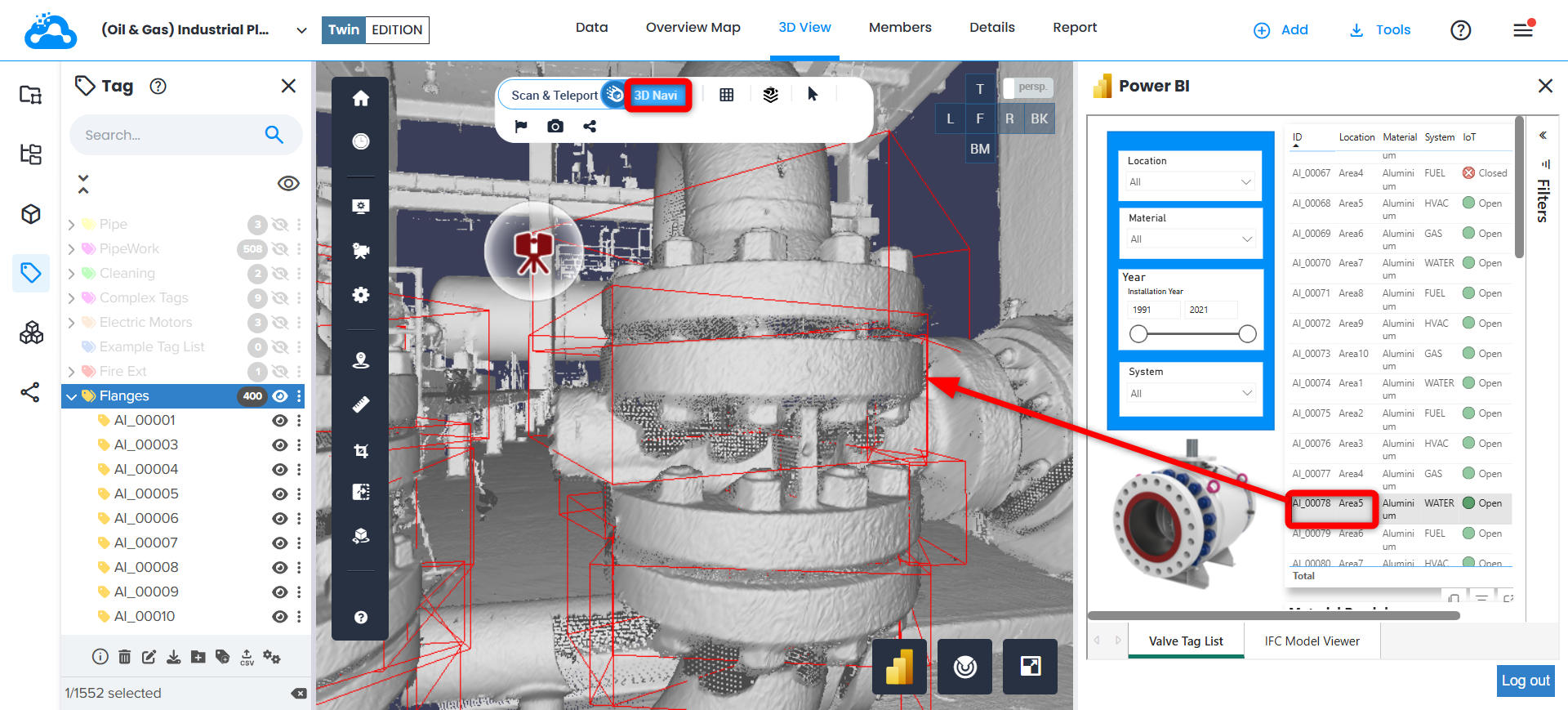
右側のレポートリストで項目を(1回クリックして)ハイライトすると、3D ビューでフォーカスアクションが実行され、カメラがハイライトしたタグに移動します。
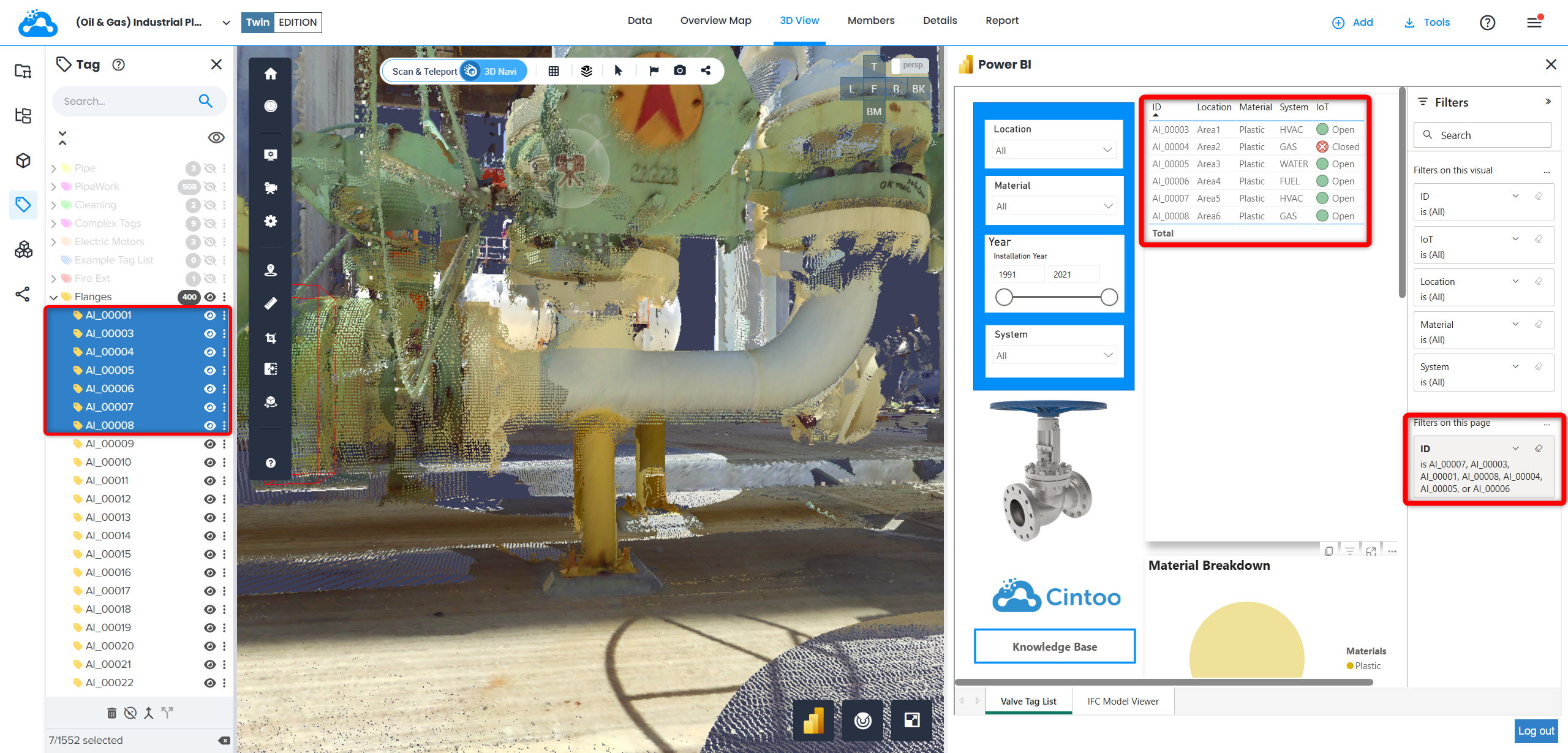
タグエクスプローラで1つまたは複数のタグを、または3D ビューで1つのタグを選択すると、それらがPower BIレポートと同期されます。
選択したタグのリストを持つページフィルターが、レポート内に動的に作成されます。
Power BIダッシュボードから名前をコピーして検索バーに入力することで、タグエクスプローラで必要なタグを検索することもできます。
ユースケース
上記の記事では、Cintoo Twinのユーザーインターフェース内でのタグナビゲーションのユースケースを紹介していますが、Power BIダッシュボードの可能性は幅広く、その真の可能性は、データレイクやIoTへのアクセスに左右されます。現在のお客様による利用例には、次のようなものがあります。
- Azure IoTからCintooのタグ環境へのIoTの「オン/オフ」ライブデータのストリーミング。
- PDFビューアを使用した、2D技術データのPDFデータのPower BIへのストリーミング。
- 保存されたさまざまなProgress Monitoringレポートと、段階的な進捗の比較。
- 設計シミュレーションの読み込みと可視化、および関連するBIMモデルの3Dでの可視化
この連携の真の可能性は、まだ十分に引き出されていません。Power BIによって生産性をどのように向上できるかについては、サポートチーム(support@cintoo.com)までお問い合わせください。
この記事は役に立ちましたか?
それは素晴らしい!
フィードバックありがとうございます
お役に立てず申し訳ございません!
フィードバックありがとうございます
フィードバックを送信しました
記事の改善におけるご協力ありがとうございます。