Sorgfältige Vorbereitung und die richtige Aufnahmetechnik sind entscheidend, um hochwertige 360°-Videos zu erhalten, die präzise ausgerichtet werden können und eine klare visuelle Dokumentation liefern. Dieser Artikel erklärt, wie Sie die 360°-Kamera bedienen, welche bewährten Vorgehensweisen bei der Aufnahme vor Ort gelten und welche Vorbereitungen und Qualitätsprüfungen vor dem Verlassen des Standorts durchzuführen sind.
Sehen Sie sich Lehr-VIDEOS im Bereich 360 Edition an
Bewährte Vorgehensweisen bei der Aufnahme
INHALTSVERZEICHNIS
- So halten und bedienen Sie die 360°-Kamera
- Kameraausrüstung schützen
- Aufnahmeregeln und bewährte Vorgehensweisen
- Empfohlener Aufnahme-Workflow: Simple Capture
- Wichtige Hinweise zum Betrieb
- Datenschutz bei der Aufnahme
- Qualitäts-Checkliste vor dem Verlassen des Standorts
- Wann neu aufgenommen werden sollte
- Zusammenfassung der Checkliste für die Aufnahme vor Ort
- Wo Sie Hilfe erhalten
So halten und bedienen Sie die 360°-Kamera
Hardware-Startset
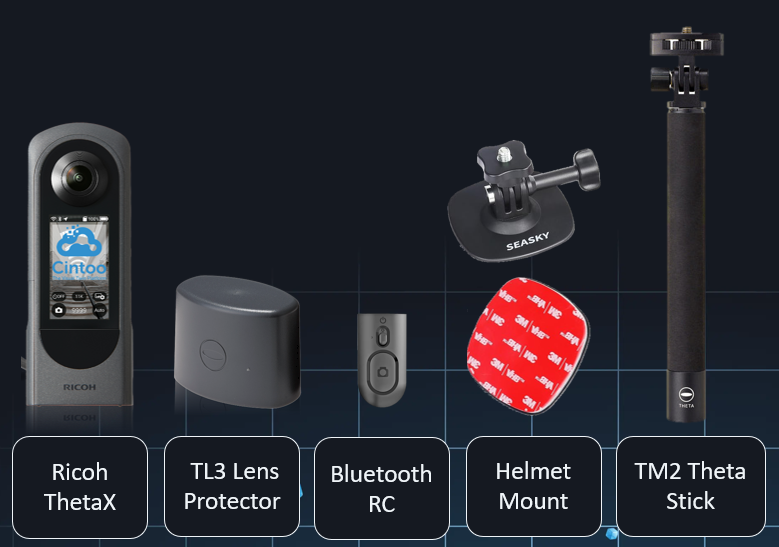
Das Abonnement 360 Edition umfasst das folgende Hardware-Kit:
- Kamera Ricoh THETA X
- TL-3 Lens Protector
- Bluetooth-Fernbedienung
- Helmhalterung
- TM-2 Theta Stick (Einbeinstativ)
Empfohlene Befestigungsmethoden
Einbeinstativ-/Stabhalterung (TM-2 Theta Stick) - empfohlen für die meisten Situationen
- Befestigen Sie die Ricoh THETA X am Einbeinstativ TM-2
- Fahren Sie das Einbeinstativ so weit aus, dass sich die Kamera über der Kopfhöhe des Bedieners befindet
- Halten Sie das Einbeinstativ senkrecht, die Kamera aufrecht
- Gehen Sie in einem gleichmäßigen, moderaten Tempo und halten Sie die Kamera dabei stabil
Helmhalterung - empfohlen für Industrieumgebungen mit erhöhten Sicherheitsmaßnahmen
- Befestigen Sie die Kamera an der Helmhalterung
- Stellen Sie sicher, dass die Halterung fest sitzt und die Kamera mittig ausgerichtet ist
- Halten Sie den Kopf aufrecht und vermeiden Sie schnelle Kopfbewegungen
- Gehen Sie natürlich und mit gleichmäßigen, kontrollierten Bewegungen
Ausrichtung der Kamera
- Es wird empfohlen, die Kamera senkrecht (aufrecht) zu halten
- Neigen Sie die Kamera nicht stark zur Seite und halten Sie sie nicht kopfüber (eine leichte Neigung ist zulässig)
- Vermeiden Sie es, die Kamera während der Aufnahme zu berühren oder zu verstellen
- Verdecken Sie die Kameraobjektive nicht mit Händen oder Ausrüstung
Bluetooth-Fernbedienung verwenden
Einrichtung und Bedienung
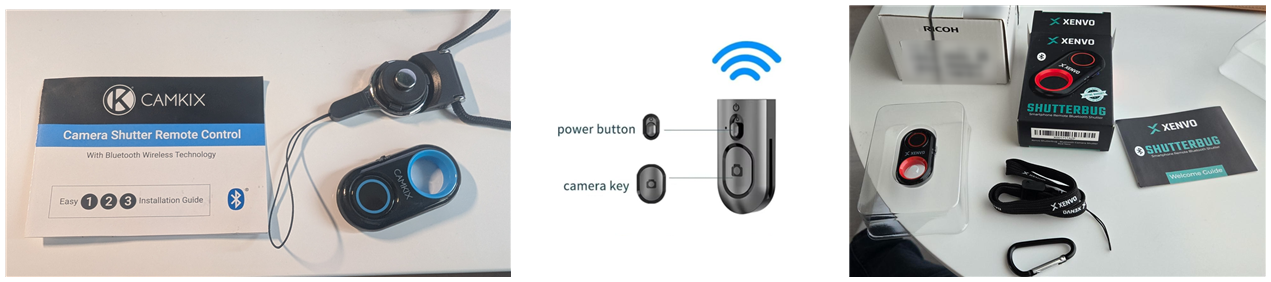
- Verwenden Sie die mitgelieferte Bluetooth-Fernbedienung, um die Aufnahme zu starten und zu stoppen, ohne die Kamera zu berühren
- Die Leuchte blinkt, bis sich die eingeschaltete Bluetooth-Fernbedienung mit der THETA X verbunden hat
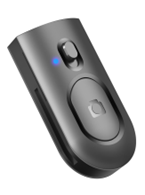
- Ein einfacher Tastendruck startet die Aufnahme
- Ein zweiter Tastendruck stoppt sie
- Ein akustisches Signal der Kamera bestätigt den Start und das Ende der Aufnahme
Das Modell der Fernbedienung kann anders aussehen, was ihre Funktionalität nicht ändert.
Ricoh Theta X mit WLAN verbinden
- Nach dem Verbinden werden die Netzwerkinformationen gespeichert (bis zu 5 Netzwerke)
- Die Kamera verbindet sich automatisch, wenn sie sich in der Nähe des Routers befindet
- Registrierte Netzwerke bleiben auch nach dem Ausschalten gespeichert
Mit einem Netzwerk in der Nähe verbinden
- Tippen Sie an der Kamera auf das Symbol Settings
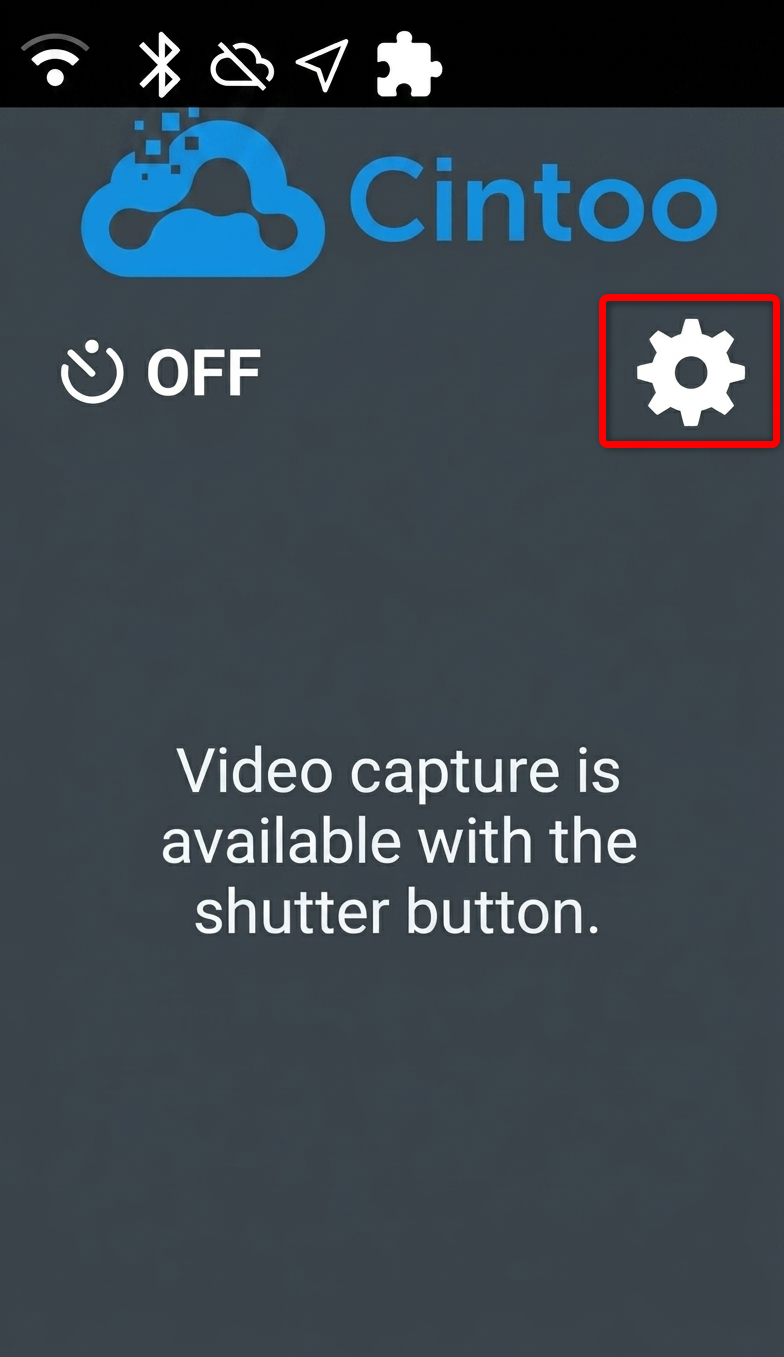
- Tippen Sie auf Wi-Fi Setting, sehen Sie sich Registered networks an und tippen Sie auf Add network
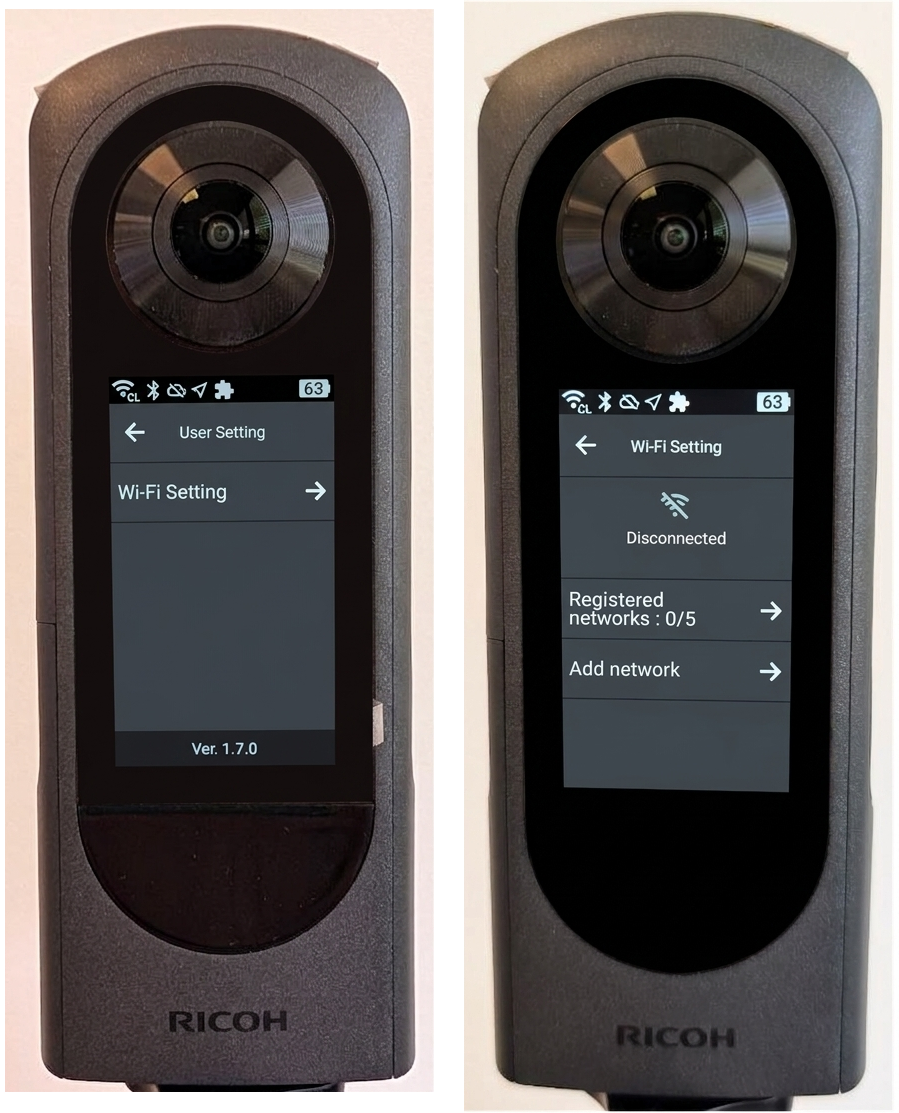
- Die Kamera zeigt WLAN-Netzwerke in der Nähe und zuvor verwendete Netzwerke an - wählen Sie Ihr Netzwerk aus der Liste aus und geben Sie das Passwort über die Bildschirmtastatur ein (ein Eingabestift kann die Eingabe erleichtern)
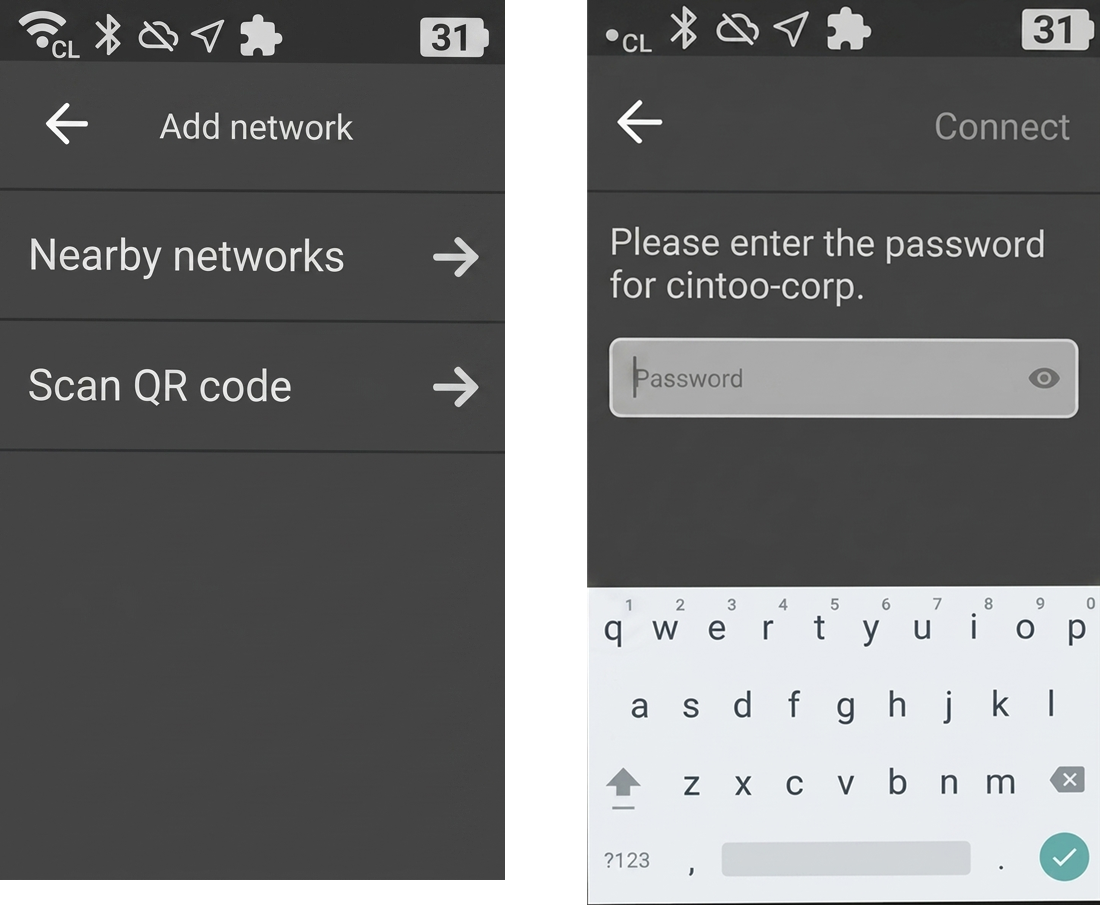
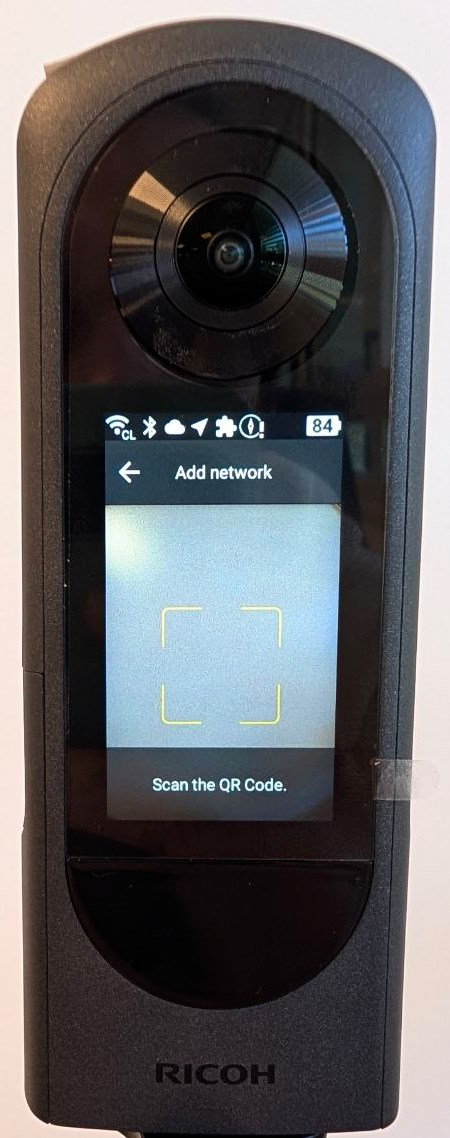
QR-Code scannen
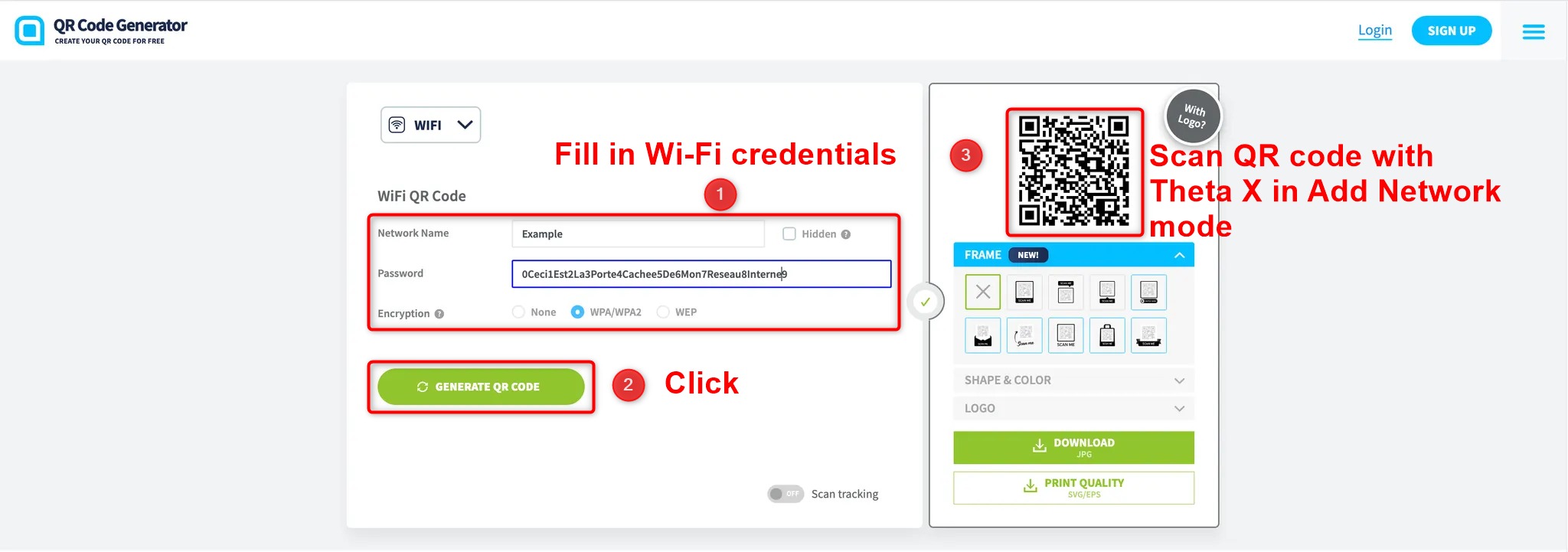
Alternativ tippen Sie auf Scan QR code, um sich mit einem WLAN-Netzwerk über einen generierten QR-Code zu verbinden.
WLAN von einem Mobilgerät teilen
Verbinden Sie ein Mobilgerät mit dem WLAN (falls noch nicht geschehen). Ist das Smartphone bereits mit einem WLAN verbunden, verwenden Sie den QR-Code auf dem Gerät und folgen Sie dabei dieser Anleitung (für Apple- und Android-Geräte):
So teilen Sie Heimnetzwerk-Informationen per QR-Code
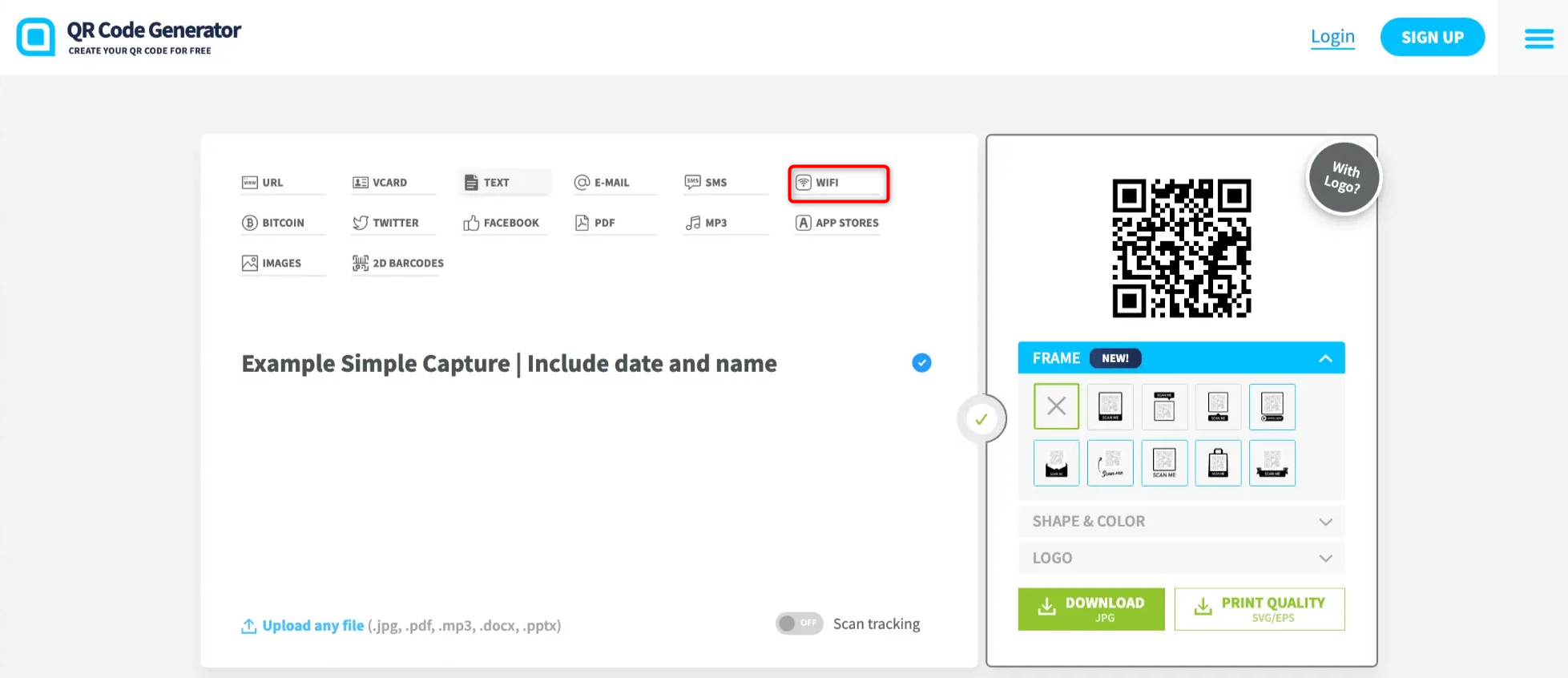
WLAN von einem PC teilen
Verwenden Sie dieses Tool Generate a QR Code (WiFi), um das WLAN zu teilen, mit dem der PC bereits verbunden ist.
Kameraausrüstung schützen
Objektivschutz
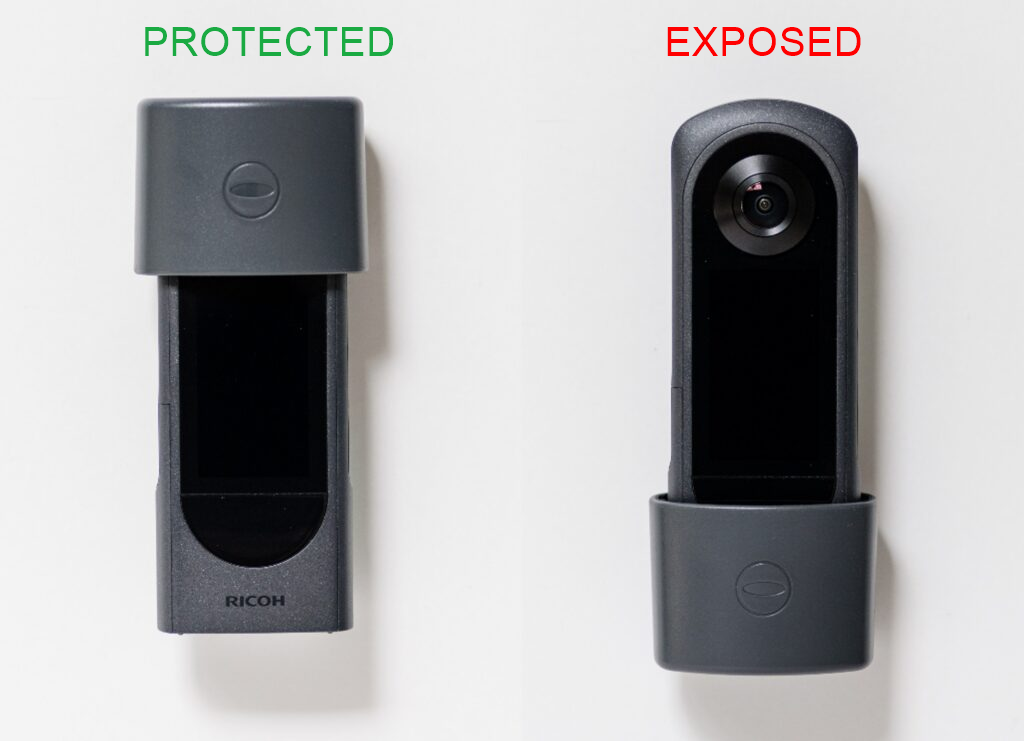
Der Objektivschutz TL-3 ist unerlässlich, da die Objektive der THETA X sehr leicht zerkratzen. Die Kamera sollte daher immer geschützt sein, insbesondere wenn sie auf einem Tisch liegt oder transportiert wird, und zwar jederzeit mit dem Objektivschutz TL-3 (im Kit enthalten). Alternativ oder zusätzlich kann die mit der Kamera gelieferte Schutzhülle verwendet werden.
Bewährte Vorgehensweisen:
- Bringen Sie den Objektivschutz immer an, wenn nicht aktiv aufgenommen wird
- Prüfen Sie die Objektive vor jedem Einsatz auf Schmutz, Staub oder Beschädigungen
- Reinigen Sie den Objektivschutz (nicht direkt die Objektive) mit einem weichen, fusselfreien Tuch
- Bewahren Sie die Kamera beim Transport in ihrer Schutzhülle auf
Aufnahmeregeln und bewährte Vorgehensweisen
Aufnahmeroute planen
Es ist wichtig, Aufnahmerouten im Voraus zu planen, da sich so unnötige Kopfbewegungen und doppelte Durchgänge vermeiden lassen.
Teilen Sie den Standort vor dem Start in logische Aufnahmezonen ein, zum Beispiel:
- Einzelne Räume
- Flure oder Korridore
- Etagen oder Ebenen
- Flügel oder Abschnitte
- Anlagenbereiche oder Prozesseinheiten
Nehmen Sie Etagen getrennt auf. Jede Zone kann verschiedene Räume oder Abschnitte auf derselben Etage zusammenfassen.
Bewegung und Positionierung
Die Gehgeschwindigkeit ist eines der wichtigsten Kriterien für ein hochwertiges visuelles Ergebnis, denn sie sorgt für eine ausreichende Überlappung zwischen aufeinanderfolgenden 360°-Aufnahmen, verringert Bewegungsunschärfe und Ausrichtungsfehler und verbessert so die Stabilität des visuellen SLAM in Innenräumen oder merkmalsarmen Bereichen.
- Halten Sie ein langsames, gleichmäßiges Tempo ein: etwa die Hälfte Ihrer normalen
Gehgeschwindigkeit (2-3 km/h bzw. 1–2 mph) - Langsamer ist immer besser als schneller
- Vermeiden Sie plötzliche Beschleunigungen, Verzögerungen oder Stopps (länger als einige Sekunden)
- Starten Sie die Aufnahme und gehen Sie natürlich
Die Kamerastabilität ist die zweite Säule für ein hochwertiges visuelles Ergebnis bei der 360°-Aufnahme.
Um die Kamerastabilität sicherzustellen:
- Halten Sie das Einbeinstativ fest und ohne übermäßige Bewegung
- Vermeiden Sie bei Verwendung einer Helmhalterung schnelle Kopfdrehungen
- Bewegen Sie sich gleichmäßig und kontinuierlich
- Vermeiden Sie scharfe Kurven oder Zickzackmuster
Für die Positionierung der Kamera bei Verwendung der Stabhalterung gelten einfache Regeln:
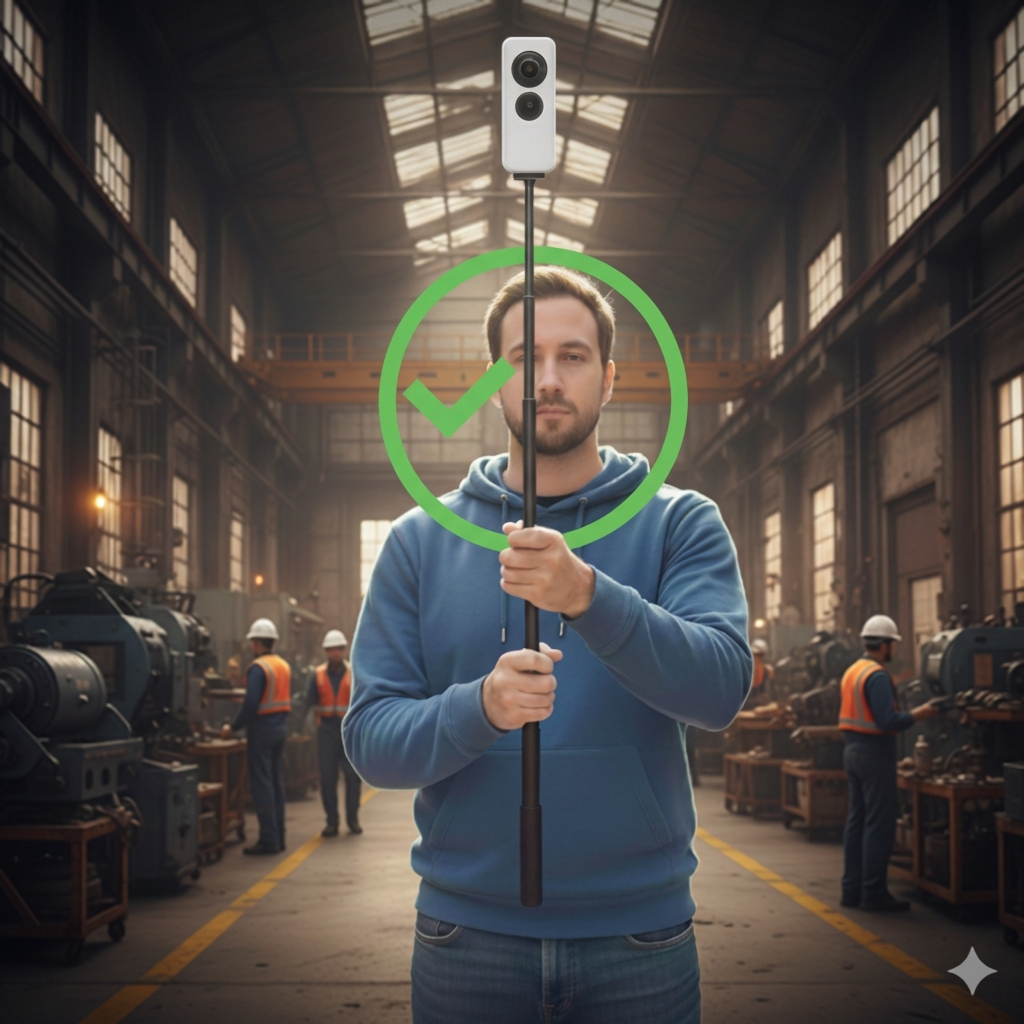
- Platzieren Sie die Kamera über dem Kopf des Bedieners (bis zu 2 Meter über dem Boden) und passen Sie die Höhe an Deckenhöhe und Platzverhältnisse der Ausrüstung an
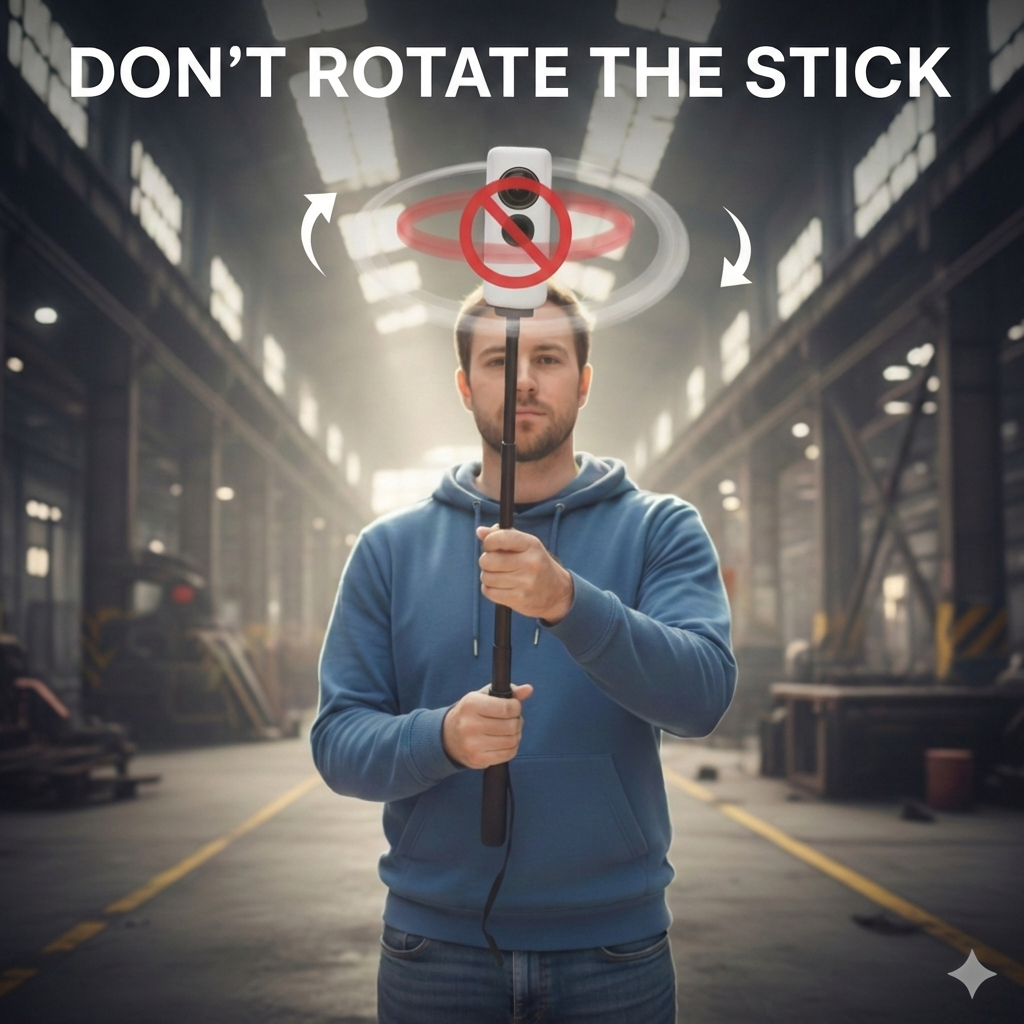
- Drehen Sie den Stab nicht, um unscharfes, verzerrtes Filmmaterial zu vermeiden
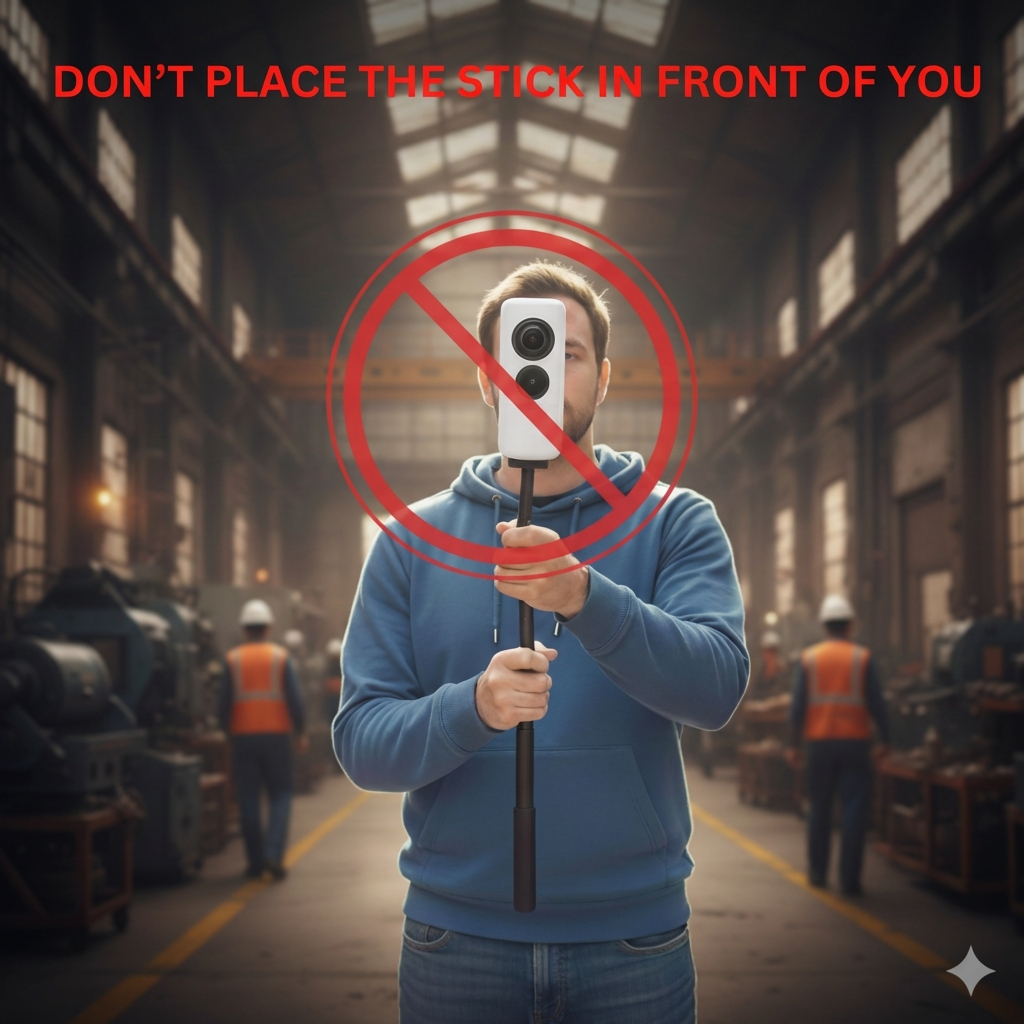
- Platzieren Sie die Kamera nicht vor dem Kopf des Bedieners - erscheint der Bediener in der Bildmitte, besteht die Gefahr, dass das Tracking verloren geht und der Lokalisierungsprozess dadurch fehlschlägt
Bewährte Vorgehensweisen für die Abdeckung
Für ausreichende Abdeckung sorgen:
- Jede Oberfläche sollte aus mehreren Blickwinkeln erfasst werden
- Vermeiden Sie lange gerade Wege ohne seitliche Bewegung
- Nehmen Sie mehrere kurze Videos (jeweils zwischen 10 Sekunden und 9 Minuten) statt einer langen Aufnahme auf
- Ordnen Sie Videos nach logischen Zonen, um die Verwaltung zu erleichtern
Visuellen Kontext einbeziehen:
- Erfassen Sie erkennbare Merkmale, die mit Laserscans oder Modellen übereinstimmen
- Beziehen Sie Strukturelemente (Wände, Stützen, Ausrüstung) als Referenz für die Ausrichtung ein
- Beziehen Sie nach Möglichkeit Typenschilder, Beschriftungen oder eindeutige Kennungen der Ausrüstung ein
- Dokumentieren Sie die Umgebung, nicht nur einzelne Ausrüstungsteile
- Erfassen Sie Kanten, Ecken, Texturen und markante Objekte (entscheidend für die Ausrichtung)
Ecken & Kreuzungen:
- Verlangsamen Sie an Ecken und Kreuzungen
- Drehen Sie sich natürlich, damit die Kamera die vollständige Geometrie erfasst
Vertikale Bewegung (Treppen & Höhenwechsel):
- Verlangsamen Sie auf Treppen deutlich
- Erfassen Sie:
- Das untere Podest
- Die gesamte Treppe (keine Stufen überspringen)
- Das obere Podest
- Vermeiden Sie hastige vertikale Übergänge
Umgebungsfaktoren
Auf schwierige Bedingungen achten:
- Direktes Sonnenlicht in Richtung der Objektive (erzeugt Linsenreflexe und Überbelichtung)
- Extreme Lichtkontraste (helle Lichter in dunklen Bereichen, harte Schatten)
- Reflektierende Oberflächen direkt vor den Objektiven (Glaswände, polierte Böden, Metalloberflächen)
- Regen, Nebel oder Dampf, der die Objektive verdeckt
- Staub oder Schmutz auf dem Objektivschutz
Merkmalsarme Umgebungen (erfordern besondere Sorgfalt):
- Lange weiße Korridore
- Glaswände oder raumhohe Fenster
- Große leere Räume mit wenigen Merkmalen
- Industrieräume mit sich wiederholender Geometrie (identische Ausrüstung, Rohre, Strukturelemente)
Strategien zur Risikominderung in schwierigen Umgebungen:
- Gehen Sie näher an Wänden oder Objekten entlang, um mehr visuelle Merkmale zu erhalten
- Gehen Sie sanfte Kurven statt gerader Linien
- Verringern Sie die Gehgeschwindigkeit in merkmalsarmen Bereichen
- Nehmen Sie bei Bedarf zusätzliche Durchgänge auf
- Verwenden Sie engere Abstände zwischen den Aufnahmepunkten
Probleme bei der Abdeckung
Häufige Fehler:
- Nur merkmalslose Bereiche aufnehmen (leere Wände, leere Korridore ohne Kontext)
- Fehlende Verbindungswege zwischen Zonen
- Kleine Räume oder Übergangsbereiche auslassen
Empfohlener Aufnahme-Workflow: Simple Capture
Simple Capture verstehen
Simple Capture ist ein Plug-in, das automatisch geladen wird, wenn Sie die Kamera einschalten. Es sorgt für das Cintoo-Branding und legt die richtigen Aufnahmeparameter fest.
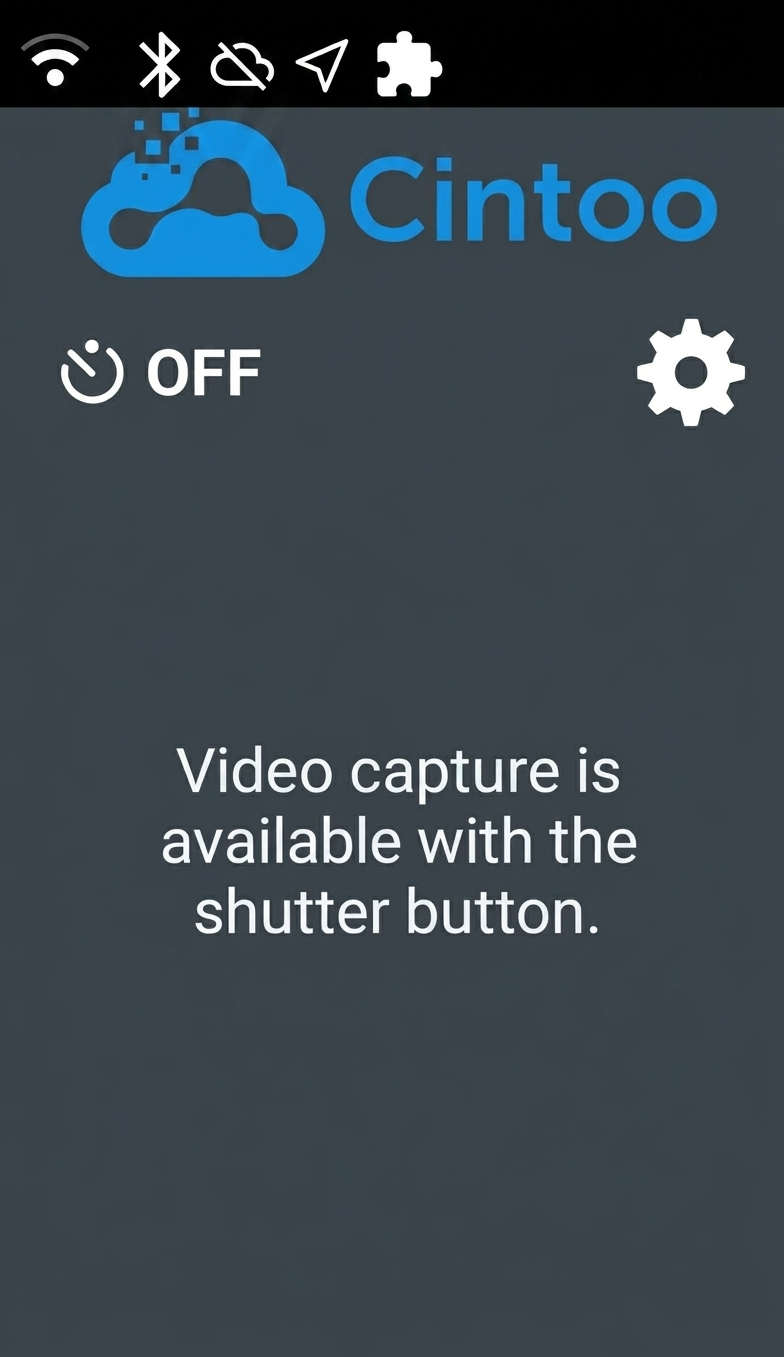
Standardeinstellungen von Simple Capture
Diese Einstellungen werden automatisch konfiguriert und sollten nicht geändert werden:
- Auflösung: 5.7K
- Bildrate: 10 FPS
- Bitrate: 60 Mbps
- Oben/Unten-Korrektur: Aktiviert
- Maximale Dauer: 9 Minuten pro Video
Warum diese Einstellungen?
- Das Limit von 9 Minuten stellt sicher, dass die Dateien unter der maximalen Dateigröße von 5 GB für den Upload bleiben
- Diese Parameter sind festgelegt, um Folgendes sicherzustellen:
- Einheitliche visuelle Qualität für die Ausrichtung an 3D-Daten
- Zuverlässiger Upload von Ricoh360 zu Cintoo
- Optimale Leistung für die Navigation und die Erstellung von Gaussian Splats auf der Cintoo-Plattform
Schritt-für-Schritt-Aufnahmeprozess
Schritt 1: Kamera vorbereiten
- Stellen Sie sicher, dass die Kamera vollständig aufgeladen ist
- Prüfen Sie, ob der Objektivschutz TL-3 sauber und korrekt angebracht ist
- Befestigen Sie die Kamera am Einbeinstativ oder an der Helmhalterung
- Schalten Sie die Kamera ein - Simple Capture wird automatisch geladen
Schritt 2: Aufnahme starten
- Begeben Sie sich zum Startpunkt Ihrer Aufnahmeroute
- Wenn Sie Maßstabsmarker verwenden, stellen Sie sicher, dass am Startpunkt ein Blatt platziert ist
- Drücken Sie die Aufnahmetaste an der Kamera oder verwenden Sie die Bluetooth-Fernbedienung
- Ein akustisches Signal bestätigt, dass die Aufnahme gestartet wurde
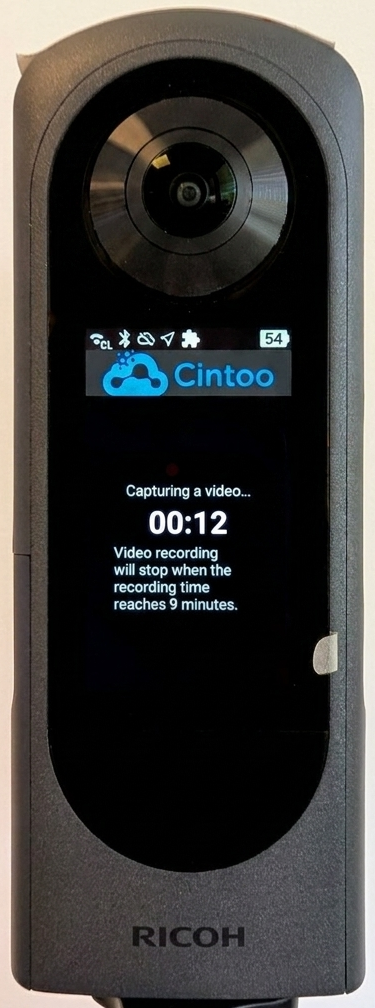
- Warten Sie 2-3 Sekunden, bevor Sie losgehen
Schritt 3: Aufnahme durchführen
- Gehen Sie in einem langsamen, gleichmäßigen Tempo von etwa der Hälfte Ihrer normalen Gehgeschwindigkeit (2-3 km/h bzw. 1–2 mph)
- Halten Sie die Kamera stabil und aufrecht
- Bewegen Sie sich während des gesamten Vorgangs gleichmäßig
- Bleiben Sie nicht länger als einige (2-3) Sekunden stehen.
- Vermeiden Sie es, sich im Sichtfeld der Kamera aufzuhalten
- Folgen Sie nach Möglichkeit Ihrer geplanten Route mit Schleifenschlüssen (Loop Closures)
- Wenn Sie Maßstabsmarker verwenden, achten Sie darauf, nicht weiter als 5 m bzw. 15 ft an den Markern vorbeizugehen, damit diese erkannt werden
Schritt 4: Aufnahme beenden
- Gehen Sie 2-3 Sekunden über den vorgesehenen Endpunkt hinaus
- Bleiben Sie stehen und drücken Sie die Stopptaste (an der Kamera oder auf der Fernbedienung)
- Ein akustisches Signal bestätigt, dass die Aufnahme gestoppt wurde
- Sehen Sie sich die Vorschau der Aufnahme an und tippen Sie auf Save to camera, um sie zu behalten - dieser Schritt ist obligatorisch, es kann keine neue Aufnahme gestartet werden, bevor die aktuelle gespeichert ist. Um das Video direkt zu entfernen, tippen Sie auf das Kreuz und bestätigen Sie mit Discard.
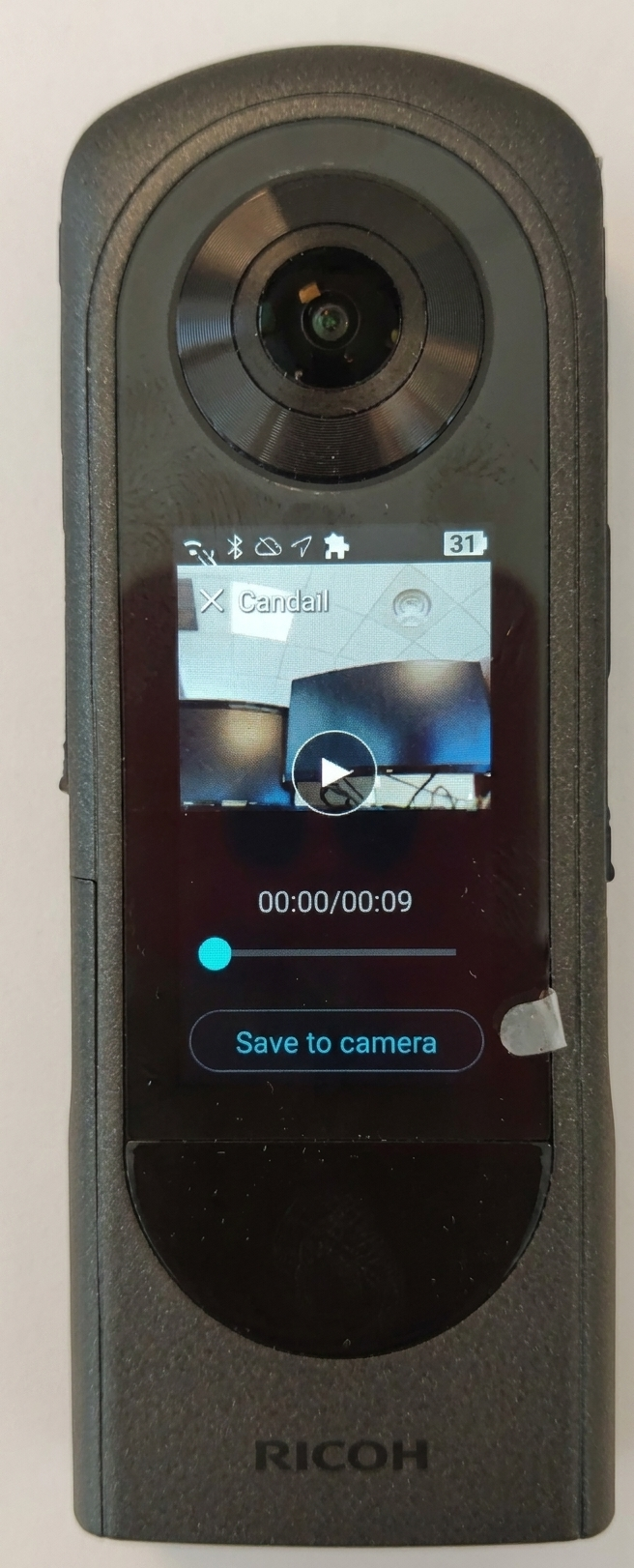 Warnung: Bis zur Bestätigung ist das Video nicht auf dem Gerät gespeichert. Schaltet sich die Kamera vorher aus - manuell oder durch einen leeren Akku -, geht die Aufnahme verloren.
 - Wenn Sie das Video später bestätigen müssen, gehen Sie wie folgt vor: Verlassen Sie den Modus Simple Capture, indem Sie die Taste Mode auf der rechten Seite gedrückt halten und das Verlassen bestätigen. Wischen Sie nach rechts, um alle Aufnahmen zu sehen.
- Vergessen Sie nicht, vor jeder Aufnahmesitzung wieder in den Modus Simple Capture zu wechseln, indem Sie die Taste Mode gedrückt halten, bis das Cintoo-Logo erscheint.
Schritt 5: Bei Bedarf wiederholen
- Wechseln Sie zur nächsten Zone
- Starten Sie für jeden logischen Bereich eine neue Aufnahme
- Sorgen Sie für eine visuelle Überlappung zwischen benachbarten Aufnahmezonen
Richtwerte für Zeit und Speicher
- Durchschnittliche Aufnahmedauer: 3-7 Minuten pro Zone
- Minimale Aufnahmedauer: 10 Sekunden - kürzere Clips werden im Importbereich ausgeschlossen
- Maximale Aufnahmedauer: 9 Minuten (stoppt automatisch)
- Dateien pro Akkuladung: Etwa 50-60 Minuten Gesamtaufnahmezeit
Wichtige Hinweise zum Betrieb
Wärmemanagement
Bewährte Vorgehensweisen:
- Lassen Sie die Kamera zwischen längeren Aufnahmesitzungen abkühlen
- Vermeiden Sie die Verwendung der Kamera über längere Zeit in direktem Sonnenlicht
- Schalten Sie den Bildschirm aus, wenn er nicht benötigt wird
- Führen Sie Uploads beim Laden nur mit ausgeschaltetem Bildschirm durch (Ein-/Aus-Taste drücken, um den Bildschirm auszuschalten)
Verhalten beim Hochladen und bei der Verbindung
So funktioniert das Hochladen:
Sobald die Aufnahmen abgeschlossen sind:
- Verbinden Sie die Kamera mit dem WLAN
- Videos werden nach dem Verbinden automatisch in die Ricoh360 Cloud hochgeladen
- Wenn vor Ort kein Internet verfügbar ist, beginnt das Hochladen, sobald sich die Kamera wieder mit dem Internet verbindet
- Während das Hochladen läuft, erscheint ein Pfeil nach oben am Cloud-Symbol in der oberen Leiste des Kamerabildschirms
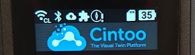
- Die Galerie zeigt den Status jeder Aufnahme an
- Das Hochladen verbraucht viel Akkuladung (20-50 % pro Video von 10 Minuten)
- Anschließend werden die Videos automatisch von Ricoh360 mit Ihrem Cintoo-Abonnement synchronisiert
- Es ist eine automatische Videolöschung eingerichtet, die Videos von der Kamera entfernt, sobald sie auf den Server hochgeladen wurden.
Datenschutz bei der Aufnahme
Datenschutzanforderungen verstehen
Gemäß DSGVO und anderen Datenschutzvorschriften können 360°-Videos personenbezogene Daten erfassen:
- Gesichter von Personen vor Ort
- Kennzeichen von Fahrzeugen
- Computerbildschirme mit sensiblen Informationen
- Persönliche Gegenstände oder identifizierbare Informationen
- Vertrauliche oder geschützte Industrieinformationen
Ihre Verantwortung:
- Achten Sie darauf, was in 360°-Videos erfasst wird
- Halten Sie lokale Datenschutzgesetze und -vorschriften ein (DSGVO, CCPA usw.)
- Informieren Sie das Personal vor Ort, wenn Sie 360°-Aufnahmen machen
- Wenden Sie Anonymisierung an, wenn dies gesetzlich oder vertraglich vorgeschrieben ist
- Führen Sie bei Bedarf eigene Datenschutzrichtlinien ein
Aktuelle Einschränkungen:
- Die automatische Unkenntlichmachung von Gesichtern wird standardmäßig angewendet
- Weitere Optionen zur Unkenntlichmachung werden später veröffentlicht
- Sie sind dafür verantwortlich, die Anonymisierung bei Bedarf zu aktivieren
Datenschutzkontakt:
Bei Fragen oder Bedenken zum Datenschutz wenden Sie sich an den Datenschutzbeauftragten von Cintoo: privacy@cintoo.com
Qualitäts-Checkliste vor dem Verlassen des Standorts
Überprüfen Sie vor dem Verlassen Folgendes:
Überprüfung der Abdeckung
- ☐ Alle geplanten Zonen wurden aufgenommen
- ☐ Es bestehen keine größeren Lücken in der Abdeckung
- ☐ Verbindungswege zwischen den Zonen sind dokumentiert
- ☐ Kritische Ausrüstung und Bereiche sind im Videomaterial sichtbar
- ☐ Zonen überlappen sich visuell für die Ausrichtung
- ☐ Schleifenschlüsse wurden wie geplant abgeschlossen
Technische Überprüfung
- ☐ Alle Aufnahmen wurden erfolgreich auf der Kamera gespeichert
- ☐ Es sind keine Fehler vom Typ „recording failed“ aufgetreten
- ☐ Der Objektivschutz ist sauber und unbeschädigt
- ☐ Keine Aufnahme ist kürzer als 10 Sekunden
Prüfung von Bewegung und Aufnahmequalität
- ☐ Langsame, gleichmäßige Gehgeschwindigkeit eingehalten ( 2-3 km/h bzw. 1–2 mph )
- ☐ Keine schnellen Bewegungen oder plötzlichen Stopps
- ☐ Kamera während des gesamten Vorgangs senkrecht gehalten
- ☐ Der Bediener erschien nicht in der Bildmitte
Prüfung der Bildqualität
Sehen Sie sich 1-2 Beispielvideos auf dem Kameradisplay an:
- ☐ Das Bild ist klar und korrekt belichtet
- ☐ Keine übermäßige Bewegungsunschärfe
- ☐ Die Kamera wurde aufrecht gehalten (nicht geneigt)
- ☐ Die Objektive waren nicht verdeckt
Dokumentation
- ☐ Datum und Uhrzeit der Aufnahmen notieren
- ☐ Die aufgenommenen Zonen oder Bereiche festhalten
- ☐ Aufgetretene Probleme oder schwierige Bedingungen dokumentieren
- ☐ Festhalten, welche Aufnahmen zu welchen Projektbereichen gehören
- ☐ Datenschutzaspekte oder aufgenommene sensible Bereiche notieren
Wann neu aufgenommen werden sollte
Erwägen Sie eine erneute Aufnahme, wenn:
- die Kamera während der gesamten Aufnahme falsch gehalten wurde (seitlich oder geneigt)
- Sie durchgehend in der Bildmitte erscheinen (Risiko eines Tracking-Ausfalls)
- übermäßige Bewegungsunschärfe das Bildmaterial unbrauchbar macht
- die Gehgeschwindigkeit zu hoch war (durchgehend über 2-3 km/h bzw. 1–2 mph)
- es während der Aufnahme lange Stopps gab (mehr als 2-3 Sekunden)
- kritische Bereiche vollständig verdeckt sind oder fehlen
- der Clip kürzer als 10 Sekunden ist - er erscheint nicht im Importbereich
- Videodateien beschädigt sind oder nicht korrekt gespeichert wurden
- die Objektive zerkratzt oder beschädigt waren (unscharfes Bildmaterial)
- die Objektive während der Aufnahme verschmutzt oder verdeckt waren
- keine visuellen Merkmale erfasst wurden (völlig merkmalslose Umgebungen)
- Umgebungsbedingungen (Beleuchtung, Wetter) das Material unbrauchbar gemacht haben
Zusammenfassung der Checkliste für die Aufnahme vor Ort
Vor der Aufnahme
- ✅ Standort in logische Zonen unterteilt
- ✅ Aufnahmerouten mit Schleifenschlüssen geplant
- ✅ Keine Hindernisse auf den Routen - alle Türen vorab geöffnet
- ✅ Kamera vollständig aufgeladen und Objektiv sauber
- ✅ Plug-in Simple Capture geladen (Cintoo-Logo auf dem Kamerabildschirm sichtbar)
- ✅ Bluetooth-Fernbedienung funktionsfähig
- ✅ Datenschutzaspekte geprüft
- ✅ (Optional) Maßstabsmarker platziert, wenn eine höhere Maßgenauigkeit erforderlich ist
- ✅ Bei Verwendung von Maßstabsmarkern: Marker in der richtigen Größe gedruckt (18 cm Außenquadrat) und für die Platzierung vor Ort vorbereitet
Während der Aufnahme
- ✅ Langsames, gleichmäßiges Gehen (2-3 km/h bzw. 1–2 mph)
- ✅ Besondere Sorgfalt an Übergängen und Kreuzungen
- ✅ Kamera senkrecht gehalten
- ✅ Kamera über dem Bediener positioniert
- ✅ Schleifenschlüsse abgeschlossen
- ✅ Visuelle Überlappung zwischen den Zonen eingehalten
- ✅ Bei Verwendung von Maßstabsmarkern: nahe an den Markern vorbeigehen (5 m bzw. 16 ft)
Nach der Aufnahme
- ✅ Sicherstellen, dass keine größeren Lücken bestehen
- ✅ Sicherstellen, dass die Zonen visuell zusammenhängen
- ✅ Prüfen, ob alle Aufnahmen erfolgreich gespeichert wurden
- ✅ Problematische Bereiche möglichst sofort erneut aufnehmen
- ✅ Für den automatischen Upload mit dem WLAN verbinden
Wo Sie Hilfe erhalten
Wenn bei der Aufnahme Probleme auftreten:
- Technischer Support: support@cintoo.com / Neues Ticket erstellen
- Schulungsanfragen: Fragen Sie Ihren Cintoo Customer Success Manager nach Schulungen vor Ort
War dieser Artikel hilfreich?
Das ist großartig!
Vielen Dank für das Feedback
Leider konnten wir nicht helfen
Vielen Dank für das Feedback
Feedback gesendet
Wir wissen Ihre Bemühungen zu schätzen und werden versuchen, den Artikel zu korrigieren