適切な準備作業とキャプチャ技術は、正確に位置合わせでき、明確なビジュアル記録を提供する高品質な360°ビデオを得るために不可欠です。この記事では、360°カメラの操作方法、現場でのキャプチャのベストプラクティス、準備作業、および現場を離れる前に実施する品質チェックについて説明します。
360エディションのセクションで、教育用ビデオをご覧ください
目次
- 360°カメラの持ち方と操作方法
- カメラ機器の保護
- キャプチャのルールとベストプラクティス
- 推奨されるキャプチャワークフロー:Simple Capture
- 操作上の重要な注意事項
- キャプチャ中のプライバシーに関する考慮事項
- 現場を離れる前の品質チェックリスト
- 再キャプチャが必要な場合
- 現場キャプチャチェックリストのまとめ
- サポートが必要な場合
360°カメラの持ち方と操作方法
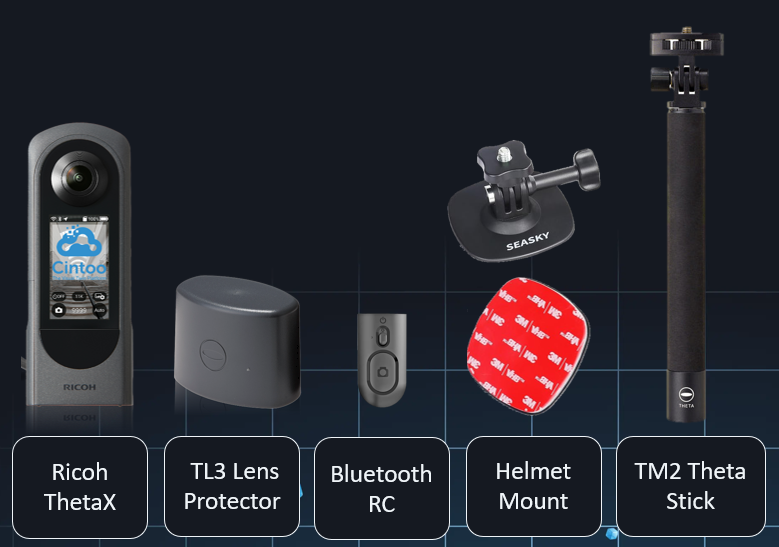
スターターハードウェアキット
360エディションのサブスクリプションには、次のハードウェアキットが含まれます。
- Ricoh THETA Xカメラ
- TL-3レンズプロテクター
- Bluetoothリモコン
- ヘルメットマウント
- TM-2 Theta Stick(一脚)
推奨される取り付け方法
一脚/スティックマウント(TM-2 Theta Stick) - ほとんどの状況で推奨されます
- Ricoh THETA XをTM-2一脚に取り付けます
- 一脚を伸ばして、カメラをオペレーターの頭の高さより上に配置します
- カメラが直立するように、一脚を垂直に持ちます
- カメラを安定させたまま、一定の中程度のペースで歩きます
ヘルメットマウント - 安全対策が厳しい産業環境で推奨されます
- カメラをヘルメットマウントに取り付けます
- マウントがしっかり固定され、カメラが中央に位置していることを確認します
- 頭を直立に保ち、頭を急に動かさないようにします
- なめらかで制御された動きで、自然に歩きます
カメラの向き
- カメラは垂直(直立)に保つことを推奨します
- カメラを横向きや上下逆さまに大きく傾けないでください(わずかな傾きは許容されます)
- 録画中にカメラに触れたり調整したりしないでください
- 手や機器でカメラのレンズをふさがないでください
Bluetoothリモコンの使用
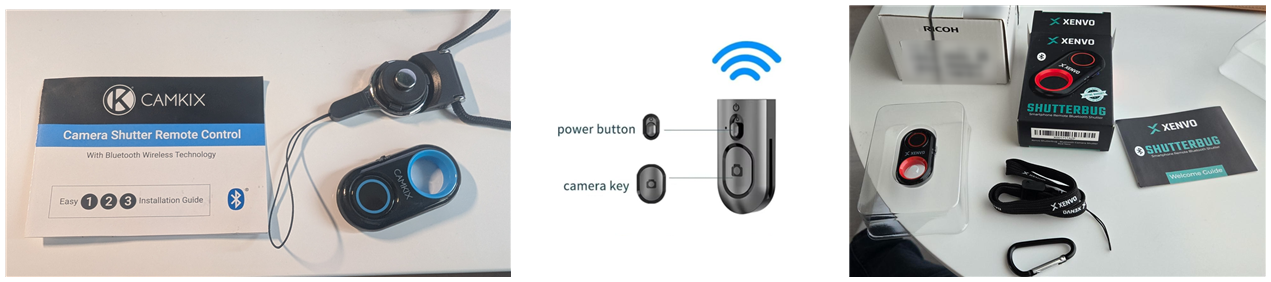
セットアップと操作
- 付属のBluetoothリモコンを使用すると、カメラに触れずに録画を開始・停止できます
- Bluetoothリモコンの電源を入れると、THETA Xに接続されるまでライトが点滅します
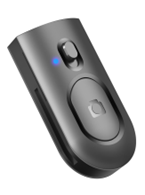
- 1回押すと録画が開始されます
- もう一度押すと録画が停止します
- カメラの音声信号で、録画の開始と停止を確認できます
リモコンのモデルは見た目が異なる場合がありますが、機能は変わりません。
Ricoh Theta XのWi-Fi接続
- 接続後、ネットワーク情報が保存されます(最大5つのネットワーク)
- ルーターの近くにいると、自動的に接続されます
- 登録済みのネットワークは、電源をオフにしても保存されたままになります
近くのネットワークへの接続
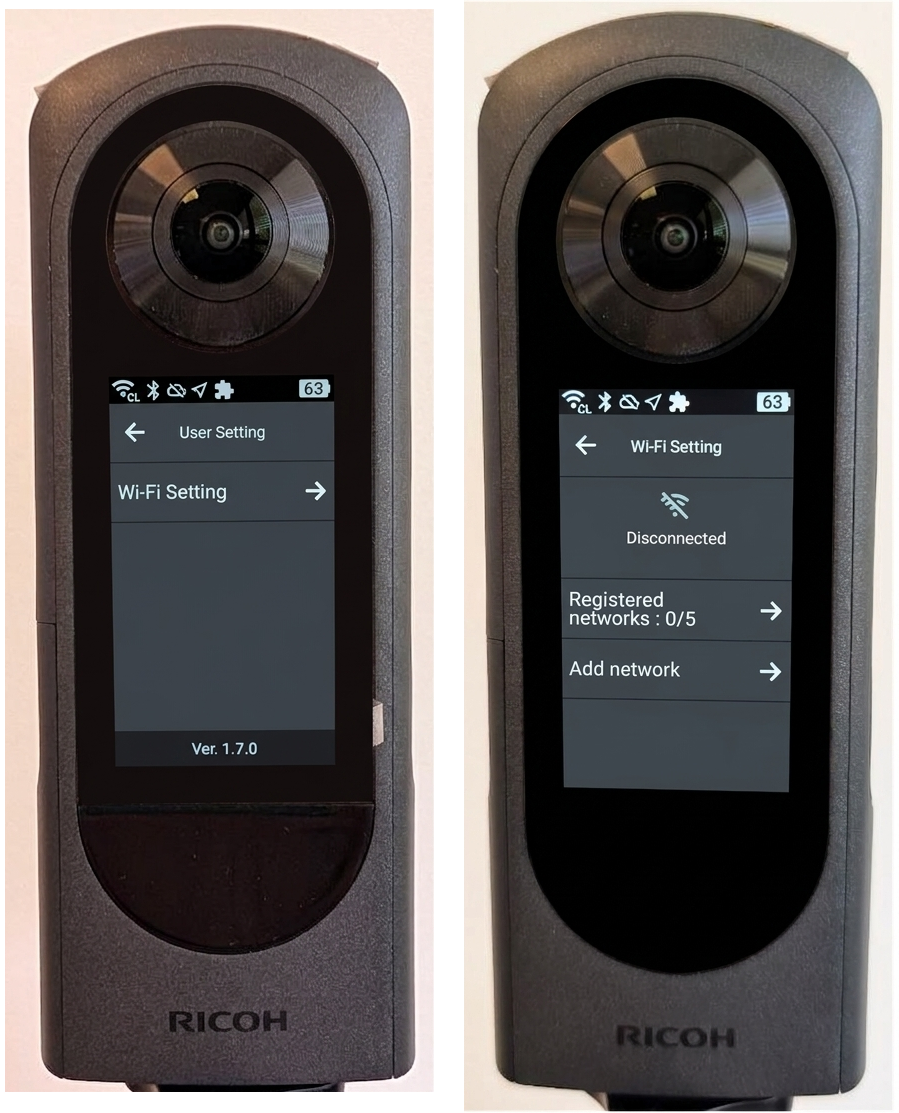
- カメラでSettingsアイコンをクリックします
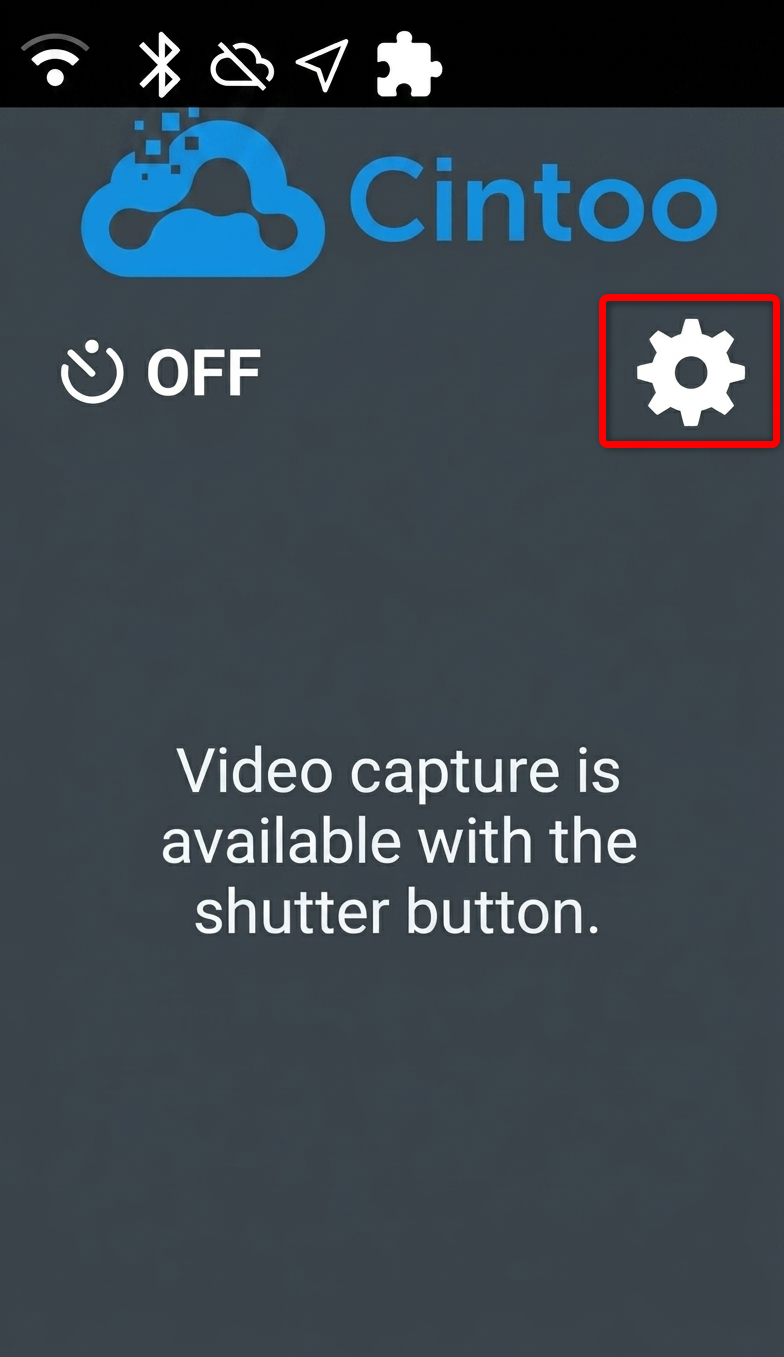
- Wi-Fi Settingをクリックし、Registered networksを確認して、Add networkをクリックします
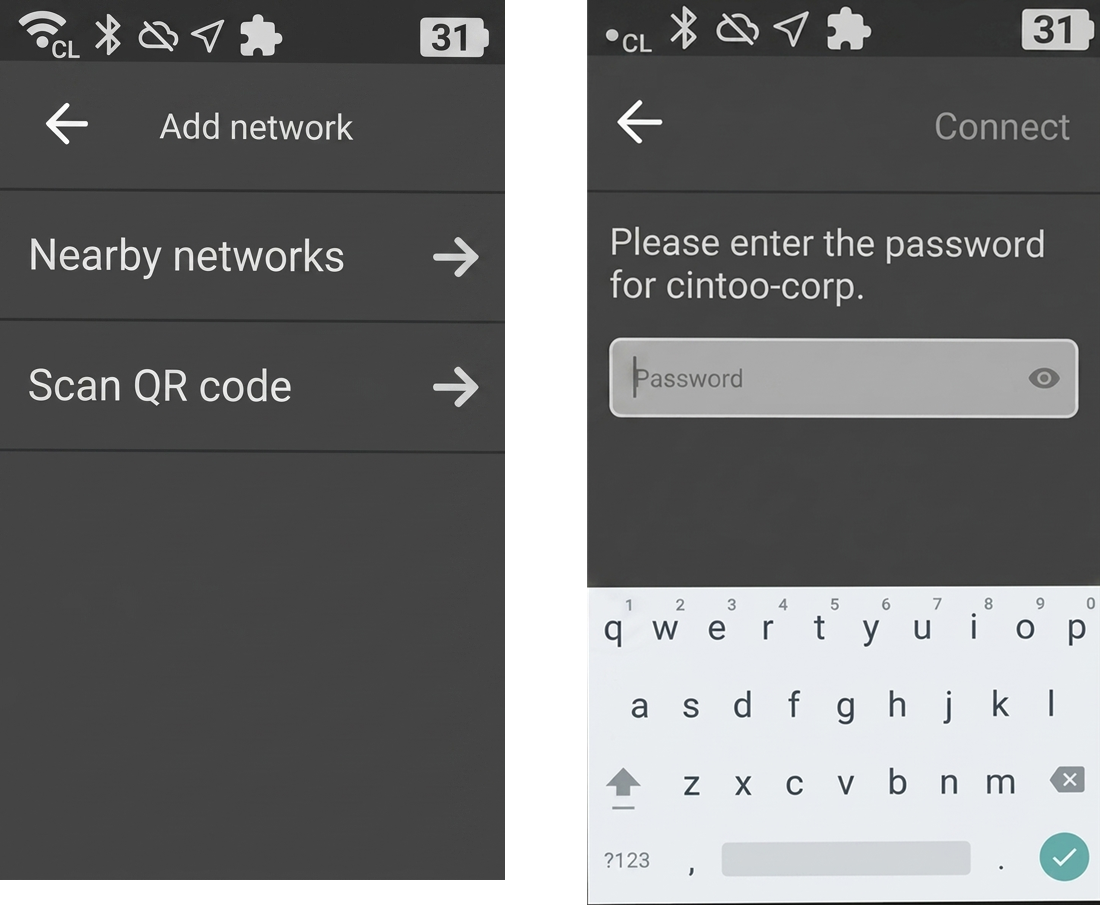
- カメラに、近くのWi-Fiネットワークと過去に使用したWi-Fiネットワークが表示されます。一覧からお使いのネットワークを選択し、画面上のキーボードでパスワードを入力します(スタイラスを使うと入力しやすくなります)
QRコードのスキャン
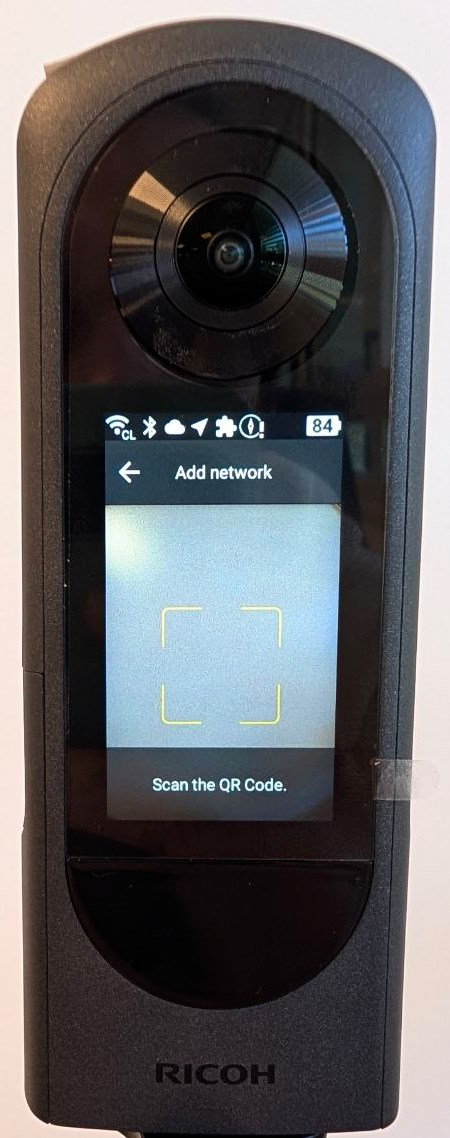
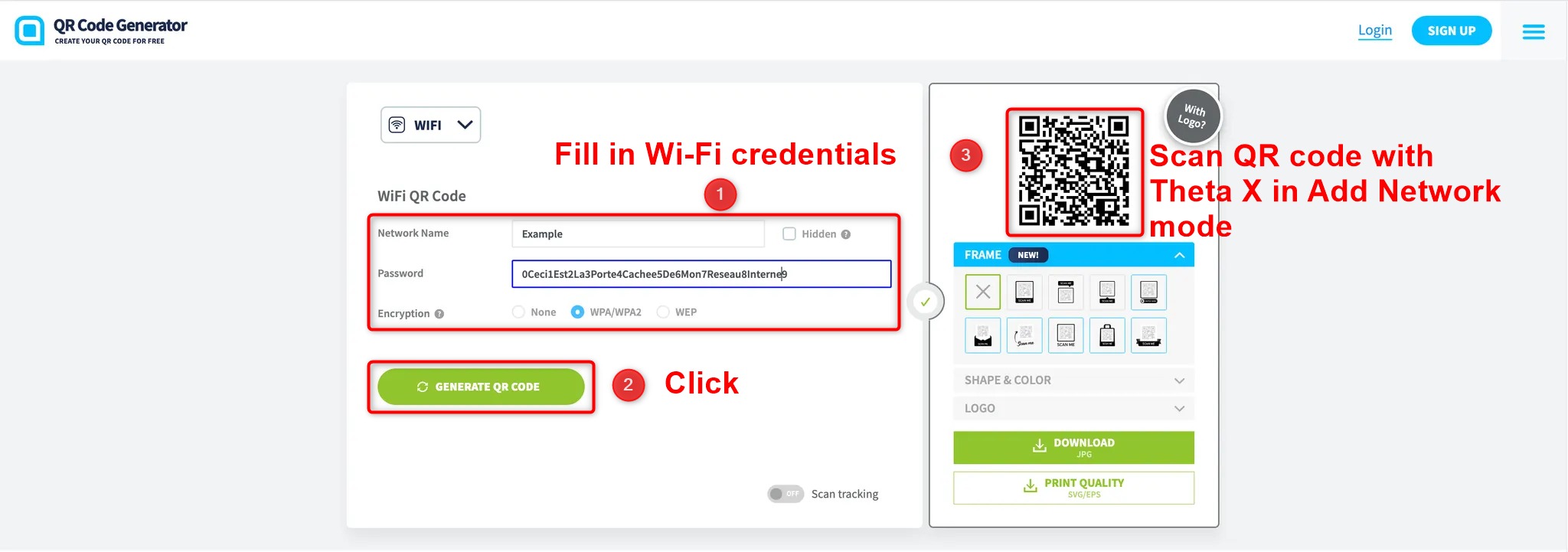
または、Scan QR codeをクリックして、生成されたQRコードでWi-Fiネットワークに接続します。
モバイルデバイスからのWi-Fi共有
モバイルデバイスからWi-Fiに接続します(まだ接続していない場合)。スマートフォンがすでにWi-Fiに接続している場合は、次の手順に従って、デバイスのQRコードを使用します(AppleおよびAndroidデバイス向け)。
PCからのWi-Fi共有
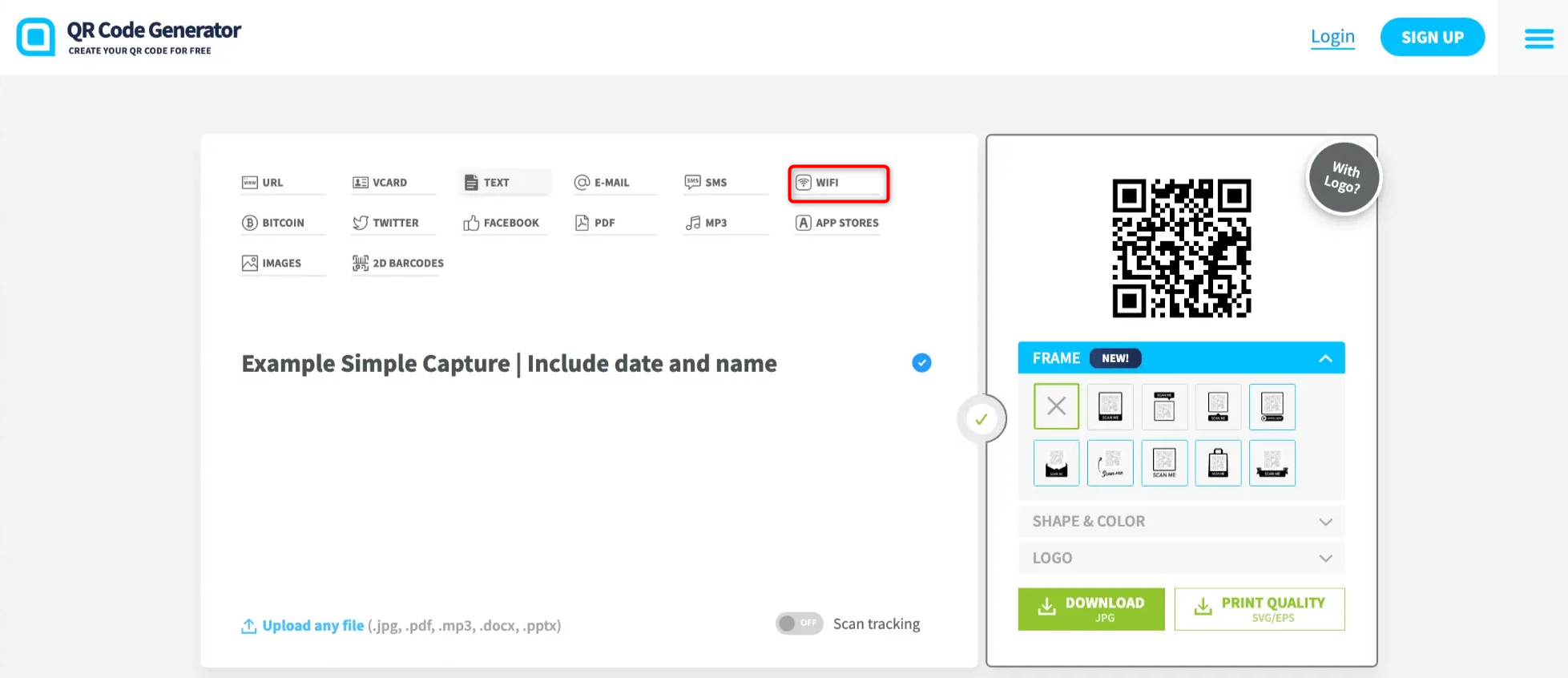
PCがすでに接続しているWi-Fiを共有するには、Generate a QR Code (WiFi)ツールを使用します。
カメラ機器の保護
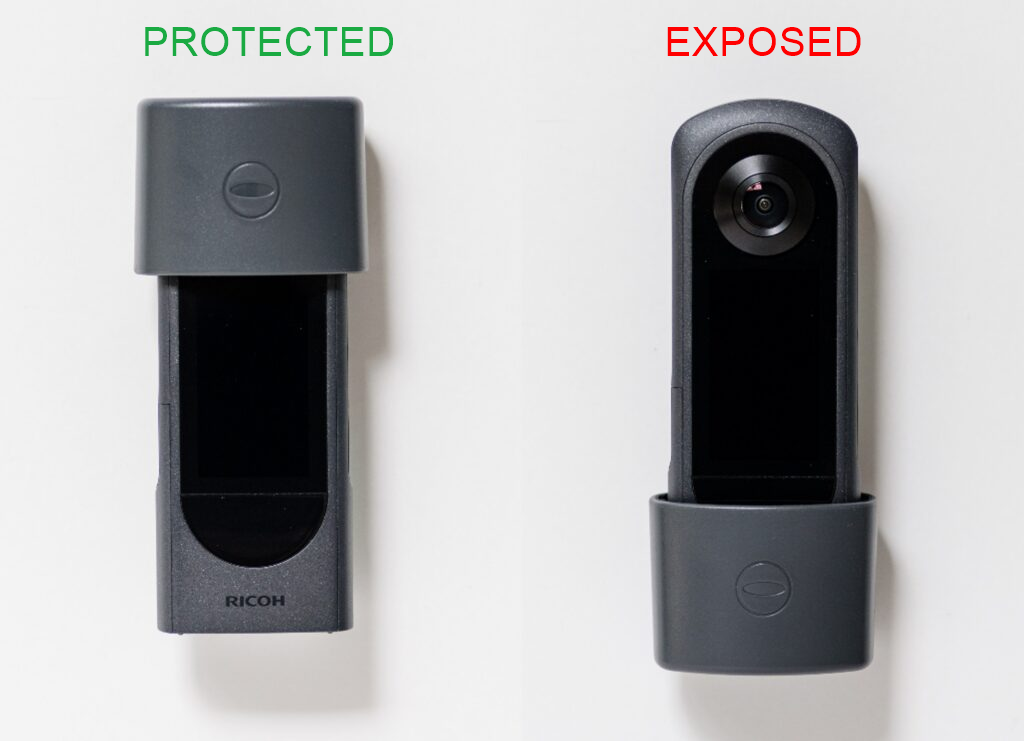
レンズの保護
THETA Xのレンズは非常に傷つきやすいため、TL-3レンズプロテクターが不可欠です。そのため、カメラは、特に机の上に置くときや持ち運ぶときに、(キットに含まれる)TL-3レンズプロテクターを使用して常に保護する必要があります。それに加えて、またはその代わりに、カメラに付属の保護ケースを使用してください。
ベストプラクティス:
- 録画していないときは、必ずレンズプロテクターを取り付けます
- 使用前に毎回、レンズに汚れ、ほこり、損傷がないか確認します
- レンズプロテクター(レンズ自体ではなく)は、柔らかい糸くずの出ない布で清掃します
- 持ち運ぶときは、カメラを保護ケースに入れて保管します
キャプチャのルールとベストプラクティス
キャプチャルートの計画
不要な頭の動きや重複した通過を避けられるため、キャプチャルートを事前に計画することが重要です。
開始前に、現場を次のような論理的なキャプチャゾーンに分割します。
- 個々の部屋
- 廊下または通路
- フロアまたはレベル
- ウィングまたはセクション
- 設備エリアまたはプロセスユニット
フロアは個別にキャプチャします。各ゾーンには、同じフロアにある複数の部屋やセクションをまとめることができます。
移動と位置取り
歩行速度は、高品質な映像結果を得るために最も重要な基準の1つです。連続する360°キャプチャの間に十分なオーバーラップが確保され、モーションブラーと位置合わせ誤差が減少し、屋内や特徴の少ないエリアでのビジュアルSLAMの安定性が向上するためです。
- ゆっくりと安定したペースを保ちます:通常の歩行速度の約半分
(2〜3 km/h、または1〜2 mph) - 速すぎるより、遅いほうが常によい結果になります
- 急な加速や減速、停止(数秒を超えるもの)は避けます
- 録画を開始して、普通に歩きます
カメラの安定性は、360°キャプチャで高品質な映像結果を得るための2つ目の柱です。
カメラの安定性を確保するには:
- 一脚を、過度に動かさずにしっかりと持ちます
- ヘルメットマウントを使用する場合は、頭を急に回さないようにします
- なめらかで連続した動きを保ちます
- 急なターンやジグザグの動きを最小限に抑えます
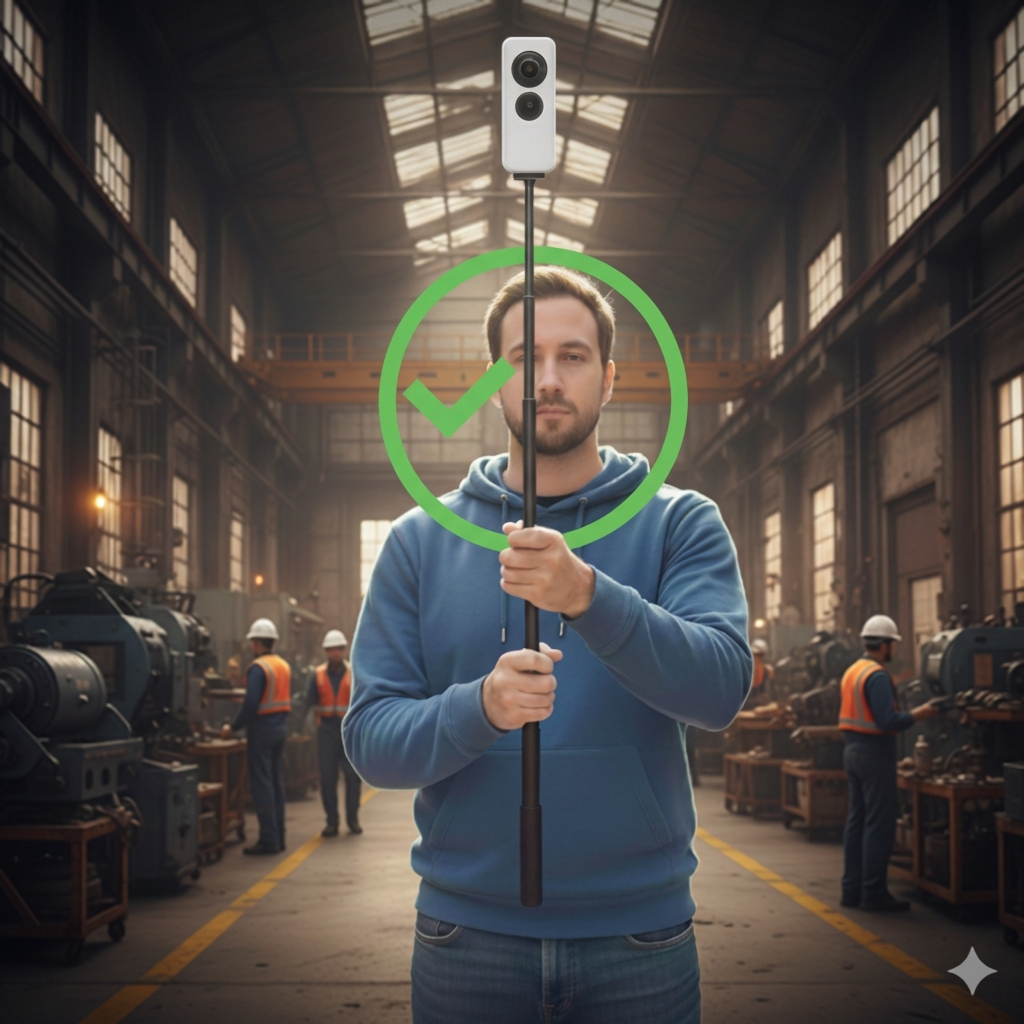
スティックマウントを使用する場合のカメラの位置には、次の簡単なルールがあります。
- カメラをオペレーターの頭より上(地上から最大2 m)に配置し、天井や機器とのクリアランスに応じて高さを調整します
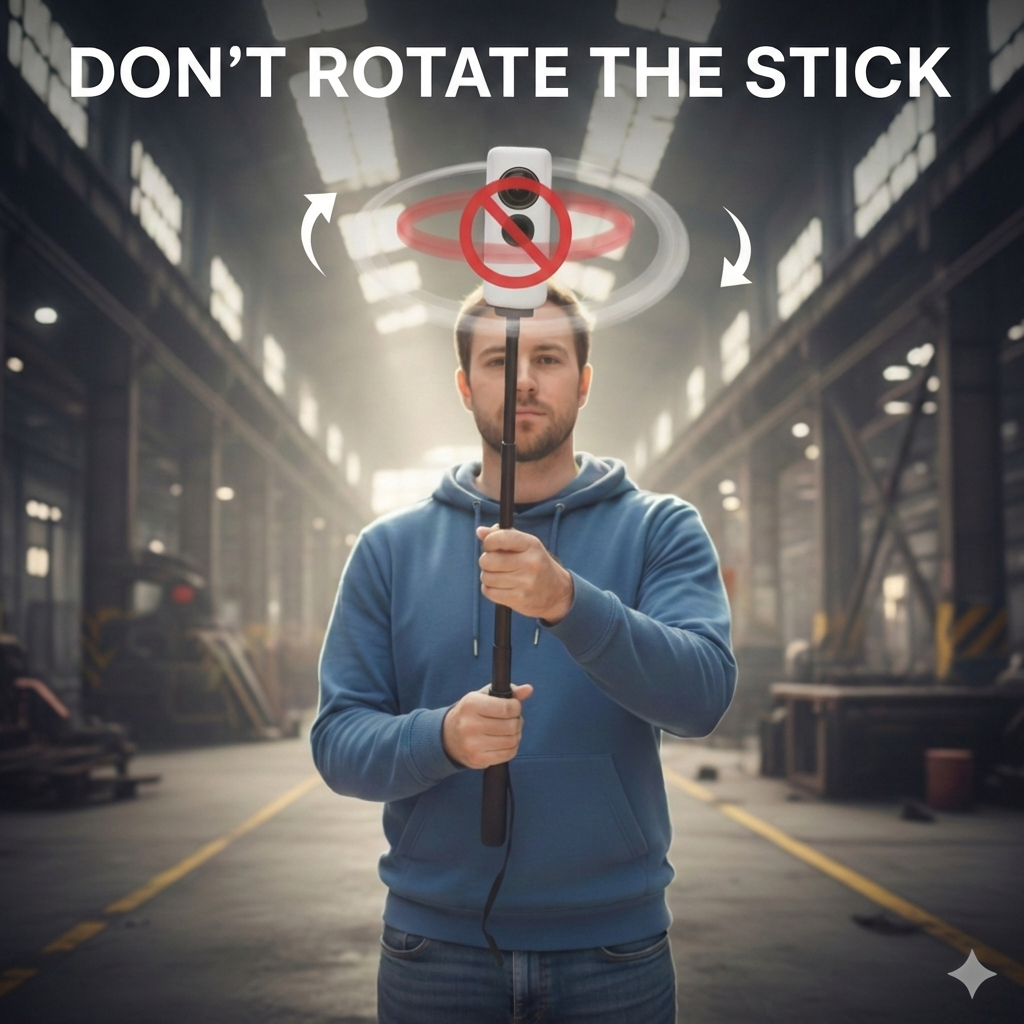
- ぼやけたり歪んだりした映像になるため、スティックを回転させないでください
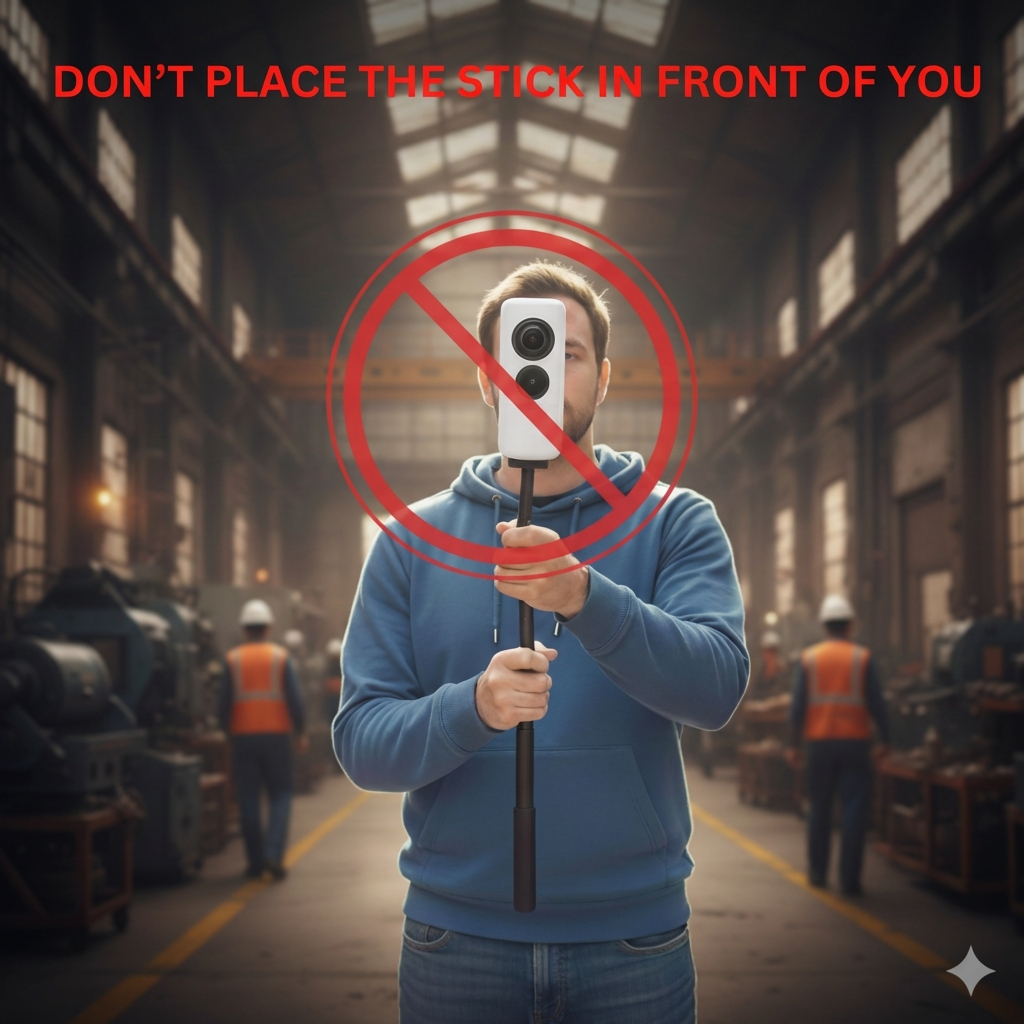
- カメラをオペレーターの頭の前に配置しないでください。オペレーターが画像の中央に写ると、トラッキングが失われ、その結果、位置特定プロセスが失敗するリスクがあります
カバレッジのベストプラクティス
十分なカバレッジを確保します:
- すべての面を複数の角度から捉えます
- 横方向の動きがない長い直線経路は避けます
- 1回の長いキャプチャではなく、短いビデオを複数(各10秒〜9分)録画します
- 管理しやすいように、ビデオを論理的なゾーンごとに整理します
視覚的なコンテキストを含めます:
- レーザースキャンやモデルと照合できる、識別しやすい特徴を撮影します
- 位置合わせの基準として、構造要素(壁、柱、設備)を含めます
- 可能であれば、設備の銘板、ラベル、固有の識別子を含めます
- 孤立した設備だけでなく、周囲のコンテキストも記録します
- エッジ、コーナー、テクスチャ、特徴的なオブジェクトを撮影します(位置合わせに不可欠)
コーナーと交差点:
- コーナーや交差点では速度を落とします
- カメラが全体の形状を捉えられるように、自然に向きを変えます
垂直方向の移動(階段と高低差):
- 階段では大幅に速度を落とします
- 撮影するもの:
- 下側の踊り場
- 階段全体(段を飛ばさない)
- 上側の踊り場
- 垂直方向の移動を急がないようにします
環境要因
厳しい条件に注意します:
- レンズに向かう直射日光(レンズフレアや露出オーバーの原因になります)
- 極端な明暗差(暗いエリアの明るい光、強い影)
- レンズの正面にある反射面(ガラスの壁、磨かれた床、金属面)
- レンズを覆い隠す雨、霧、蒸気
- レンズプロテクターのほこりや汚れ
特徴の乏しい環境(特に注意が必要):
- 白い壁が続く長い廊下
- ガラスの壁や床から天井までの窓
- 特徴の少ない広い空き部屋
- 形状が反復する産業スペース(同一の設備、配管、構造要素)
厳しい環境での軽減策:
- 壁や物体に近づいて歩き、視覚的な特徴を増やします
- 直線ではなく、緩やかなカーブを加えます
- 特徴の乏しいエリアでは、歩行速度を落とします
- 必要に応じて、追加のパスをキャプチャします
- キャプチャポイントの間隔をより狭くします
カバレッジの問題
よくある間違い:
- 特徴のないエリア(何もない壁、コンテキストのない空の廊下)だけを録画する
- ゾーン間をつなぐ通路が抜けている
- 小さな部屋や移行スペースを飛ばす
推奨されるキャプチャワークフロー:Simple Capture
Simple Captureについて
Simple Captureは、カメラの電源を入れると自動的に読み込まれるプラグインで、Cintooブランディングを表示し、正しい録画パラメーターを設定します。
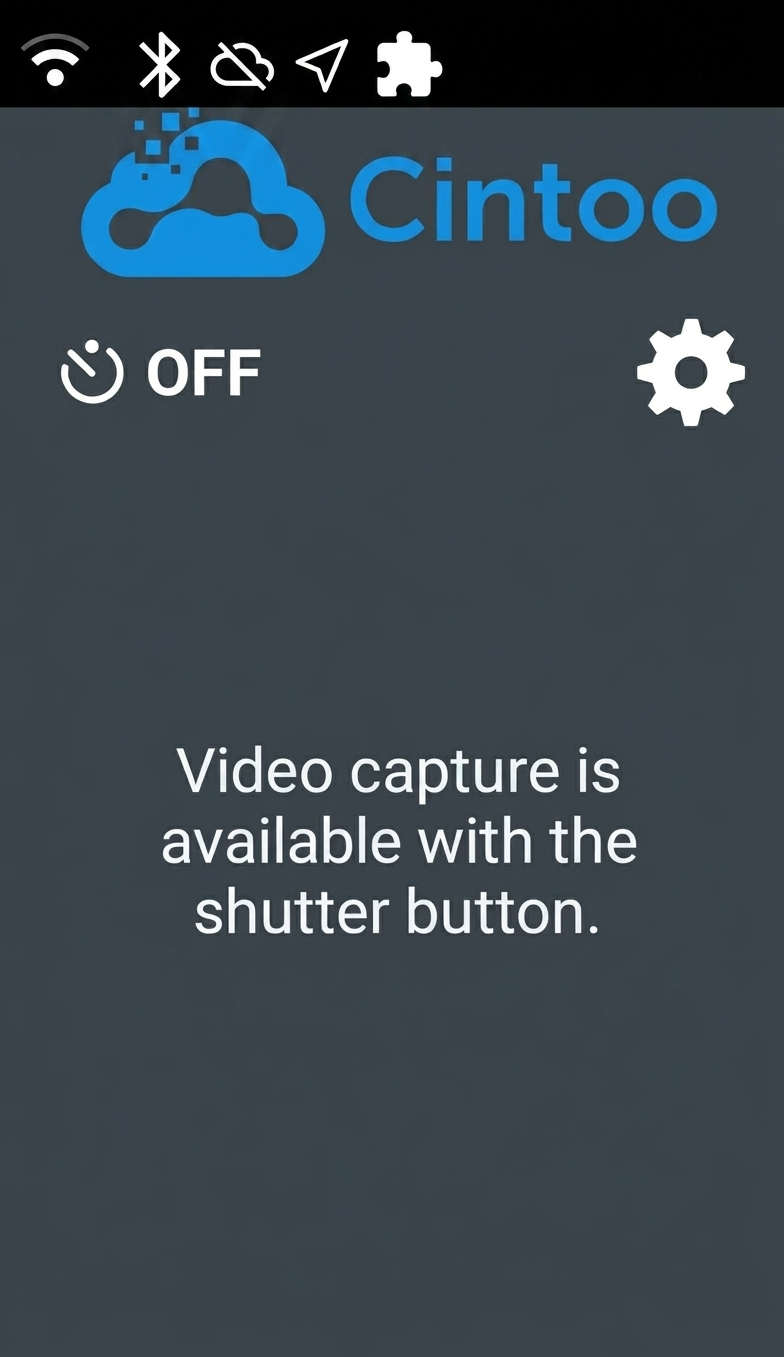
Simple Captureのデフォルト設定
これらの設定は自動的に構成されます。変更しないでください:
- 解像度:5.7K
- フレームレート:10 FPS
- ビットレート:60 Mbps
- 天頂補正:有効
- 最大録画時間:1本のビデオあたり9分
これらの設定である理由
- 9分の制限により、ファイルがアップロード時の最大ファイルサイズ5 GBを超えないようになっています
- これらのパラメーターは、次のことを確実にするために固定されています。
- 3Dデータとの位置合わせに必要な、一貫した映像品質
- Ricoh360からCintooへの確実なアップロード
- Cintooプラットフォームでのナビゲーションとガウシアンスプラット作成に最適なパフォーマンス
ステップごとのキャプチャ手順
ステップ1:カメラを準備する
- カメラが完全に充電されていることを確認します
- TL-3レンズプロテクターが清潔で、正しく取り付けられていることを確認します
- カメラを一脚またはヘルメットマウントに取り付けます
- カメラの電源を入れます - Simple Captureが自動的に読み込まれます
ステップ2:録画を開始する
- キャプチャルートの開始地点に立ちます
- スケールマーカーを使用する場合は、開始地点にシートが置かれていることを確認します
- カメラの録画ボタンを押すか、Bluetoothリモコンを使用します
- 音声信号で、録画が開始されたことを確認できます
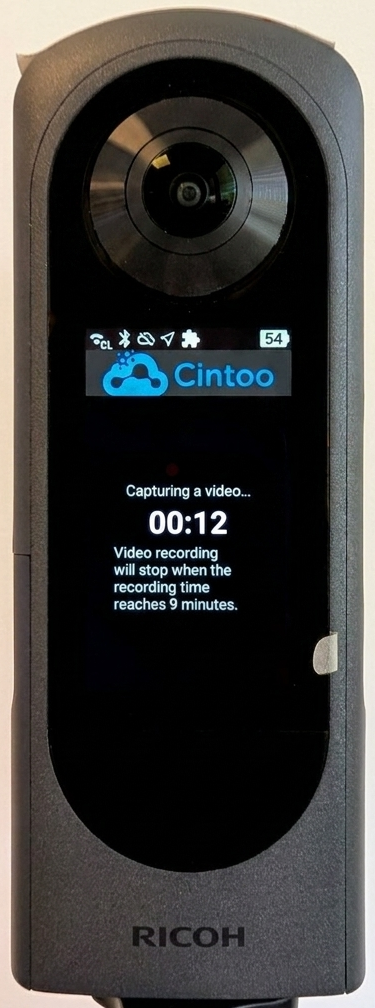
- 歩き始める前に2〜3秒待ちます
ステップ3:キャプチャを実行する
- 通常の歩行速度の約半分(2〜3 km/h、または1〜2 mph)のゆっくりとした安定したペースで歩きます
- カメラを安定させ、直立に保ちます
- プロセス全体を通して、一定の動きを保ちます
- 数秒(2〜3秒)を超えて立ち止まらないでください。
- カメラの視野に自分が入らないようにします
- 可能な場合は、ループクロージャーを含む、計画したルートに従います
- スケールマーカーを使用する場合は、マーカーを検出できるように、マーカーから5 m(15 ft)以内を通過するようにします
ステップ4:録画を終了する
- 意図した終点を2〜3秒通り過ぎるまで歩きます
- 歩くのをやめて、停止ボタン(カメラまたはリモコン)を押します
- 音声信号で、録画が停止したことを確認できます
- キャプチャのプレビューを確認し、Save to cameraをクリックして保存します。この手順は必須です。現在の録画を保存するまで、新しい録画を開始できません。ビデオをそのまま削除するには、×印をクリックしてDiscardを確認します。
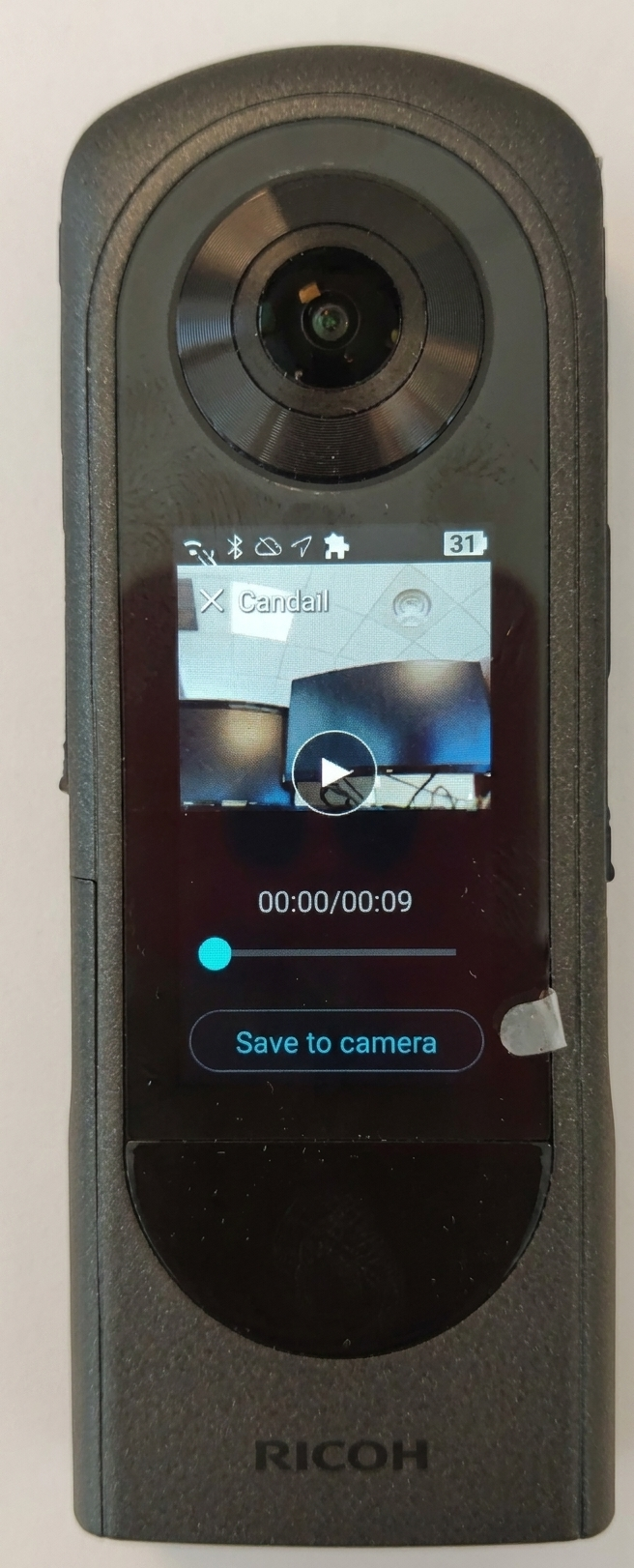 警告:確認するまで、ビデオはデバイスに保存されません。それ以前にカメラの電源が切れた場合(手動、またはバッテリー切れによる場合)、キャプチャは失われます。
 - 後からビデオを確認する必要がある場合は、次の手順を実行します。右側のModeボタンを長押ししてSimple Captureモードを終了し、終了を確認します。右にスワイプすると、すべてのキャプチャを確認できます。
- キャプチャセッションの前には毎回、Cintooのロゴが表示されるまでModeボタンを長押しして、Simple Captureモードに戻すことを忘れないでください。
ステップ5:必要に応じて繰り返す
- 次のゾーンに移動します
- 論理的なエリアごとに、新しい録画を開始します
- 隣接するキャプチャゾーン間で映像が重なるようにします
所要時間とストレージのガイドライン
- 平均キャプチャ時間:1ゾーンあたり3〜7分
- 最短録画時間:10秒 - これより短いクリップはインポートパネルから除外されます
- 最長録画時間:9分(自動的に停止します)
- 1回の充電あたりの録画時間:合計で約50〜60分
操作上の重要な注意事項
熱管理
ベストプラクティス:
- 長時間の録画セッションの合間に、カメラを冷ます時間を設けます
- 直射日光の下で長時間カメラを使用するのは避けます
- 不要なときは画面をオフにします
- 充電中にアップロードを処理するのは、画面をオフにした状態に限ります(電源ボタンを押して画面をオフにします)
アップロードと接続の動作
アップロードの仕組み:
キャプチャが完了したら:
- カメラをWi-Fiに接続します
- 接続すると、ビデオはRicoh360 Cloudに自動的にアップロードされます
- 現場でインターネットが利用できない場合は、カメラがインターネットに再接続された時点でアップロードが開始されます
- アップロードの進行中は、カメラ画面の上部バーにあるクラウドアイコンに上向きの矢印が表示されます
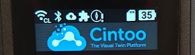
- ギャラリーには、各撮影のステータスが表示されます
- アップロードはバッテリーを大きく消費します(10分のビデオあたり20〜50%)
- その後、ビデオはRicoh360からCintooのサブスクリプションに自動的に同期されます
- サーバーにアップロードされたビデオは、カメラから自動的に削除される仕組みになっています。
キャプチャ中のプライバシーに関する考慮事項
プライバシー要件について
GDPRやその他のプライバシー規制の下では、360°ビデオに個人データが記録される場合があります:
- 現場にいる個人の顔
- 車両のナンバープレート
- 機密情報が表示されたコンピューター画面
- 私物や個人を特定できる情報
- 機密情報または専有の産業情報
お客様の責任:
- 360°ビデオに何が記録されるかを把握します
- 現地のプライバシー法および規制(GDPR、CCPAなど)を遵守します
- 360°画像を撮影する際は、現場の関係者に知らせます
- 法律または契約で求められる場合は、匿名化を適用します
- 必要に応じて、独自のプライバシーポリシーを実施します
現在の制限事項:
- 自動顔ぼかしはデフォルトで適用されます
- ぼかしのオプションは、今後追加される予定です
- 必要な場合に匿名化を有効にする責任は、お客様にあります
プライバシーに関するお問い合わせ先:
プライバシーに関するご質問やご懸念については、Cintooのデータ保護責任者(Data Protection Officer)にお問い合わせください:privacy@cintoo.com
現場を離れる前の品質チェックリスト
現場を離れる前に、次の項目を確認します。
カバレッジの確認
- ☐ 計画したすべてのゾーンがキャプチャされている
- ☐ カバレッジに大きな抜けがない
- ☐ ゾーン間をつなぐ通路が記録されている
- ☐ 重要な設備とエリアが映像に映っている
- ☐ 位置合わせのために、ゾーン間に映像の重なりがある
- ☐ 計画した箇所でループクロージャーが完了している
技術的な確認
- ☐ すべての録画がカメラに正常に保存されている
- ☐ 「recording failed」エラーが発生していない
- ☐ レンズプロテクターが清潔で、損傷がない
- ☐ 10秒未満のキャプチャがない
移動とキャプチャ品質のチェック
- ☐ ゆっくりと安定した歩行速度(2〜3 km/h、または1〜2 mph)を維持した
- ☐ 急な動きや急停止がなかった
- ☐ プロセス全体を通して、カメラを垂直に持っていた
- ☐ オペレーターがフレームの中央に写っていない
映像品質のチェック
カメラのディスプレイで、1〜2本のサンプルビデオを確認します。
- ☐ 映像が鮮明で、露出が適切である
- ☐ 過度なモーションブラーがない
- ☐ カメラが直立していた(傾いていなかった)
- ☐ レンズがふさがれていなかった
ドキュメント化
- ☐ キャプチャの日時を記録する
- ☐ キャプチャした具体的なゾーンまたはエリアを記録する
- ☐ 発生した問題や厳しい条件を記録する
- ☐ どのキャプチャがどのプロジェクトエリアに対応するかを識別する
- ☐ キャプチャされたプライバシー上の考慮事項や機密性の高いエリアを記録する
再キャプチャが必要な場合
次の場合は、再キャプチャを検討してください。
- 取得中ずっと、カメラの持ち方が正しくなかった(横向きまたは傾いていた)
- 自分が画像の中央に一貫して写っている(トラッキング失敗のリスク)
- 過度なモーションブラーにより、映像が使用できない
- 歩行速度が速すぎた(一貫して2〜3 km/h、または1〜2 mphを超えていた)
- キャプチャ中に長い停止(2〜3秒を超える)があった
- 重要なエリアが完全に隠れている、または欠けている
- クリップが10秒未満である - インポートパネルに表示されません
- ビデオファイルが破損している、または正しく保存されなかった
- レンズに傷や損傷があった(映像がぼやけている)
- キャプチャ中にレンズが汚れていた、またはふさがれていた
- 視覚的な特徴がキャプチャされていない(まったく特徴のない環境)
- 環境条件(照明、天候)により、映像が使用できない
現場キャプチャチェックリストのまとめ
キャプチャ前
- ✅ 現場を論理的なゾーンに分割した
- ✅ ループクロージャーを含むキャプチャルートを計画した
- ✅ ルート上に障害物がない - ドアはすべて事前に開けてある
- ✅ カメラが完全に充電され、レンズが清潔である
- ✅ Simple Captureプラグインが読み込まれている(カメラ画面にCintooのロゴが表示されている)
- ✅ Bluetoothリモコンが動作する
- ✅ プライバシーに関する考慮事項を確認した
- ✅ (任意)寸法精度を向上させる必要がある場合は、スケールマーカーを設置した
- ✅ スケールマーカーを使用する場合:マーカーを正しいサイズ(外側の正方形が18 cm)で印刷し、現場に設置する準備ができている
キャプチャ中
- ✅ ゆっくりと安定して歩いた(2〜3 km/h、または1〜2 mph)
- ✅ 切り替え箇所や交差点では特に注意した
- ✅ カメラを垂直に持った
- ✅ カメラをオペレーターより上に配置した
- ✅ ループクロージャーを完了した
- ✅ ゾーン間の映像の重なりを維持した
- ✅ スケールマーカーを使用する場合:マーカーの近く(5 mまたは16 ft)を通過した
キャプチャ後
- ✅ 大きな抜けがないことを確認した
- ✅ ゾーン同士が視覚的につながっていることを確認した
- ✅ すべての録画が正常に保存されていることを確認した
- ✅ 問題のあるエリアは、可能であればすぐに再キャプチャした
- ✅ 自動アップロードのため、Wi-Fiに接続した
サポートが必要な場合
キャプチャ中に問題が発生した場合:
- 技術サポート: support@cintoo.com / 新しいチケットを作成
- トレーニングのご依頼:現場でのトレーニングについては、Cintooの担当カスタマーサクセスマネージャーにお問い合わせください
この記事は役に立ちましたか?
それは素晴らしい!
フィードバックありがとうございます
お役に立てず申し訳ございません!
フィードバックありがとうございます
フィードバックを送信しました
記事の改善におけるご協力ありがとうございます。