Cet article décrit comment créer des balises 2D pour l'instrumentation et les tuyaux, comment les lier à des balises 3D et comment assurer la continuité entre différentes pages de P&ID.
Contactez-nous à l'adresse sales@cintoo.com pour en savoir plus sur la mise à niveau.
En savoir plus sur les éditions BIM et TWIN.
TABLE DES MATIÈRES
Navigation
- Zoomez avant et arrière avec la molette de la souris pour observer de plus près tous les détails du schéma
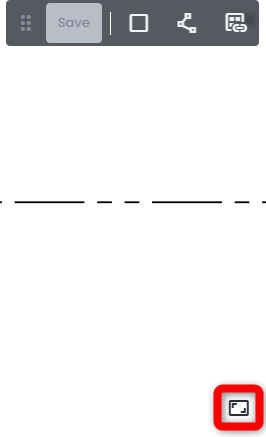
- Revenez à la vue de la page entière en cliquant sur le bouton Ajuster à la page en bas à droite
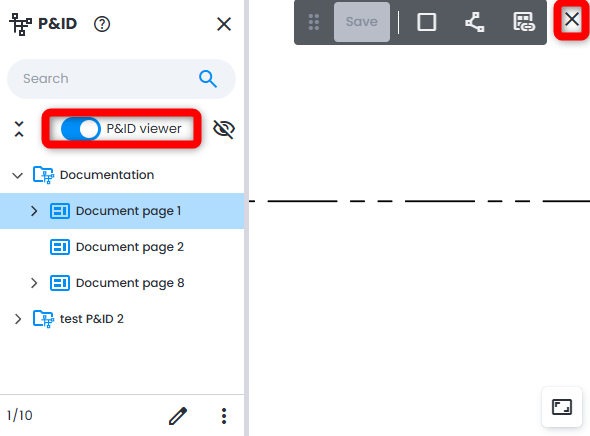
- Pour fermer la Visionneuse P&ID, cliquez sur la croix en haut à droite ou sur l'interrupteur Visionneuse P&ID situé au-dessus de l'Explorateur P&ID.
La barre de navigation P&ID peut être déplacée à votre convenance n'importe où dans la Visionneuse P&ID.
- Le panneau supérieur de la Visionneuse P&ID permet d'ajouter de nouvelles instrumentations et de nouveaux tuyaux, ainsi que de les lier à des balises 3D et de lier des pages entre elles.
Si plusieurs P&ID sont présents dans une zone de travail, ce panneau permet de naviguer facilement entre les différents P&ID et leurs pages respectives.
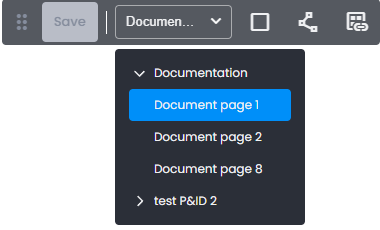 Remarque : toute modification apportée à une page de P&ID, suivie du passage à une autre page de P&ID, est enregistrée automatiquement et donne lieu à une notification.
Balises 2D
Balise 2D - indication d'une représentation graphique d'un objet physique figurant de manière schématique dans la documentation P&ID, qui peut éventuellement être liée à une balise 3D dans un projet Cintoo afin de combler le fossé entre le monde réel et la documentation.
Il existe deux types de balises 2D dans Cintoo :
- instrumentation - couvre tout équipement représenté dans les schémas de documentation
- tuyaux - toutes les connexions entre les objets d'équipement représentées dans les schémas de documentation
Comment ajouter de l'instrumentation
- Dans la Visionneuse P&ID, cliquez sur Ajouter instrumentation dans le panneau supérieur pour passer en mode de définition de l'instrumentation.

- Sélectionnez dynamiquement la forme de l'objet pour qu'elle corresponde à l'objet représenté.
Pour enregistrer le nom par défaut, cliquez n'importe où sur la page P&ID.
Pour définir le nom souhaité d'un instrument, saisissez le nom, puis cliquez sur l'icône coche pour confirmer.
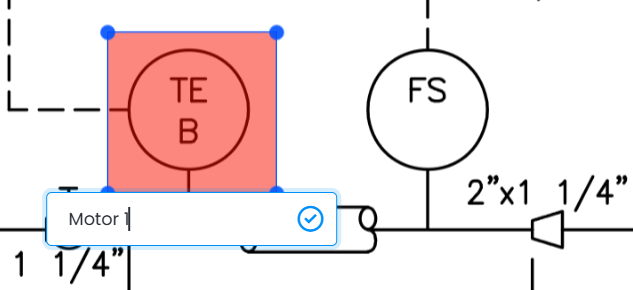
- Si nécessaire, un instrument peut être renommé en cliquant sur l'icône Éditer le nom ou supprimé en cliquant sur l'icône Supprimer.
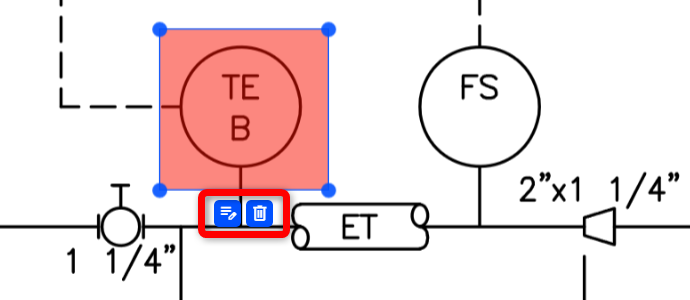
- Il est possible de créer et de mettre en forme plusieurs objets (Instrumentation et Tuyaux) en une seule fois.Remarque : maintenez la touche Ctrl du clavier enfoncée pour ignorer la boîte de dialogue de choix du Nom et continuer à placer des cadres.
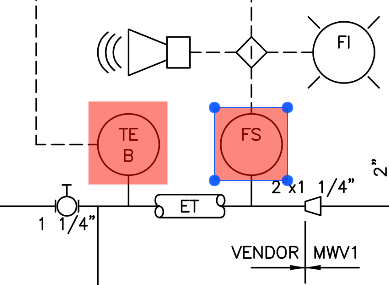
- Déplacez les formes d'instruments et modifiez-les si nécessaire en déplaçant les coins, à tout moment.
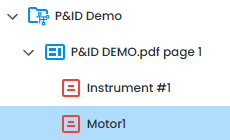
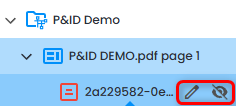
- Cliquez sur Sauvegarder dans le panneau supérieur. Les balises 2D créées apparaissent dans l'arborescence de l'Explorateur P&ID sous la page P&ID correspondante, avec une icône de cadre rouge. La couleur rouge signifie que le lien entre la balise 2D et la balise 3D n'a pas encore été établi.

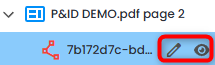
- Modifiez le Nom en cliquant sur Éditer ou masquez l'objet Instrumentation de la visualisation dans la Visionneuse P&ID en cliquant sur Masquer.
Comment ajouter un tuyau
- Dans la Visionneuse P&ID, cliquez sur Ajouter un tuyau dans le panneau supérieur pour passer en mode de tracé de tuyau.

- Sélectionnez le début du tuyau par un clic, déplacez la souris pour tracer une ligne dans n'importe quelle direction, cliquez à nouveau pour créer un coude, et poursuivez jusqu'à ce que le tracé corresponde à l'objet représenté.
En cas d'erreur, il est possible d'annuler la définition du tuyau en cliquant à nouveau sur le bouton Ajouter un tuyau.
Une fois terminé, cliquez sur la coche OK située sous le dernier point.
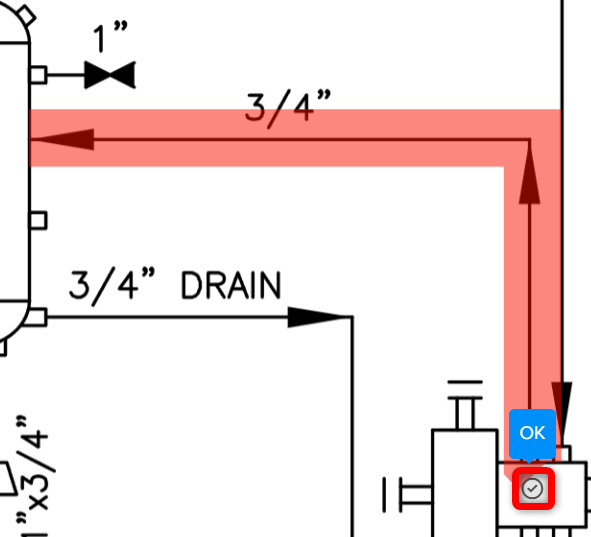
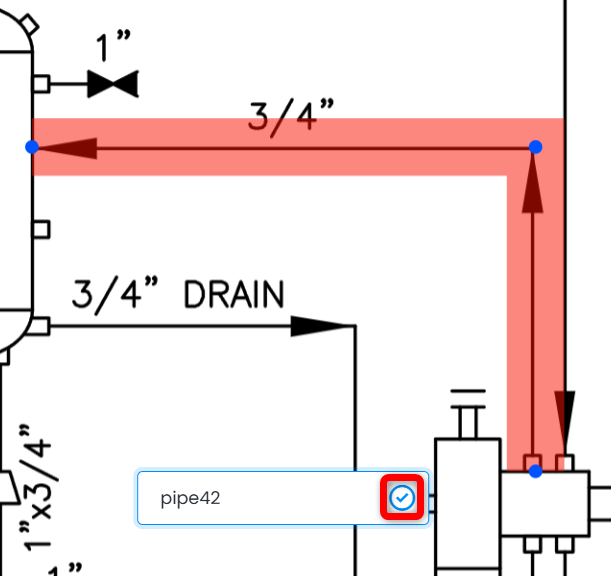
- Pour enregistrer le nom par défaut, cliquez n'importe où sur la page P&ID.
Pour définir le nom souhaité d'un tuyau, saisissez le nom, puis cliquez sur l'icône coche pour confirmer.
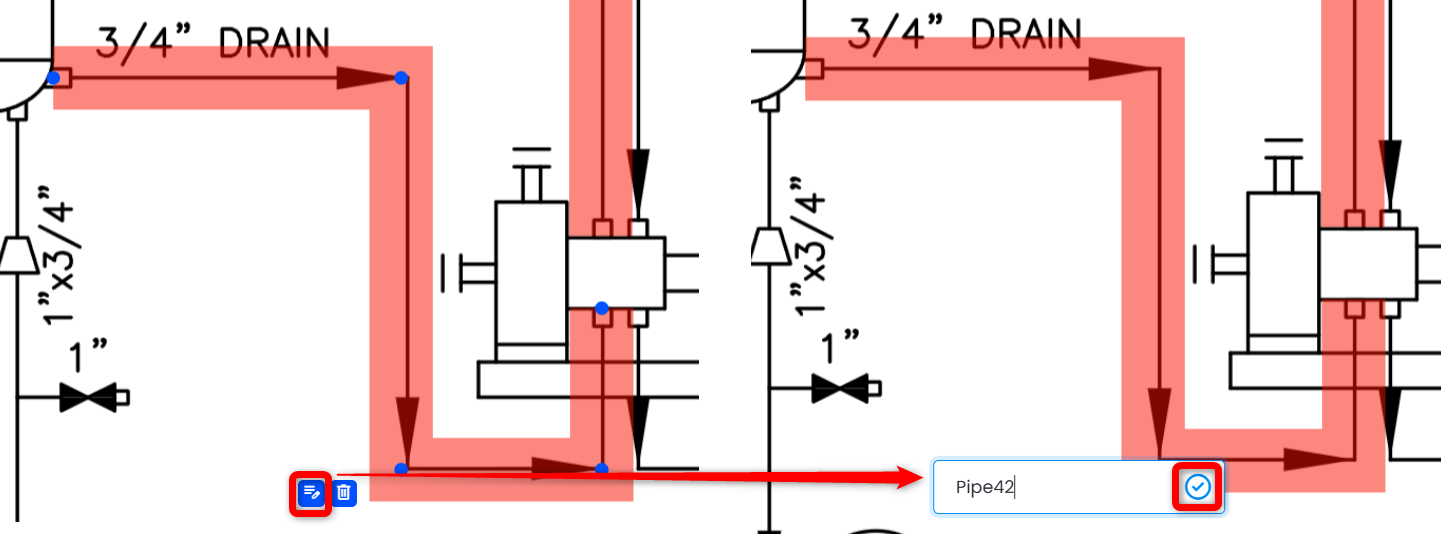
- Si nécessaire, un tuyau peut être renommé en cliquant sur l'icône Éditer le nom ou supprimé en cliquant sur l'icône Supprimer.
- Il est possible de créer et de mettre en forme plusieurs objets (Instrumentation et Tuyaux) en une seule fois.Remarque : maintenez la touche Ctrl du clavier enfoncée pour ignorer la boîte de dialogue de choix du Nom et continuer à placer des tuyaux.
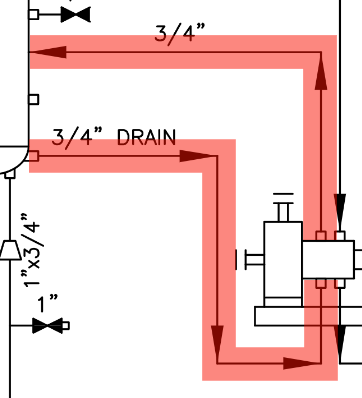
- Cliquez sur Sauvegarder dans le panneau supérieur. Les balises 2D créées apparaissent dans l'arborescence de l'Explorateur P&ID sous la page P&ID correspondante, avec une icône de tuyau rouge. La couleur rouge signifie que le lien entre la balise 2D et la balise 3D n'a pas encore été établi.

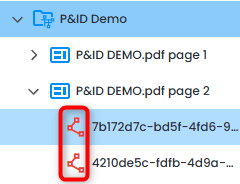
- Il est possible de modifier la forme d'un tuyau à tout moment en :
- déplaçant n'importe quel point dans n'importe quelle direction - glissez-déposez un point
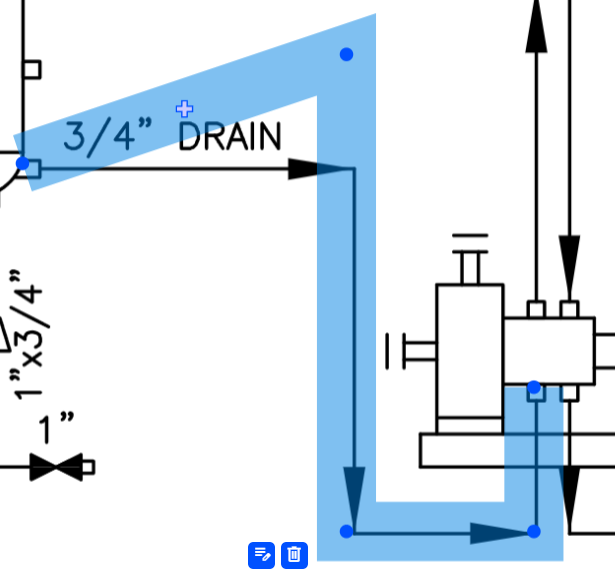
- déplaçant n'importe quel segment - glissez-déposez le signe '+' bleu
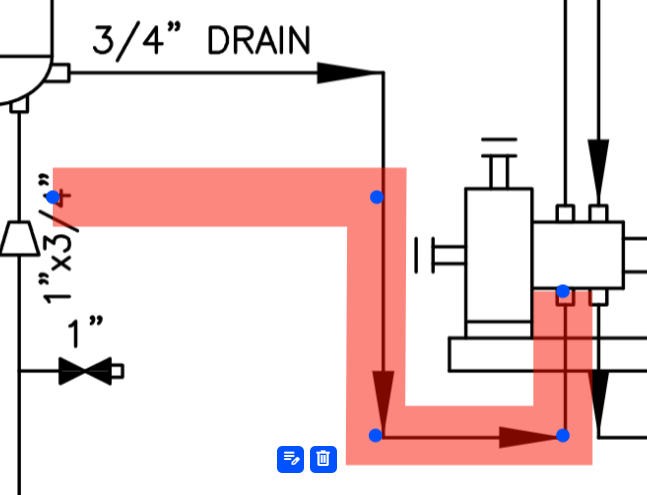
- ajoutant des points entre des points existants - survolez un segment et cliquez sur le signe bleu '+'
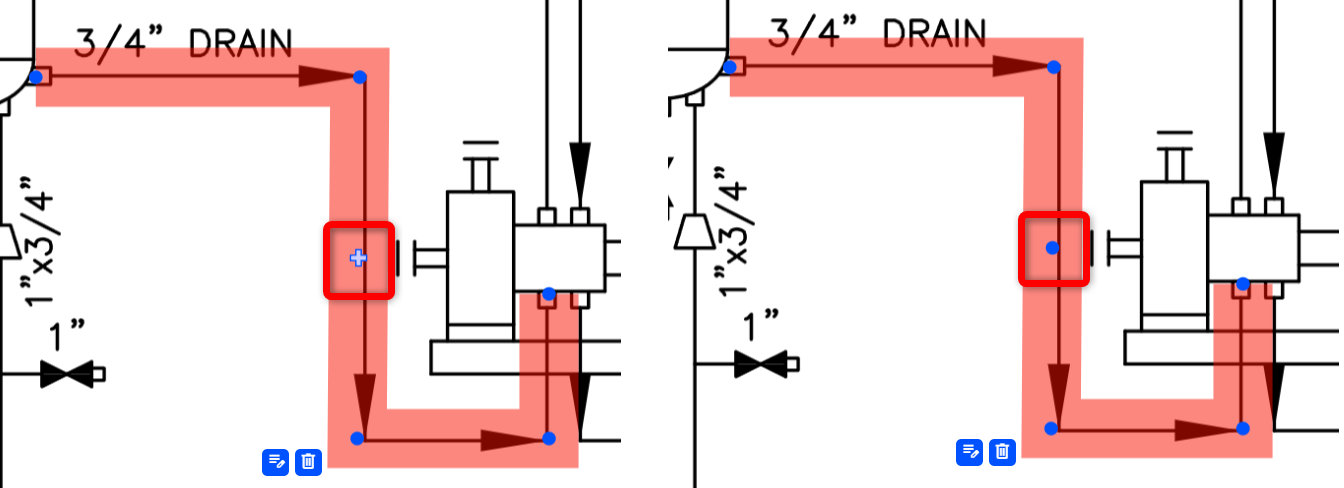
- supprimant n'importe quel point - clic avec le bouton droit de la souris
- Modifiez le Nom en cliquant sur Éditer ou masquez l'objet Tuyau de la visualisation dans la Visionneuse P&ID en cliquant sur Masquer.
Lier des balises 2D à des balises 3D
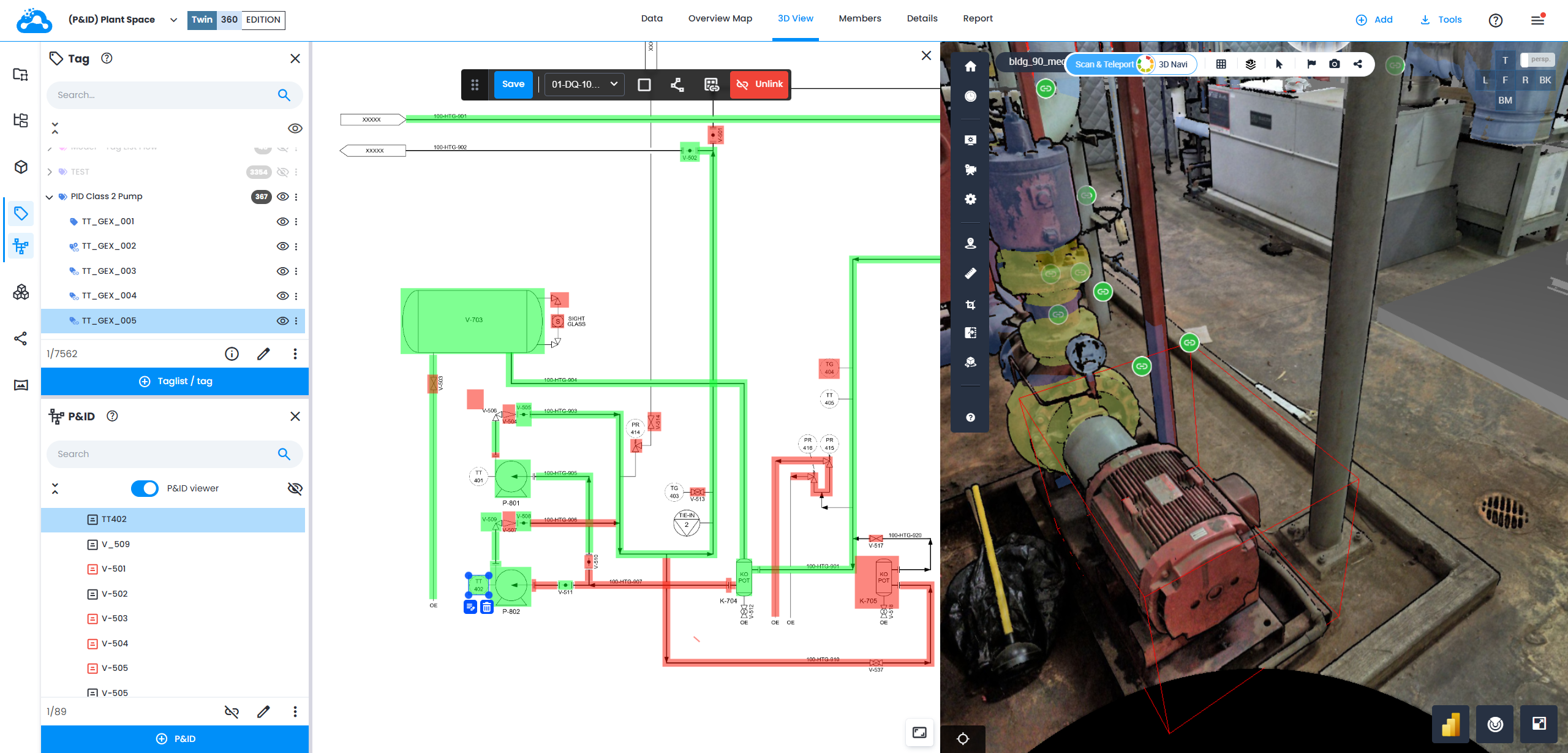
- Ouvrez à la fois l'Explorateur de balises et l'Explorateur P&ID.
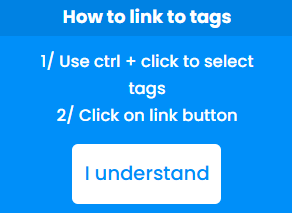
- Sélectionnez un objet P&ID dans l'Explorateur P&ID et, avec Ctrl, la ou les balises à lier dans l'Explorateur de balises.
Il n'est pas possible de lier plusieurs objets P&ID à la fois. Un message correspondant s'affiche.
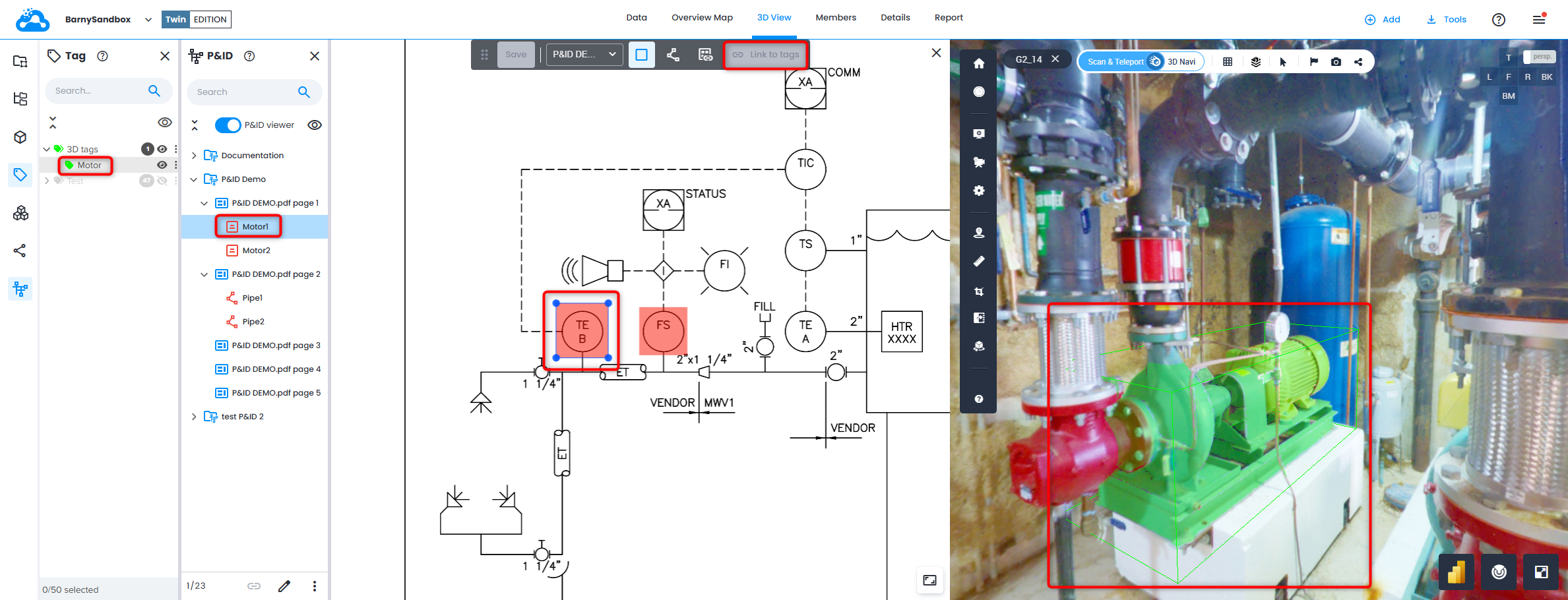
- Cliquez sur Lien vers X balises dans le panneau supérieur de la Visionneuse P&ID.

- L'icône de l'objet P&ID dans l'Explorateur P&ID passe à la couleur noire. Cela indique qu'un lien existe.
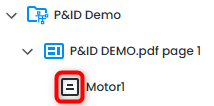
- Pour une balise de l'Explorateur de balises liée à un objet P&ID, une indication de lien est affichée.

- Dans la Vue 3D, les balises liées à des éléments P&ID sont signalées par un signe de lien vert.
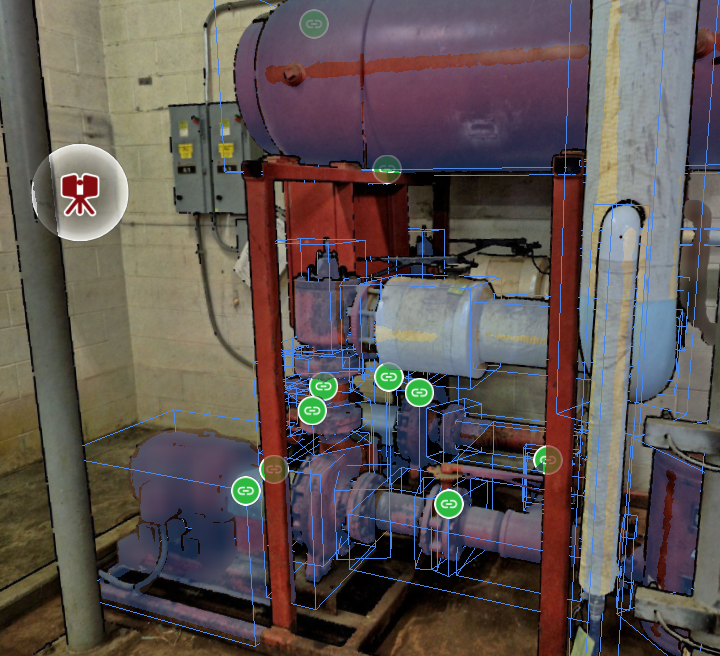
- Pour dissocier une balise 3D d'une balise 2D, sélectionnez un objet P&ID dans l'Explorateur P&ID et cliquez sur Dissocier dans le panneau supérieur de la Visionneuse P&ID.

- Si une balise 3D est liée à une balise 2D, double-cliquez dessus ou faites un clic droit dans l'Explorateur de balises puis cliquez sur Concentrez-vous sur le visualiseur P&ID.
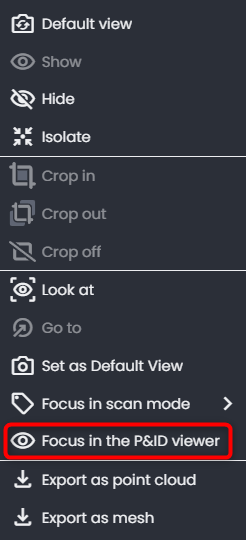
L'Explorateur P&ID et la Visionneuse P&ID s'ouvrent avec l'objet P&ID correspondant sélectionné. De plus, la balise est centrée dans la Vue 3D.
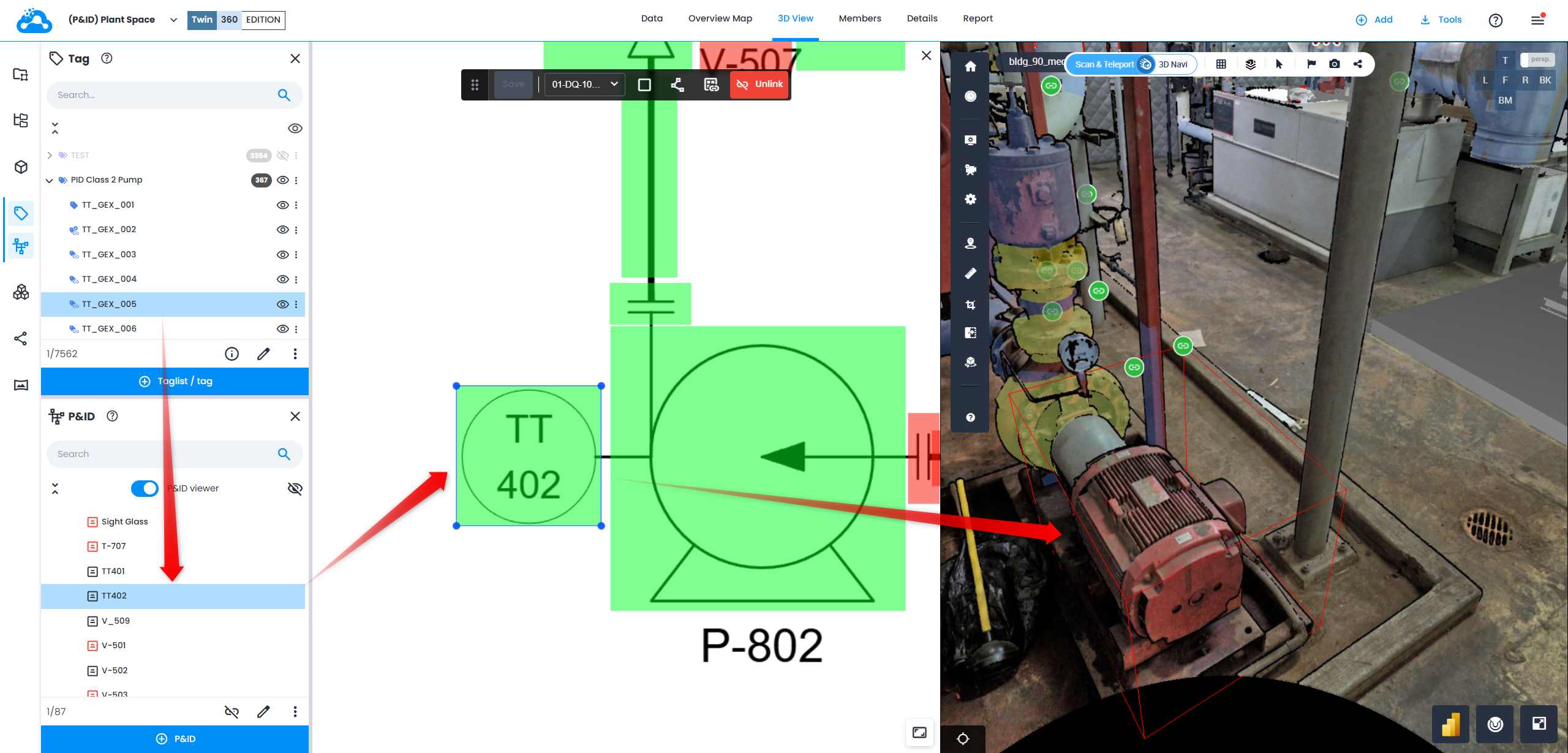
- Lorsque vous double-cliquez sur un élément P&ID lié à une balise 3D dans l'Explorateur P&ID :
- La Visionneuse P&ID se centre sur le cadre englobant ou la ligne de l'élément P&ID correspondant
- La Vue 3D se centre sur la balise 3D
- L'Explorateur de balises met en surbrillance une balise liée (la liste de balises correspondante doit être visible)
Lier des pages de P&ID
Naviguez facilement entre les parties connectées de la documentation en liant des pages de P&ID entre elles.
- Dans le panneau supérieur, cliquez sur Ajouter un lien de page.

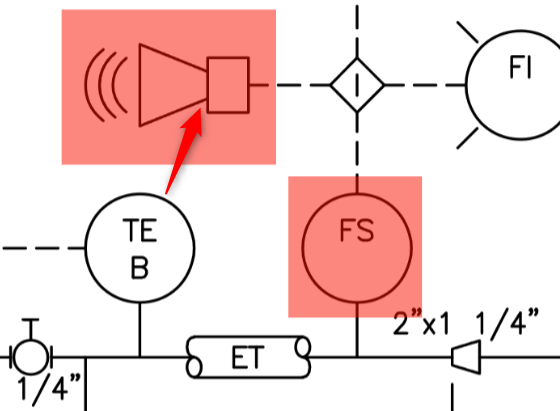
- Ajoutez un objet en forme de flèche d'un clic. Ajustez sa position et sa taille. Changez la direction en cliquant sur Commuter sous la flèche. Modifiez le Nom en cliquant sur Éditer le nom. Cela peut être fait à tout moment.
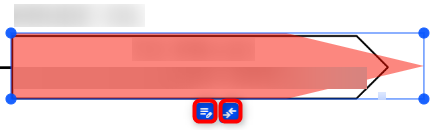 Remarque : si vous ajoutez plusieurs liens de page en une seule fois, maintenez la touche Ctrl du clavier enfoncée pour ignorer la boîte de dialogue de sélection du Nom.
 - Dans l'arborescence de l'Explorateur P&ID, un objet de lien de page non apparié est enregistré avec une icône de page rouge.
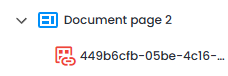
- Créez un second lien de page sur une autre page P&ID en suivant les étapes 1 et 2. Une fois créé, sélectionnez les deux objets de lien de page à l'aide de Ctrl et cliquez sur Lier des pages dans la barre supérieure de la Visionneuse P&ID.
 Avertissement : il n'est pas possible de lier une sélection multiple de liens de page, ni de lier des liens de page provenant de la même page.
 - Une fois liés, les deux icônes de liens de page deviennent noires. Les flèches de la Visionneuse P&ID passent du rouge au vert.
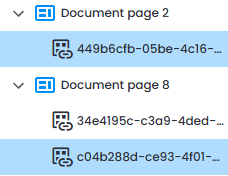
- Cliquez sur Accéder à pour accéder à la page P&ID liée.
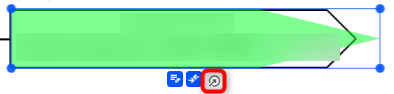
- Pour supprimer le lien entre deux objets de lien de page, sélectionnez l'un d'eux dans la Visionneuse P&ID ou dans l'arborescence de l'Explorateur P&ID et cliquez sur Dissocier dans le panneau supérieur de la Visionneuse P&ID.

Actions
La liste d'actions suivante est disponible dans le menu du bas.
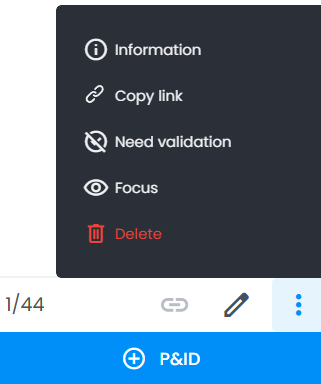
- Informations - affiche les informations sur le P&ID parent et sur la page P&ID, ainsi que les paramètres et la date de création
- Copier le lien - moyen simple d'obtenir un lien menant à l'objet correspondant dans la Visionneuse P&ID
- Validation nécessaire - fait apparaître une coche pour certains objets, signalant qu'un élément nécessite une confirmation
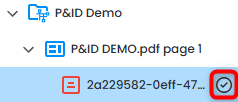
- Focus - ouvre la page P&ID correspondante centrée sur l'élément sélectionné. Également disponible par clic droit sur un élément.
- Supprimer - supprime un élément après confirmation
- Éditer - doublon de l'action de modification du Nom
- Lien vers - lie une balise 2D à une ou plusieurs balises 3D, comme décrit dans Lier des balises 2D à des balises 3D
Cet article a-t-il été utile ?
C'est super !
Merci pour votre commentaire
Désolé ! Nous n'avons pas pu vous être utile
Merci pour votre commentaire
Commentaires envoyés
Nous apprécions vos efforts et nous allons corriger l'article