Cet article explique comment créer manuellement, avec CloudCompare, le fichier CSV de trajectoire de scan requis par Cintoo Connect.
1. Ouvrez le fichier de nuage de points unifié dans CloudCompare via File > Open.

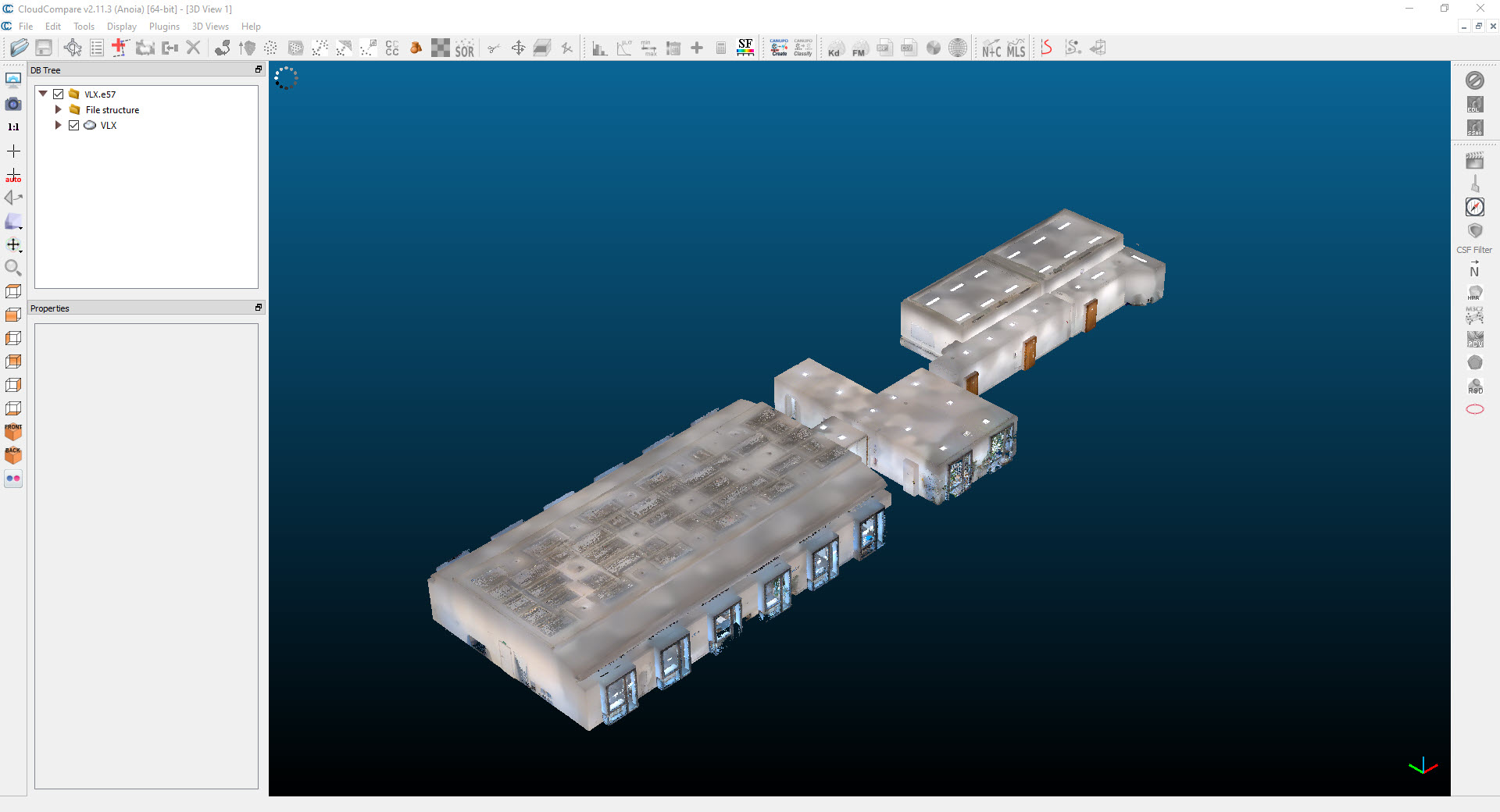
2. Enregistrez le nuage de points unifié au format E57 si le fichier d'entrée n'est pas un E57, puis passez à l'étape 3.
3. Si nécessaire, recadrez le nuage de points en sélectionnant le fichier de nuage de points dans le DB Tree, puis en accédant à Edit > Crop. Modifiez les valeurs de la boîte de dialogue Crop selon vos besoins, puis cliquez sur OK.


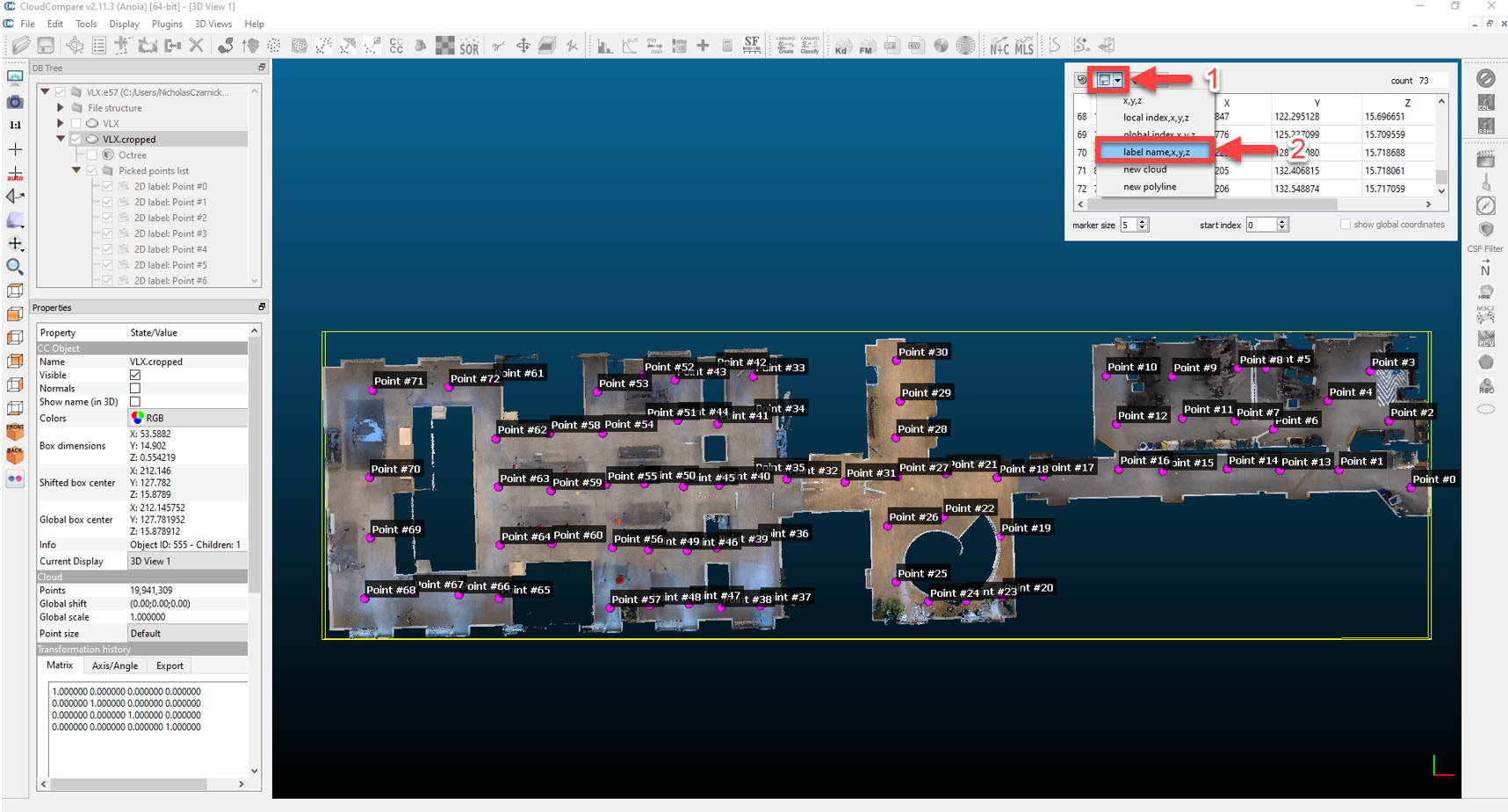
4. Le fichier de nuage de points étant sélectionné dans le DB Tree, cliquez sur Point list picking, puis sélectionnez les points souhaités sur le nuage de points.


5. Une fois la sélection des points terminée, accédez à la liste des points sélectionnés (pick point list), cliquez sur la flèche du menu déroulant Save , sélectionnez label name,x,y,z, puis enregistrez le fichier au format CSV.

6. Ouvrez le fichier CSV et insérez une nouvelle ligne en haut avec les valeurs suivantes pour les cellules A1 – H1 : filename,x,y,z,qw,qx,qy,qz.

7. Pour les colonnes E à H, insérez les valeurs suivantes pour toutes les lignes : 1,0,0,0

8. Ajoutez 1.7 à toutes les valeurs z de la colonne D afin de placer les sprites de scan à une élévation standard, puis enregistrez et fermez le fichier CSV.


9. Dans Cintoo Connect, accédez à l'onglet Mobile Laser Scans. Sélectionnez Generic E57/LAS/LAZ dans le menu déroulant Device/Format . Indiquez le fichier E57 unifié comme Point Cloud et le fichier CSV comme Scanning Path. Ajustez la valeur Position Sampling pour modifier le nombre de points de vue à générer. Si nécessaire, choisissez l'option Blur faces pour des raisons de sécurité.

10. Cliquez sur Import pour lancer le processus d'import.
Cet article a-t-il été utile ?
C'est super !
Merci pour votre commentaire
Désolé ! Nous n'avons pas pu vous être utile
Merci pour votre commentaire
Commentaires envoyés
Nous apprécions vos efforts et nous allons corriger l'article