この記事では、Cintoo Connectで必要となるスキャン経路CSVファイルを、CloudCompareを使用して手動で作成する方法について説明します。
1. CloudCompareで、File > Openを使用して統合点群ファイルを開きます。

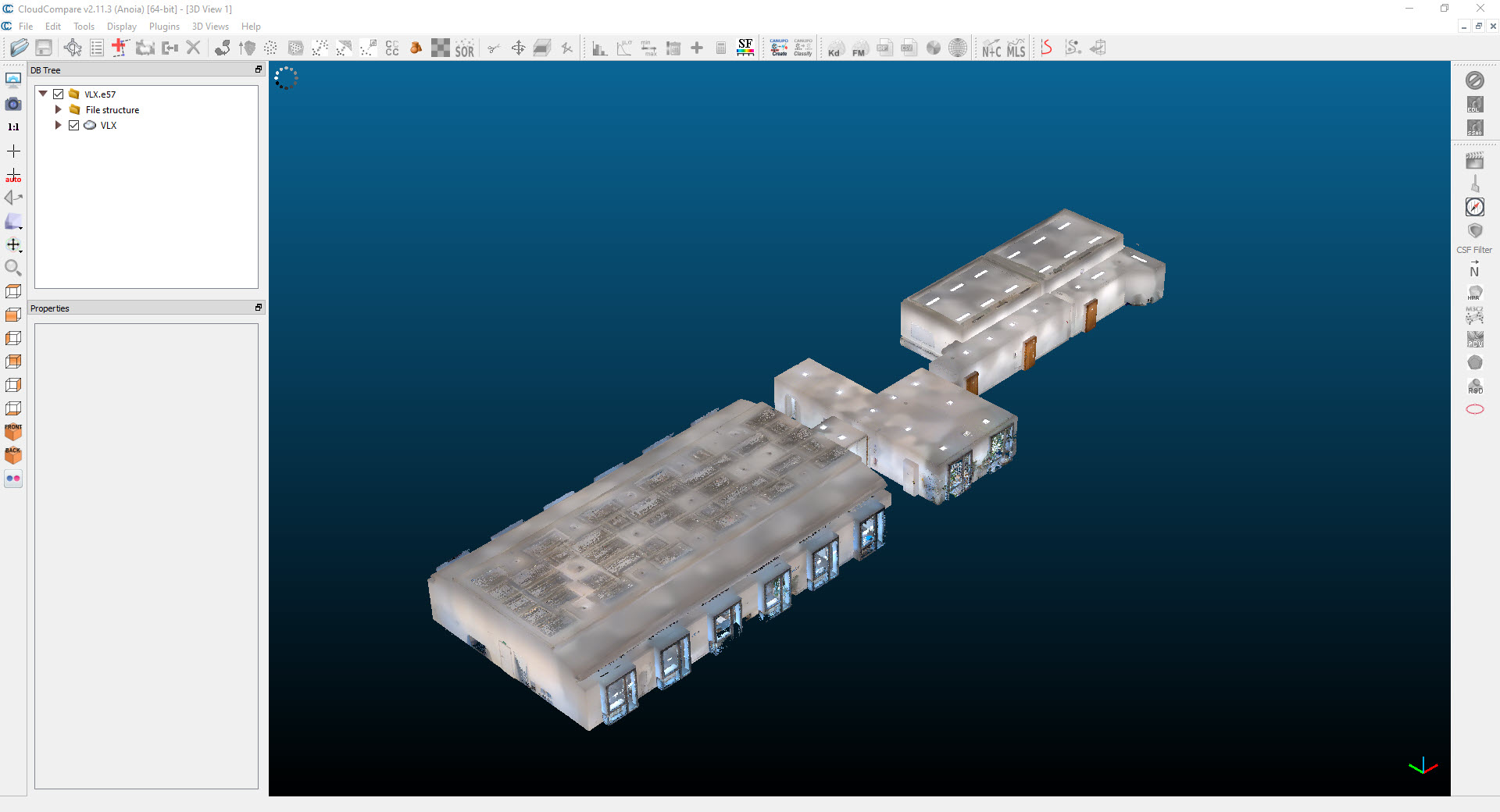
2. 入力ファイルがE57でない場合は、統合点群をE57ファイルとして保存し、その後、手順3に進みます。
3. 必要に応じて、DB Treeから点群ファイルを選択し、Edit > Cropに移動して点群をクロップします。Cropダイアログで必要に応じて値を変更し、OKをクリックします。


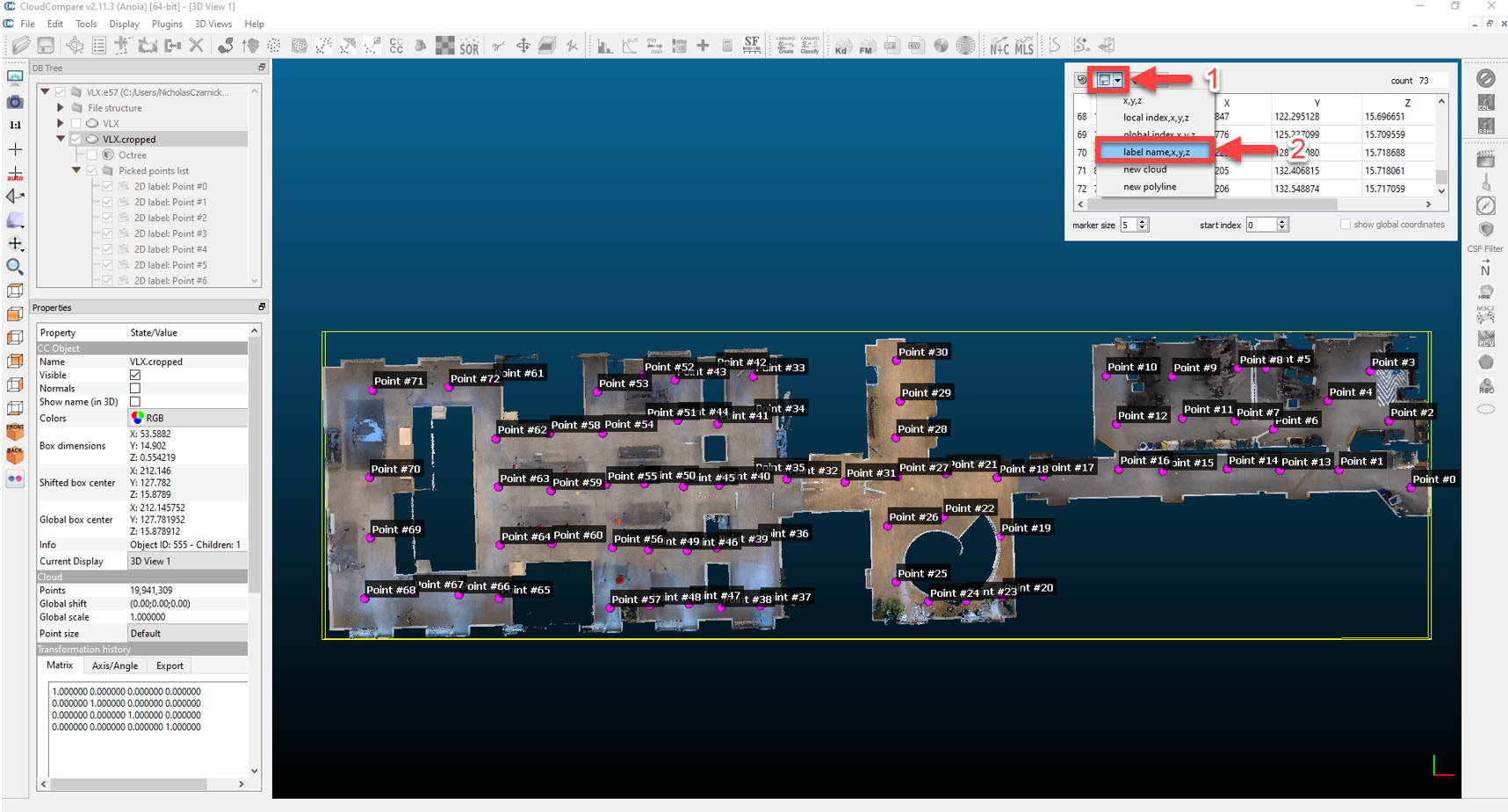
4. DB Treeで点群ファイルを選択した状態でPoint list pickingをクリックし、点群ファイル上で目的の点を選択します。


5. 点の選択が終わったら、選択した点のリストに移動し、Saveドロップダウン矢印をクリックしてlabel name,x,y,zを選択し、CSVファイルとして保存します。

6. CSVファイルを開き、先頭に新しい行を挿入して、セルA1 – H1に次の値を入力します:filename,x,y,z,qw,qx,qy,qz。

7. E-H列には、すべての行に次の値を挿入します:1,0,0,0

8. D列のすべてのz値に1.7を加算して、スキャンスプライトを標準の高さに配置し、CSVファイルを保存して閉じます。


9. Cintoo ConnectでMobile Laser Scansタブに移動します。Device/FormatドロップダウンメニューからGeneric E57/LAS/LAZを選択します。統合E57ファイルをPoint Cloudとして、CSVファイルをScanning Pathとして入力します。Position Samplingの値を調整して、生成するビューポイントの数を変更します。必要に応じて、セキュリティ上の理由からBlur facesオプションを選択します。

10. Importをクリックして、アップロード処理を開始します。
この記事は役に立ちましたか?
それは素晴らしい!
フィードバックありがとうございます
お役に立てず申し訳ございません!
フィードバックありがとうございます
フィードバックを送信しました
記事の改善におけるご協力ありがとうございます。