Cet article décrit comment télécharger des annotations depuis le projet Cintoo, comment elles sont visualisées et comment créer des annotations dans Cintoo VR Experience.
Autorisations : les utilisateurs avec des rôles incluant Voir les annotations peuvent visualiser les annotations et Gérer les annotations peuvent interagir avec elles.
TABLE DES MATIÈRES
- Obtenir les annotations du projet Cintoo
- Navigation
- Créer une annotation
- Mode brouillon
- Modifier et commenter les annotations
Obtenir les annotations du projet Cintoo
Pour voir la liste des annotations, ouvrez l'Explorateur en cliquant sur le bouton supérieur sur Navigation controller. Accédez à l'onglet Annotations.
Remarque : déplacez la fenêtre à l'aide de la barre basse Grab to move avec Navigation controller pour la placer dans l'espace 3D à votre convenance.
Avertissement : tant que ce menu d'interface est ouvert, la téléportation n'est pas possible !
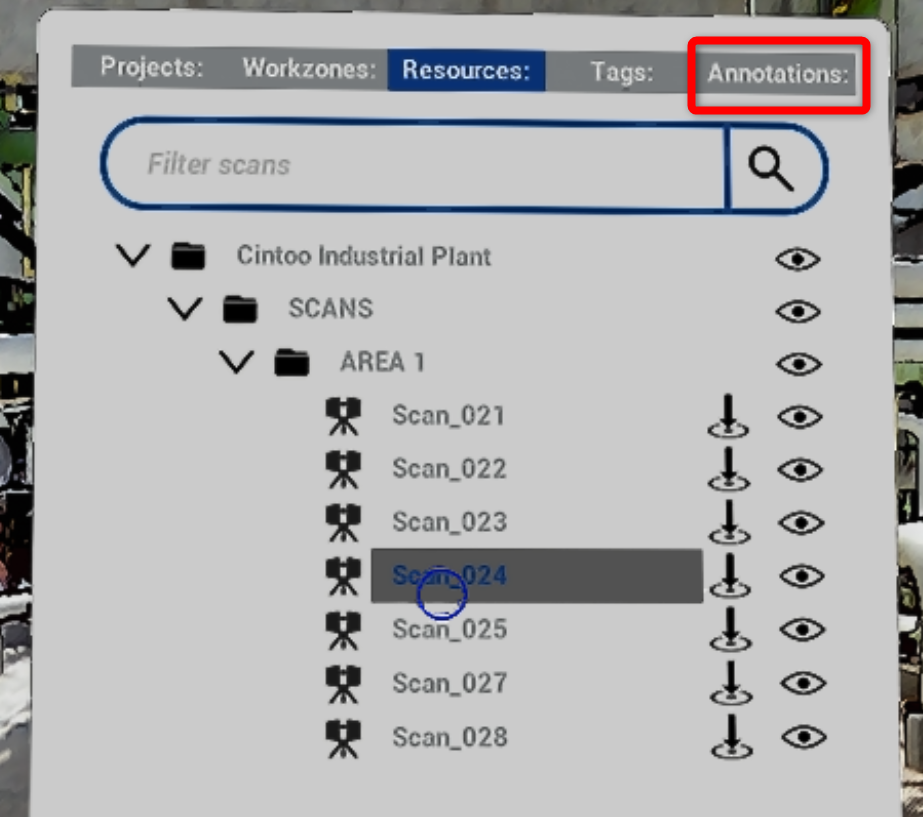
Par défaut, l'onglet Annotations est vide.
Pour télécharger Annotations du projet Cintoo, cliquez sur Fetch from the cloud.
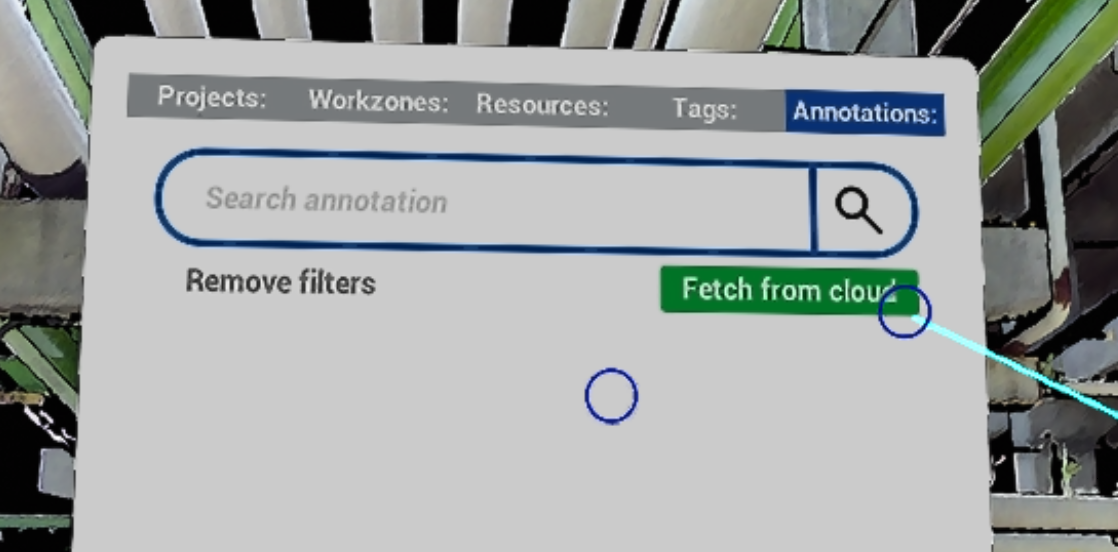
Cette action remplit la liste et la vue avec toutes les annotations du projet Cintoo. Pour les supprimer, cliquez sur Deactivate.

Navigation
La barre de recherche en haut permet de filtrer les annotations par nom et étiquette.
Chaque tuile d'annotation inclut les informations suivantes :
- Code couleur (jaune Notes, rouge Issues, gris Private Notes) et numéro
- Nom
- Auteur
- Date de création
- Étiquettes
- Type d'annotation

Teleport vers l’emplacement de l’annotation en cliquant sur la tuile de l’annotation dans la liste avec la gâchette du Navigation controller trigger.
Créer une annotation
Pour créer une annotation, cliquez sur Add annotation en bas du menu.
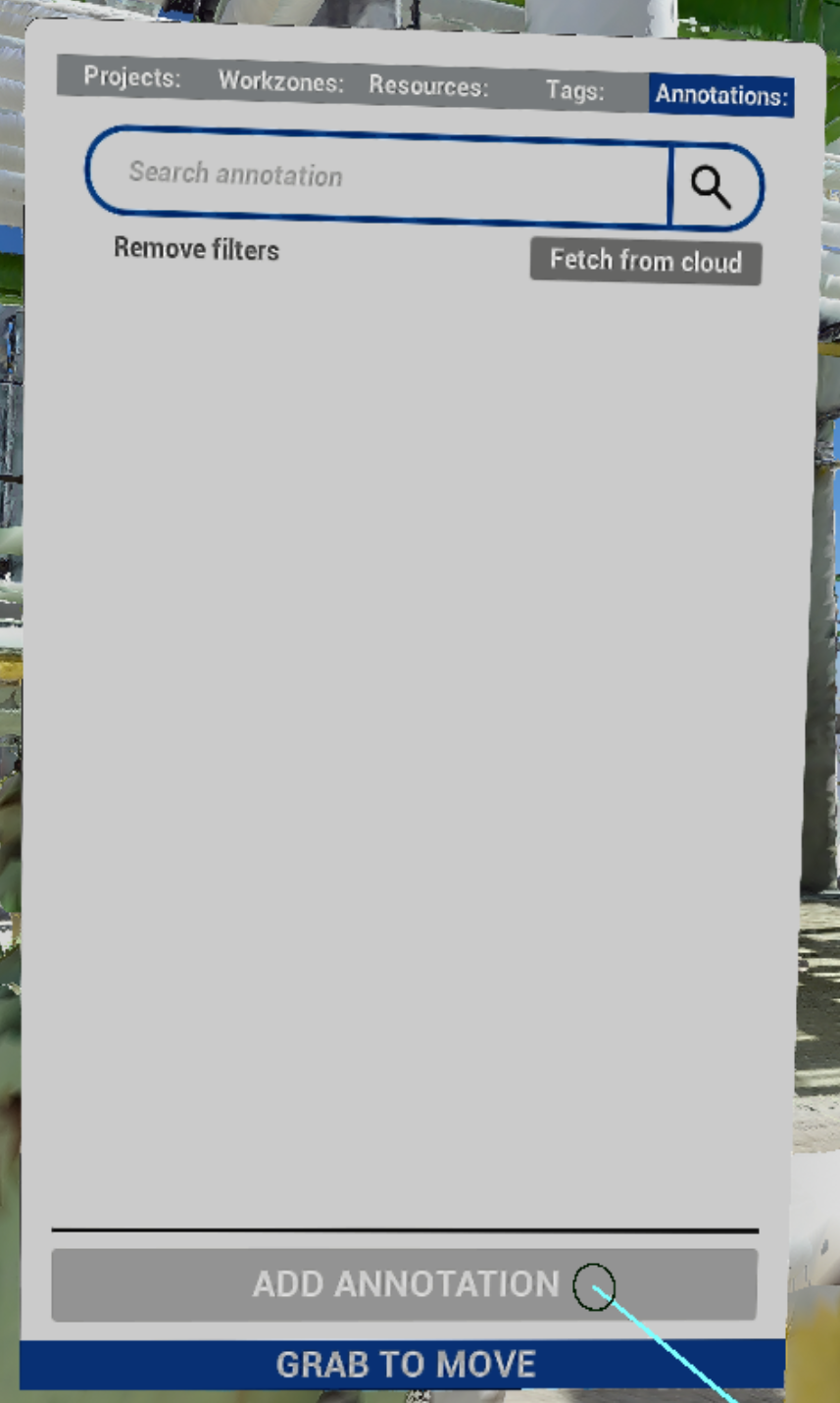
Cette action active le mode de placement des annotations qui se fait à l'aide de Tools controller:
- cliquez sur le bouton X ou Y sur Tools controller pour générer un gizmo représentant l'emplacement de l'annotation
- déplacez le gizmo vers l'avant et l'arrière en appuyant sur les boutons supérieur (Y) et inférieur (X) sur Tools controller
- déplacez Tools controller pour changer la direction du mouvement
- une fois satisfait du positionnement, appuyez sur Tools controller trigger
- un menu contextuel s'ouvre
- si la gâchette Grip est enfoncée sur le contrôleur Tools , le positionnement est annulé
- le processus peut être annulé à tout moment en sélectionnant et en appuyant sur Cancel Annotation
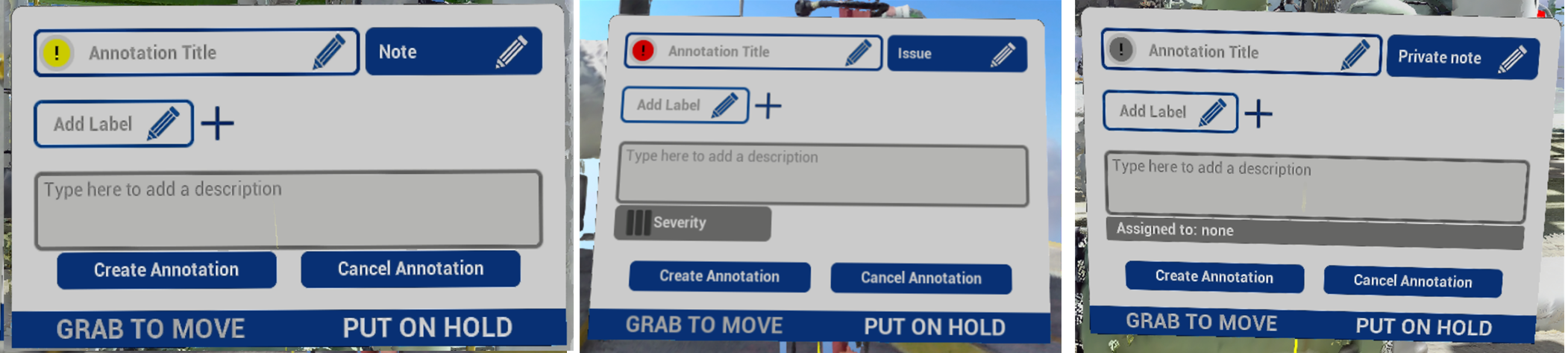
Dans le menu ouvert, saisissez les paramètres suivants :
- Type à l'aide du menu déroulant
- Annotation Title en appuyant sur l'icône blue pencil
- Labels - ajoutez plusieurs étiquettes si nécessaire, en utilisant '+' une fois défini avec l'icône pencil
- Description en appuyant dans le champ
- Gravité (uniquement pour Issues) - Low, Medium, High, Critical.
- Assigné à (uniquement pour Private Notes) - entrez le message privé recipient
Pour terminer le processus, cliquez sur Create annotation. Une fois cliqué, l'annotation est envoyée automatiquement au projet Cintoo et après un court délai, elle sera visible depuis l'application Web. Pour annuler l'opération, cliquez sur Annuler l'annotation.
Mode brouillon
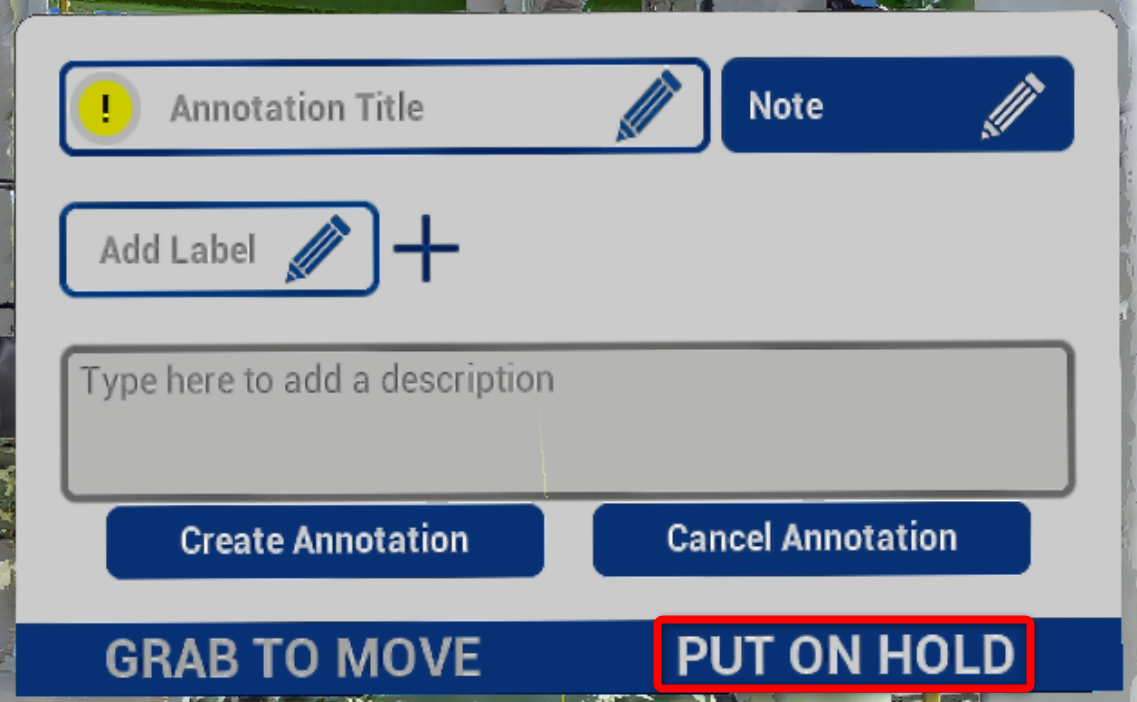
Mettre en attente - active le mode Brouillon , plaçant le menu de création d'annotation au-dessus de l'annotation qui y est liée dans l'espace 3D. Toutes les annotations en mode brouillon ne sont pas créées et ne sont pas poussées vers Cintoo !
Les annotations dans ce statut ont une étiquette Draft en bleu dans la liste pour être différenciées.
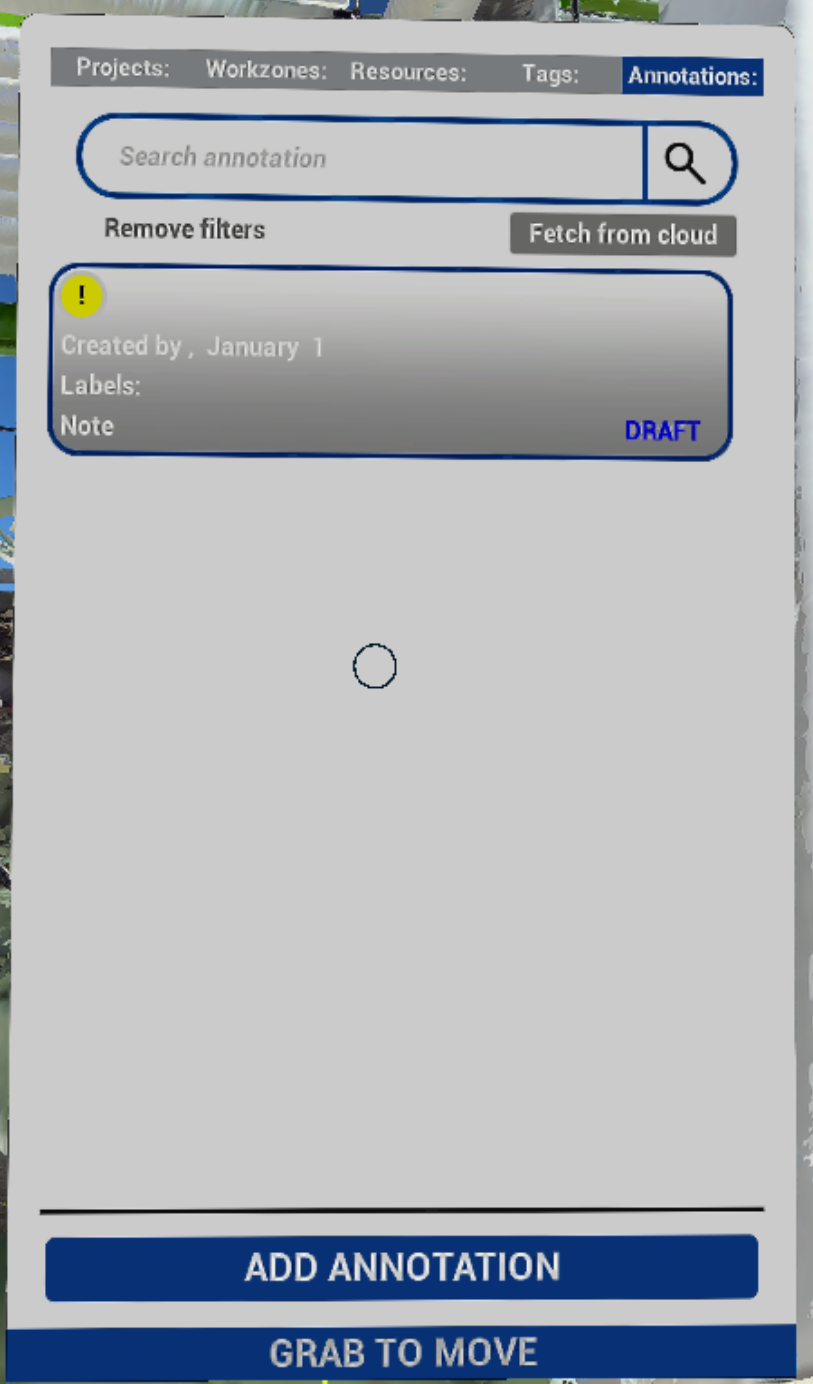
Cliquez sur le point d'exclamation à côté d'un Brouillon pour entrer en mode édition et terminer le processus de création de l'annotation.

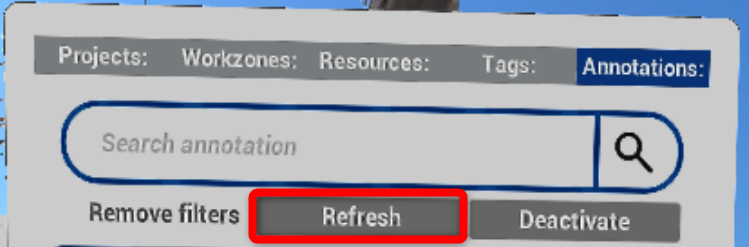
Les annotations en mode brouillon peuvent facilement être supprimées en cliquant sur Rafraîchir dans le menu Annotations , avant cela toutes les annotations du projet doivent être importées dans la VR.
Si de nouvelles annotations ont été créées dans le projet Cintoo depuis que Récupérer depuis le cloud a été poussé, cliquer sur Rafraîchir mettra à jour la liste.
Modifier et commenter les annotations

Cliquez sur n'importe quelle annotation dans l'espace 3D pour ouvrir le menu d'édition, où il est possible de :
- Commenter une annotation - pour soumettre un commentaire, cliquez sur Reply
- Changer de type entre Note, Issue et Private Note
- Changer la Gravité (pour les Issues)
- Changer Assigned to (pour les Notes privées)
- Changer le titre de l'annotation
- Supprimer ou ajouter des Étiquettes - cliquez sur '+' pour ajouter, cliquez sur la croix pour supprimer
- Mettre en attente - ferme la fenêtre
- Annuler la mise à jour - enlève toutes les modifications sauf les commentaires de cette session
Pour valider les modifications, appuyez sur le bouton Mettre à jour l'annotation, sinon toutes les modifications seront perdues !
Il est possible de mettre à jour les annotations à partir de l'échelle exocentrique.
Cet article a-t-il été utile ?
C'est super !
Merci pour votre commentaire
Désolé ! Nous n'avons pas pu vous être utile
Merci pour votre commentaire
Commentaires envoyés
Nous apprécions vos efforts et nous allons corriger l'article