Dieser Artikel beschreibt die Navigation in der Anwendung Cintoo Workspace sowohl im Desktop- als auch im VR-Modus. Er hilft Ihnen, die Struktur und Visualisierung der Daten sowie die wichtigsten Oberflächenelemente und verfügbaren Werkzeuge besser kennenzulernen.
INHALTSVERZEICHNIS
- Desktop-Modus
- VR-Modus
Desktop-Modus
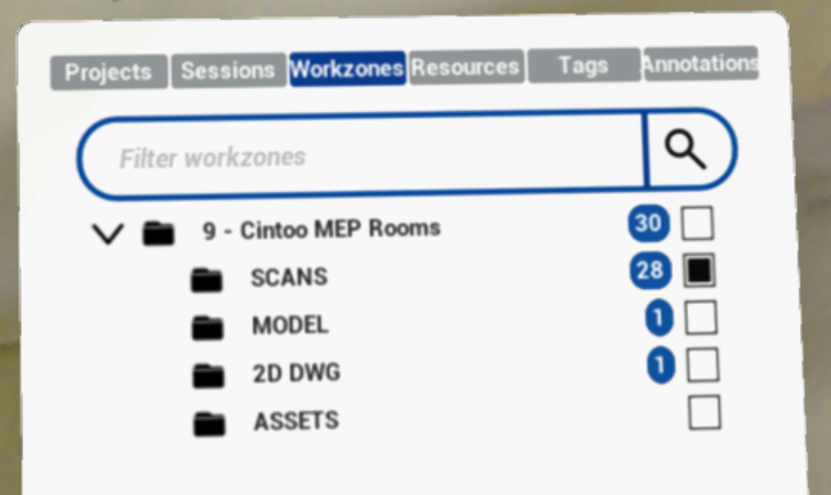
Klicken Sie zunächst links auf die Registerkarte Projects und wählen Sie dann ein Projekt aus, das Sie in VR erleben möchten. Nachdem das Projekt geöffnet wurde, wählen Sie auf den Registerkarten Resources und Workzones die Objekte aus, die aktiviert werden sollen.
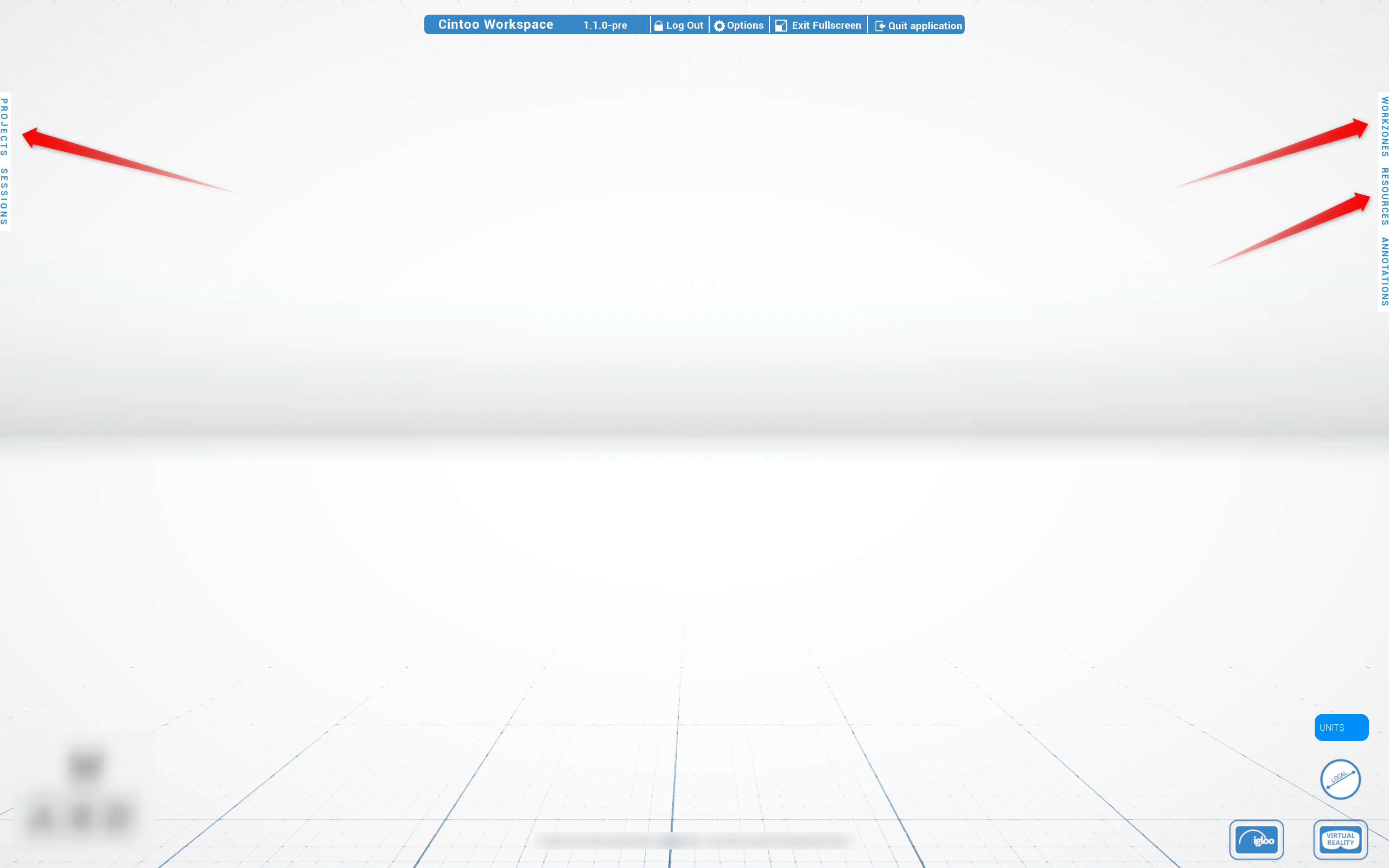
Der Annotations Explorer auf der rechten Bildschirmseite listet die Projektanmerkungen auf und ermöglicht es, sie zu erstellen und zu bearbeiten, ohne VR zu betreten - weitere Details unter Anmerkungen und Messungen.
Maßeinheiten und Referenz werden unten rechts auf dem Bildschirm oberhalb der Schaltfläche Virtual Reality eingestellt - weitere Details unter Messungen in Cintoo Workspace.
Ein Klick auf die Schaltfläche Log Out oben führt zurück zum Anmeldemenü.
Im Desktop-Modus beendet die Taste Esc die Anwendung nicht - verwenden Sie dazu die Schaltfläche Quit application oben. Im VR-Modus beendet die Taste Esc VR.
Arbeitszonen und Ressourcen
Die Registerkarte Workzones bildet die Arbeitszonenstruktur des Projekts ab, mit blauen Anzeigen für die Anzahl der Objekte. Verwenden Sie bei einer umfangreichen Hierarchie das Suchfeld, um eine Arbeitszone zu finden.
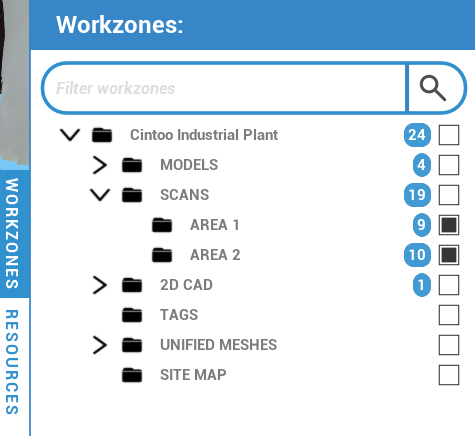
Jede Arbeitszone hat ein Kontrollkästchen, das ihre Sichtbarkeit steuert:
- Ein aktiviertes Kontrollkästchen bedeutet, dass eine Arbeitszone aktiv ist - sie, ihre Unterarbeitszonen und alle zugehörigen Scans und Modelle sind auf der Registerkarte Resources und, sofern gestreamt, in der 3D-Szene sichtbar
- Ein deaktiviertes Kontrollkästchen bedeutet, dass eine Arbeitszone inaktiv ist - sie, ihre Unterarbeitszonen und alle zugehörigen Scans und Modelle sind auf der Registerkarte Resources und in der 3D-Szene ausgeblendet
Aktivieren Sie die benötigten Arbeitszonen, um ihren Inhalt auf der Registerkarte Resources zu sehen.
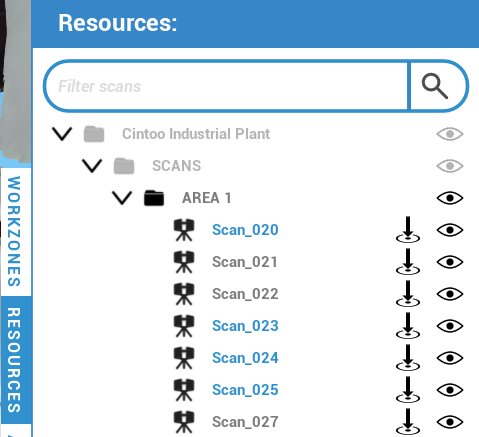
Die Registerkarte Resources enthält nur aktive Arbeitszonen mit allen Objekten vom Typ Scan und Modell. Inaktive Elemente sind ausgegraut - einschließlich einer übergeordneten Arbeitszone, die inaktiv ist, während eine ihrer Unterarbeitszonen aktiv ist.
Links neben den Objekten auf der Registerkarte Resources befinden sich anklickbare Symbole:
 Ein geöffnetes Auge bedeutet, dass ein Objekt aktiv ist
 Ein geschlossenes Auge bedeutet, dass ein Objekt inaktiv und ausgegraut ist. Wird das Auge eines Scans geschlossen, wird sein schwebendes Scannersymbol in der 3D-Szene ausgeblendet und sein Streaming beendet
 Target ermöglicht den direkten Sprung zu einem Objekt von der Registerkarte Resources aus
Ein Klick auf das Auge neben einem Ordner deaktiviert bzw. reaktiviert alle seine Scans, Modelle und Unterordner.
Klicken Sie auf den Namen eines Scans oder Modells, um direkt dorthin zu teleportieren:
- Im Desktop-Modus erfolgt die Teleportation sofort
- In VR beginnt die Teleportation nach einer Verzögerung von 0,5 Sekunden, die durch eine visuelle Anzeige dargestellt wird
- Ein ausgegrauter Scan oder ein ausgegrautes Modell wird aktiv, wenn auf seinen Namen geklickt wird
- Bei einem Scan landet der Nutzer auf dessen schwebendem Scannersymbol. Bei einem Modell landet der Nutzer am Ursprung seines Begrenzungsrahmens. Aus der exozentrischen Ansicht in VR wechselt der Nutzer zur egozentrischen Ansicht mit Blick auf diesen Ursprung
Die Namen aller aktuell gestreamten Scans sind blau hervorgehoben - der aktuelle Scan bei der Einzelscan-Anzeige und jeder zur Ansicht beitragende Scan bei der Mehrscan-Anzeige.
Sobald die richtige Menge an anzuzeigenden Daten eingestellt ist, können die Registerkarten minimiert werden, indem Sie erneut auf Workzones und Resources klicken.
Sitzungen
Die Registerkarte Sessions befindet sich neben Projects und enthält die Steuerelemente für Mehrbenutzersitzungen - Create Session, Join Session und Leave Session. Dort wird die Sitzungs-ID angezeigt, die an andere Teilnehmer weitergegeben werden kann. Die Liste Members zeigt alle Teilnehmer einer Sitzung.
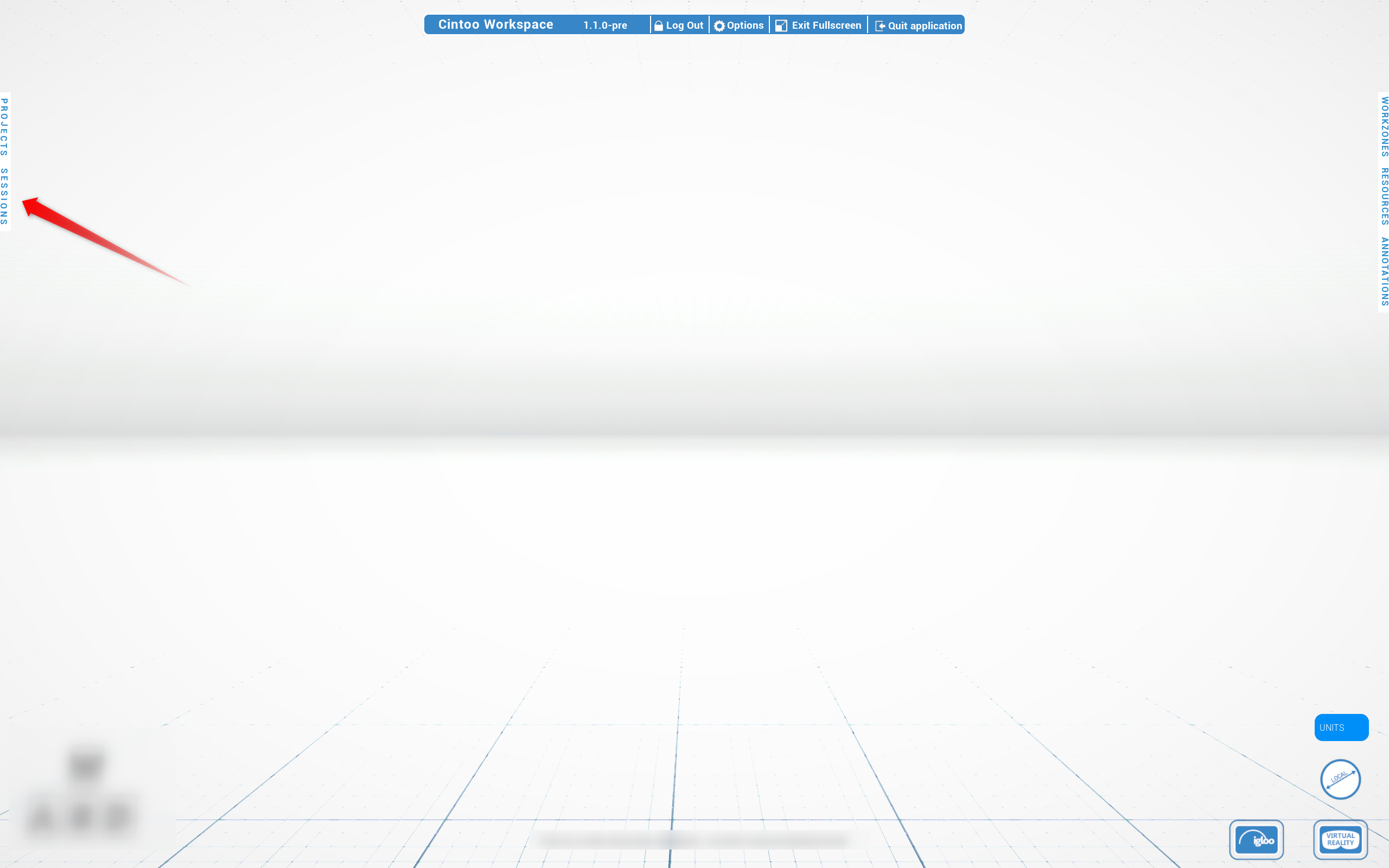
Der vollständige Arbeitsablauf, die Werkzeuge für die Zusammenarbeit und die Rollen sind unter Zusammenarbeit mehrerer Nutzer beschrieben.
Bereich Anzeigemodi
Oben in der Mitte des Bildschirms befindet sich der Bereich Display modes, der die Visualisierung steuert:

- RGB – farbiges Bild aus den Scannerdaten
- X-ray – transparenter Modus zum Vergleich mehrerer Scans
- Surface - aus Scandaten erzeugtes Mesh
- Indoor – Modus für das Innere von Gebäuden, mit dem die Umgebung abgedunkelt werden kann
- Backface – ermöglicht das Ausblenden von Rückseiten (Backfaces) von 3D-Meshoberflächen, um von außen in Gebäude hineinsehen und die Szene von unnötigen Mesh-Teilen bereinigen zu können
Navigation
Im Desktop-Modus der Anwendung Cintoo Workspace ist es möglich, von Scan zu Scan oder im Flugmodus frei im 3D-Raum zu navigieren. Klicken Sie auf die schwebenden Scannersymbole oder auf einen Scannamen auf der Registerkarte Resources, oder bewegen Sie sich frei, indem Sie eine beliebige Maustaste gedrückt halten und die Maus bewegen; verwenden Sie die Umschalttaste, um die Kamera zu drehen.
Optionen
Öffnen Sie in der oberen Leiste das Menü Options, um die Visualisierungsparameter in der Anwendung zu ändern.
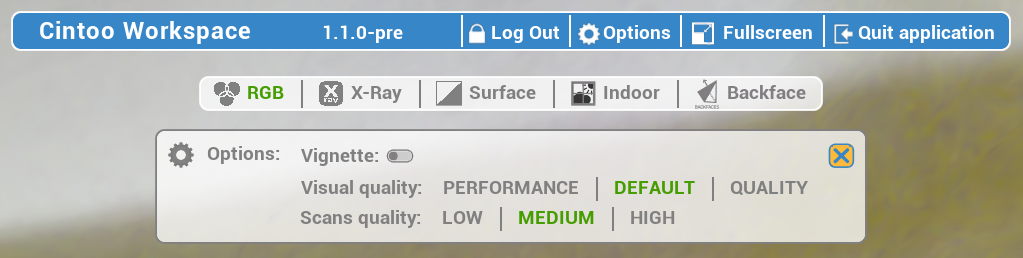
- Vignette - verengt das Sichtfeld während der Bewegung, um diese flüssiger zu gestalten. Kann auch über das Menü VR Tools aktiviert werden. Weitere Details unter Vignette
- Visual quality - gleiche Einstellung wie auf der Anmeldeseite, ausführlich beschrieben unter Die Anwendung entdecken
- Scans quality - gleiche Einstellung wie auf der Anmeldeseite, ausführlich beschrieben unter Die Anwendung entdecken
Diese Einstellungen bleiben zusammen mit den Einheiten und der VR-Höhe zwischen den Sitzungen erhalten und werden beim nächsten Start wiederhergestellt.
Anmerkungen und Messungen
Anmerkungen und Messungen können im Desktop-Modus erstellt und geprüft werden, ohne VR zu betreten.
- Annotations Explorer auf der rechten Bildschirmseite - Anmerkungen abrufen, erstellen, bearbeiten und übertragen. Zielen Sie mit dem Platzierungslaser auf die Zielposition, verlängern Sie den Laser mit J oder der Pfeiltaste nach oben und verkürzen Sie ihn mit K oder der Pfeiltaste nach unten, und drücken Sie die Eingabetaste, um die Position zu bestätigen. Eine im Desktop-Modus begonnene Anmerkung kann in VR fortgesetzt werden, ohne sie erneut abzurufen. Weitere Details unter Anmerkungen in Cintoo Workspace
- Messwerkzeug unten rechts auf dem Bildschirm - die Schaltfläche zeigt den aktuellen Messtyp an, standardmäßig Simple Distance - Simple Distance, Local Reference, World Reference, Horizontal Measure und Vertical Measure. Zielen Sie mit dem Platzierungslaser, verlängern Sie ihn mit J oder der Pfeiltaste nach oben und verkürzen Sie ihn mit K oder der Pfeiltaste nach unten, und drücken Sie die Eingabetaste, um jeden Punkt zu setzen und die Messung zu bestätigen. Weitere Details unter Messungen in Cintoo Workspace
VR-Modus
Verbindung
- für Meta-Geräte - stellen Sie anschließend die Verbindung mit Meta Quest Link vom Gerät aus her, indem Sie zu Settings navigieren, Link auswählen und auf Launch klicken. Oder wählen Sie Link im Menü Quick Settings.
Ausführlichere Anweisungen von Meta: Meta Quest mit Meta Quest Link einrichten - für andere Geräte - stellen Sie die Verbindung mit dem PC her.
Um in den VR-Modus zu wechseln und das Streaming zum Headset zu starten, klicken Sie unten rechts auf Virtual Reality.

Controller
Der beim Start der Anwendung gewählte Hauptcontroller wird als Navigations-Controller bezeichnet. Bei Einstellung für Rechtshänder verfügt er über die Tasten A und B und dient zur Navigation in einem Projekt.
Der zweite Controller wird als Tools-Controller bezeichnet. Er hat bei Einstellung für Rechtshänder die Tasten X und Y, und seine Verwendung ist funktional. Die Oberfläche zur Navigation in Projekten und Daten kann durch Drücken der Taste B angezeigt werden. Navigations- und Visualisierungssteuerung entsprechen denen im Desktop-Modus.
Navigationsmethoden
Cintoo Workspace unterstützt je nach Hardware-Setup mehrere Navigationsmethoden. Bei jeder Methode unten ist angegeben, welche Plattformen sie unterstützen - anhand der Legende erkennen Sie, was auf Ihrem Gerät funktioniert, und in der Spalte „Steuerung“ finden Sie hardwarespezifische Eingaben.
Plattformlegende
| Symbol | Plattform |
|---|---|
 | VR - Headset (Meta Quest usw.) |
 | Desktop - PC mit Maus und Tastatur |
 | Igloo - immersives Großformat-Display |
 | Web - browserbasierter Viewer (standardmäßiges Cintoo-Weberlebnis) |
VR: Der Navigations-Controller projiziert eine dynamische Parabel, die der Handbewegung folgt und ihre Länge anpasst - sie dient als primärer Zielmechanismus für die Scanauswahl, die Teleportation und den Wechsel in den Fly-Modus.
Igloo: Die Interaktion erfolgt mit einem Laser mit Parabelumschaltung. Im Hauptbereich sind die Registerkarten Session, Annotations und Tags ausgegraut, da diese Funktionen in Igloo nicht verfügbar sind.
Grundlegende Fortbewegung
Methoden zum physischen Bewegen und Ausrichten innerhalb einer Szene - Drehen, Gehen, Fliegen und Neupositionieren der Ansicht.
Umschauen
Drehen Sie die Kamera, um sich in beliebige Richtungen umzusehen.
| Plattform | Steuerung |
|---|---|
 VR VR | Drehen Sie physisch den Kopf |
 Desktop Desktop | Klicken Sie auf die Mausradtaste und halten Sie sie gedrückt, bewegen Sie dann die Maus; halten Sie die Umschalttaste gedrückt, um die Kamera zu drehen |
 Igloo Igloo | Schauen Sie sich physisch im verfolgten Raum um und bewegen Sie sich darin |
 Web Web | Rechtsklick + Ziehen mit linkem Klick (3D-Navigation: Umschauen) |
Umhergehen
Bewegen Sie sich frei durch den physischen Raum, der auf die Szene abgebildet wird.
| Plattform | Steuerung |
|---|---|
 VR VR | Gehen Sie ganz natürlich im Bereich um Sie herum |
 Igloo Igloo | Gehen Sie im Tracking-Bereich von Igloo |
Schnelle Drehungen
Dreht die Ansicht sprunghaft in 90-Grad-Schritten - nützlich, wenn physisches Drehen eingeschränkt ist.
| Plattform | Steuerung |
|---|---|
 VR VR | Drücken Sie den Joystick des Navigations-Controllers nach links oder rechts |
 Igloo Igloo | Verwenden Sie die 90-Grad-Dreheingabe am Controller |
Pan (Verschieben)
Verschieben Sie den Blickpunkt entlang einer Achse, ohne zu drehen - nützlich für präzise Positionskorrekturen oder zum Ausrichten der Ansicht.
| Plattform | Steuerung |
|---|---|
 VR VR | Halten Sie die Grip-Taste des Tools-Controllers gedrückt, um den Pan-Modus zu aktivieren, und bewegen Sie dann den Controller in die gewünschte Richtung. Funktioniert sowohl im egozentrischen als auch im exozentrischen Maßstab. |
 Desktop Desktop | Vertikales Verschieben: rechte Maustaste gedrückt halten + ziehen. Horizontales Verschieben: linke Maustaste gedrückt halten + ziehen. Sichtfeld: Mausrad drehen. |
 Web Web | Vertikales Verschieben: Rechtsklick und ziehen. Horizontales Verschieben: Linksklick und ziehen. Sichtfeld: Mausrad drehen (3D-Navigation). |
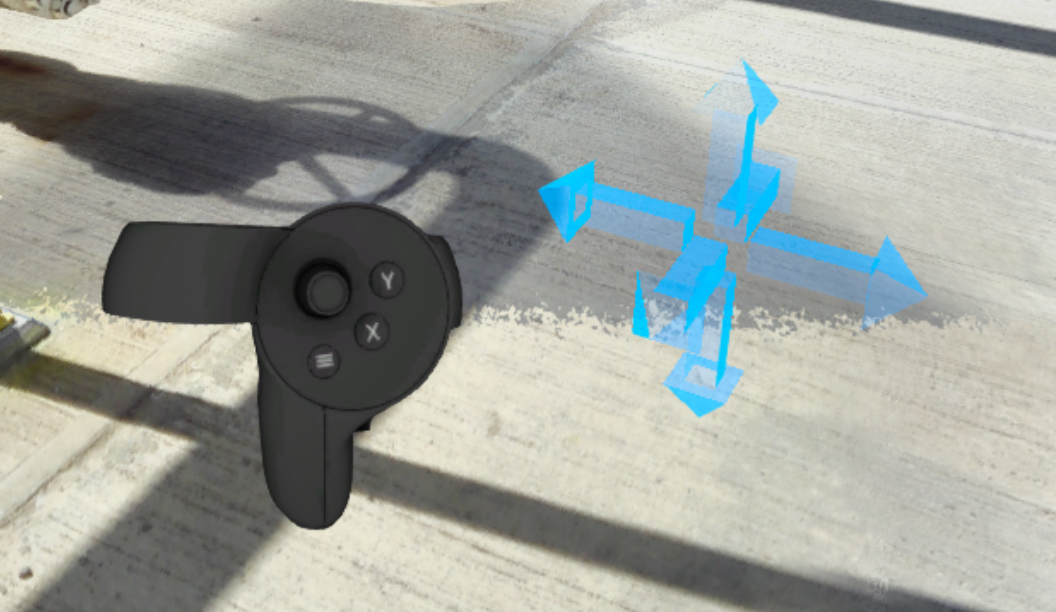
Weitere Details finden Sie im Menü Control tips im Desktop-Modus oder im entsprechenden Abschnitt Pan-Modus.
Flugmodus
Bewegen Sie sich frei in alle Richtungen durch den 3D-Raum und simulieren Sie dabei einen Flug.
Funktioniert sowohl im egozentrischen als auch im exozentrischen Maßstab.
| Plattform | Steuerung |
|---|---|
 VR VR | Klicken Sie auf den Joystick des Navigations-Controllers, um den Flugmodus zu aktivieren, und navigieren Sie dann mit den Joysticks. Vertikale Bewegung: Joystick des Tools-Controllers. Horizontale Bewegung: Joystick des Navigations-Controllers. |
Orbit
Drehen Sie die gesamte Szene parallel zum Boden, während Ihre Position fest bleibt - nützlich, um Objekte aus mehreren Blickwinkeln zu untersuchen.
| Plattform | Steuerung |
|---|---|
 VR VR | Halten Sie beide Controller-Grip-Tasten gleichzeitig gedrückt. Bewegen Sie die Hände in entgegengesetzte Richtungen - eine nach vorn, eine nach hinten -, als würden Sie ein großes Objekt drehen. Eine Linie zwischen den Controllern bestätigt den beidhändigen Modus. |
 Web Web | Verwenden Sie die 3D-Navigationssteuerung Orbit. |
Weitere Details finden Sie im Menü Control tips im Desktop-Modus oder im entsprechenden Abschnitt Orbit.
Springen
Methoden, um ohne kontinuierliche Bewegung direkt an einen bestimmten Ort oder zu einem bestimmten Scan zu springen.
Scan zu Scan
Springen Sie direkt zum Blickpunkt eines bestimmten Scans, indem Sie ihn in der Szene oder im Bereich Resources auswählen.
| Plattform | Steuerung |
|---|---|
 VR VR | Richten Sie den Navigations-Controller auf ein Scansymbol - die Parabel wird zu einer geraden Linie, und das Symbol wird hervorgehoben. Drücken Sie den Trigger, um dorthin zu gelangen. |
 Desktop Desktop | Klicken Sie in der 3D-Ansicht auf ein beliebiges schwebendes Scannersymbol oder auf der Registerkarte Resources auf den Scannamen. |
 Igloo Igloo | Richten Sie den Controller auf ein Scansymbol, bis es hervorgehoben wird, und drücken Sie dann den Trigger. |
 Web Web | Klicken Sie in der Szene auf das Scansymbol. |
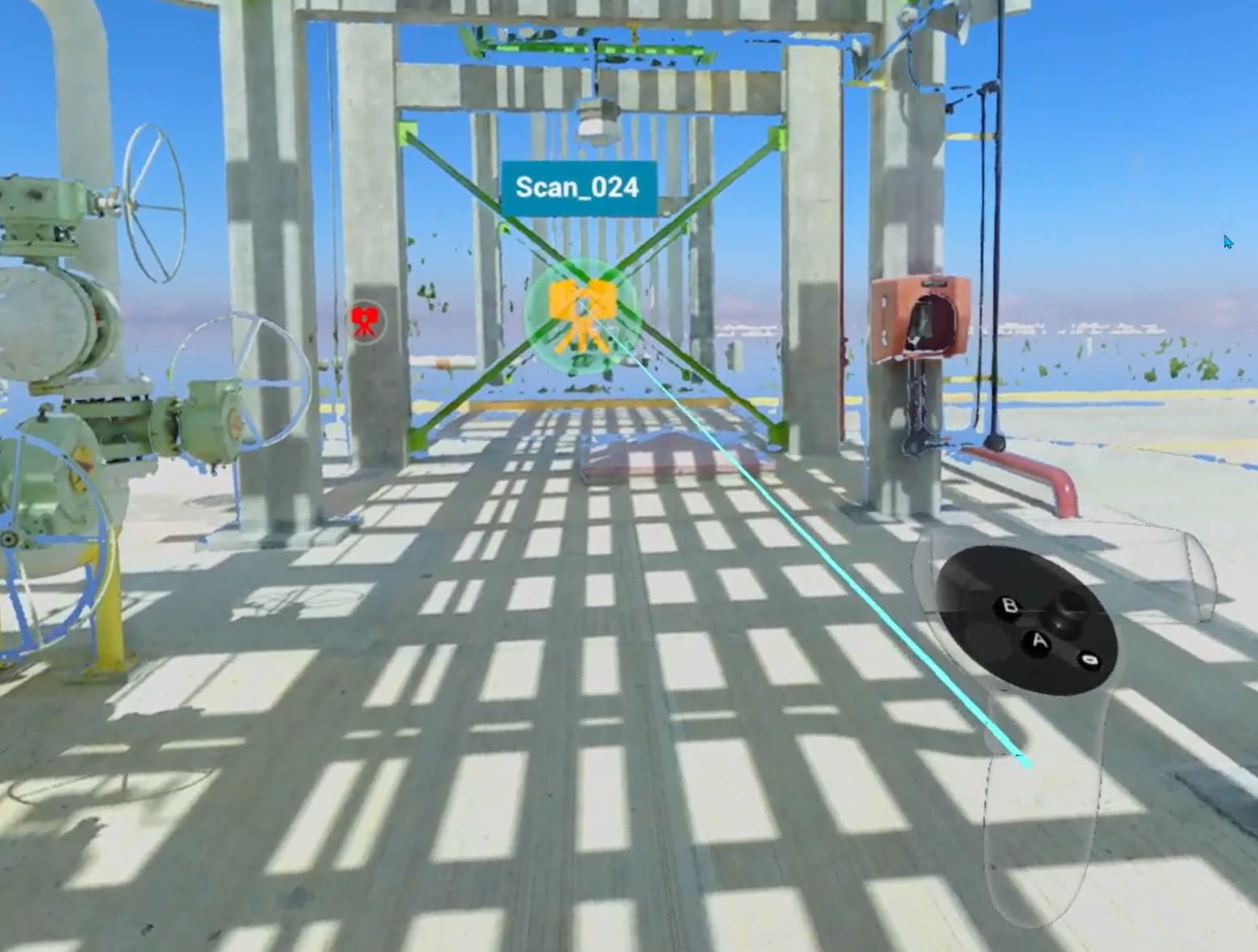
VR: Der Auswahllaser durchdringt den virtuellen Boden, um darunterliegende Scansymbole zu erreichen, während die Teleportationsparabel am Boden endet.
Teleportation
Freie Teleportation an eine beliebige Position auf Bodenhöhe in der Szene.
| Plattform | Steuerung |
|---|---|
 VR VR | Zielen Sie mit der einzelnen blauen Parabel - ein rot-blaues Bodenraster und eine Zielmarkierung erscheinen. Schieben oder ziehen Sie den Joystick des Navigations-Controllers, um die Länge der Parabel anzupassen. Wenn beide Ziele verschmelzen, ist die Landeposition fixiert. Drücken Sie den Trigger des Navigations-Controllers, um dorthin zu springen. Um die Ansichtshöhe vor dem Teleportieren festzulegen: Drücken Sie X am Tools-Controller und stellen Sie sie dann mit dem Joystick des Navigations-Controllers nach oben/unten ein. Die Höhe bleibt über Teleportationen, Projekte und Sitzungen hinweg erhalten, auch nach einem Neustart der Anwendung. |
 Igloo Igloo | Richten Sie den Controller auf die gewünschte Position am Boden und drücken Sie den Trigger. |
 Web Web | Halten Sie die Umschalttaste gedrückt und klicken Sie auf die Zielposition. |
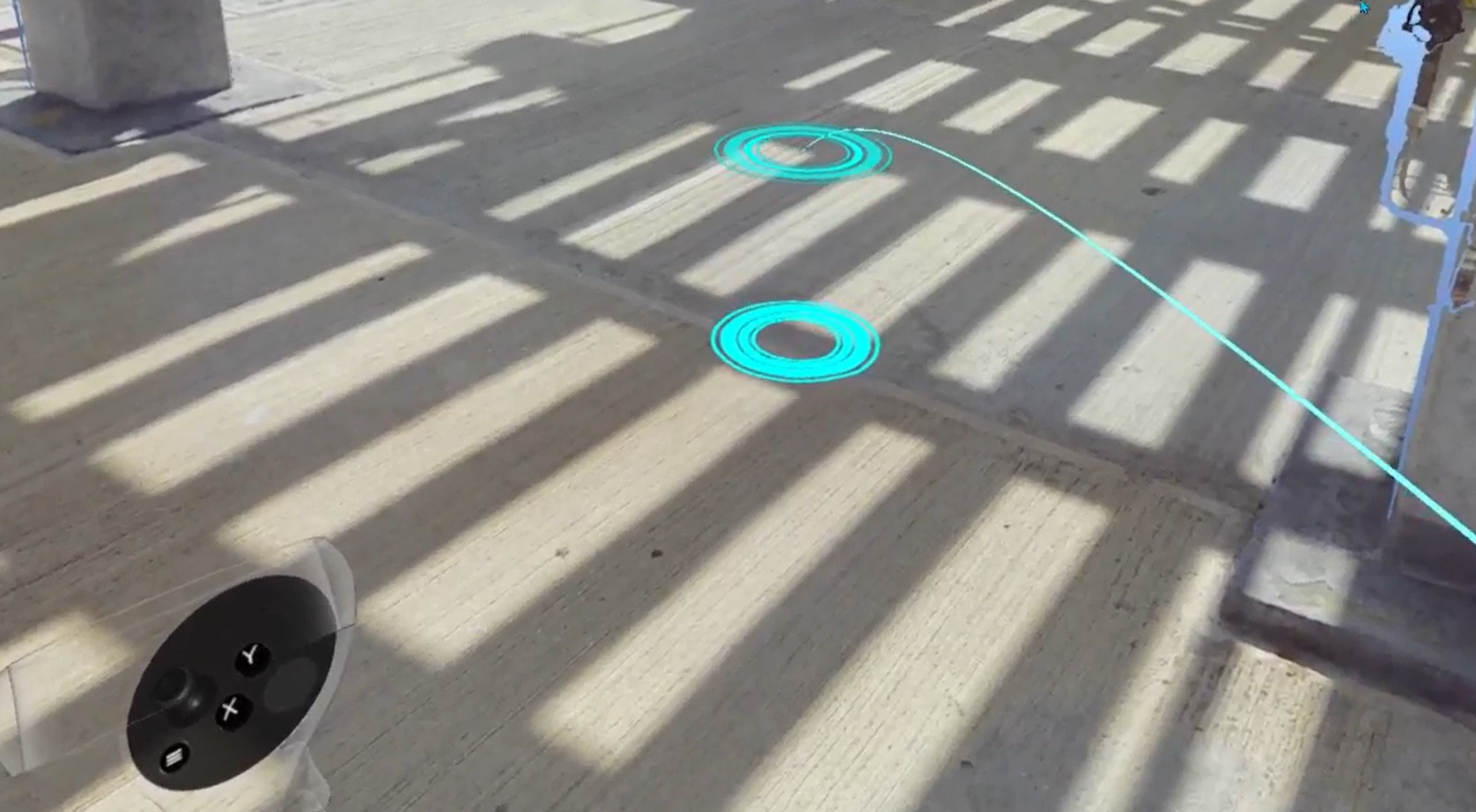
Um sich sofort und ohne Bewegungsübergang zu bewegen, schalten Sie die Option „Teleport“ ein.
Siehe auch: Teleportationshöhe ändern und Exo/Ego-Umschalter.
Skalierung
Methoden zum Ändern des Maßstabs Ihrer Perspektive - von der 1:1-Erkundung auf Bodenhöhe bis zur Gesamtübersicht über den Standort und allem dazwischen.
Exozentrischer / egozentrischer Maßstab
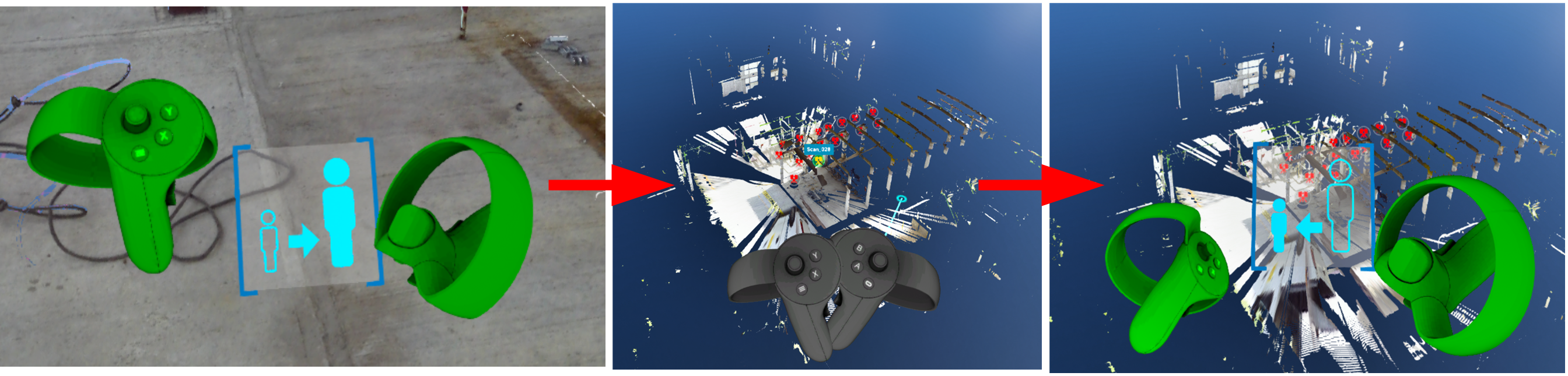
Wechseln Sie zwischen der Erkundung im menschlichen Maßstab 1:1 (egozentrisch) und einer verkleinerten Übersicht über den gesamten Standort von oben (exozentrisch). Der exozentrische Modus ermöglicht die Beobachtung des gesamten Standorts, die Beurteilung architektonischer Rundgänge, die Bewertung räumlicher Beziehungen und die Messung von Entfernungen jenseits des Maßstabs 1:1.
| Plattform | Steuerung |
|---|---|
 VR VR | Exozentrisch aktivieren: Richten Sie den Navigations-Controller zum Himmel - eine spezielle Anzeige erscheint - und drücken Sie dann den Trigger. Zurück zu Egozentrisch: Wiederholen Sie dieselbe Aufwärtsgeste (die umgekehrte Anzeige wird angezeigt), oder springen Sie per Teleportation zurück auf Bodenhöhe. Exo/Ego |
 Web Web | Klicken Sie in der 3D-Navigationssteuerung auf die Schaltfläche Home / Kamera neu ausrichten. |
Dynamische Skalierung
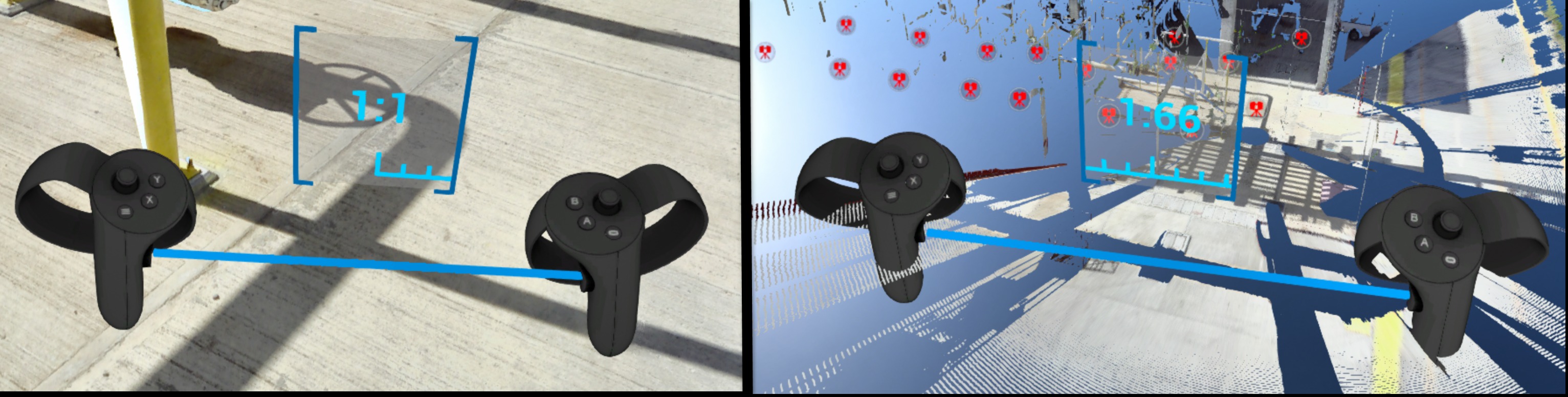
Zoomen Sie die Szene kontinuierlich zwischen den Maßstäben 1:1 und 1:250 - nützlich, um zwischen der Gesamtübersicht über den Standort und der Detailprüfung zu wechseln, ohne Ihre Position zu verlassen.
| Plattform | Steuerung |
|---|---|
 VR VR | Halten Sie beide Controller-Grip-Tasten gleichzeitig gedrückt. Spreizen Sie die Hände auseinander, um hineinzuzoomen (in Richtung 1:1). Führen Sie die Hände zusammen, um herauszuzoomen (in Richtung 1:250). Zwischen den Controllern erscheint eine Maßstabsanzeige mit dem aktuellen Verhältnis. |
 Web Web | Drehen Sie das Mausrad oder verwenden Sie die 3D-Navigationssteuerung Dynamische Skalierung. |
Weitere Details finden Sie im Menü Control tips im Desktop-Modus oder im entsprechenden Abschnitt Dynamische Skalierung.
Navigationshilfen
Einstellungen und Modi, die die Navigation unterstützen, Bewegungsunbehagen verringern oder steuern, wie die Szenenumgebung angezeigt wird.
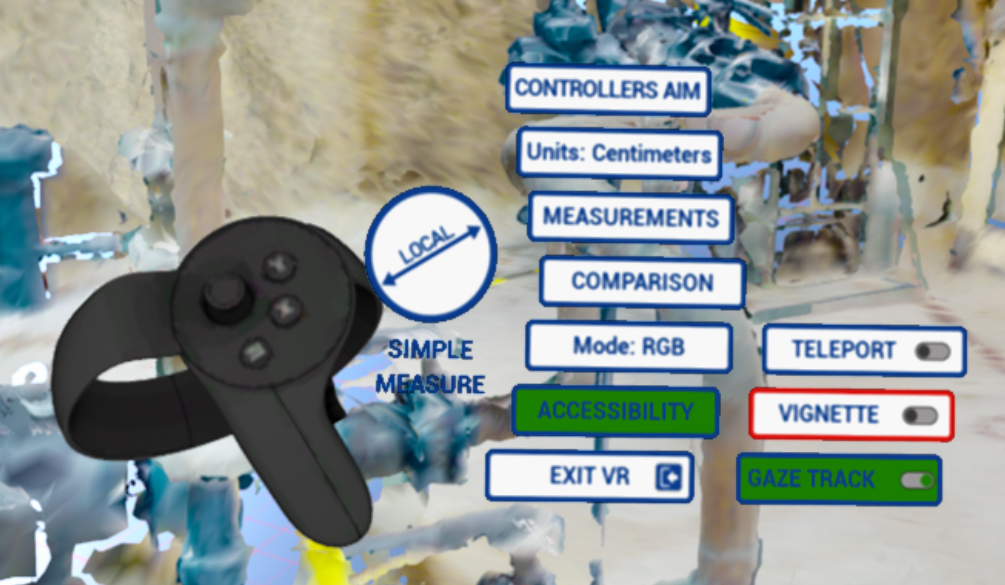
Die Optionen Teleport, Vignette und Gaze Track befinden sich unter Accessibility im VR Tools Menu. Teleport und Vignette sind standardmäßig aus, Gaze Track ist standardmäßig an. Alle drei werden zwischen den Sitzungen gespeichert.
Option „Teleport“
Schaltet den Bewegungsübergang beim Wechsel zwischen Scans, beim Wechsel zwischen egozentrischem und exozentrischem Maßstab und bei freier Teleportation aus - der Nutzer wird sofort bewegt. Standardmäßig aus. Solange sie eingeschaltet ist, wird Vignette nicht angewendet.
| Plattform | Steuerung |
|---|---|
| VR | Schalten Sie Teleport unter Accessibility im VR Tools Menu ein. |
Vignette
Verringert die Bewegungsübelkeit, indem das periphere Sichtfeld während der Bewegung verengt wird - bei der Teleportation zu einem Scan, beim Pan, im Flugmodus, bei Orbit, beim Hinein- und Herauszoomen sowie beim Wechsel zwischen exozentrischem und egozentrischem Maßstab. Es wird ein einzelner Vignetteneffekt angewendet, der standardmäßig ausgeschaltet ist. Vignette wird nicht angewendet, solange die Option Teleport eingeschaltet ist.
| Plattform | Steuerung |
|---|---|
 VR VR | Aktivieren Sie Vignette im Menü Options (obere Leiste im Desktop-Modus vor dem Betreten von VR) oder unter Accessibility im VR Tools Menu, sobald Sie das Headset aufgesetzt haben. |
Blicksteuerung (Gaze)
Navigieren Sie allein mit dem Blick - keine aktive Controller-Eingabe erforderlich. Nützlich, wenn Sie sich freihändig bewegen möchten.
Die Blickverfolgung ist standardmäßig eingeschaltet und kann mit Gaze Track unter Accessibility im Menü VR Tools ausgeschaltet werden - ist sie aus, wird sie nie aktiviert, unabhängig von Handposition oder Blick. Die Blickverfolgung ist außerdem deaktiviert, während eine Messung durchgeführt wird, damit sie die Platzierung der Messsonde nicht stört.
| Plattform | Steuerung |
|---|---|
 VR VR | Lassen Sie Ihre Arme seitlich herabhängen - die Controller verschwinden aus dem Blickfeld. Richten Sie Ihren Blick auf ein Scansymbol. Sobald das Symbol hervorgehoben wird, drücken Sie den Trigger des Navigations-Controllers, um dorthin zu gelangen. |
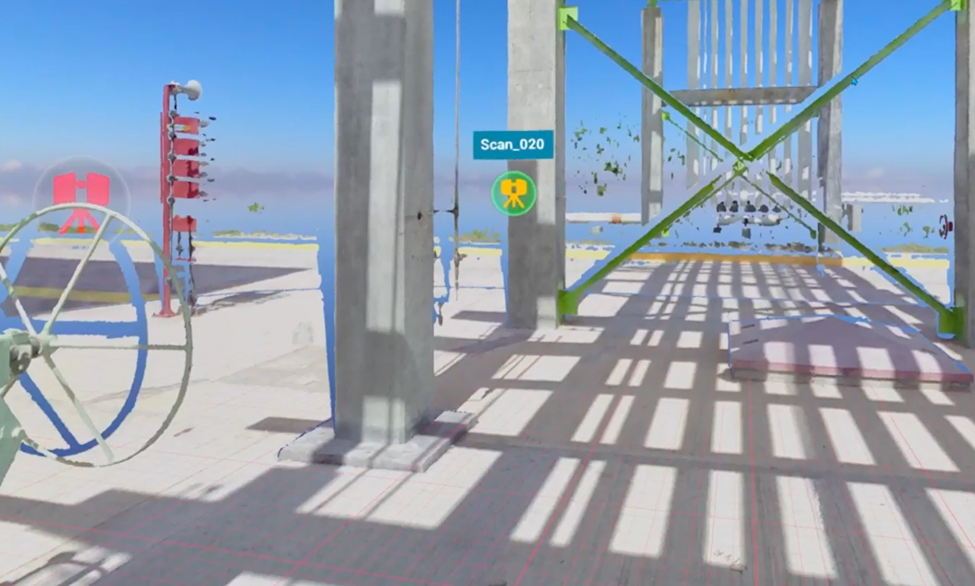
Anzeigemodi
Ändern Sie, wie Punktwolkendaten dargestellt werden. Die verfügbaren Modi variieren je nach Plattform.
- RGB - farbiges Bild aus den Scannerdaten
- X-ray - transparenter Modus zum Vergleich mehrerer Scans
- Surface - aus Scandaten erzeugtes Mesh
- Heightmap - Szene, eingefärbt nach Objekthöhen (nur VR und Igloo)
| Plattform | Verfügbare Modi |
|---|---|
 VR VR | Alle Modi außer Intensity und 2D panoramic. Umschalten über das VR Tools Menu. |
 Desktop Desktop | Alle Modi außer Heightmap, Intensity und 2D panoramic. Verfügbar im Bereich Display Modes am oberen Bildschirmrand. |
 Igloo Igloo | Alle Modi außer Intensity und 2D panoramic |
 Web Web | Alle Anzeigemodi |

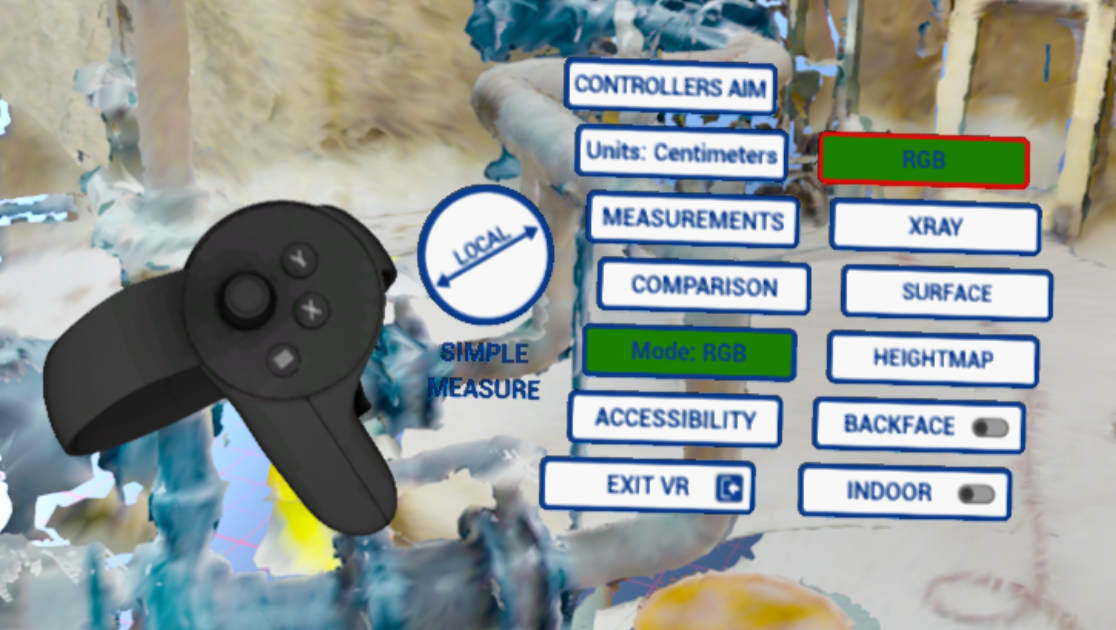
Heightmap (VR)
Zeigt die Szene eingefärbt nach Objekthöhen an. Ein Klick auf die Schaltfläche Heightmap ändert den Anzeigemodus und blendet eine Farblegende ein. Verschieben Sie das Fenster, indem Sie den Titel der Legende mit dem Trigger des Navigations-Controllers greifen.
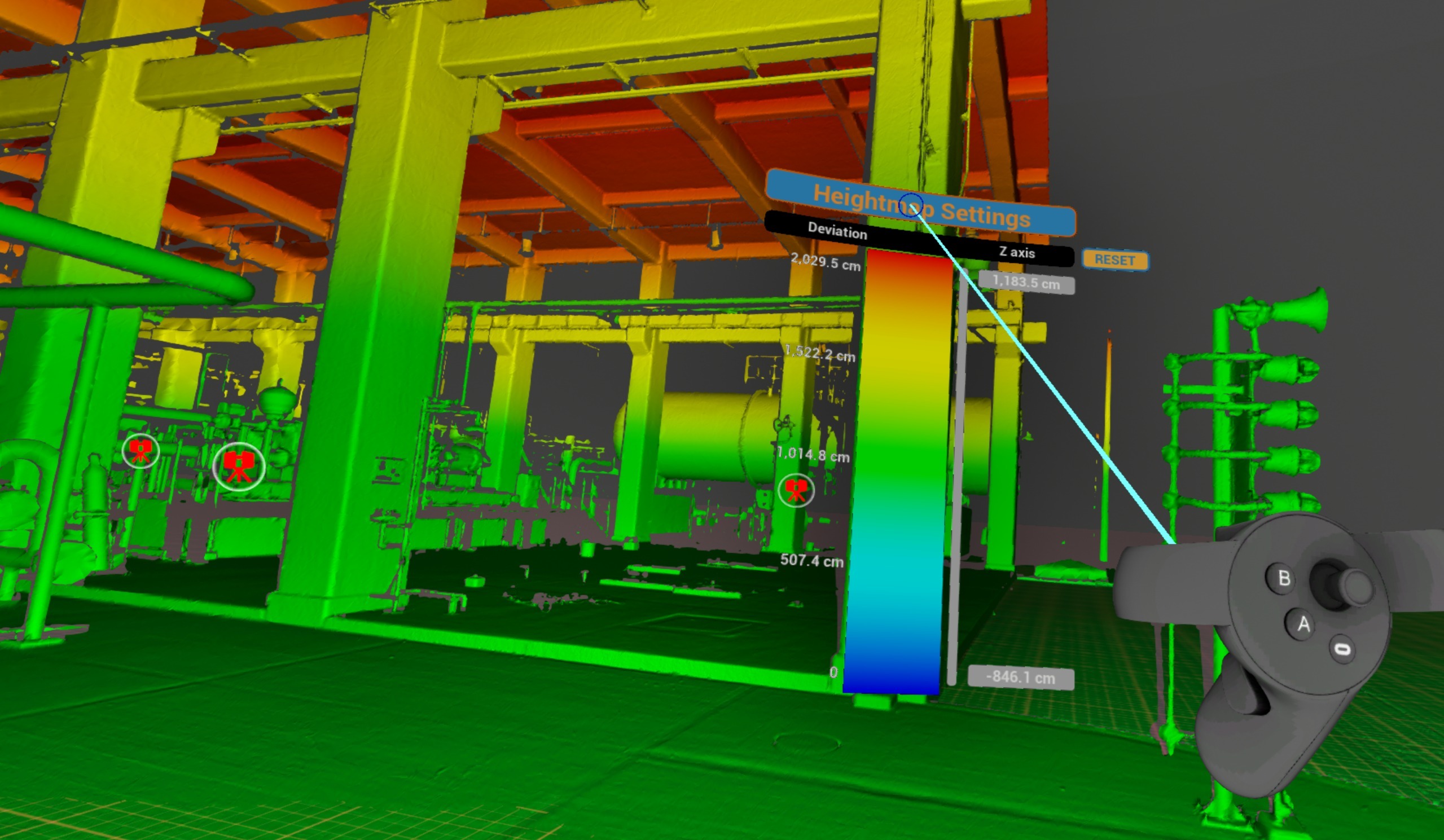
Um die Höhengrenzen anzupassen, zeigen Sie auf eine Zahl und ziehen oder schieben Sie den Joystick des Navigations-Controllers.
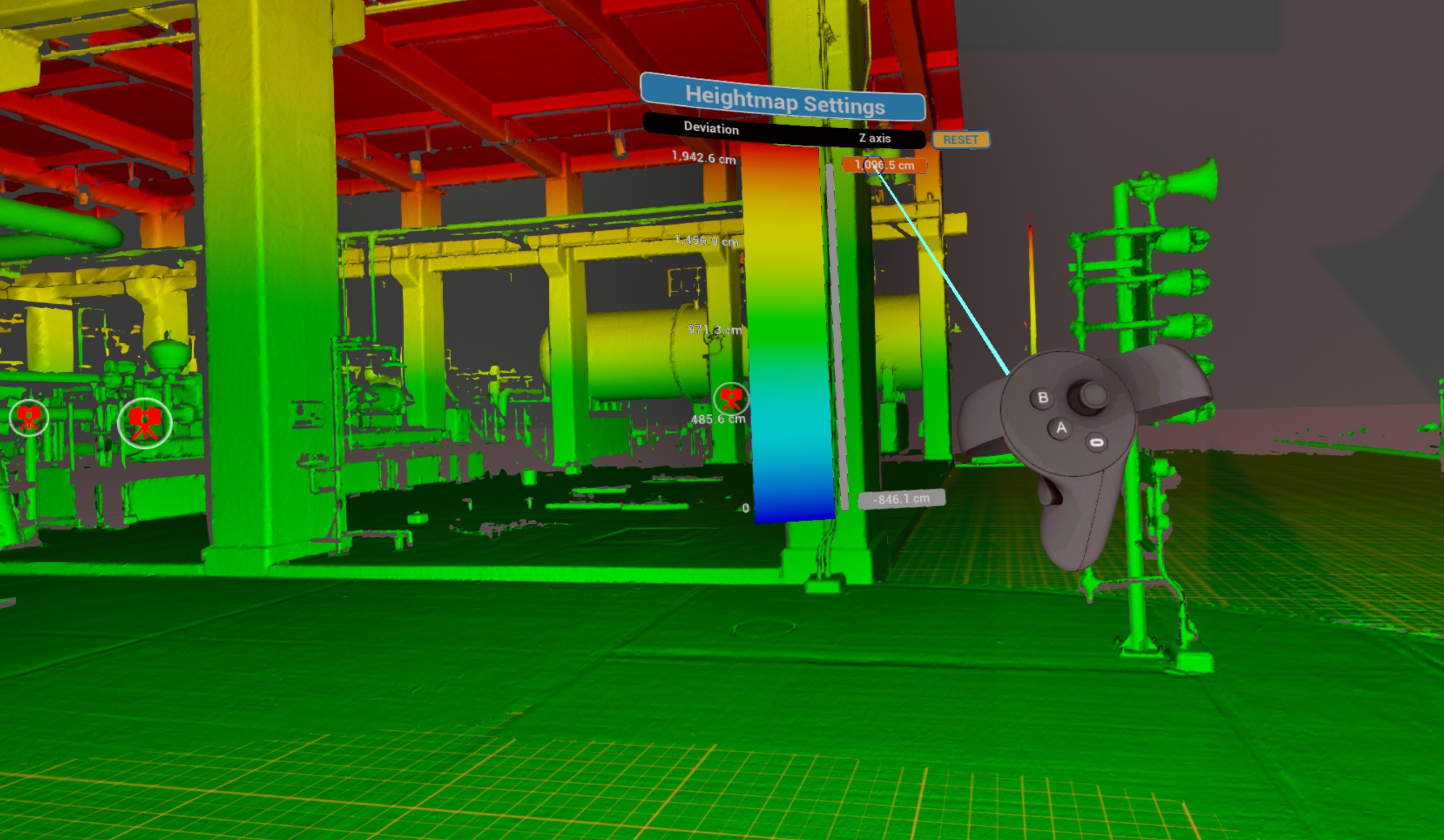
Schieben Sie den grauen Balken nach oben und unten, um den eingestellten Bereich zu verschieben.
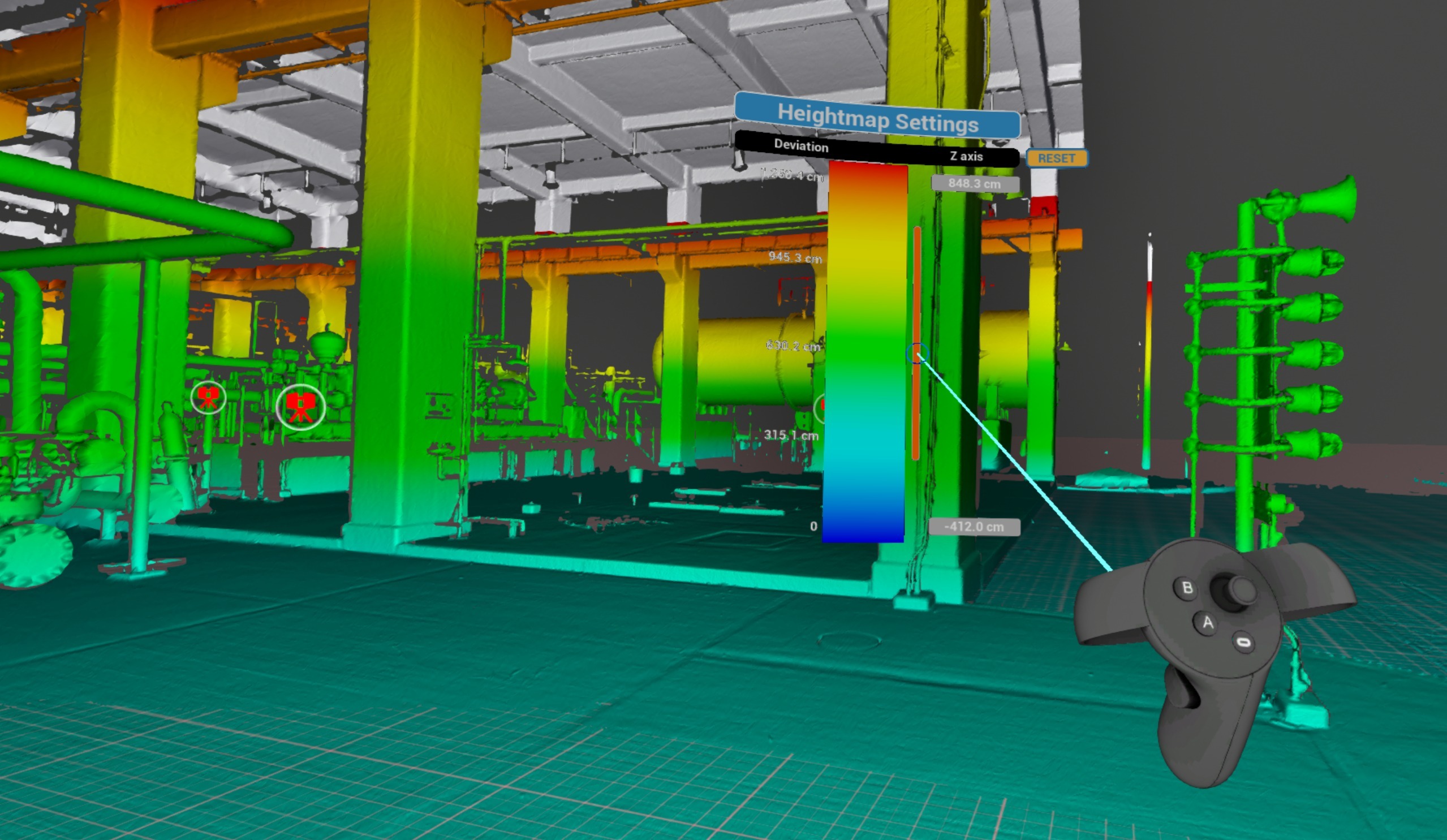
Klicken Sie auf Reset, um die Standardeinstellungen wiederherzustellen.
Indoor / Outdoor
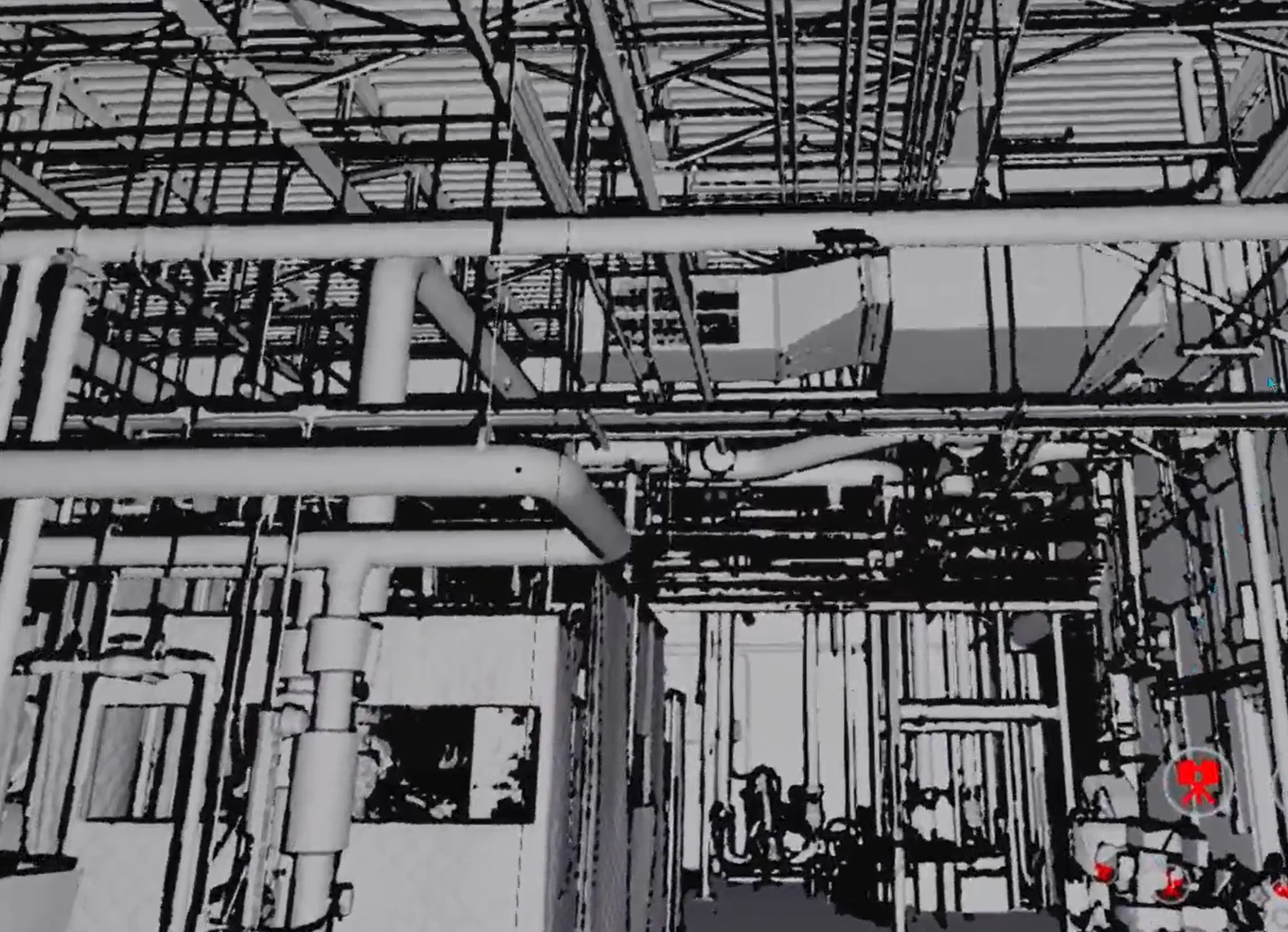
Ersetzt den Himmelshintergrund bei Innenraumszenen durch einen schwarzen Hintergrund. Kann zusammen mit anderen Anzeigemodi (RGB, X-ray, Surface) verwendet werden.
| Plattform | Steuerung |
|---|---|
 VR VR | Umschalten über das VR Tools Menu |
 Desktop Desktop | Verfügbar im Bereich Display Modes am oberen Bildschirmrand |
 Web Web | Steuerung für Hintergrundfarbe/-bild |
Virtuelles Bodenraster
Zeigt ein Referenzraster auf der Bodenebene an, um die räumliche Orientierung zu erleichtern.
| Plattform | Steuerung |
|---|---|
 VR VR | Verfügbar |
 Igloo Igloo | Verfügbar |
Leistungsoptionen
Einstellungen, die die Rendering-Qualität und die visuelle Ausgabe von Punktwolkendaten und 3D-Geometrie beeinflussen.
Backfaces
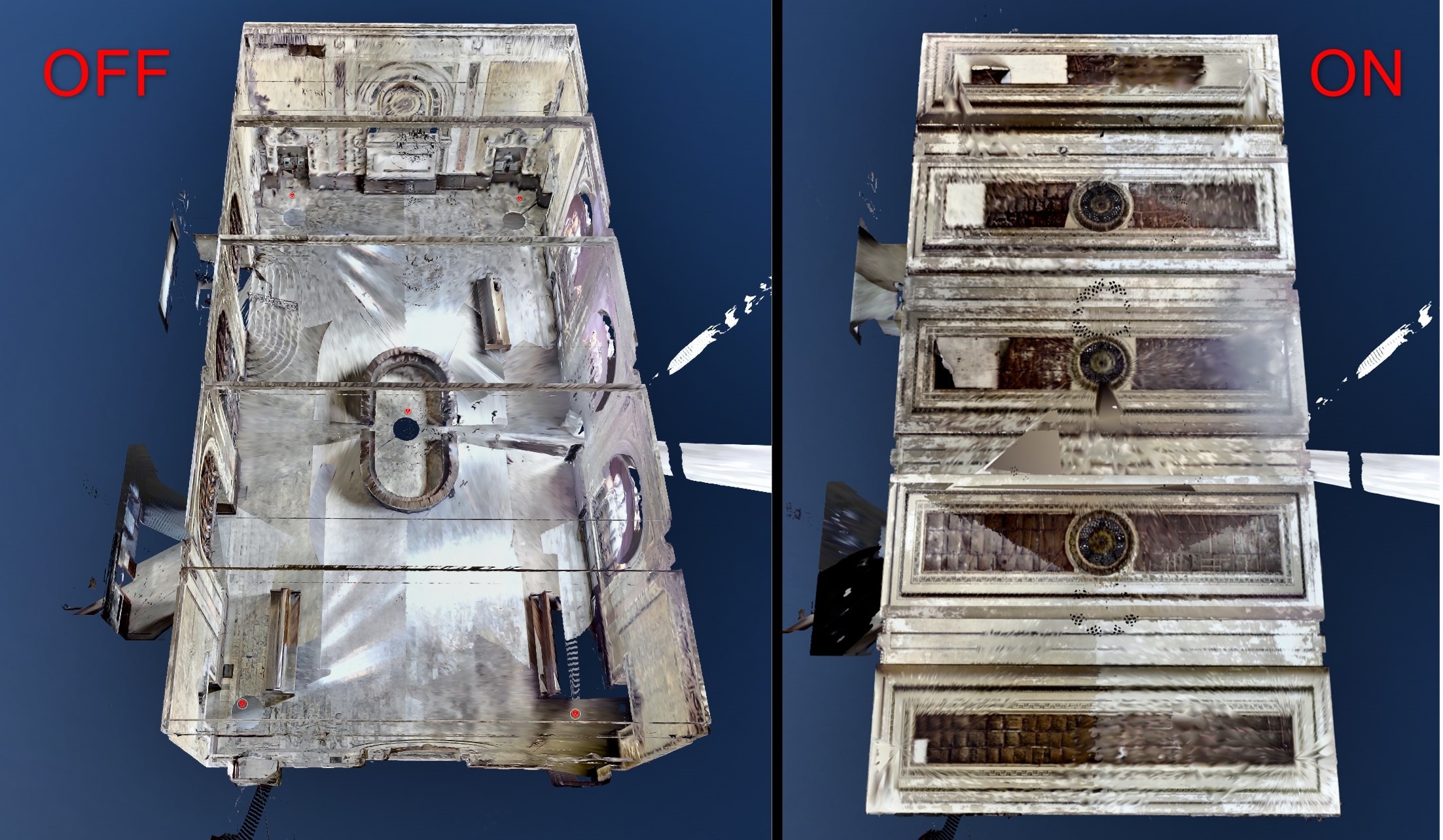
Blendet Rückseiten von 3D-Meshes ein oder aus - nützlich, um von außen in Gebäude hineinzusehen und die Szene von unnötigen Mesh-Teilen zu bereinigen. Kann zusammen mit anderen Anzeigemodi (RGB, X-ray, Surface) verwendet werden.
| Plattform | Steuerung |
|---|---|
 VR VR | Umschalten über das VR Tools Menu. |
 Desktop Desktop | Verfügbar im Bereich Display Modes am oberen Bildschirmrand. |
 Igloo Igloo | Verfügbar |
 Web Web | Verfügbar |
Visuelle Qualität / Scanqualität
Passen Sie die Rendering-Qualitätsstufe für Punktwolkenscans und 3D-Visualisierungen an.
| Plattform | Steuerung |
|---|---|
 VR VR | Verfügbar |
 Desktop Desktop | Verfügbar |
 Igloo Igloo | Verfügbar |
VR-Tools-Menü
Dieses Menü dient als zentrale Steuerung zum Aktivieren/Deaktivieren von Modi und zum Zugriff auf Funktionen.
Um das Menü VR Tools zu öffnen, drücken Sie Y am Tools-Controller. Wählen Sie einen Eintrag aus, indem Sie ihn mit dem Navigations-Controller anklicken, oder bewegen Sie sich mit dem Thumbstick des Tools-Controllers - bei Einstellung für Rechtshänder der linke Controller - durch die Einträge und wählen Sie mit dem Trigger des Tools-Controllers aus. Der ausgewählte Eintrag wird hervorgehoben.
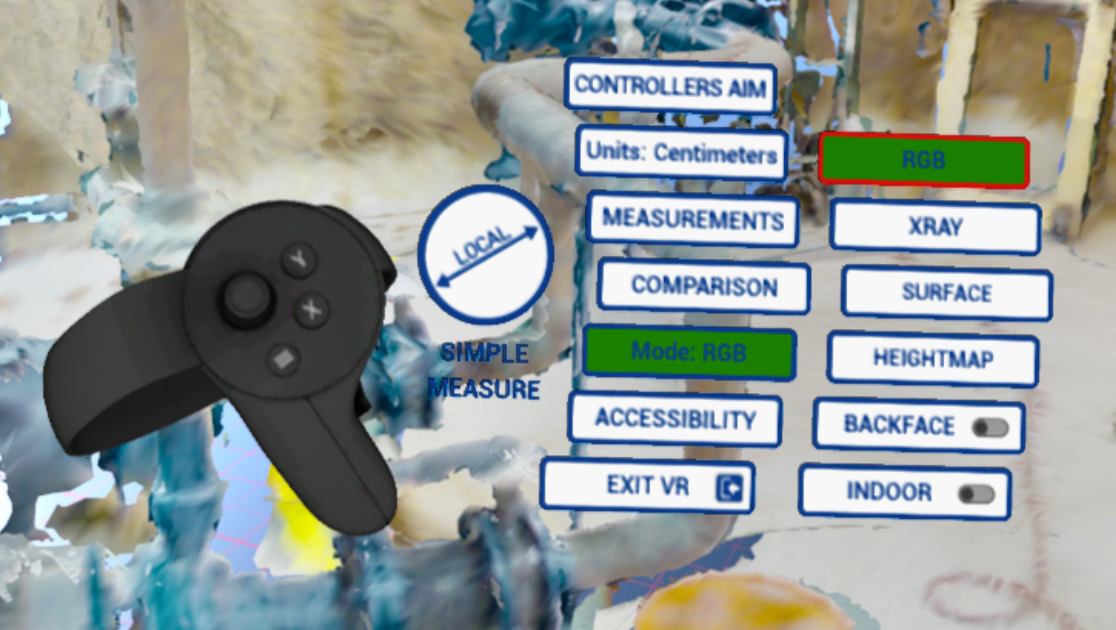
- Richten Sie Controllers Aim ein (weitere Informationen unter Zielen mit dem Controller)
- Ändern Sie die Units, die für Messungen und die Heightmap verwendet werden
- Nehmen Sie verschiedene Measurements vor (Messungen in Cintoo Workspace)
- Verwenden Sie die Vergleichswerkzeuge Comparison (VR-Aktionen Vergleich). Nur Visual Check ist verfügbar.
- Wechseln Sie den Display mode, einschließlich Heightmap, Backfaces und Indoor / Outdoor
- Accessibility - Optionen Teleport und Vignette (standardmäßig aus) sowie Gaze Track (standardmäßig an), die zwischen den Sitzungen gespeichert werden. Weitere Details unter Option „Teleport“, Vignette und Blicksteuerung (Gaze)
- Exit VR – VR-Modus beenden und zum Desktop-Modus wechseln
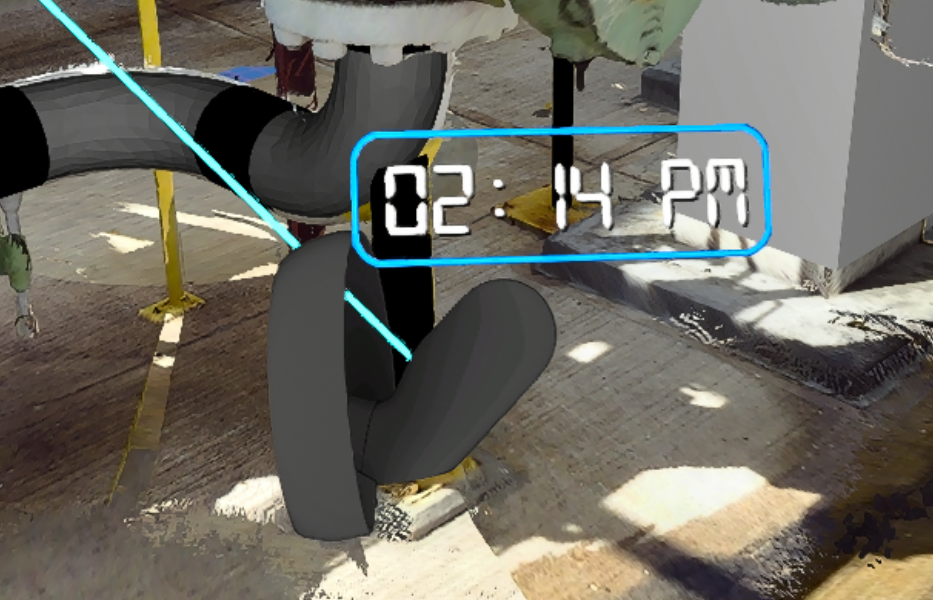
Uhr
Drehen Sie das Handgelenk, an dem Sie den Navigations-Controller halten, zu sich, um eine digitale Uhr mit der aktuellen Uhrzeit anzuzeigen, basierend auf den Windows-Zeiteinstellungen.
War dieser Artikel hilfreich?
Das ist großartig!
Vielen Dank für das Feedback
Leider konnten wir nicht helfen
Vielen Dank für das Feedback
Feedback gesendet
Wir wissen Ihre Bemühungen zu schätzen und werden versuchen, den Artikel zu korrigieren