この記事では、Cintoo Workspaceアプリケーションでのナビゲーションを、DesktopモードとVRモードの両方について説明します。データの構造と可視化、および主なインターフェース要素と利用可能なツールをより深く理解するのに役立ちます。
目次
Desktopモード
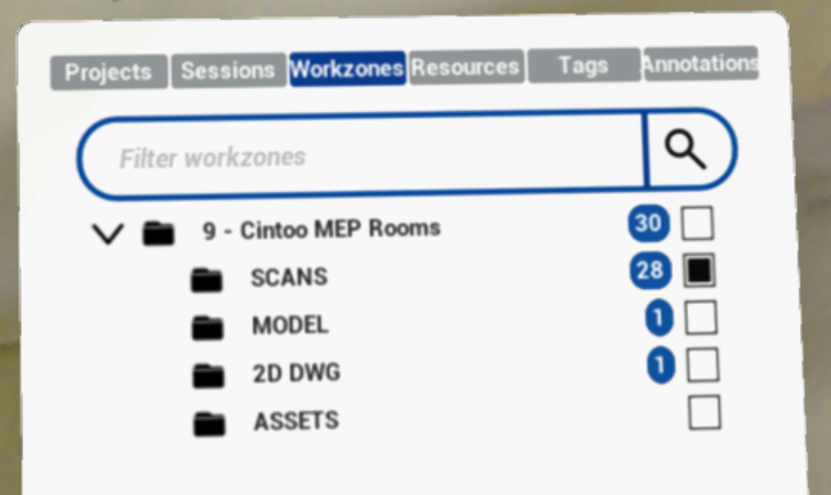
まず、左側のProjectsタブをクリックし、VRで体験するプロジェクトを選択します。プロジェクトがResourcesタブとWorkzonesタブに開いたら、アクティブにするオブジェクトを選択します。
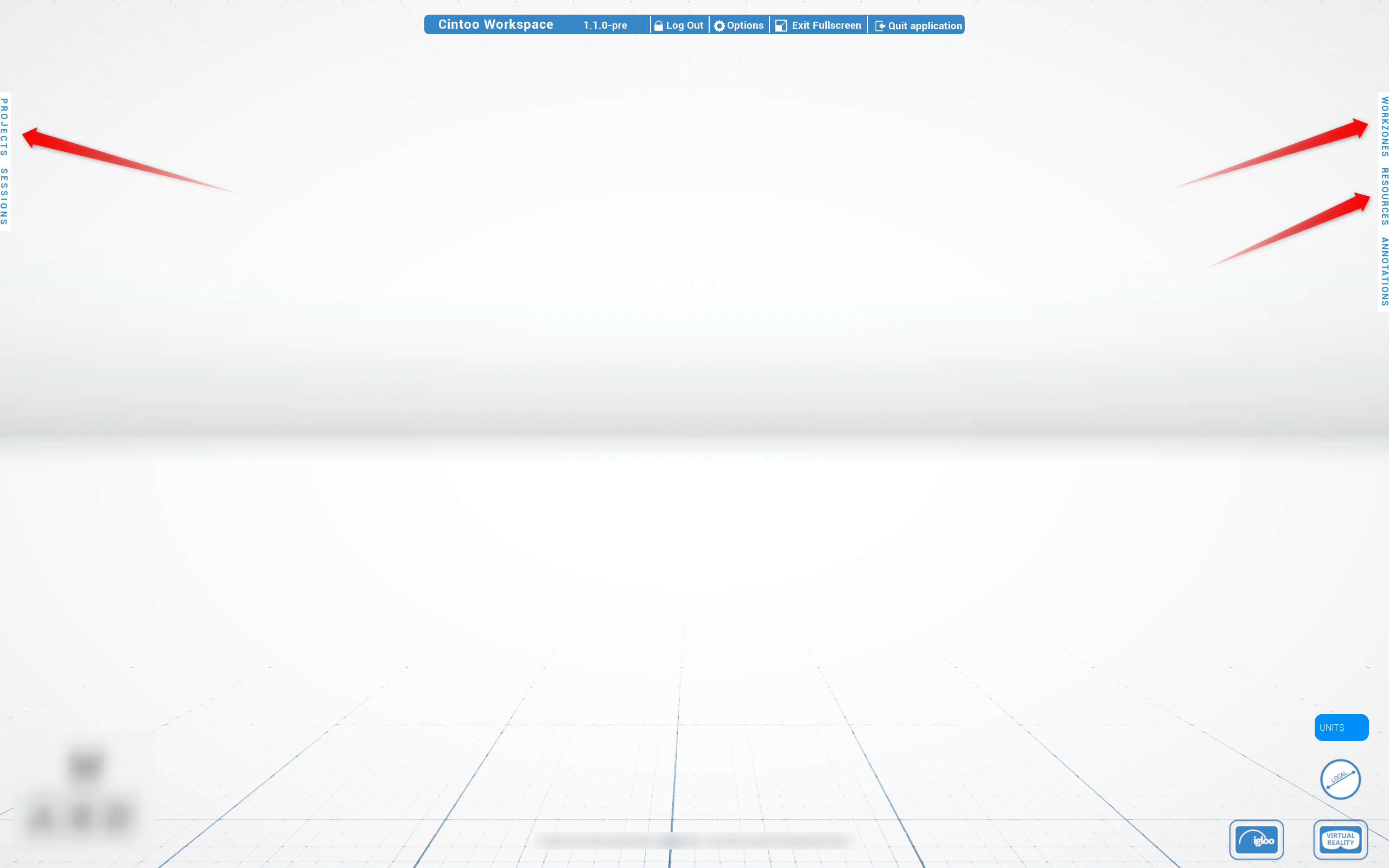
画面右側のAnnotations Explorerには、プロジェクトの注釈が一覧表示され、VRに入らずに注釈を作成・編集できます。詳細については、注釈と計測を参照してください。
計測単位と基準は、画面右下のVirtual Realityボタンの上で調整します。詳細については、Cintoo Workspaceでの計測を参照してください。
上部のLog Outボタンをクリックすると、ログインメニューに戻ります。
Desktopモードでは、ESCキーでアプリケーションを終了できません。上部のQuit applicationボタンを使用してください。VRモードでは、ESCキーでVRを終了します。
ワークゾーンとリソース
Workzonesタブには、プロジェクトのワークゾーン構造が、オブジェクト数を示す青のインジケーターとともに表示されます。階層が大きい場合は、検索フィールドを使用してワークゾーンを探します。
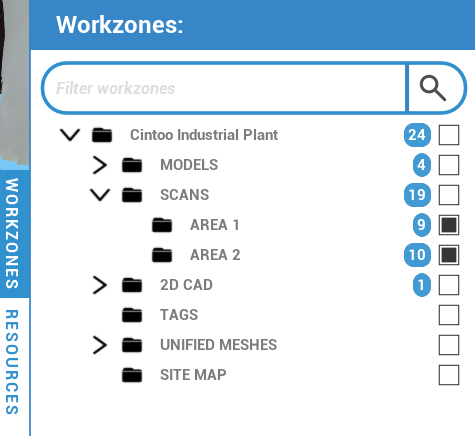
各ワークゾーンには、その表示を制御するチェックボックスがあります。
- チェックボックスがオンの場合、そのワークゾーンはアクティブです。そのワークゾーン、サブワークゾーン、およびそれらのすべてのスキャンとモデルがResourcesタブに表示され、ストリーミングされている場合は3Dシーンにも表示されます
- チェックボックスがオフの場合、そのワークゾーンは非アクティブです。そのワークゾーン、サブワークゾーン、およびそれらのすべてのスキャンとモデルは、Resourcesタブと3Dシーンに表示されません
必要なワークゾーンをアクティブにして、その内容をResourcesタブに表示します。
Resourcesタブには、アクティブなワークゾーンと、そのすべてのスキャンおよびモデルタイプのオブジェクトのみが含まれます。非アクティブな項目はグレー表示になります。サブワークゾーンの1つがアクティブな場合の、非アクティブな親ワークゾーンも同様です。
Resourcesタブのオブジェクトの左側には、クリックできるアイコンがあります。
 目が開いたアイコンは、オブジェクトがアクティブであることを示します
 目が閉じたアイコンは、オブジェクトが非アクティブでグレー表示になっていることを示します。スキャンの目を閉じると、3Dシーン内の浮遊するスキャナーアイコンが非表示になり、ストリーミングが停止します
 Targetを使用すると、Resourcesタブから直接オブジェクトにジャンプできます
フォルダーの横の目をクリックすると、そのフォルダー内のすべてのスキャン、モデル、サブフォルダーが非アクティブ化、または再アクティブ化されます。
スキャンまたはモデルの名前をクリックすると、そこに直接テレポートします。
- Desktopモードでは、テレポートは即座に行われます
- VRでは、視覚的なインジケーターが表示され、0.5秒の遅延の後にテレポートが始まります
- グレー表示のスキャンまたはモデルは、その名前をクリックするとアクティブになります
- スキャンの場合、ユーザーは浮遊するスキャナーアイコンの位置に移動します。モデルの場合、ユーザーはそのバウンディングボックスの原点に移動します。VRでエクソセントリックビューから移動した場合は、その原点を向いたエゴセントリックビューに切り替わります
現在ストリーミングされているすべてのスキャンの名前が青でハイライト表示されます。単一スキャン表示では現在のスキャン、複数スキャン表示ではビューに寄与するすべてのスキャンです。
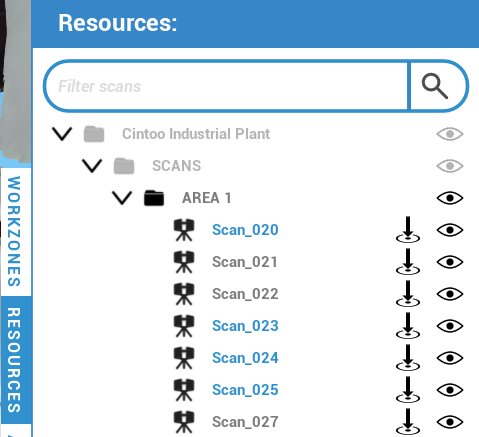
表示するデータの量を適切に設定し終えたら、WorkzonesとResourcesをもう一度クリックして、タブを最小化できます。
セッション
SessionsタブはProjectsの隣にあり、マルチユーザーセッションの操作(Create Session、Join Session、Leave Session)があります。セッションIDがここに表示され、ほかの参加者と共有できます。Membersリストには、セッション内の全員が表示されます。
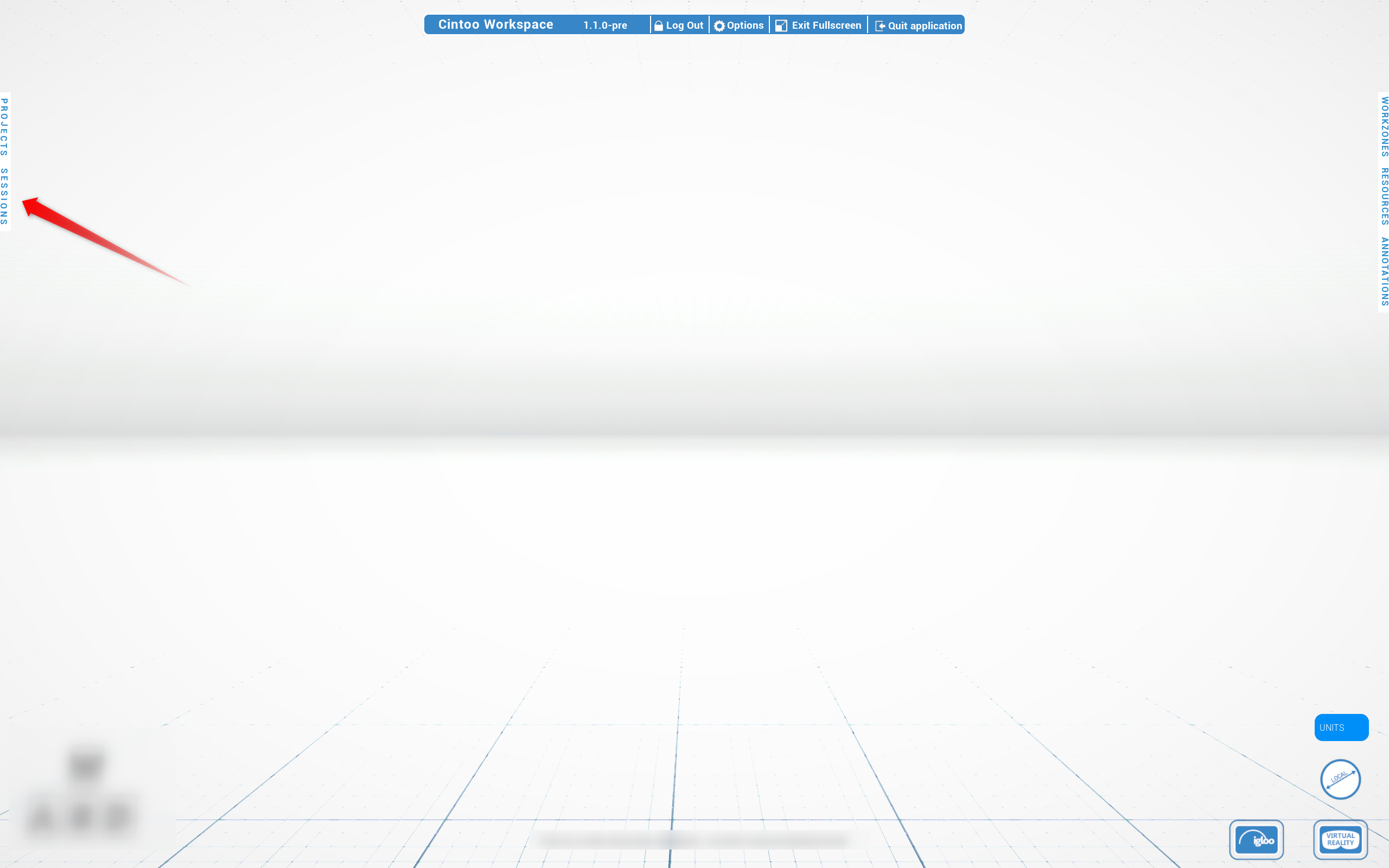
完全なワークフロー、共同作業ツール、役割については、マルチユーザーコラボレーションで説明しています。
表示モードパネル
画面上部の中央に、可視化を制御するDisplay modesパネルがあります。

- RGB - スキャナーデータから取得したカラー画像
- X-ray - 複数のスキャンを比較するための透過モード
- Surface - スキャンデータから生成されたメッシュ
- Indoor - 建物内部用のモードで、環境を暗くできます
- Backface - 3Dメッシュ表面の裏面を非表示にして、外から建物の内部を見たり、不要なメッシュ片をシーンから取り除いたりできます
ナビゲーション
Cintoo WorkspaceアプリケーションのDesktopモードでは、スキャンからスキャンへ、またはフライモードで3D空間内を自由に移動できます。浮遊するスキャナーアイコン、またはResourcesタブのスキャン名をクリックするか、マウスのいずれかのボタンを押したままマウスを動かして自由に移動します。カメラを回転させるにはShiftキーを使用します。
オプション
上部パネルでOptionsメニューを開くと、アプリケーション内の可視化パラメーターを変更できます。
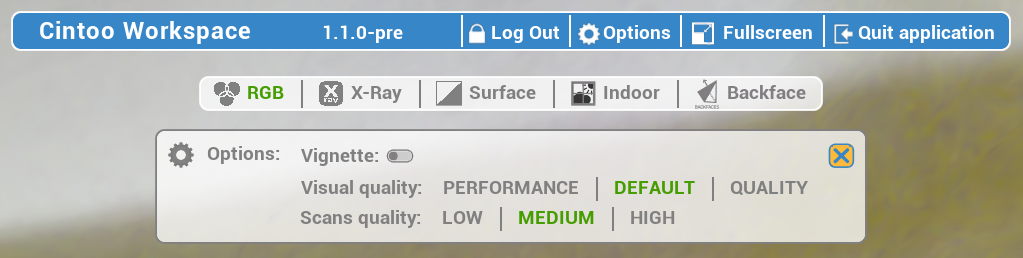
- Vignette - 移動中の視野を狭めて、動きをより滑らかにします。VR Toolsメニューからも有効にできます。詳細については、ビネットを参照してください
- Visual quality - ログインページと同じ設定です。詳細はアプリケーションの紹介で説明しています
- Scans quality - ログインページと同じ設定です。詳細はアプリケーションの紹介で説明しています
これらの設定は、単位やVRの高さとともにセッション間で保持され、次回の起動時に復元されます。
注釈と計測
注釈と計測は、VRに入らなくても、Desktopモードで作成およびレビューできます。
- 画面右側のAnnotations Explorer - 注釈を取得、作成、編集、プッシュします。配置レーザーで対象の位置を狙い、Jキーまたは↑キーでレーザーを伸ばし、Kキーまたは↓キーで縮め、Enterキーを押して位置を確定します。Desktopモードで開始した注釈は、再度取得することなくVRで続行できます。詳細については、Cintoo Workspaceでの注釈を参照してください
- 画面右下の計測ツール - ボタンには現在の計測タイプが表示され(デフォルトはSimple Distance)、選択肢はSimple Distance、Local Reference、World Reference、Horizontal Measure、Vertical Measureです。配置レーザーで狙い、Jキーまたは↑キーで伸ばし、Kキーまたは↓キーで縮め、Enterキーを押して各点を配置し、計測を確定します。詳細については、Cintoo Workspaceでの計測を参照してください
VRモード
接続
- Metaデバイスの場合 - その後、デバイスでSettingsに移動し、Linkを選択してLaunchをクリックし、Meta Quest Linkとの接続を確立します。または、LinkをQuick Settingsメニューで選択します。
Metaによる詳細な手順:Meta Quest LinkでのMeta Questのセットアップ - その他のデバイスの場合 - PCとの接続を確立します。
VRモードに切り替えてヘッドセットへのストリーミングを開始するには、右下隅のVirtual Realityをクリックします。

コントローラー
アプリケーションの開始時に選択したメインコントローラーは、ナビゲーションコントローラーと呼ばれます。右利きの設定ではAボタンとBボタンがあり、プロジェクト内を移動するために使用します。
2つ目のコントローラーはツールコントローラーと呼ばれます。右利きの設定ではXボタンとYボタンがあり、機能的な用途で使用します。プロジェクトやデータを操作するためのインターフェースは、Bボタンを押して表示できます。ナビゲーションと可視化の操作は、Desktopモードと同じです。
ナビゲーション方法
Cintoo Workspaceは、ハードウェア構成に応じて複数のナビゲーション方法をサポートしています。以下の各方法には、それをサポートするプラットフォームが示されています。凡例を使用して、お使いのデバイスで使える方法を確認し、操作列でハードウェア固有の入力を確認してください。
プラットフォームの凡例
| アイコン | プラットフォーム |
|---|---|
 | VR - ヘッドセット(Meta Questなど) |
 | Desktop - マウスとキーボードを使用するPC |
 | Igloo - 大型の没入型ディスプレイ |
 | Web - ブラウザーベースのビューアー(標準的なCintooのWeb体験) |
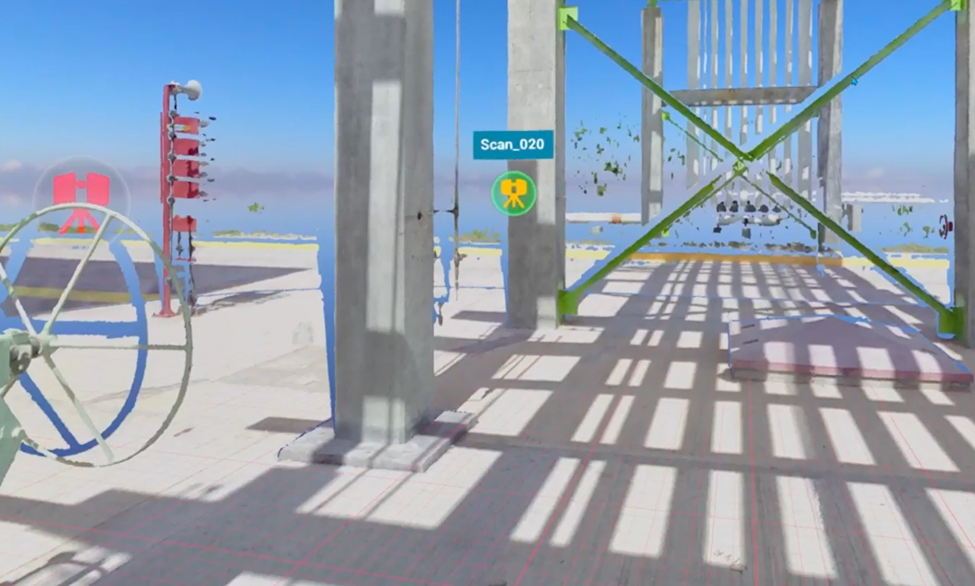
VR:ナビゲーションコントローラーは、手の動きに追従して長さが調整される動的な放物線を投影します。この放物線は、スキャンの選択、テレポート、Flyモードへの切り替えの主要なターゲティング手段として使用されます。
Igloo:操作には、放物線スイッチ付きの1本のレーザーを使用します。メインパネルでは、Session、Annotations、Tagsの各タブがグレー表示になります。これらの機能はIglooでは使用できないためです。
基本的な移動
シーン内で物理的に移動したり向きを変えたりするための方法です。向きの変更、歩行、飛行、視点の再配置などがあります。
見回す
カメラを回転させて、周囲のあらゆる方向を見渡します。
| プラットフォーム | 操作 |
|---|---|
 VR VR | 頭を実際に回します |
 Desktop Desktop | マウスホイールボタンをクリックしたままマウスを動かします。Shiftキーを押したままにすると、カメラを回転できます |
 Igloo Igloo | トラッキング空間内で、実際に見回したり動き回ったりします |
 Web Web | 右クリック + 左クリックしてドラッグします(3Dナビゲーションの見回し) |
歩き回る
シーンにマッピングされた物理空間を自由に移動します。
| プラットフォーム | 操作 |
|---|---|
 VR VR | 周囲のエリア内を自然に歩きます |
 Igloo Igloo | Iglooのトラッキング空間内を歩きます |
クイックターン
ビューを90度単位でスナップ回転させます。物理的に向きを変えにくい場合に便利です。
| プラットフォーム | 操作 |
|---|---|
 VR VR | ナビゲーションコントローラーのジョイスティックを左または右に倒します |
 Igloo Igloo | コントローラーの90度回転入力を使用します |
パン
回転せずに、視点を軸に沿ってずらします。位置の微調整や視点の位置合わせに便利です。
| プラットフォーム | 操作 |
|---|---|
 VR VR | ツールコントローラーのグリップを押し続けてPanモードに入り、コントローラーを目的の方向に動かします。エゴセントリックスケールとエクソセントリックスケールのどちらでも動作します。 |
 Desktop Desktop | 垂直パン:右マウスボタンを押したままドラッグします。水平パン:左マウスボタンを押したままドラッグします。視野:マウスホイールをスクロールします。 |
 Web Web | 垂直パン:右クリックしてドラッグします。水平パン:左クリックしてドラッグします。視野:ホイールをスクロールします(3Dナビゲーション)。 |
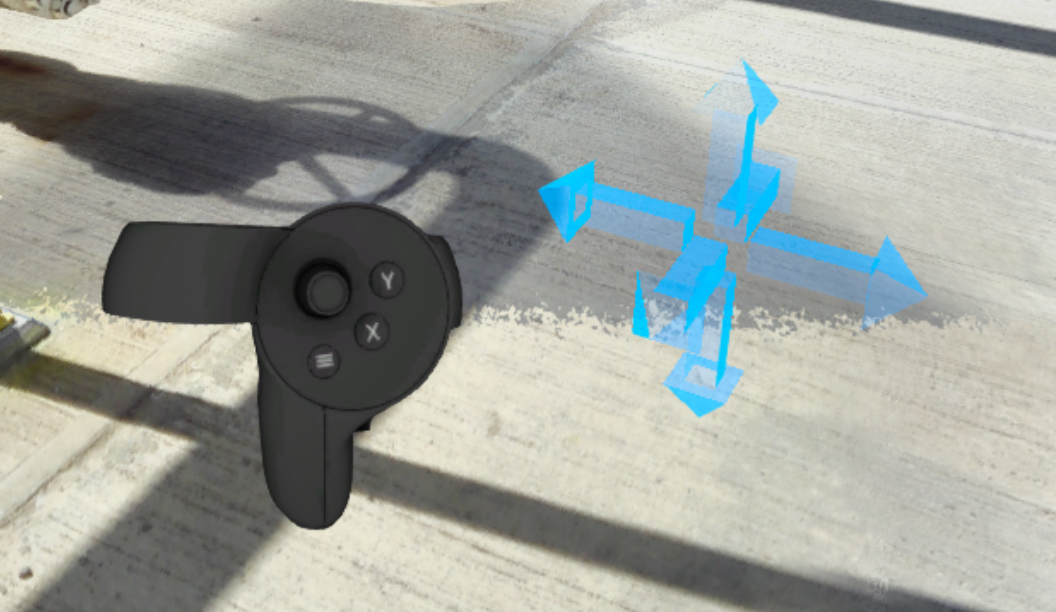
詳細については、Control tipsメニュー(Desktopモード)または専用セクションパンモードをご覧ください。
フライモード
飛行を模して、3D空間をあらゆる方向に自由に移動します。
エゴセントリックスケールとエクソセントリックスケールのどちらでも動作します。
| プラットフォーム | 操作 |
|---|---|
 VR VR | ナビゲーションコントローラーのジョイスティックをクリックしてFlyモードを有効にし、ジョイスティックで移動します。垂直方向の移動:ツールコントローラーのジョイスティック。水平方向の移動:ナビゲーションコントローラーのジョイスティック。 |
オービット
自分の位置を固定したまま、シーン全体を地面と平行に回転させます。複数の角度から確認するのに便利です。
| プラットフォーム | 操作 |
|---|---|
 VR VR | 両方のコントローラーのグリップを同時に押し続けます。片方の手を前に、もう一方の手を後ろにと、互いに逆方向に動かして、大きな物体を回転させるように操作します。2つのコントローラーの間に線が表示され、両手モードであることを確認できます。 |
 Web Web | 3DナビゲーションのOrbitコントロールを使用します。 |
詳細については、Control tipsメニュー(Desktopモード)または専用セクションオービットをご覧ください。
ジャンプ移動
連続的な移動をせずに、特定の場所やスキャンに直接ジャンプするための方法です。
スキャン間移動
シーン内またはResourcesパネルで特定のスキャンを選択して、そのスキャンの視点に直接ジャンプします。
| プラットフォーム | 操作 |
|---|---|
 VR VR | ナビゲーションコントローラーをスキャンアイコンに向けると、放物線が直線になり、アイコンがハイライトされます。トリガーを押して移動します。 |
 Desktop Desktop | 3D ビューで浮遊するスキャナーアイコンをクリックするか、Resourcesタブでスキャン名をクリックします。 |
 Igloo Igloo | コントローラーをスキャンアイコンに向け、ハイライトされるまで待ってから、トリガーを押します。 |
 Web Web | シーン内のスキャンアイコンをクリックします。 |
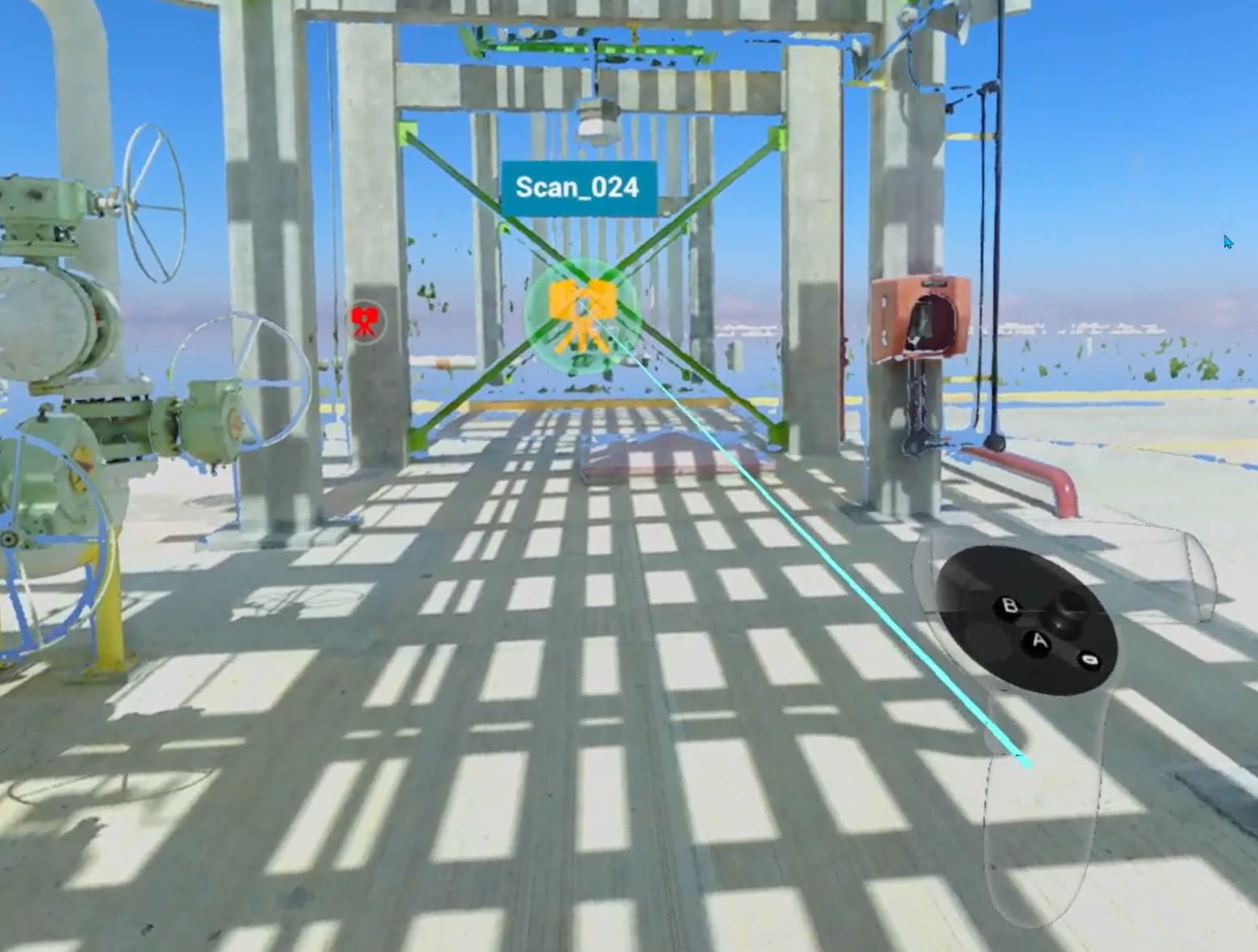
VR:選択レーザーは仮想フロアを通り抜けてその下にあるスキャンアイコンに届きますが、テレポートの放物線は床で止まります。
テレポート
シーン内の床レベルの任意の位置に自由にテレポートします。
| プラットフォーム | 操作 |
|---|---|
 VR VR | 青い放物線を1本照準します。赤と青のフロアグリッドとターゲットマーカーが表示されます。ナビゲーションコントローラーのジョイスティックを押す、または引くと、放物線の長さを調整できます。2つのターゲットが重なると、着地点が固定されます。ナビゲーションコントローラーのトリガーを押すと、そこにジャンプします。テレポート前に視点の高さを設定するには、ツールコントローラーのXボタンを押し、ナビゲーションコントローラーのジョイスティックを上下に動かして調整します。高さは、テレポート、プロジェクト、セッションをまたいで、アプリケーションの再起動後も保持されます。 |
 Igloo Igloo | コントローラーを目的の床の位置に向け、トリガーを押します。 |
 Web Web | Shiftキーを押しながら、目的の位置をクリックします。 |
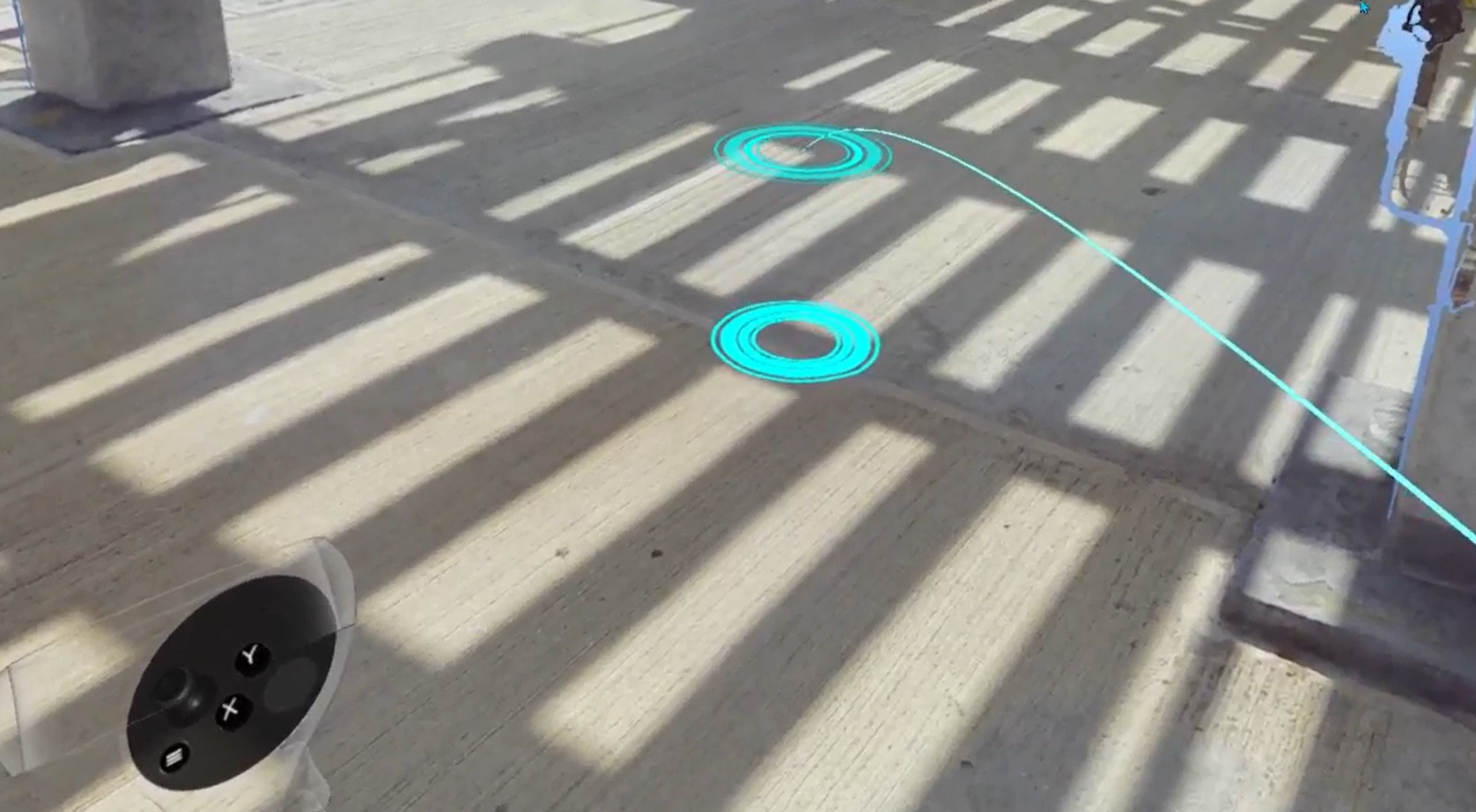
移動の遷移を挟まずに瞬時に移動するには、Teleport optionをオンにします。
関連項目:テレポートの高さの変更、Exo/Ego切り替え。
スケーリング
視点のスケールを変更する方法です。地上レベル1:1での探索から、サイト全体の俯瞰、その中間まで対応します。
エクソセントリック / エゴセントリックスケール
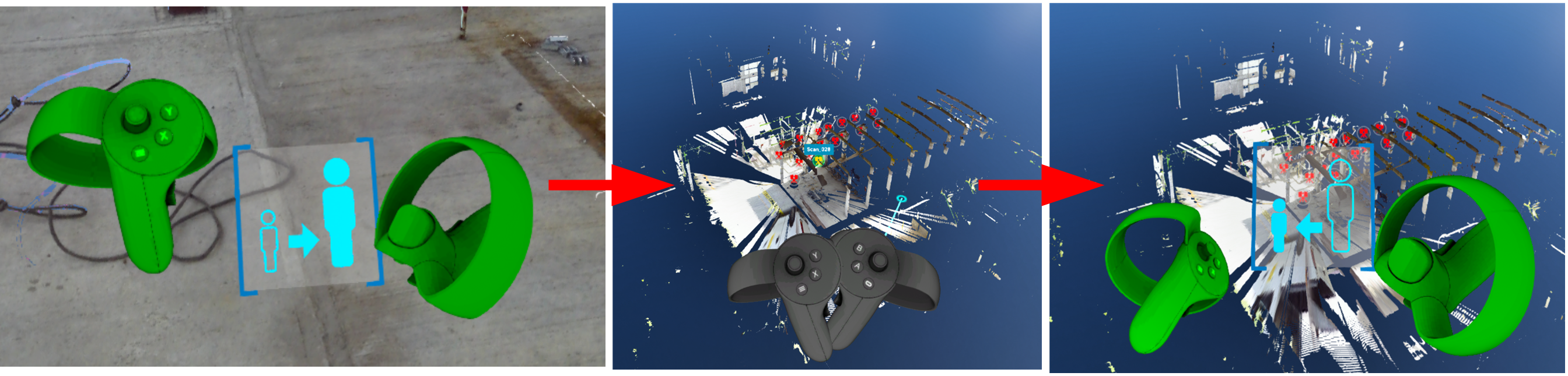
1:1の人間スケールでの探索(エゴセントリック)と、サイト全体のミニチュア俯瞰ビュー(エクソセントリック)を切り替えます。エクソセントリックモードでは、サイト全体の観察、建築ウォークスルーの評価、空間的な関係の評価、1:1スケールを超える距離の計測ができます。
| プラットフォーム | 操作 |
|---|---|
 VR VR | エクソセントリックに入る:ナビゲーションコントローラーを空に向けると専用のインジケーターが表示されるので、トリガーを押します。エゴセントリックに戻る:同じ上向きのジェスチャーを繰り返す(逆のインジケーターが表示されます)か、テレポートで地上レベルに戻ります。Exo/Ego |
 Web Web | 3Dナビゲーションコントロールのホーム / カメラの再センタリングボタンをクリックします。 |
ダイナミックスケーリング
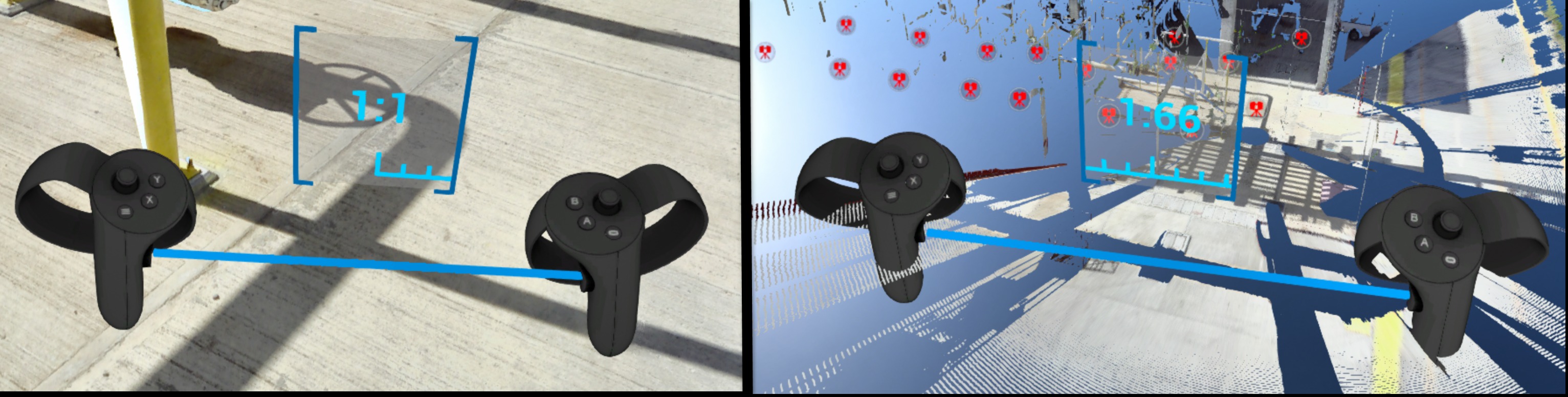
シーンを1:1から1:250のスケールの間で連続的にズームします。その位置から離れることなく、サイト全体の俯瞰と詳細な確認の間を移動するのに便利です。
| プラットフォーム | 操作 |
|---|---|
 VR VR | 両方のコントローラーのグリップを同時に押し続けます。両手を広げるとズームイン(1:1に向かう)、近づけるとズームアウト(1:250に向かう)します。コントローラーの間にスケールインジケーターが表示され、現在の比率が示されます。 |
 Web Web | マウスホイールをスクロールするか、3DナビゲーションのDynamic Scalingコントロールを使用します。 |
詳細については、Control tipsメニュー(Desktopモード)または専用セクションダイナミックスケーリングをご覧ください。
ナビゲーション補助
ナビゲーションを補助したり、モーションによる不快感を軽減したり、シーンの環境の表示方法を制御したりする設定とモードです。
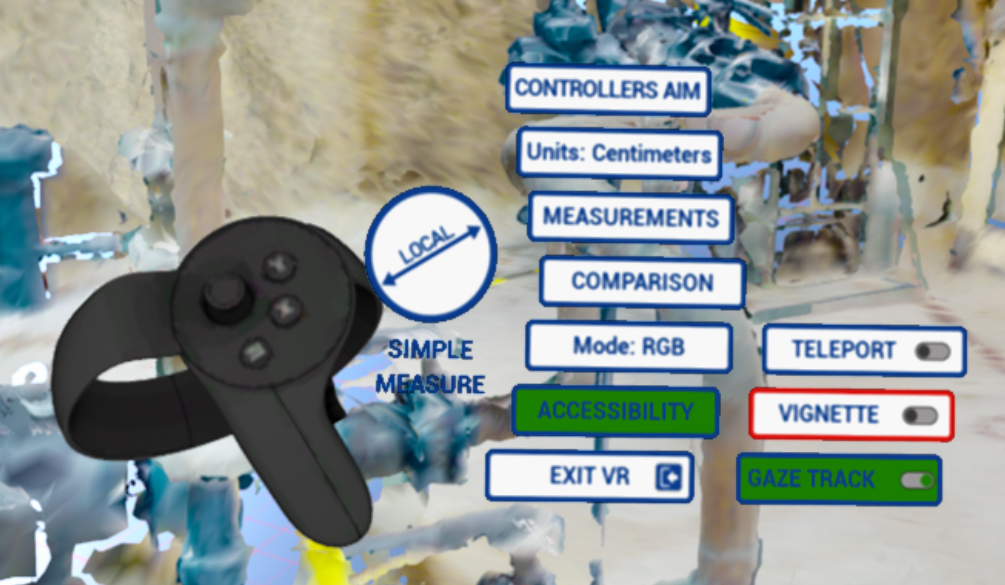
Teleport、Vignette、Gaze Trackの各オプションは、Accessibility(VR Tools Menu内)にあります。TeleportとVignetteはデフォルトでオフ、Gaze Trackはデフォルトでオンです。3つとも、セッション間で保存されます。
テレポートオプション
スキャン間の移動、エゴセントリックスケールとエクソセントリックスケールの切り替え、自由なテレポートの際の移動の遷移をオフにし、ユーザーを瞬時に移動させます。デフォルトではオフです。オンの間は、Vignetteは適用されません。
| プラットフォーム | 操作 |
|---|---|
| VR | Teleportを、Accessibility(VR Tools Menu内)でオンにします。 |
ビネット
移動中に周辺視野を狭めることで、VR酔いを軽減します。スキャンへのテレポート、パン、フライモード、オービット、ズームイン/ズームアウト、エクソセントリックスケールとエゴセントリックスケールの切り替えが対象です。単一のビネット効果が適用され、デフォルトではオフです。Teleportオプションがオンの間は、ビネットは適用されません。
| プラットフォーム | 操作 |
|---|---|
 VR VR | Vignetteは、Optionsメニュー(VRに入る前のDesktopモードの上部パネル)、またはヘッドセット装着後はAccessibility(VR Tools Menu内)から有効にします。 |
視線(ゲイズ)コントロール
コントローラーの操作なしで、頭の向き(視線)だけでナビゲートします。ハンズフリーで移動したい場合に便利です。
視線トラッキングはデフォルトでオンになっており、Gaze Track(Accessibility内、VR Toolsメニュー)でオフにできます。オフにすると、手の位置や視線に関係なく、有効になることはありません。計測中は視線トラッキングも無効になり、プローブの配置を妨げません。
| プラットフォーム | 操作 |
|---|---|
 VR VR | 腕を体の横に下ろします。コントローラーは視界から消えます。視線をスキャンアイコンに向けます。アイコンがハイライトされたら、ナビゲーションコントローラーのトリガーを押して移動します。 |
表示モード
点群データのレンダリング方法を切り替えます。利用可能なモードはプラットフォームによって異なります。
- RGB - スキャナーデータから取得したカラー画像
- X-ray - 複数のスキャンを比較するための透過モード
- Surface - スキャンデータから生成されたメッシュ
- Heightmap - オブジェクトの高さに応じてシーンに色を付けます(VRとIglooのみ)
| プラットフォーム | 利用可能なモード |
|---|---|
 VR VR | Intensityと2D panoramicを除くすべてのモード。VR Tools Menuから切り替えます。 |
 Desktop Desktop | Heightmap、Intensity、2D panoramicを除くすべてのモード。画面上部のDisplay Modesパネルで利用できます。 |
 Igloo Igloo | Intensityと2D panoramicを除くすべてのモード |
 Web Web | すべての表示モード |

ハイトマップ(VR)
オブジェクトの高さに応じて色付けしたシーンを表示します。Heightmapボタンをクリックすると、表示モードが切り替わり、カラーの凡例が表示されます。ナビゲーションコントローラーのトリガーで凡例のタイトルをつかんで、ウィンドウを移動します。
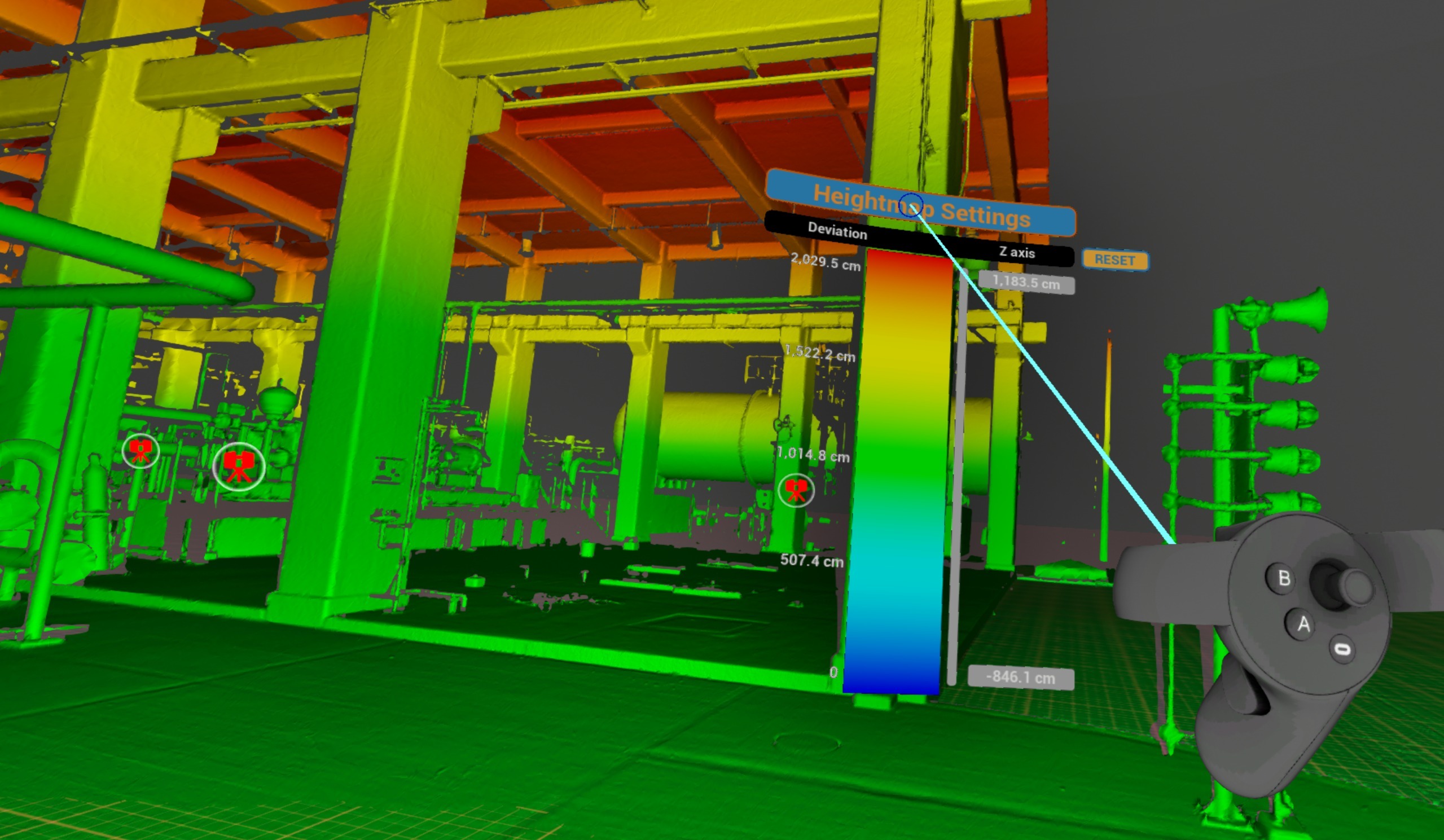
高さの限界値を調整するには、数値を指して、ナビゲーションコントローラーのジョイスティックを引くか押します。
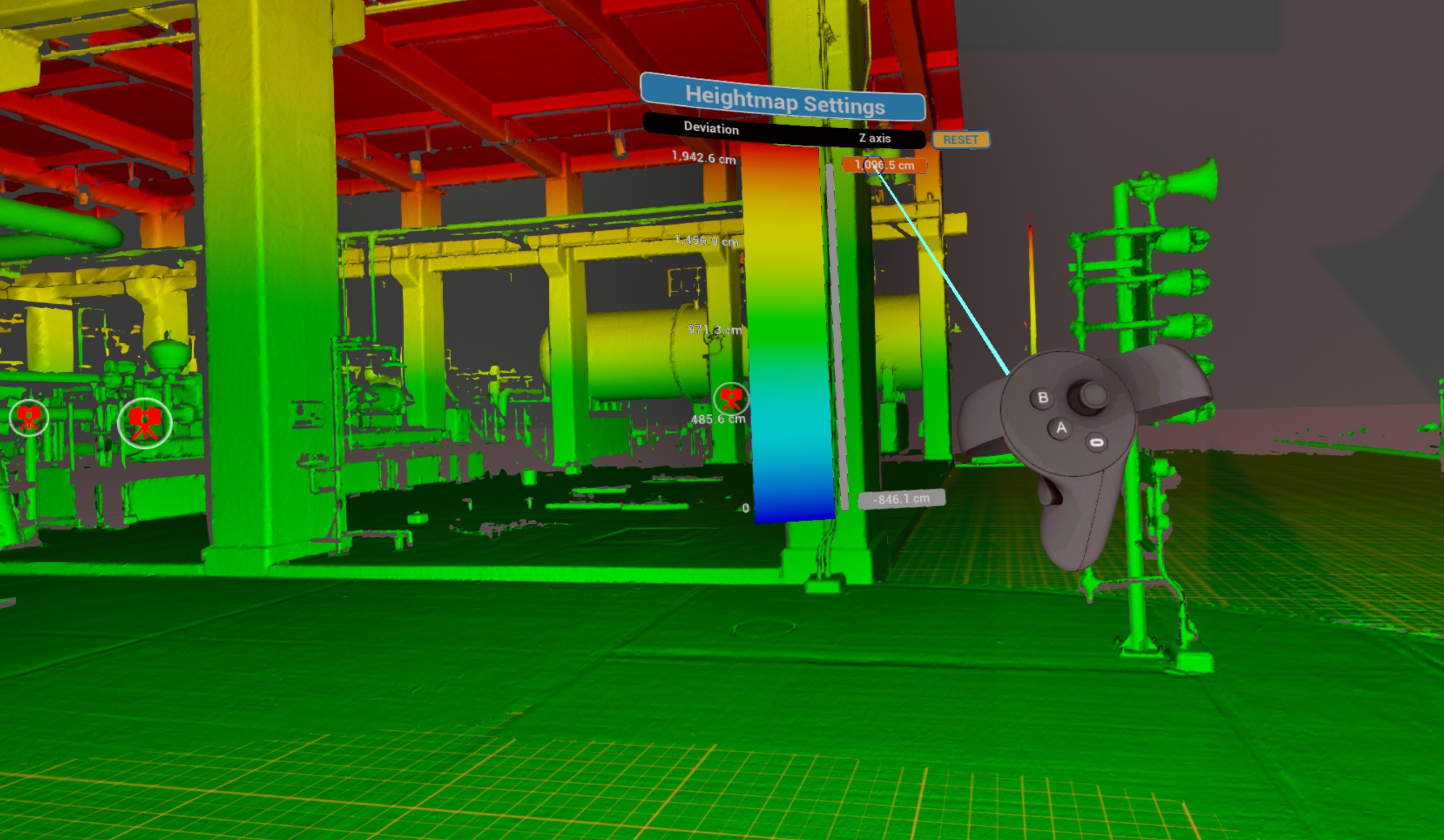
グレーのバーを上下にスライドして、設定した範囲をオフセットします。
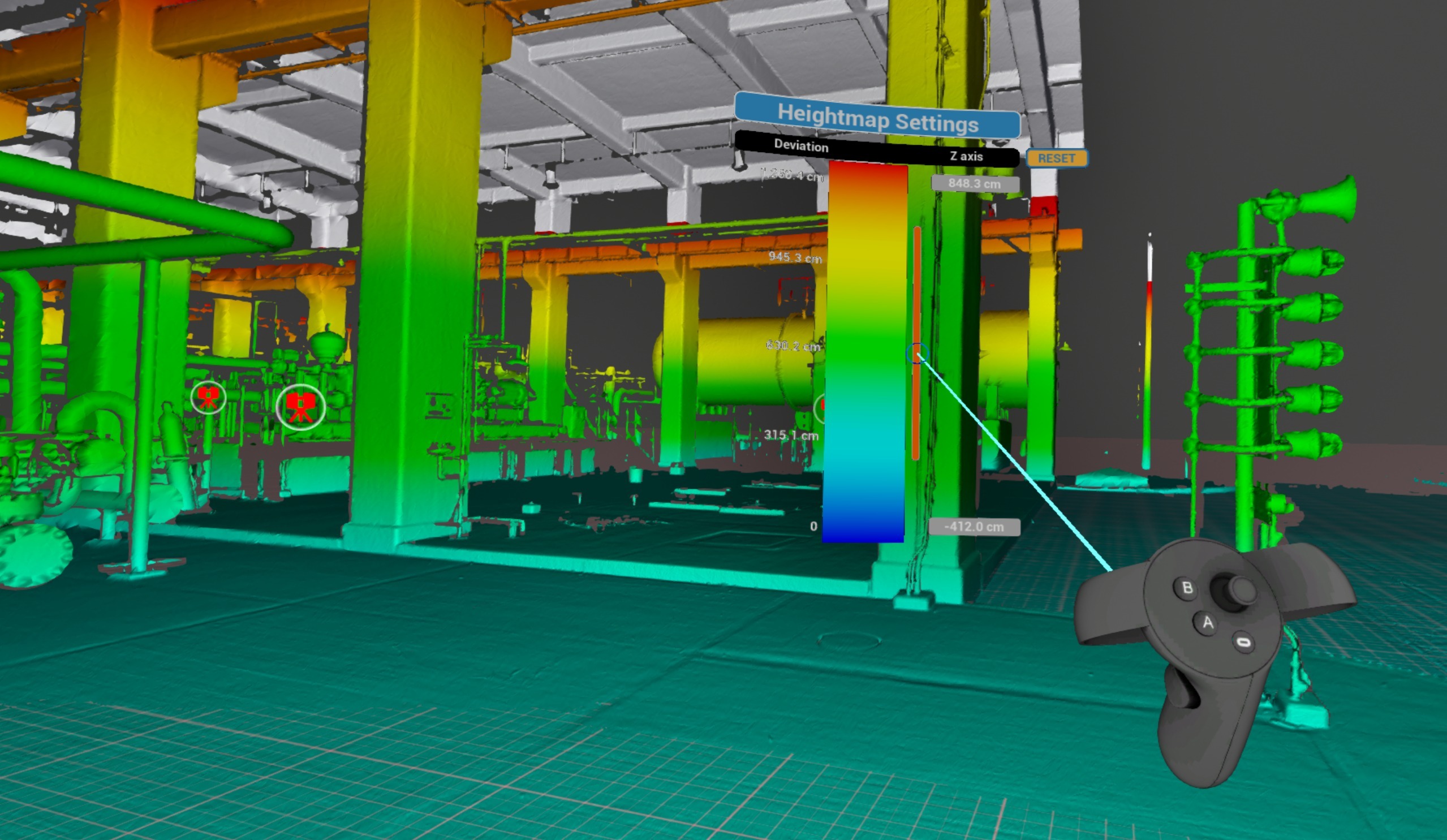
Resetをクリックすると、デフォルト設定に戻ります。
屋内 / 屋外
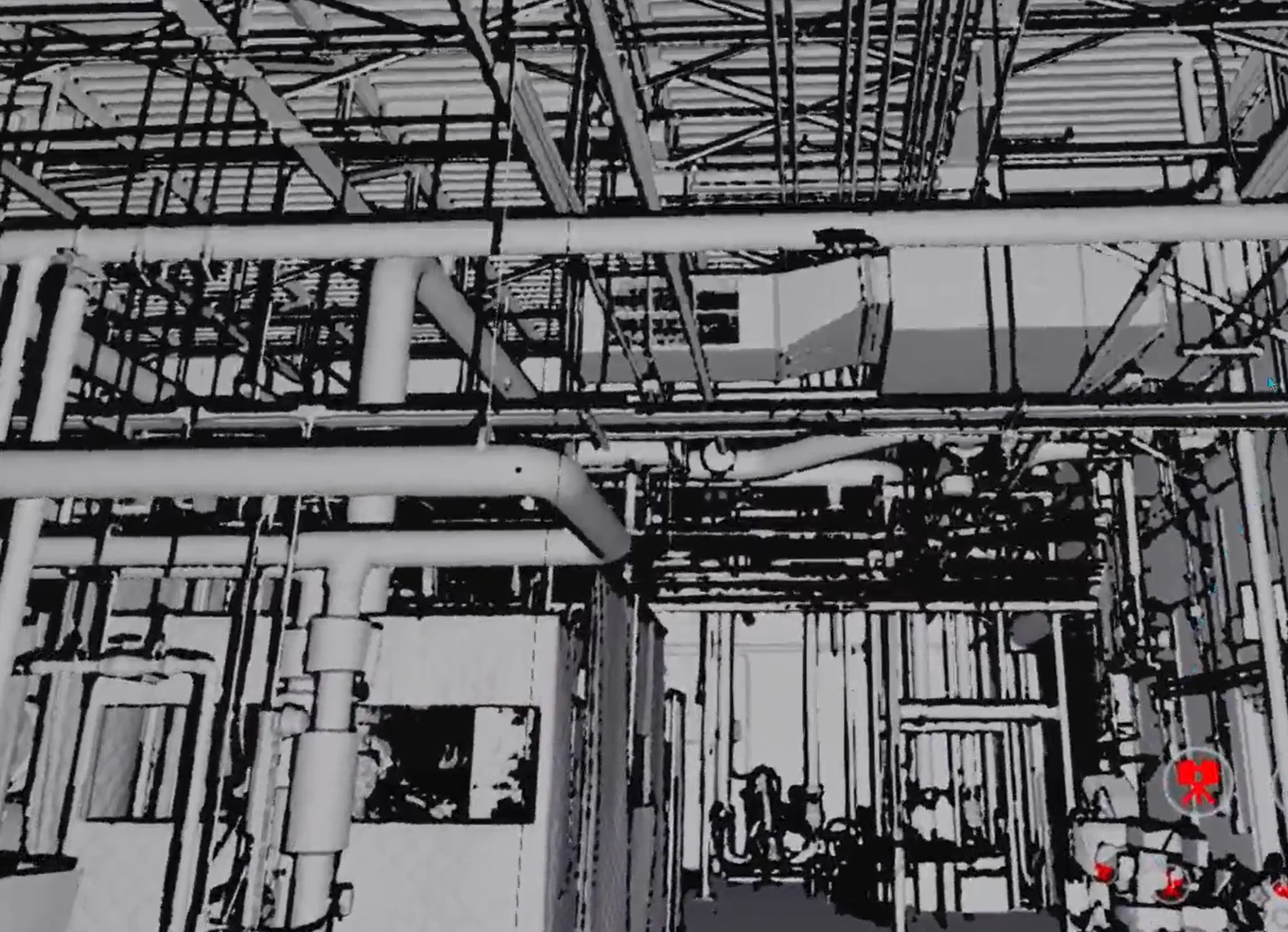
屋内シーンでは、空の背景を黒い背景に置き換えます。ほかの表示モード(RGB、X-ray、Surface)と併用できます。
| プラットフォーム | 操作 |
|---|---|
 VR VR | VR Tools Menuから切り替えます |
 Desktop Desktop | 画面上部のDisplay Modesパネルで利用できます |
 Web Web | 背景色/画像のコントロール |
仮想フロアグリッド
床面に基準グリッドを表示して、空間の方向を把握しやすくします。
| プラットフォーム | 操作 |
|---|---|
 VR VR | 利用可能 |
 Igloo Igloo | 利用可能 |
パフォーマンスオプション
点群データと3Dジオメトリのレンダリング品質と視覚的な出力に影響する設定です。
バックフェース
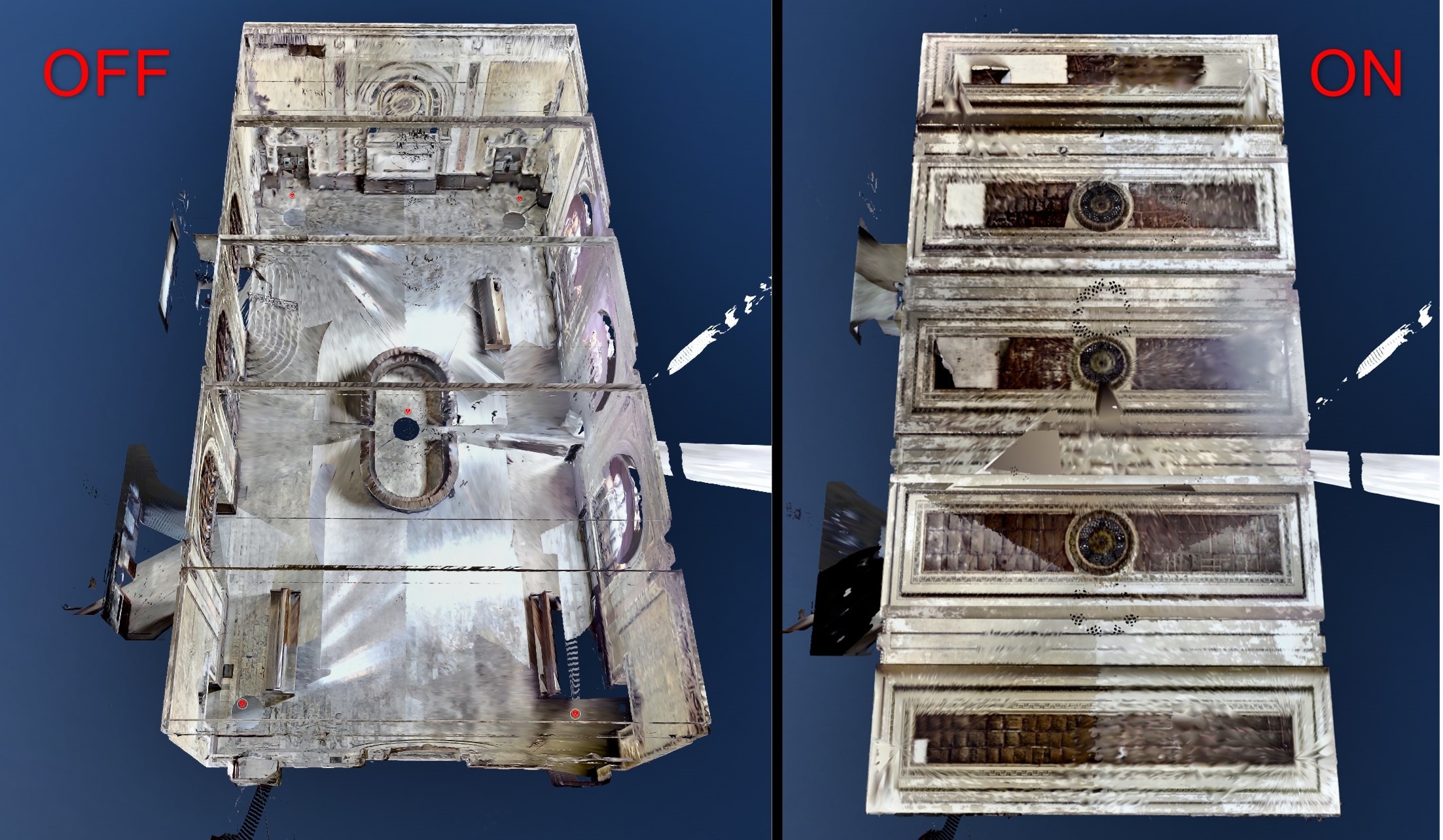
3Dメッシュの背面を向いた面を表示または非表示にします。外から建物の内部を見たり、不要なメッシュ片をシーンから取り除いたりするのに便利です。ほかの表示モード(RGB、X-ray、Surface)と併用できます。
| プラットフォーム | 操作 |
|---|---|
 VR VR | VR Tools Menuから切り替えます。 |
 Desktop Desktop | 画面上部のDisplay Modesパネルで利用できます。 |
 Igloo Igloo | 利用可能 |
 Web Web | 利用可能 |
ビジュアル品質 / スキャン品質
点群スキャンと3Dビジュアルのレンダリング品質レベルを調整します。
| プラットフォーム | 操作 |
|---|---|
 VR VR | 利用可能 |
 Desktop Desktop | 利用可能 |
 Igloo Igloo | 利用可能 |
VR Toolsメニュー
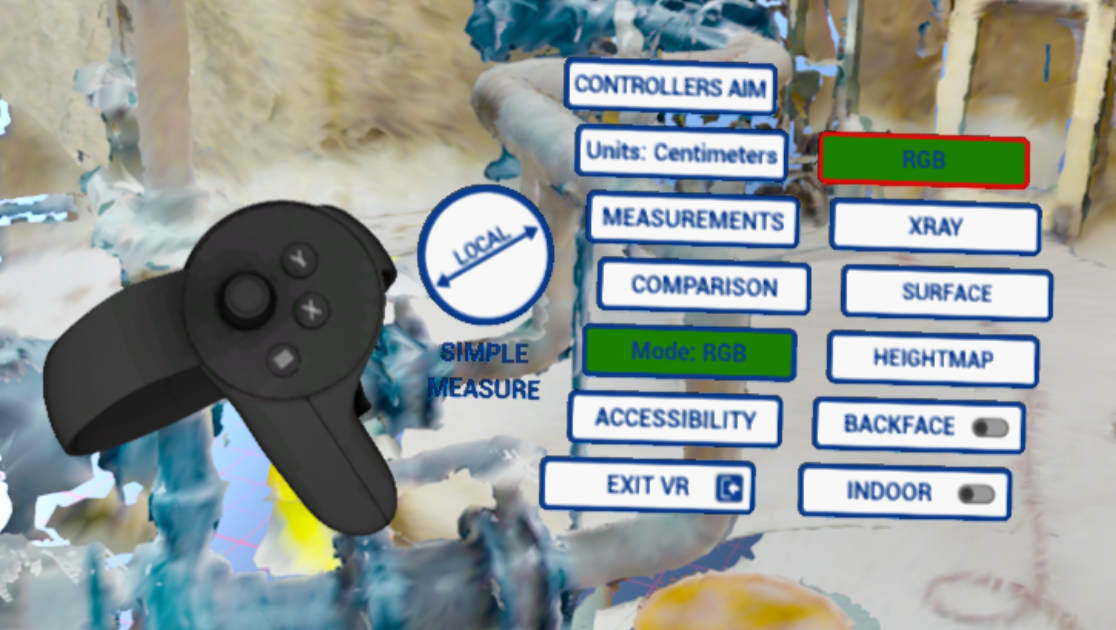
このメニューは、モードの有効化/無効化と機能へのアクセスを行うためのメインコントロールです。
VR Toolsメニューを開くには、Yボタンをツールコントローラーで押します。エントリーを選択するには、ナビゲーションコントローラーでクリックするか、ツールコントローラーのサムスティック(右利きの設定では左側のコントローラー)でエントリー間を移動し、ツールコントローラーのトリガーで選択します。選択したエントリーはハイライト表示されます。
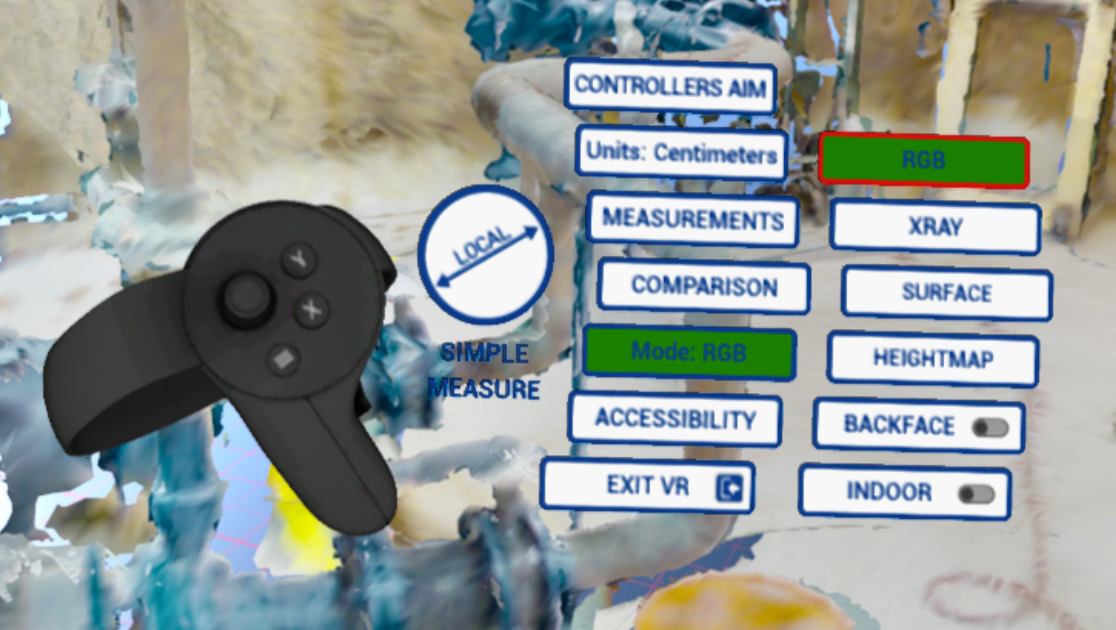
- Controllers Aimを設定します(詳細はコントローラーのエイム)
- 計測とハイトマップで使用するUnitsを変更します
- さまざまなMeasurementsを取得します(Cintoo Workspaceでの計測)
- Comparisonツールを使用します(VRアクション - 比較)。利用できるのはVisual Checkのみです。
- Display mode(Heightmap、Backfaces、Indoor / Outdoorを含む)を切り替えます
- Accessibility - TeleportとVignette(デフォルトでオフ)、Gaze Track(デフォルトでオン)の各オプション。セッション間で保存されます。詳細は、テレポートオプション、ビネット、視線(ゲイズ)コントロールを参照してください
- Exit VR - VRモードを終了してDesktopモードに戻ります
ウォッチ
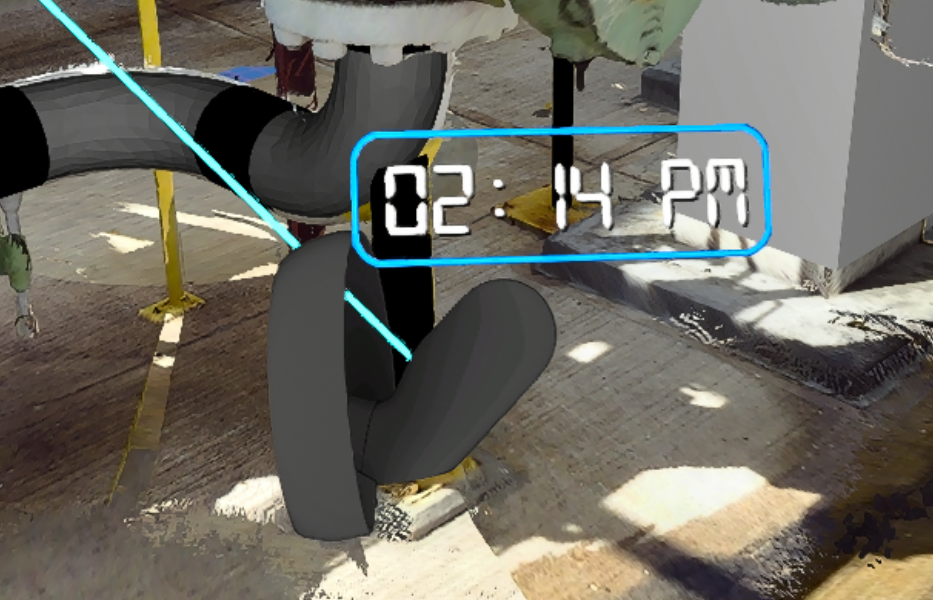
ナビゲーションコントローラーを持った手首を自分の方に回すと、Windowsの時刻設定に基づく現在時刻のデジタルウォッチが表示されます。
この記事は役に立ちましたか?
それは素晴らしい!
フィードバックありがとうございます
お役に立てず申し訳ございません!
フィードバックありがとうございます
フィードバックを送信しました
記事の改善におけるご協力ありがとうございます。