Cet article décrit la navigation dans l'application Cintoo VR Experience à la fois en modes Bureau et VR. Aider à mieux connaître la structure et la visualisation des données ainsi que les principaux éléments d'interface et outils disponibles.
TABLE DES MATIÈRES
- Mode Bureau
- Mode VR
Mode Bureau
Tout d'abord, cliquez sur Projets onglet à gauche, puis choisissez un projet à expérimenter en VR. Après l'ouverture du projet dans Ressources et Zones de travail onglets choisir objets à être activés
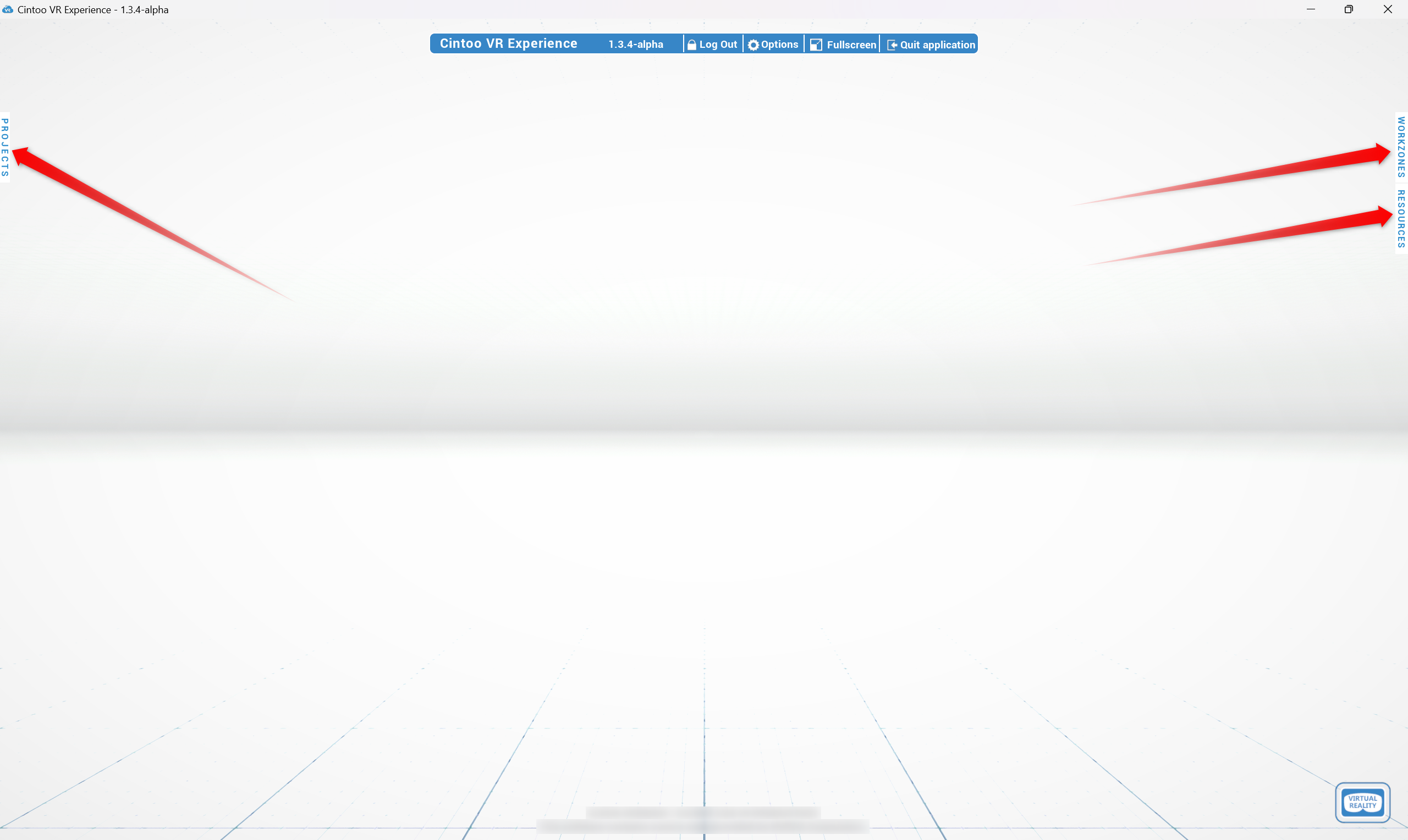
Cliquer sur Déconnexion en haut redirigera vers le menu de connexion.
Workzones and Resources
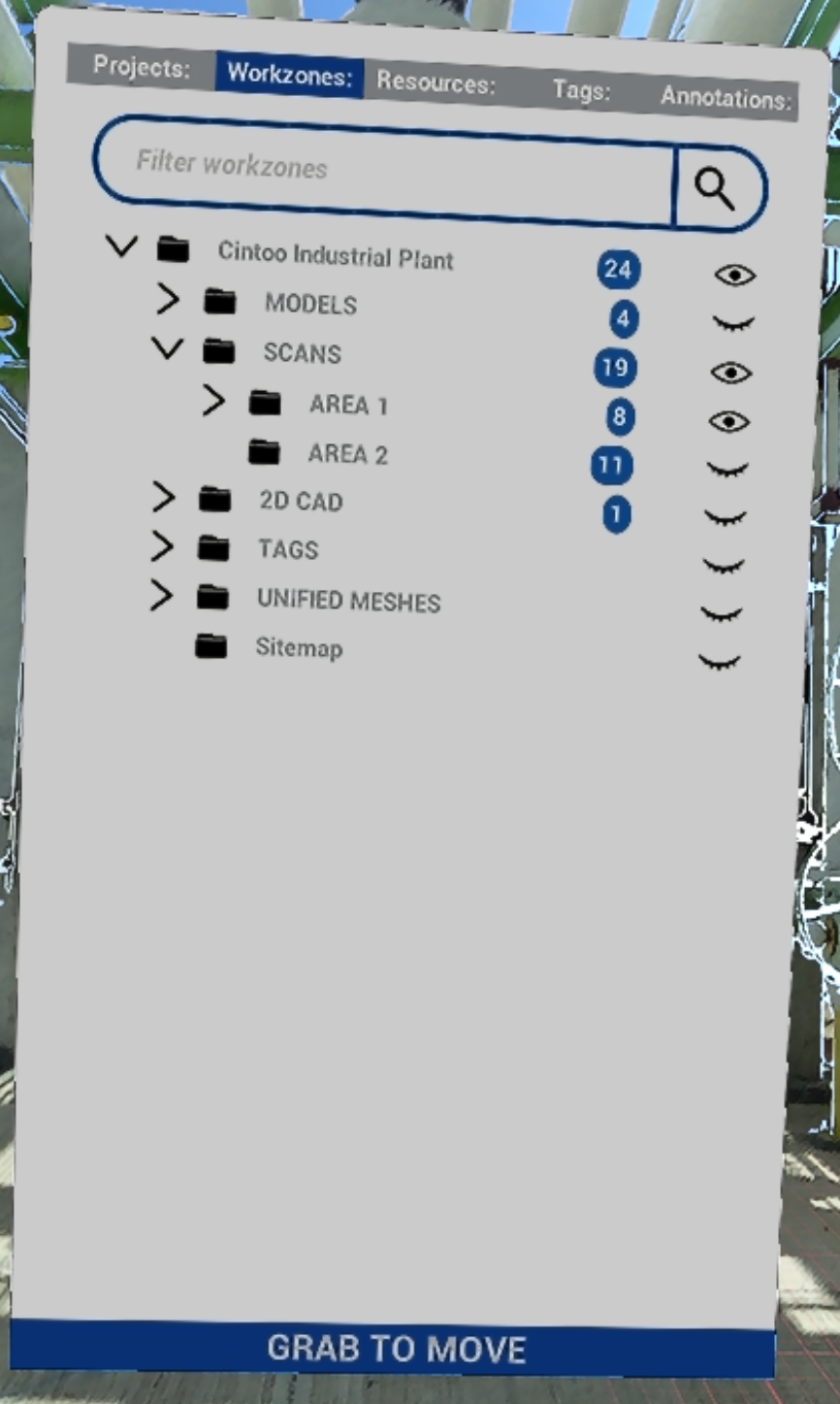
Workzones tab reflects project's work zone structure with number of objects indicators in blue.
To the left of each work zone there are clickable icons:
 Open eye icon means that a work zone is active
 Closed eye means that a work zone is inactive
Activate needed work zones to see their content in Resources tab.
Resources tab contains only active work zones with all scan and model type objects.
À gauche des objets dans Ressources l'onglet, il y a des icônes cliquables:
- L'icône d'œil ouvert signifie qu'un objet est actif
- Closed eye means that an object is inactive
 Target allows to jump to an object directly from Resources tab
- Une fois la configuration de la bonne quantité de données à afficher terminée, les onglets peuvent être réduits en cliquant sur Zones de travail et Ressources à nouveau.
Display Modes Panel
En haut de l'écran au milieu se trouve le panneau Modes d'affichage, qui contrôle la visualisation :

- RGB – image colorée extraite des données du scanner
- X-ray – mode transparent pour la comparaison de plusieurs analyses
- Surface - maillage généré à partir des données de numérisation
- Intérieur – à l'intérieur des bâtiments mode permettant d'assombrir l'environnement
- Backface – allows to hide backfaces of 3D mesh surfaces to be able to see inside of buildings from outside and to clean up the scene from unnecessary mesh pieces
Navigation
En mode Bureau de l'application Cintoo VR Experience, il est possible de naviguer de scan en scan ou en mode libre dans l'espace 3D. Click on floating scanner icons or move freely by holding any mouse button and moving the mouse, use Shift to turn camera.
Options
Dans le panneau supérieur, ouvrez le menu Options pour modifier les paramètres de visualisation dans l'application et choisir des paramètres supplémentaires.
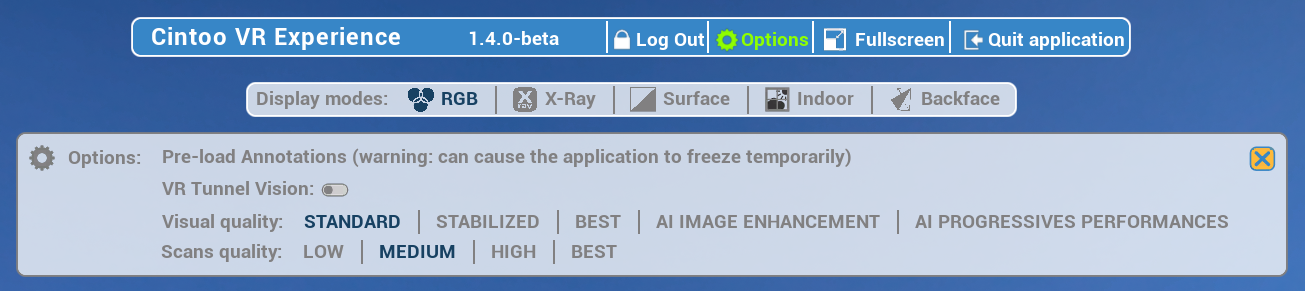
- Pre-load Annotations - allows to fetch annotations for the selected project.
Similar to Fetch from cloud in Annotations. - VR Tunnel Vision - en raison du changement de locomotion de navigation, les utilisateurs peuvent activer cette option pour rendre le mouvement plus fluide. Peut également être activé depuis le menu VR Tools.
- Visual quality - same setting as on the login page described in details in Discover the Application
- Scans quality - same setting as on the login page described in details in Discover the Application
Mode VR
Connexion
- for Meta devices - after that establish connection with Meta Quest Link from the device by navigating to Settings, choosing Link, and clicking Launch. Ou choisissez Lien dans le menu Paramètres Rapides.
More detailed instruction from Meta: Set up your Meta Quest with the Meta Quest Link - pour d'autres appareils - établir la connexion avec le PC.
Pour passer en mode VR et commencer le streaming vers le casque, cliquez sur Réalité Virtuelle dans le coin inférieur droit.

Contrôleurs
Main controller chosen when starting the application is called Navigation controller. Le réglage pour les droitiers possède les boutons A et B et est utilisé pour naviguer dans un projet.
Le deuxième contrôleur s'appelle Tools controller. Il a des boutons X et Y, dans le réglage pour droitier, et son utilisation est fonctionnelle. L'interface pour naviguer dans les projets et les données peut être visualisée en appuyant sur lebouton B. Les contrôles de navigation et de visualisation sont les mêmes qu'en mode Bureau.
Warning: while any interface menu is open, teleportation is not possible!
Navigation Spatiale
Scan-to-scan
De scan à scan– pointer vers l'emplacement du scan transforme la parabole en une ligne et l'icône de scan est surlignée. Appuyez sur le déclencheur du Navigation controller pour aller à l'emplacement de scan.

Téléportation avec des contrôleurs de mouvement.
À la fin de la parabole, une cible est affichée, tandis qu'au sol, il y a une grille rouge/bleue. Une autre cible est projetée sur le sol pour faciliter la navigation. Lorsque la cible est déplacée plus près de la surface du sol à un moment donné, les deux cibles fusionnent et resteront en place. Appuyez sur Navigation controller pour vous téléporter vers l'emplacement choisi. 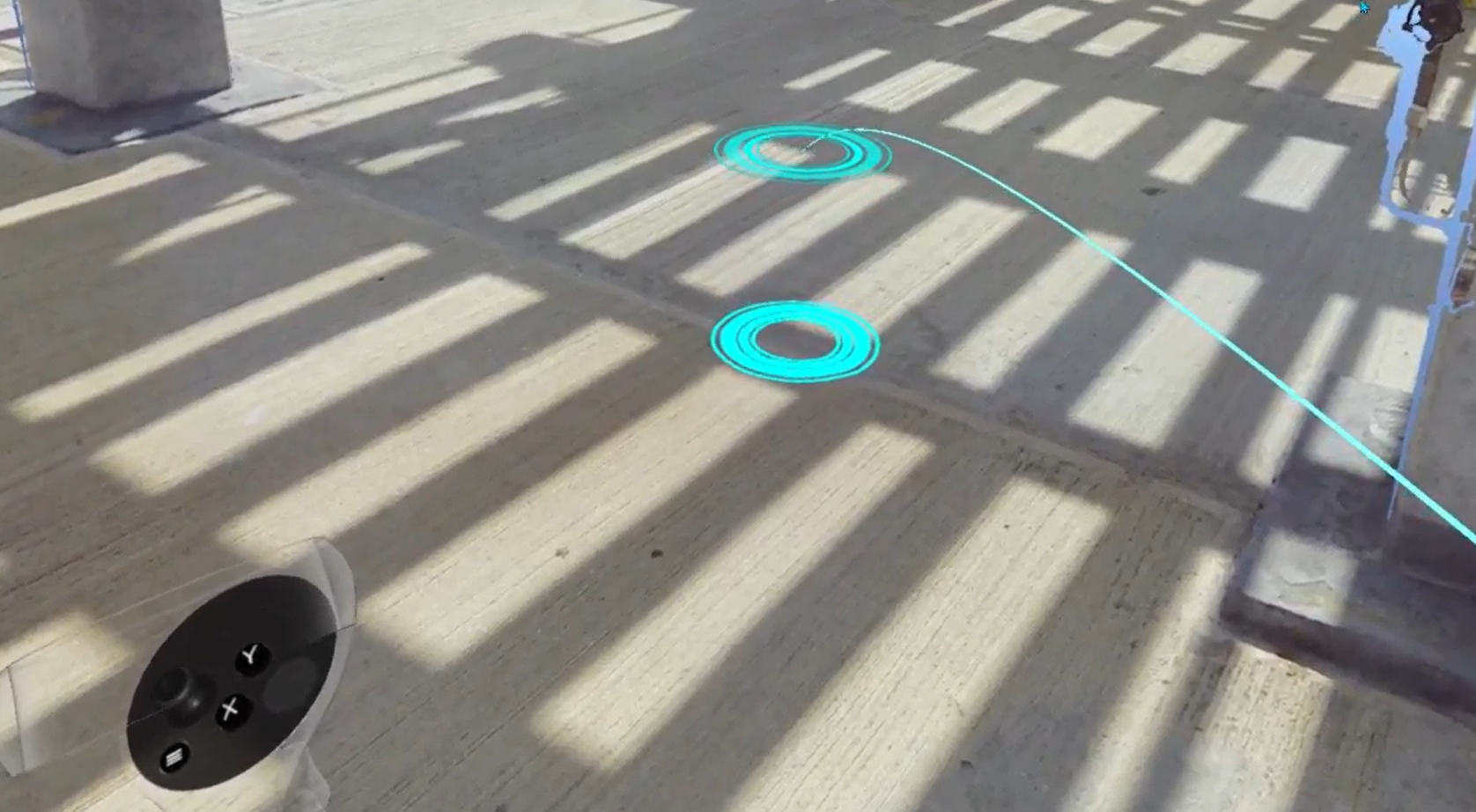
Régler la hauteur de vue en cliquant sur X du contrôleur d'outils et ajuster la hauteur en déplaçant le joystick du Navigation controller vers le haut/bas. Régler la hauteur une fois et l'utiliser à chaque téléport.
Plus d'informations: Changer la hauteur de téléportation.
Mode Vol
Déplacez-vous librement dans un environnement 3D en imitant le vol. En mode Teleport (parabole bleue) pour entrer en mode Vol, cliquez 3 fois sur le joystick du Navigation controller en passant par les paraboles jaune et rose. Une fois la parabole disparue, le mode Vol est activé.
Changez de position verticalement avec le joystick du Tools controller, horizontalement avec le joystick du Navigation controller.
Ce mode de navigation fonctionne également à l'échelle Exocentric scale.
Le vol active le processus Turbomesh, utilisant les scans et modèles activés les plus proches pour contribuer à la reconstruction en temps réel du monde 3D.
Contrôle de vision (regard)
Pour entrer dans ce mode, laissez les mains avec les contrôleurs le long du corps. Maintenant, les contrôleurs ne sont pas visibles, et le contrôle se fait avec le regard. Pour aller à un scan, orientez le regard sur une icône de scan et une fois qu'elle est surlignée, appuyez sur le déclencheur du Navigation controller.
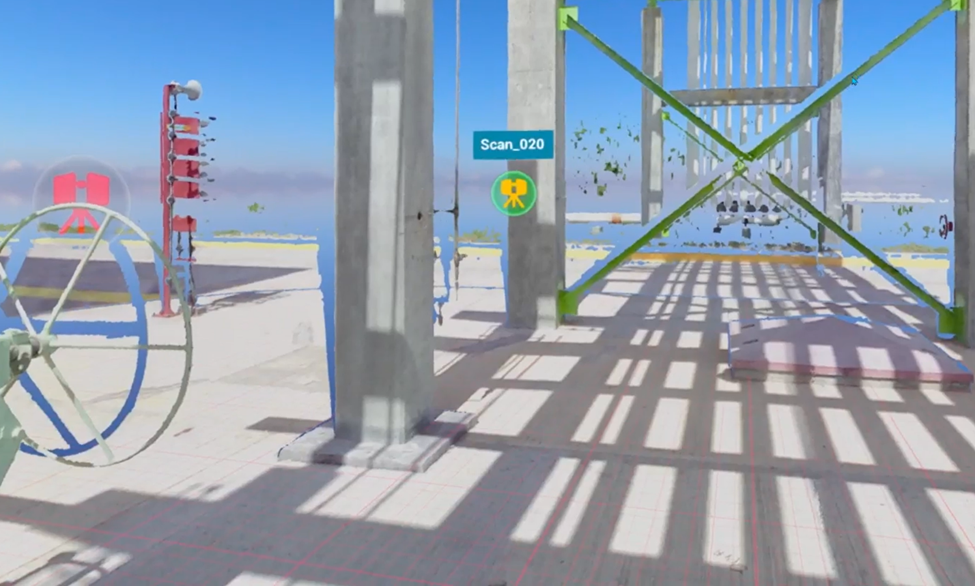
Scale Change - Exo/Egocentric Modes
L'observation à grande échelle du site, un parcours architectural d'un espace donné, une meilleure évaluation visuelle et compréhension des relations spatiales entre les éléments du site, la mesure de distances plus grandes que celles disponibles à l'échelle 1:1 sont possibles en utilisant le mode Exocentrique .
Pour entrer en mode Exocentrique , pointez le contrôleur de navigation vers le ciel, une indication spéciale sera affichée et cliquez sur le déclencheur du contrôleur de navigation. 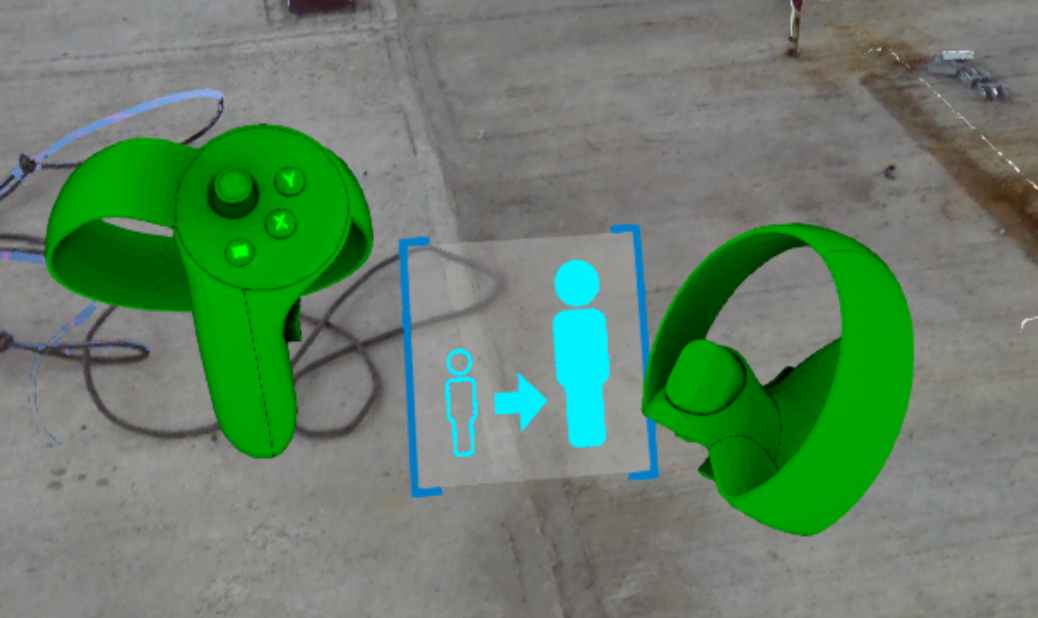
Le mode Exocentrique permet de voir la scène de haut et d'avoir une vue d'ensemble. 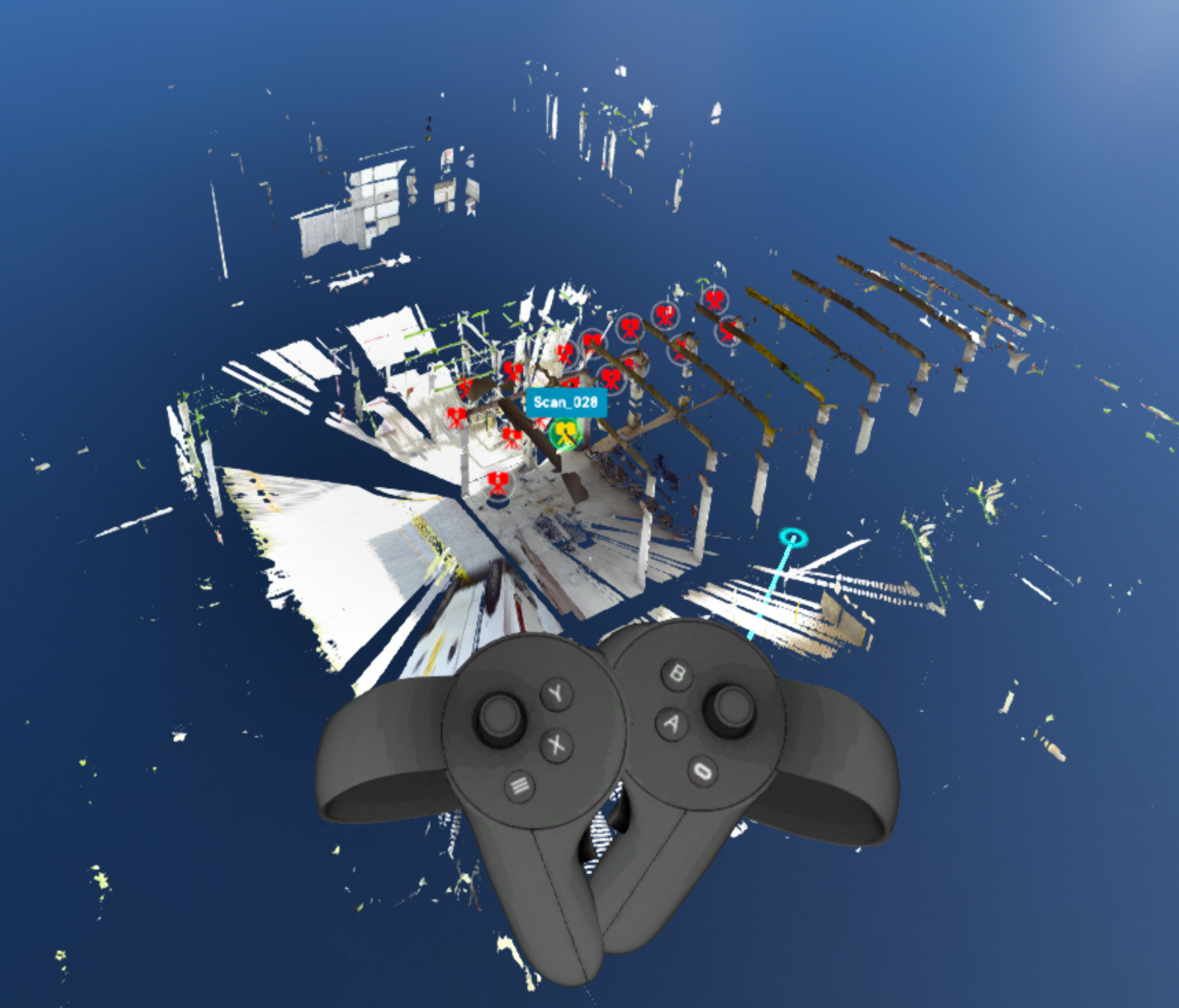
Pour revenir à la même position en mode Égocentrique , effectuez le même geste - contrôleur de navigation vers le ciel, une indication inverse est affichée et cliquez sur le déclencheur du contrôleur de navigation. Ou utilisez la téléportation pour revenir à l'échelle Égocentrique . 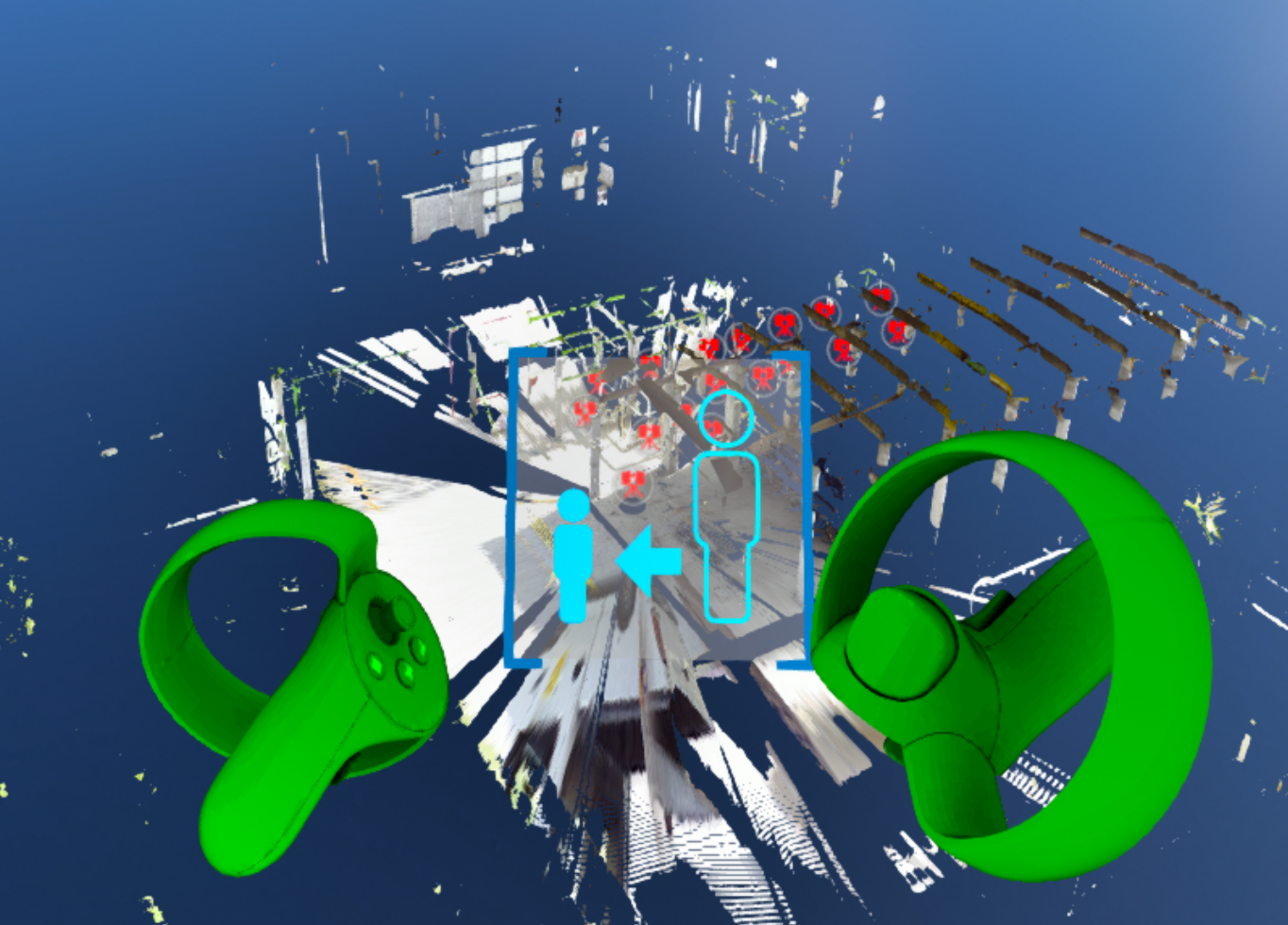
Trouver plus de détails dans le menu Conseils de contrôle en mode Bureau ou dans la section dédiée
Exo/Ego.
Outils de Navigation Avancée
Pour assurer l'expérience VR la plus fluide possible, plusieurs modes de positionnement de vue sont disponibles pour gérer à la fois les inspections égocentriques à l'échelle 1:1 et les inspections en mode exocentrique à grande échelle.
Mode Orbite
Permet de faire pivoter la scène parallèlement au sol en tenant les poignées des deux contrôleurs et en effectuant des mouvements de main opposés d'avant en arrière, comme si vous saisissiez la scène et la déplaciez en tenant des bords opposés. Une ligne visible entre les contrôleurs indique que les deux contrôleurs sont utilisés. Find more details in Control tips menu in Desktop mode or in the dedicated section Orbit.
Échelle dynamique
Permet de réduire/zoomer la scène à la convenance des utilisateurs en tenant les poignées des deux contrôleurs et en rapprochant les mains pour réduire jusqu'à atteindre l'échelle 1:250 ou en écartant les mains pour zoomer jusqu'à atteindre l'échelle 1:1. Une ligne visible entre les contrôleurs indique que les deux contrôleurs sont utilisés. Un icône spécial avec le taux d'échelle actuel est affiché entre les contrôleurs permettant une meilleure navigation dans l'espace. 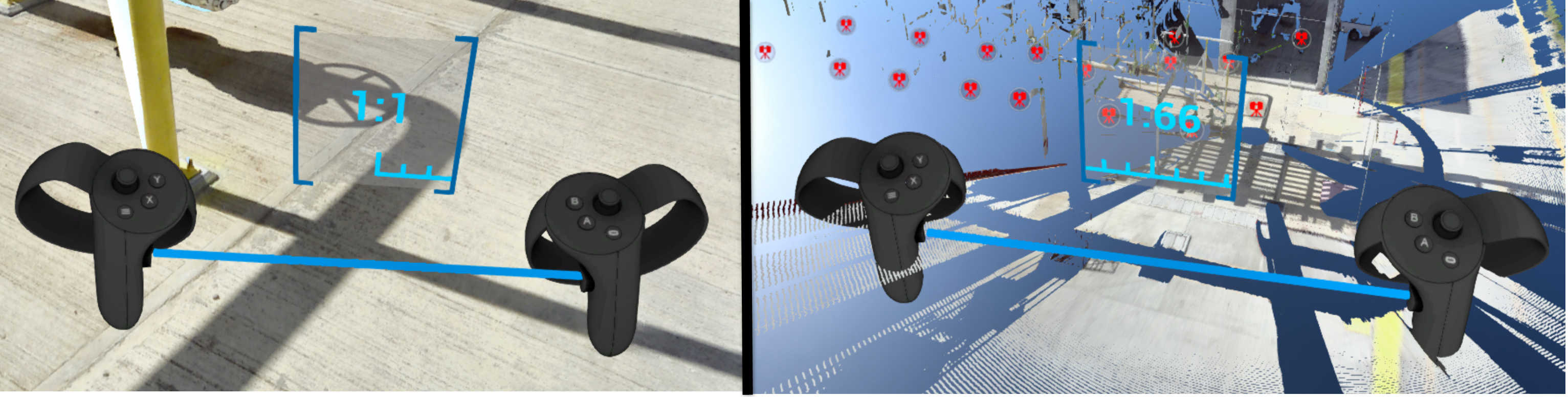
Trouver plus de détails dans le menu Conseils de contrôle en mode Bureau ou dans la section dédiée Dynamic Scaling.
Mode Panoramique
Permet de se déplacer légèrement dans n'importe quelle direction en bougeant une main. Pour entrer en mode Panorama , maintenez la poignée du contrôleur d'outils. Une fois en mode Panorama - déplacez le contrôleur dans la direction souhaitée pour vous déplacer le long de l'axe.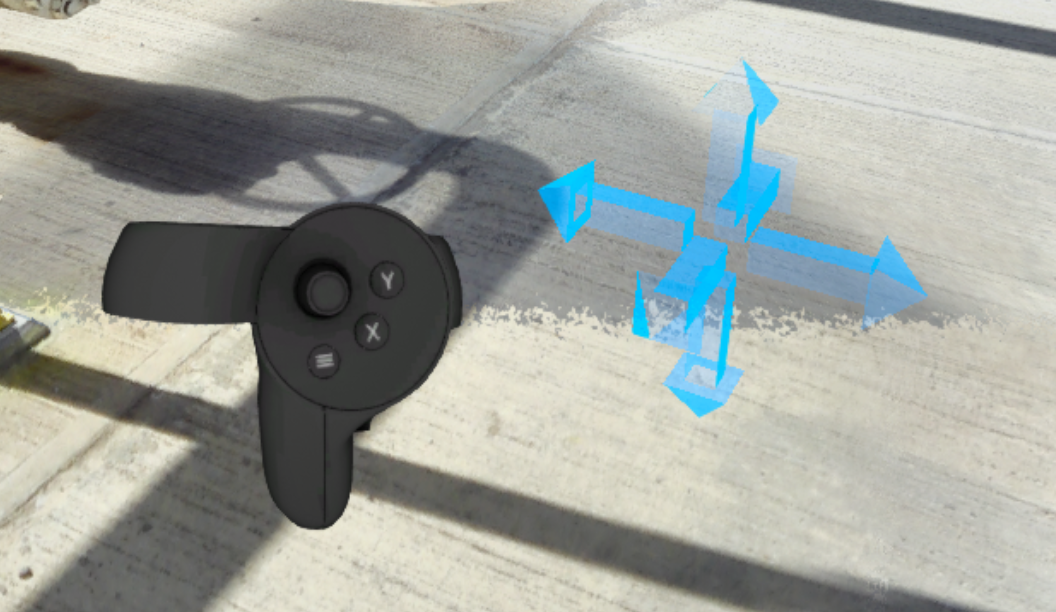
Le mode Pan fonctionne également à l'échelle Exocentric scale.
Trouver plus de détails dans le menu Conseils de contrôle en mode Bureau ou dans la section dédiée Pan Mode.
Menu d'outils VR
Ce menu sert de contrôle principal pour activer/désactiver les modes et accéder aux fonctionnalités.
Pour entrer dans le menu VR Tools , appuyez sur le joystick du Tools controller. 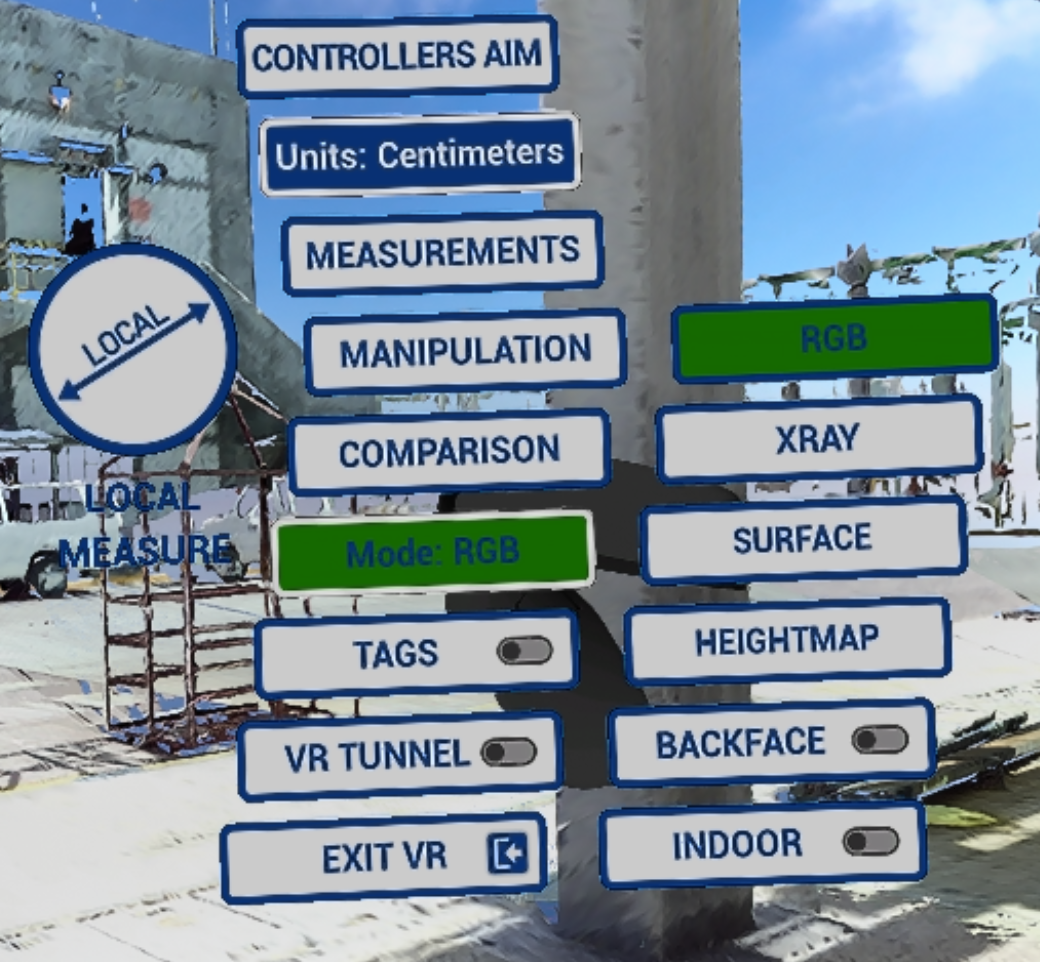
- Configurer l'orientation des contrôleurs (plus d'infos Orientation du contrôleur)
- Changer les unités à utiliser dans les mesures et la carte altimétrique.
- Obtenir différentes mesures (Mesures des actions VR)
- Effectuer la manipulation de modèles CAD (pas encore activé !)
- Utilisez les outils de comparaison (Comparaison des actions VR). Seul le contrôle visuel est disponible.
- Changer de mode d'affichage y compris Carte altimétrique, Backface et Intérieur
Note: switch between display modes by clicking Y button on Tools controller. Cycle Display Modes
- Activer les balises à revoir (Balises des actions VR)
- VR Tunnel - navigation plus fluide de scan en scan et téléportation. Plus de détails dans Options
- Sortir du mode VR – pour passer au mode bureau
Carte altimétrique
Carte altimétrique est l'un des modes d'affichage qui permet de montrer la scène colorée selon la hauteur des objets. Cliquer sur Carte altimétrique le bouton changera le mode d'affichage et visualisera une légende colorée pour les hauteurs. Déplacez la fenêtre en saisissant le titre de la légende avec le déclencheur du contrôleur de navigation .
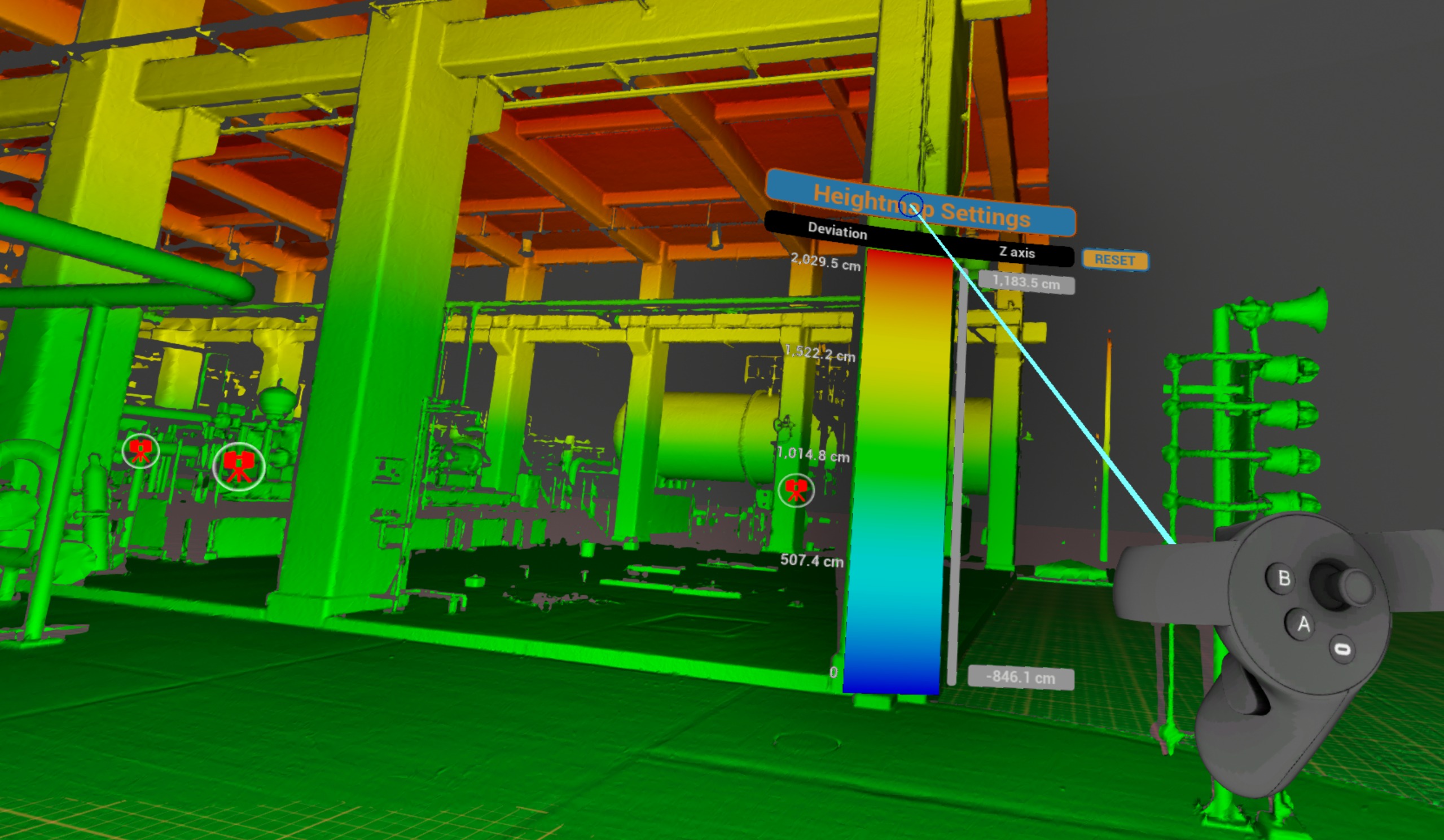
Pour baisser ou augmenter les limites basses et hautes pointez un nombre et tirez ou poussez le stick du contrôleur de navigation manette.
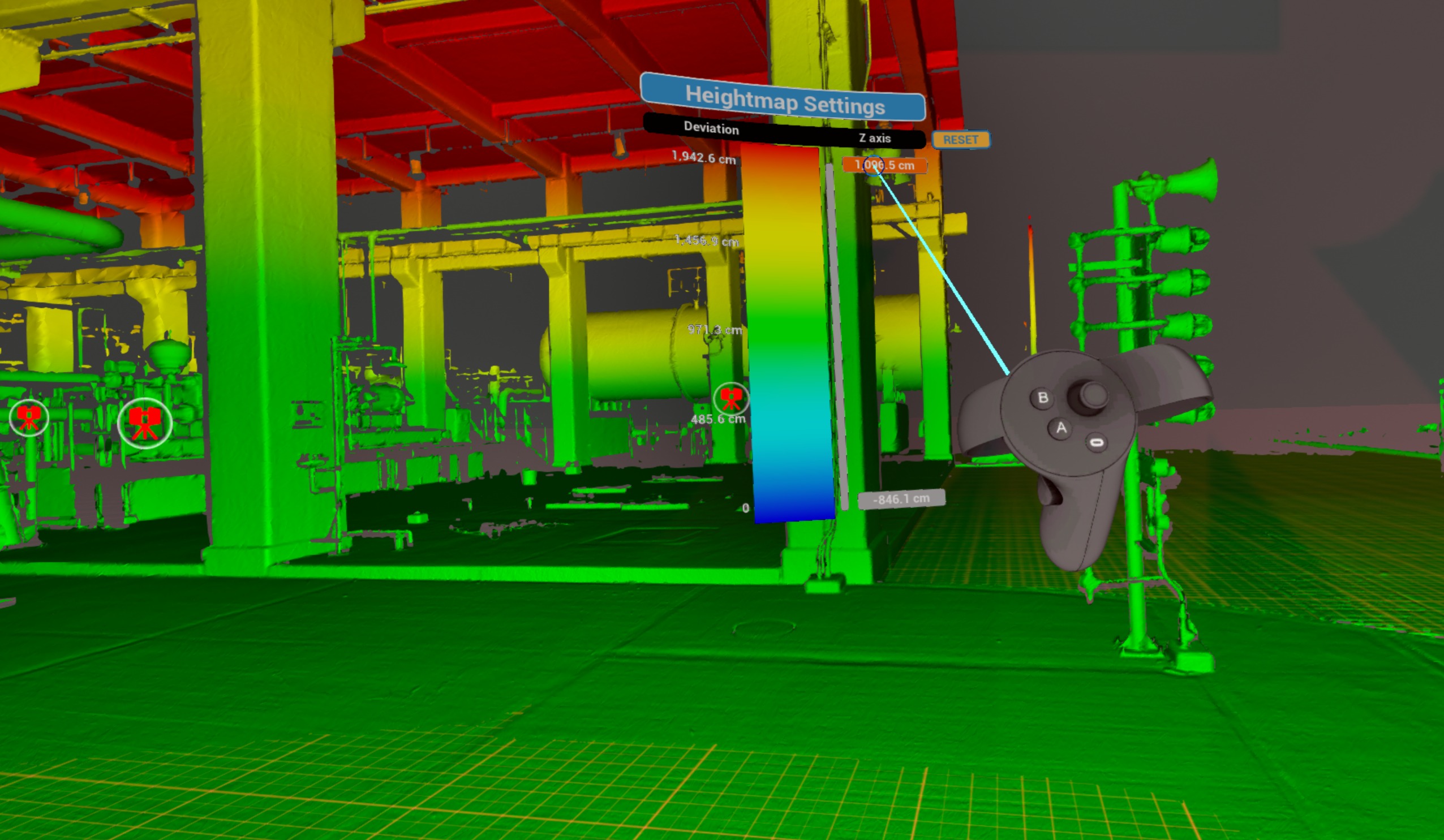
Faites glisser de haut en bas la barre grise pour régler la plage de décalage.
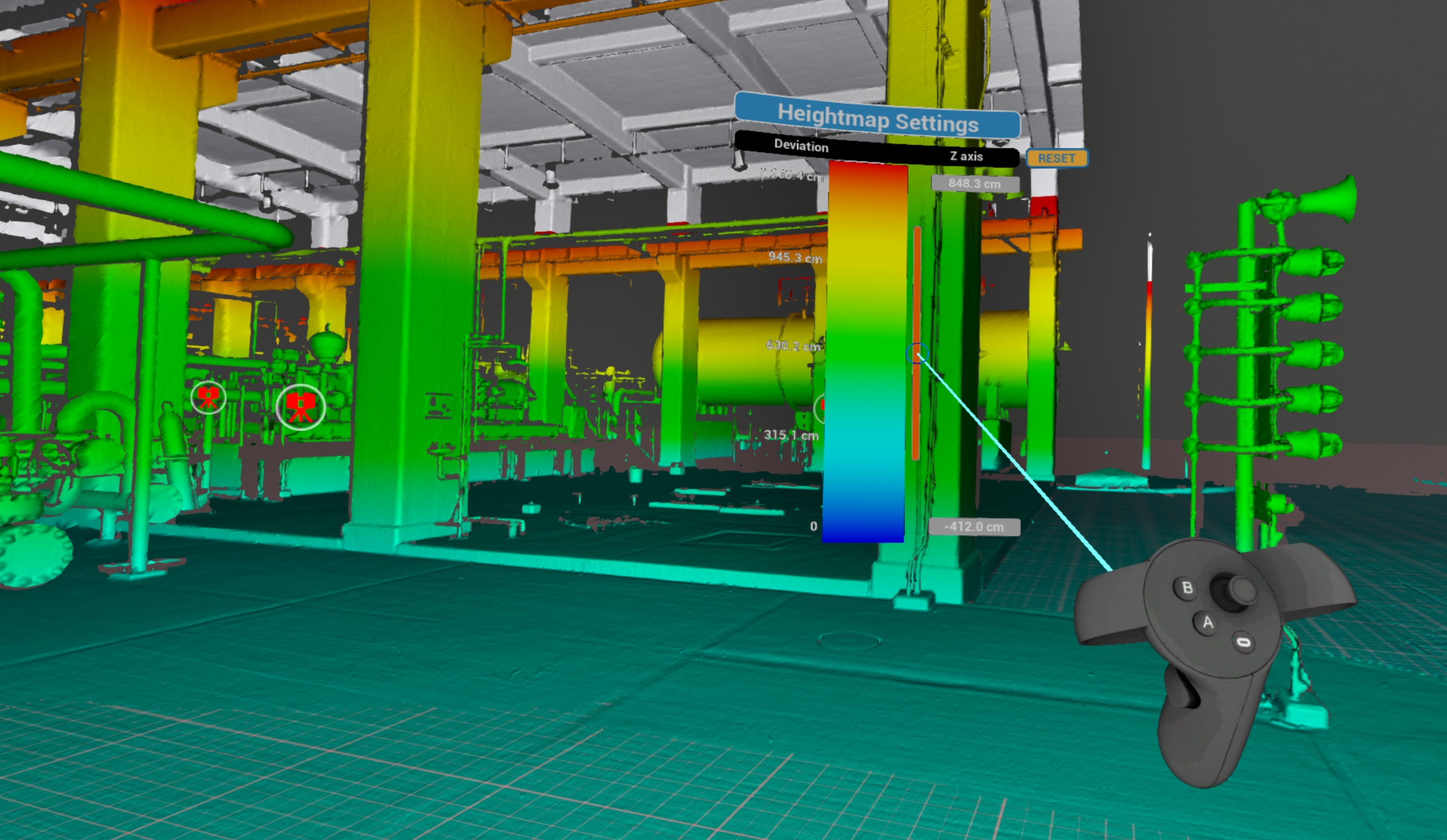
Pour revenir aux paramètres par défaut, cliquez sur Réinitialiser.
Face arrière
Backface mode permet d'afficher les faces arrière des surfaces en 3D pour voir la surface entière des bâtiments et garantir que tout est visualisé.
Cela pourrait être utilisé avec un des autres modes (RVB, XRay, Surface).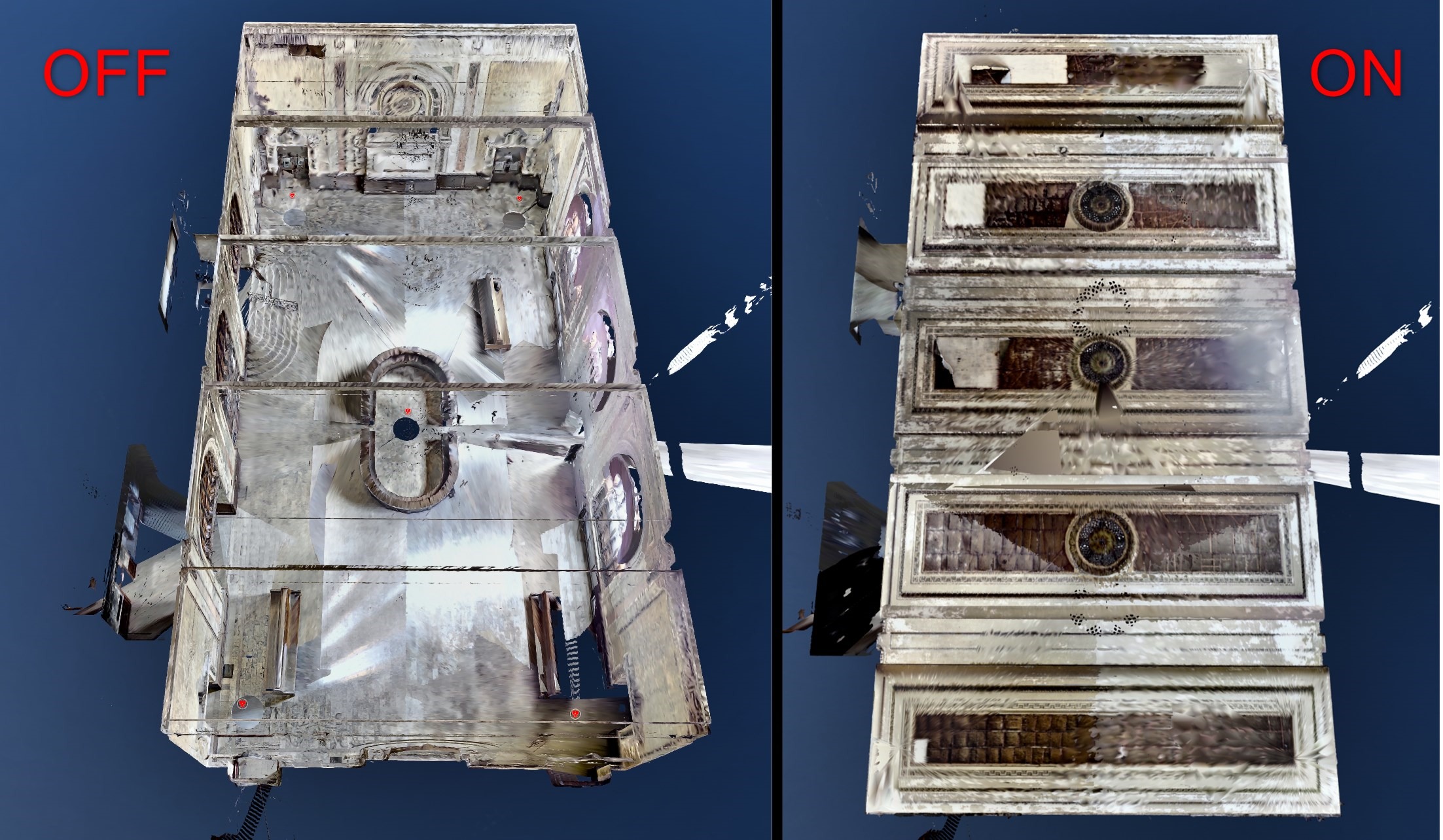
Intérieur
Mode Intérieur remplace le fond de ciel par un fond noir.
Cela pourrait être utilisé avec un des autres modes (RVB, XRay, Surface).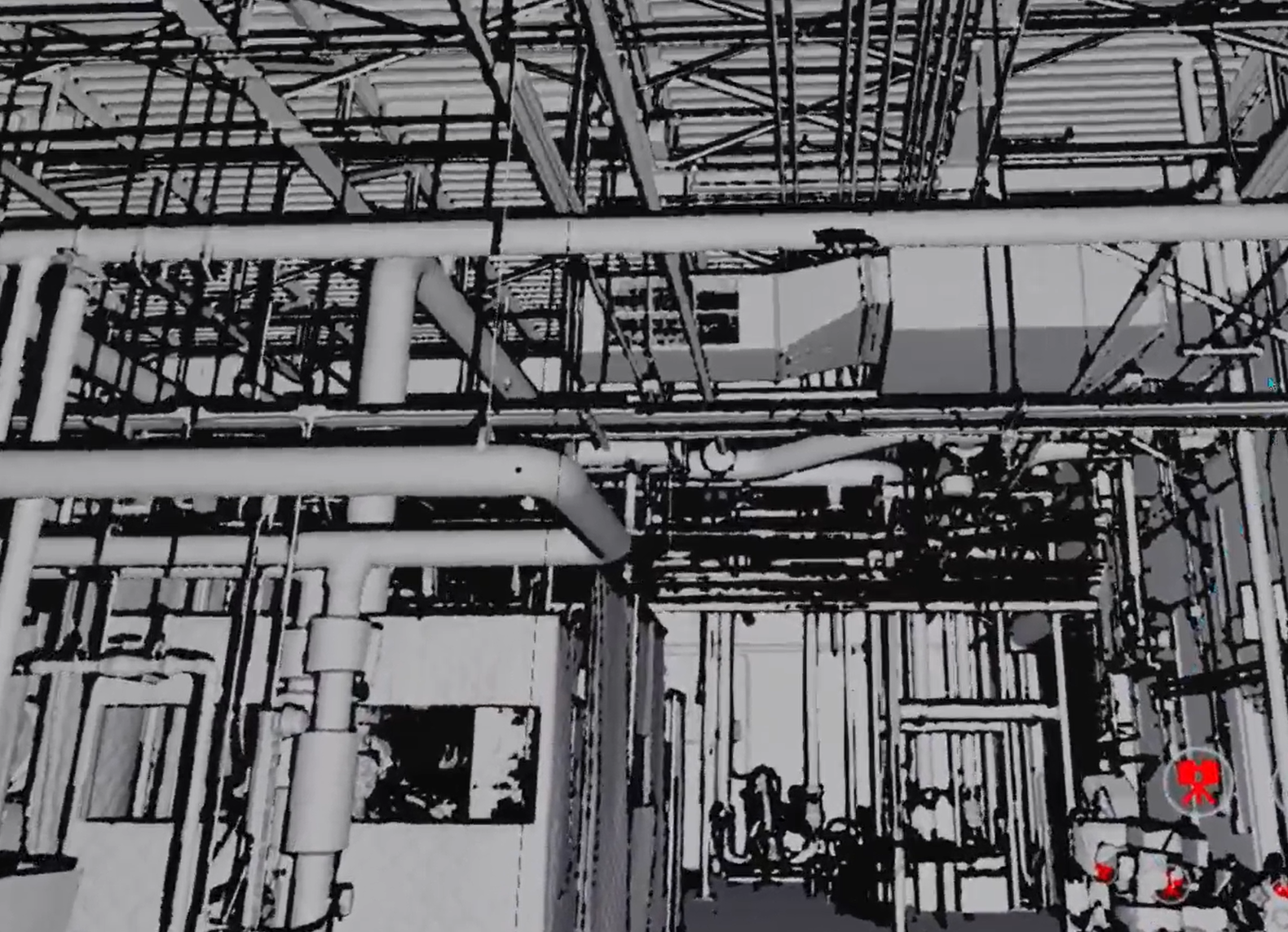
Cet article a-t-il été utile ?
C'est super !
Merci pour votre commentaire
Désolé ! Nous n'avons pas pu vous être utile
Merci pour votre commentaire
Commentaires envoyés
Nous apprécions vos efforts et nous allons corriger l'article