この記事に沿って、Cintoo Workspaceアプリケーションの基本を理解し、CintooアカウントとTenantにログインして、操作と品質パラメーターの設定を選択します。
目次
インストールと起動
標準のインストール手順に従って、Cintoo Workspaceというアプリケーションをインストールします。CintooWorkspace.exeをダブルクリックして、アプリケーションを起動します。
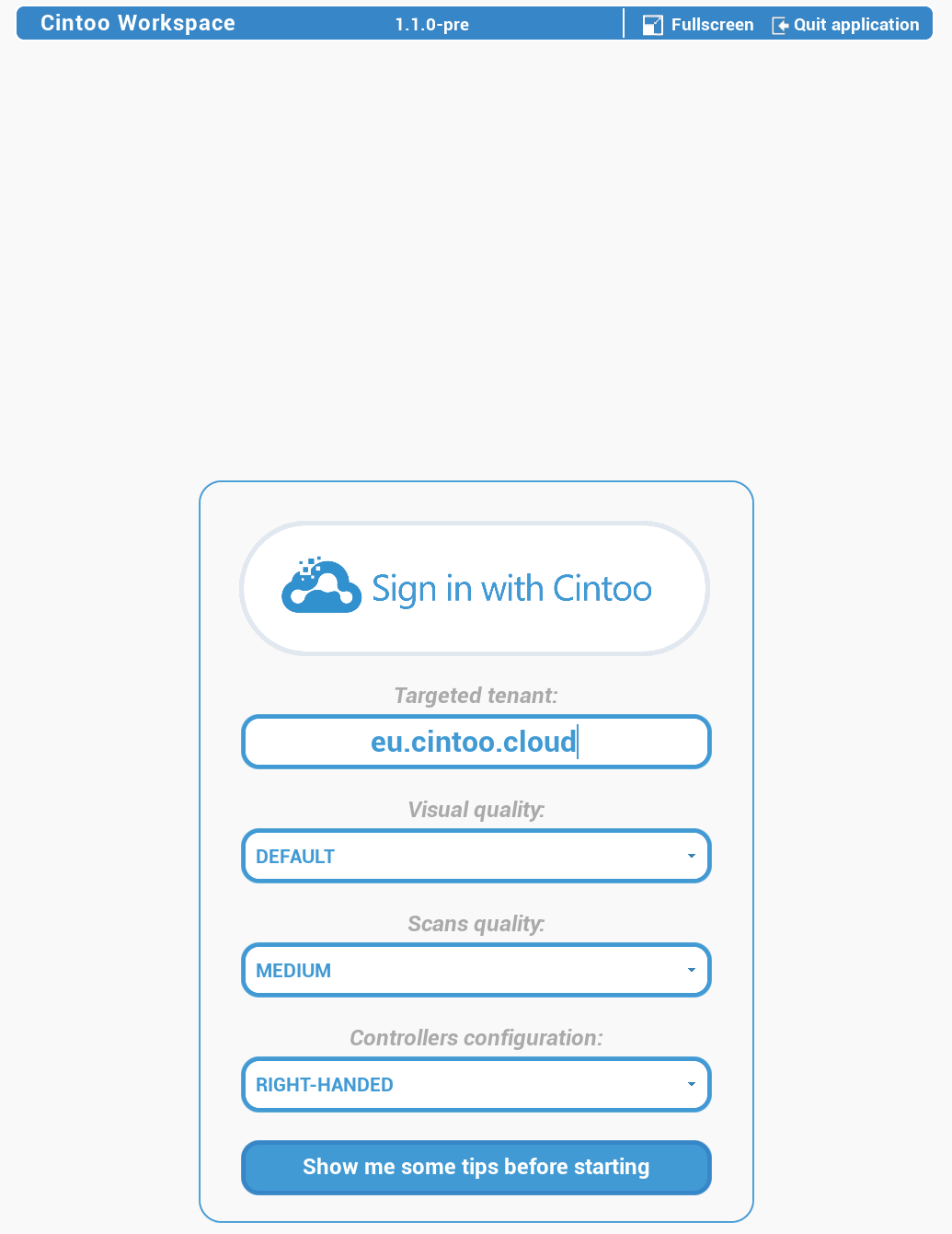
Cintooアカウントでのサインイン、Targeted tenantの選択、Visual qualityの選択、Controllers configurationの設定を行うためのオプションを含む開始メニューが表示されます。開始メニューのすべての設定は、セッション間で保存されます。
対象Tenant
Targeted tenantを定義します。Tenantの値は今後のログインのために保存され、いつでも変更できます。
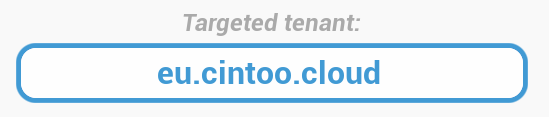
- EUのTenantの場合は、eu.cintoo.cloudと入力します
- USのTenantの場合は、us.cintoo.cloudと入力します
- カナダのTenantの場合は、ca.cintoo.cloudと入力します
- カスタムTenantの場合は、[company name].cintoo.cloudと入力します
ビジュアル品質
以下の説明を参考に、ニーズに最も適したVisual qualityを設定します。
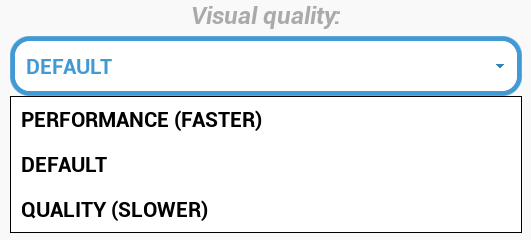
- Performance (Faster) - フレームレートを優先し、Nvidia DLSSとNISのアップスケーリングを使用します
- Default - 標準のレンダリング
- Quality (Slower) - 画質を優先し、Nvidia Image Enhancementを使用します
3つのオプションはいずれも、Nvidia以外のグラフィックスカードでも動作します。
選択したVisual qualityはセッション間で保持され、後からOptionsメニュー(Desktopモードの上部パネル)で変更することもできます。変更は、VRモードとDesktopモードの両方ですぐに反映されます。
スキャン品質
データ品質に直接影響します。
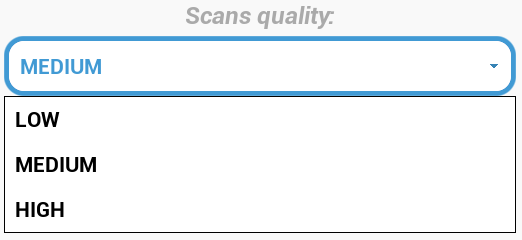
- Low - 細部をあまり必要としない高速なデータ可視化のための最小限の品質です。ローエンドのワークステーションや低速のネットワークに適しています。
- Medium - より細部まで表示できるオールラウンドな品質で、大規模なシーンでの作業に最適です。ミッドレンジのワークステーションに適しています。
- High - スキャンデータを使った詳細な操作やレビューを実行できます。高性能なワークステーションと高速なネットワークが必要です。
選択したScans qualityはセッション間で保持され、後からOptionsメニュー(Desktopモードの上部パネル)で変更することもできます。変更は、その後にストリーミングされるスキャンに適用されます(VRモードとDesktopモードの両方)。
コントローラー設定

- Right-handed
- Left-handed
Left-handedモードでは、アプリケーション全体ですべてのコントローラー入力が左右反転されます。
操作のヒント
Show me some tips before startingをクリックして、操作を確認します。

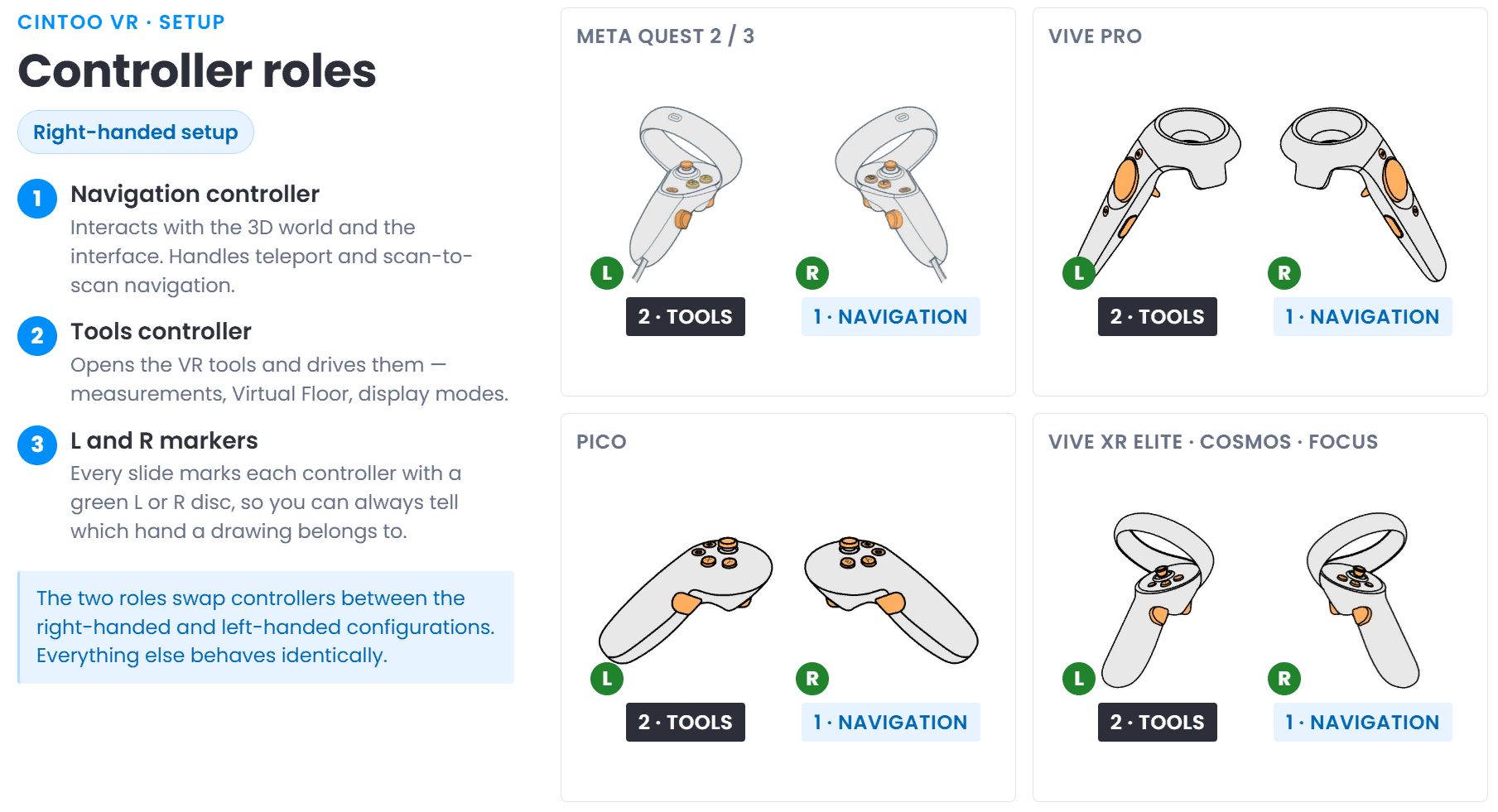
コントローラーの役割
各コントローラーのボタンレイアウトは、選択した利き手によって異なります。コントローラーを参照してください。
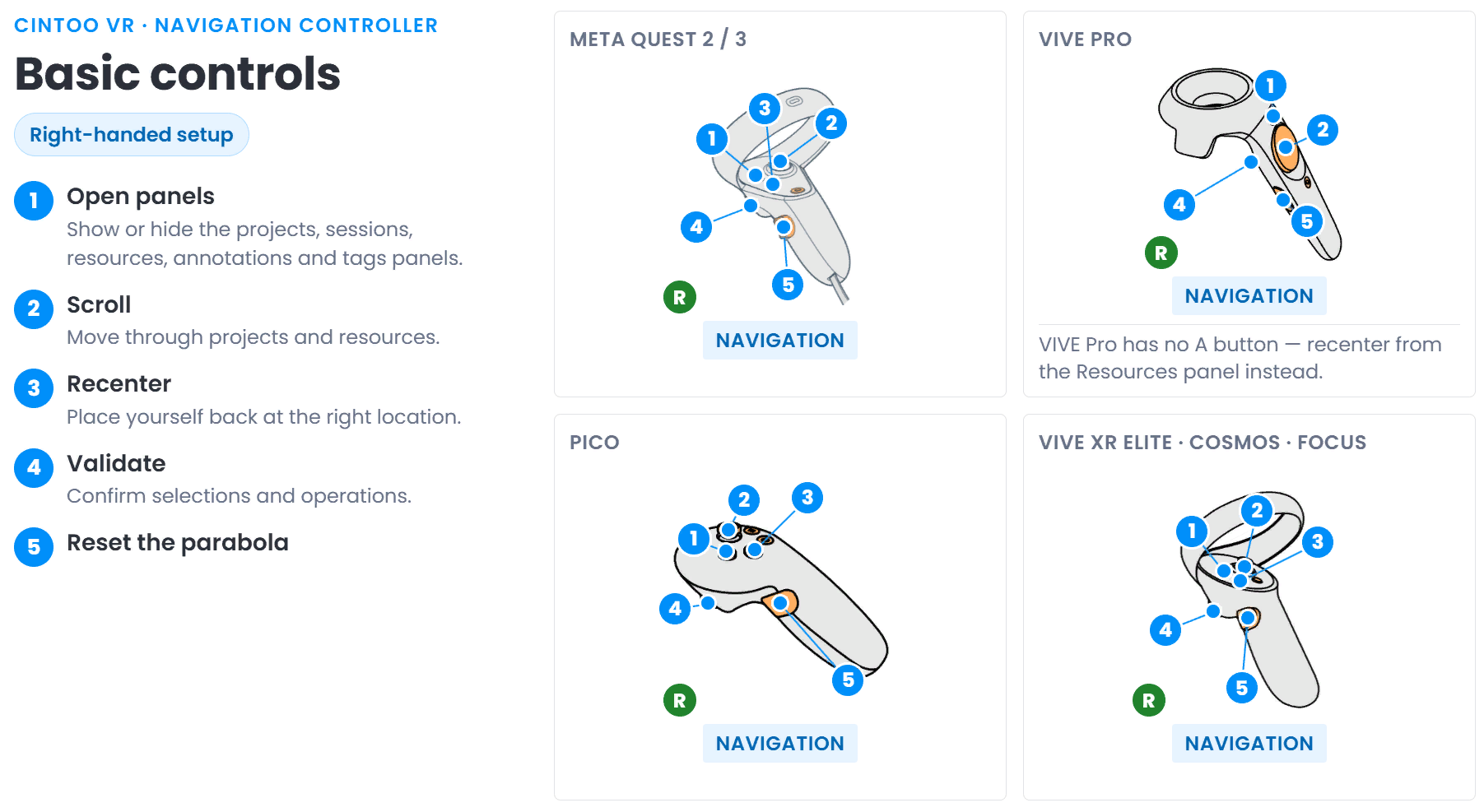
基本操作
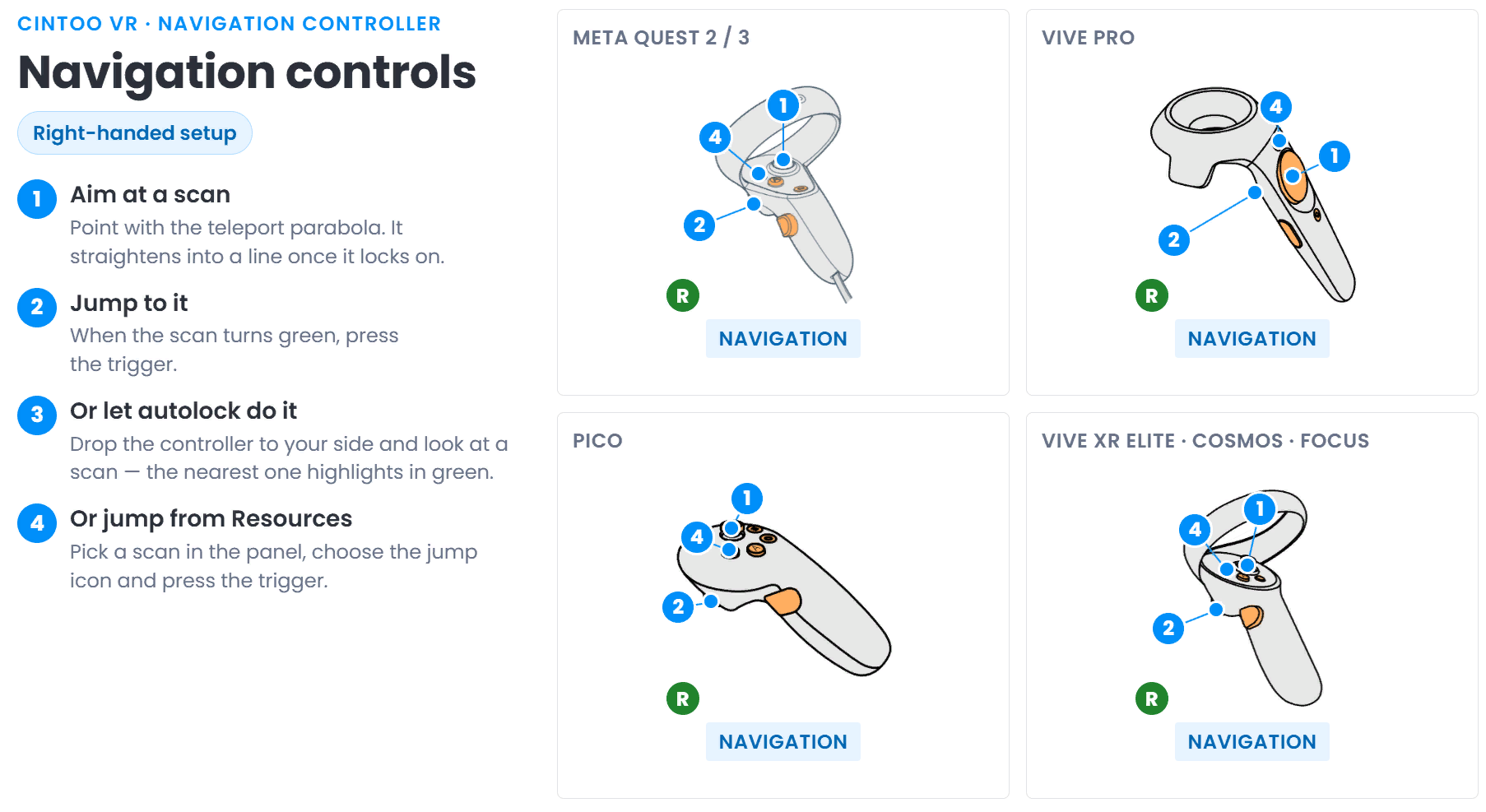
ナビゲーション操作
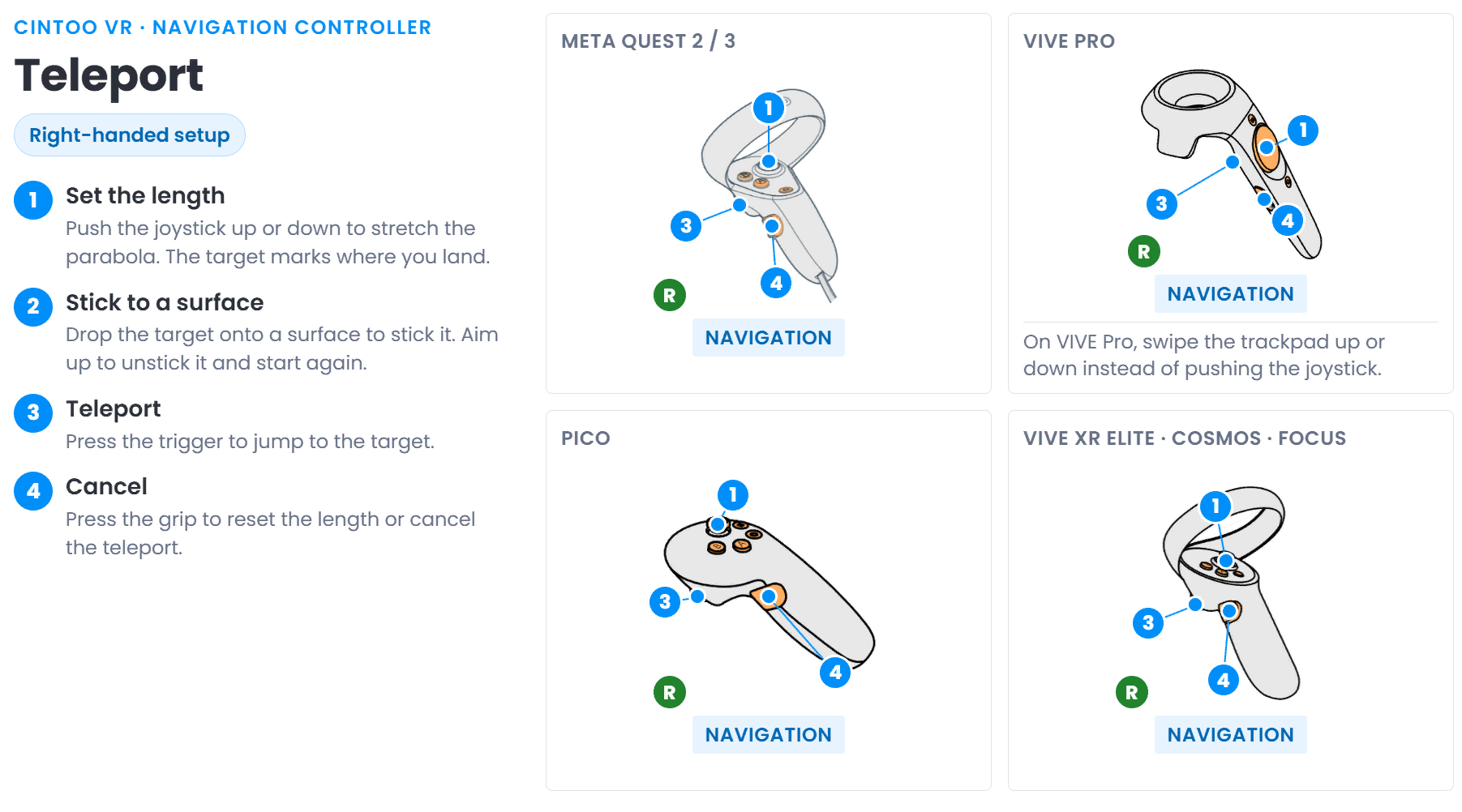
テレポート
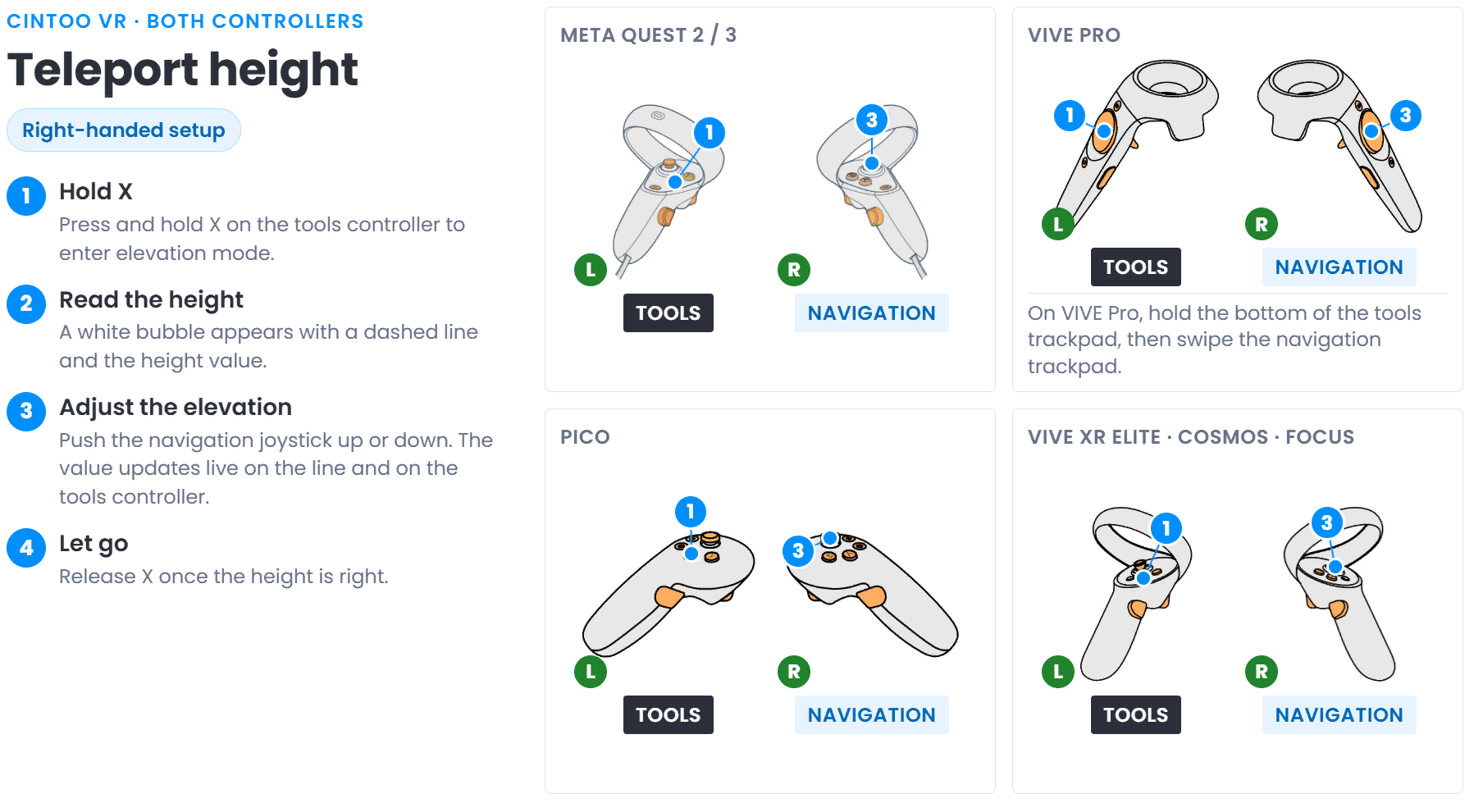
テレポートの高さ
選択した高さは、プロジェクトをまたいで、単位の変更後、アプリケーションの再起動後、サインアウトして再度サインインした後、およびExoとEgoの切り替え後も、セッション間で保持されます。
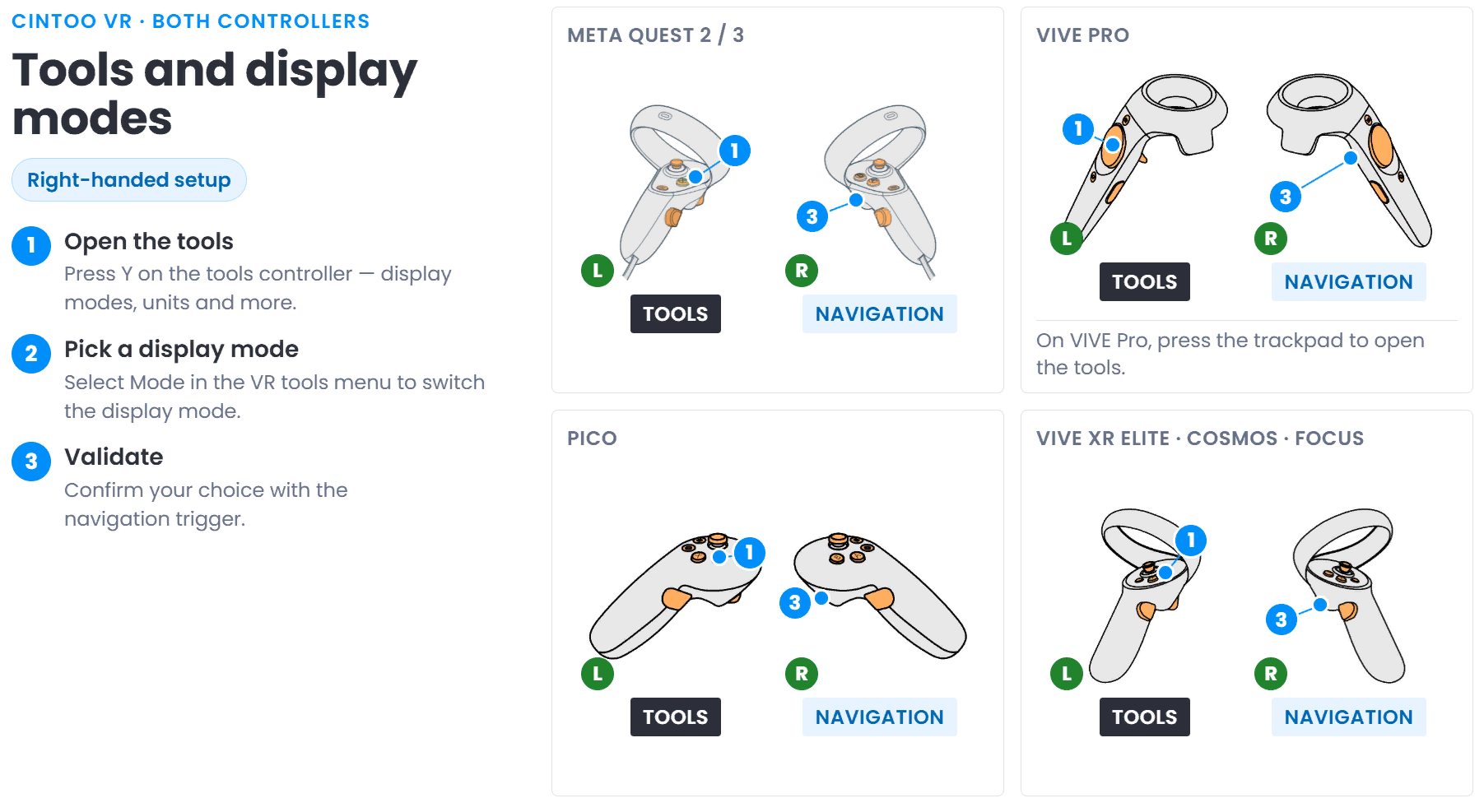
ツールと表示モード
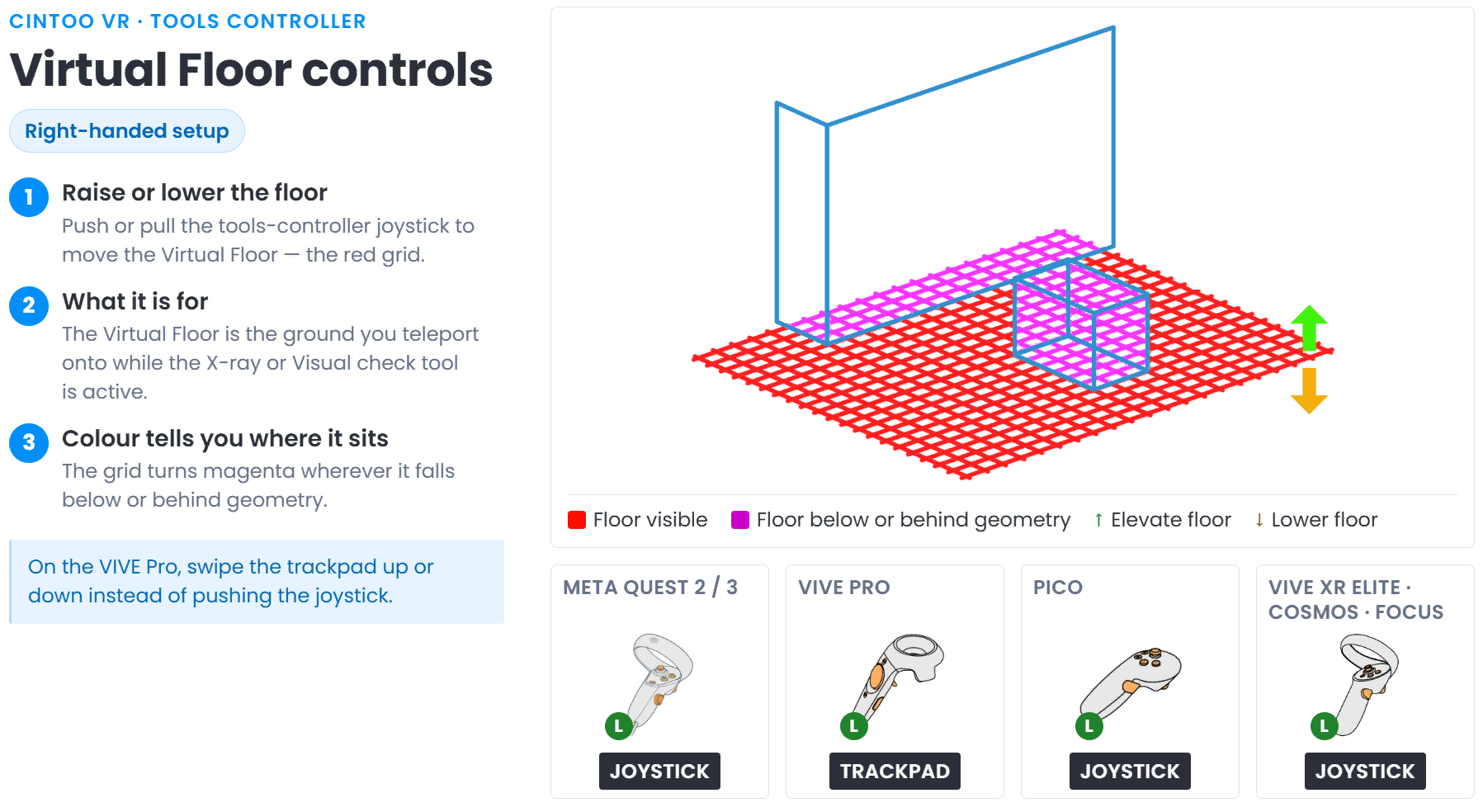
仮想フロアの操作
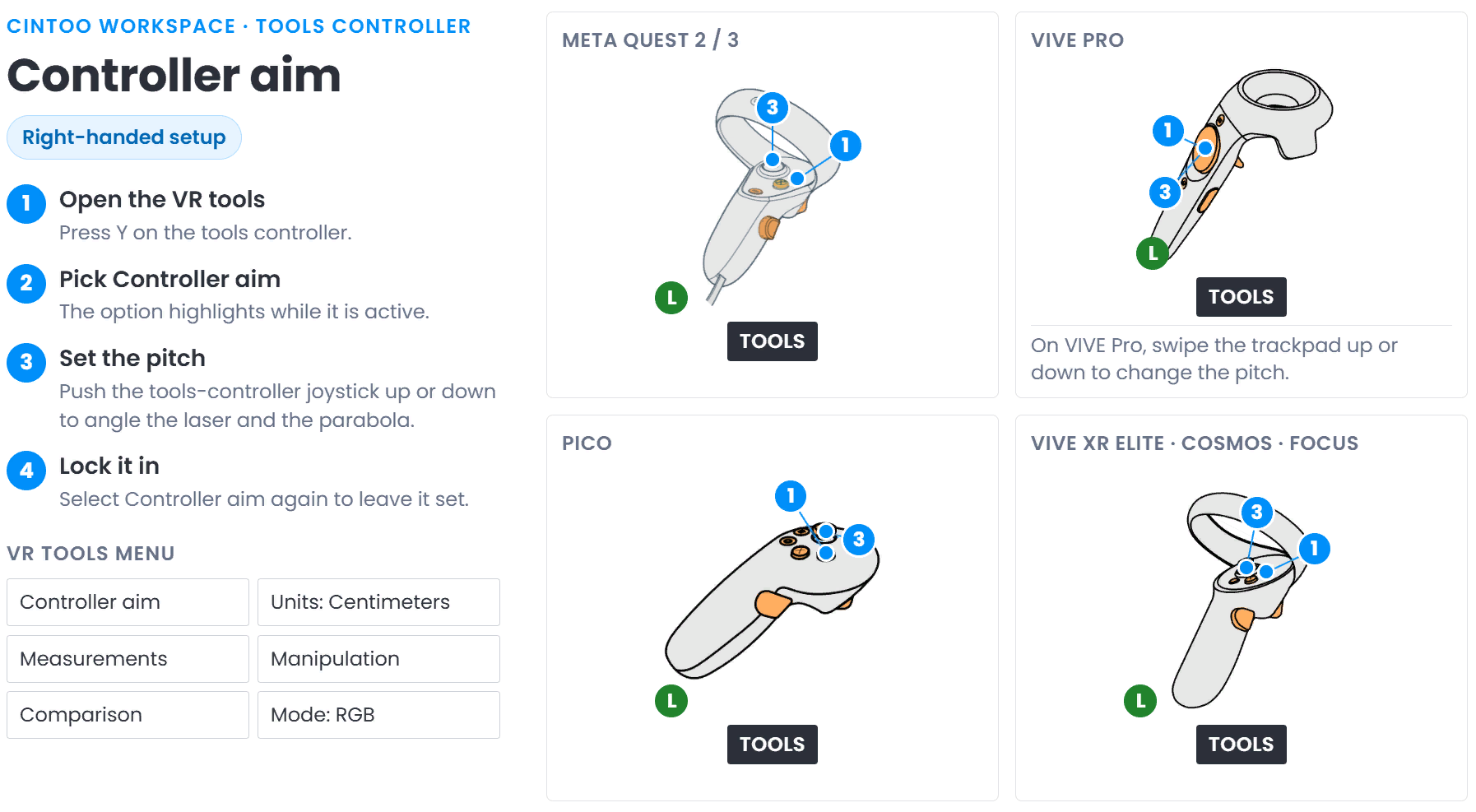
コントローラーのエイム
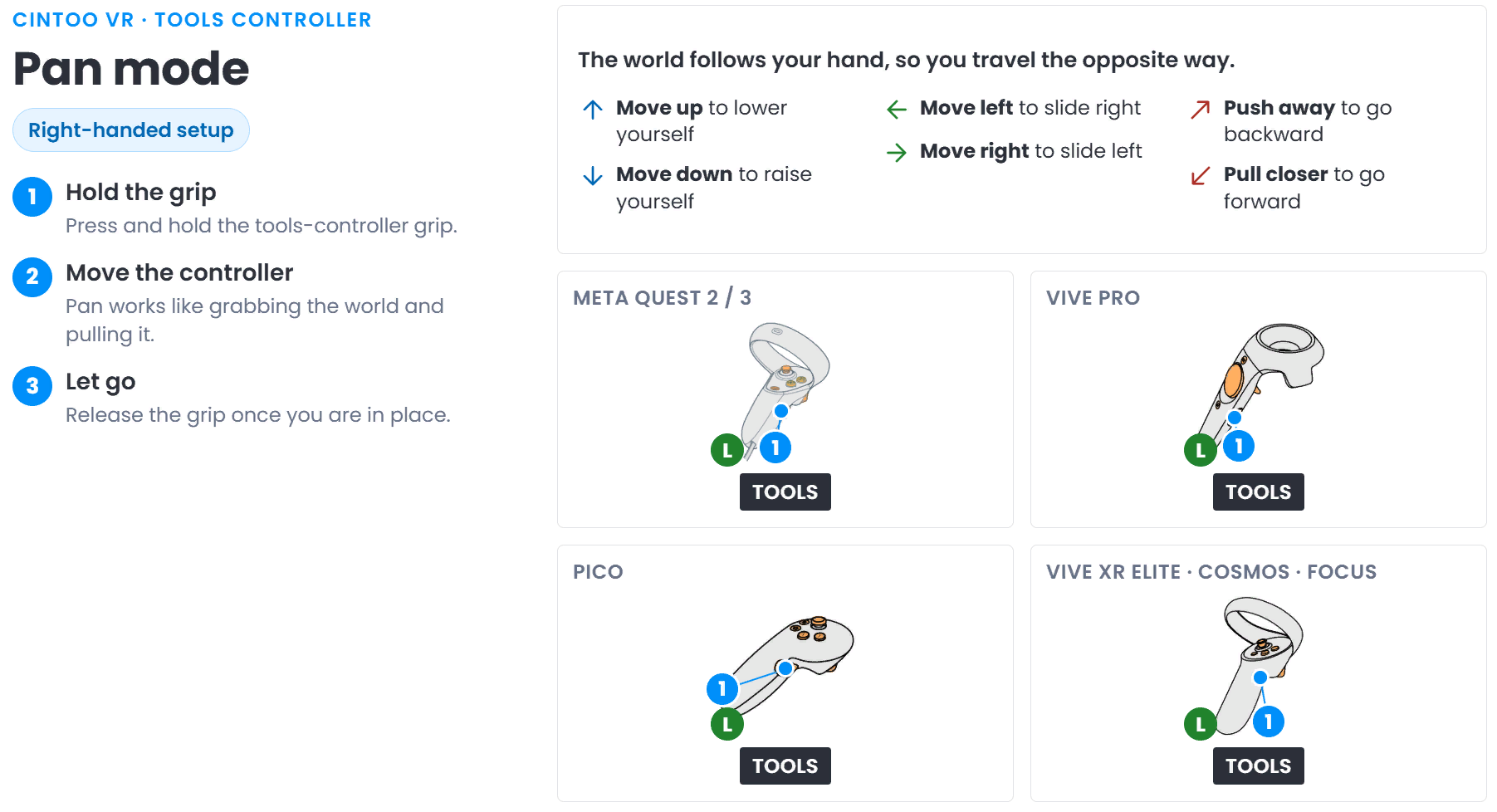
パンモード
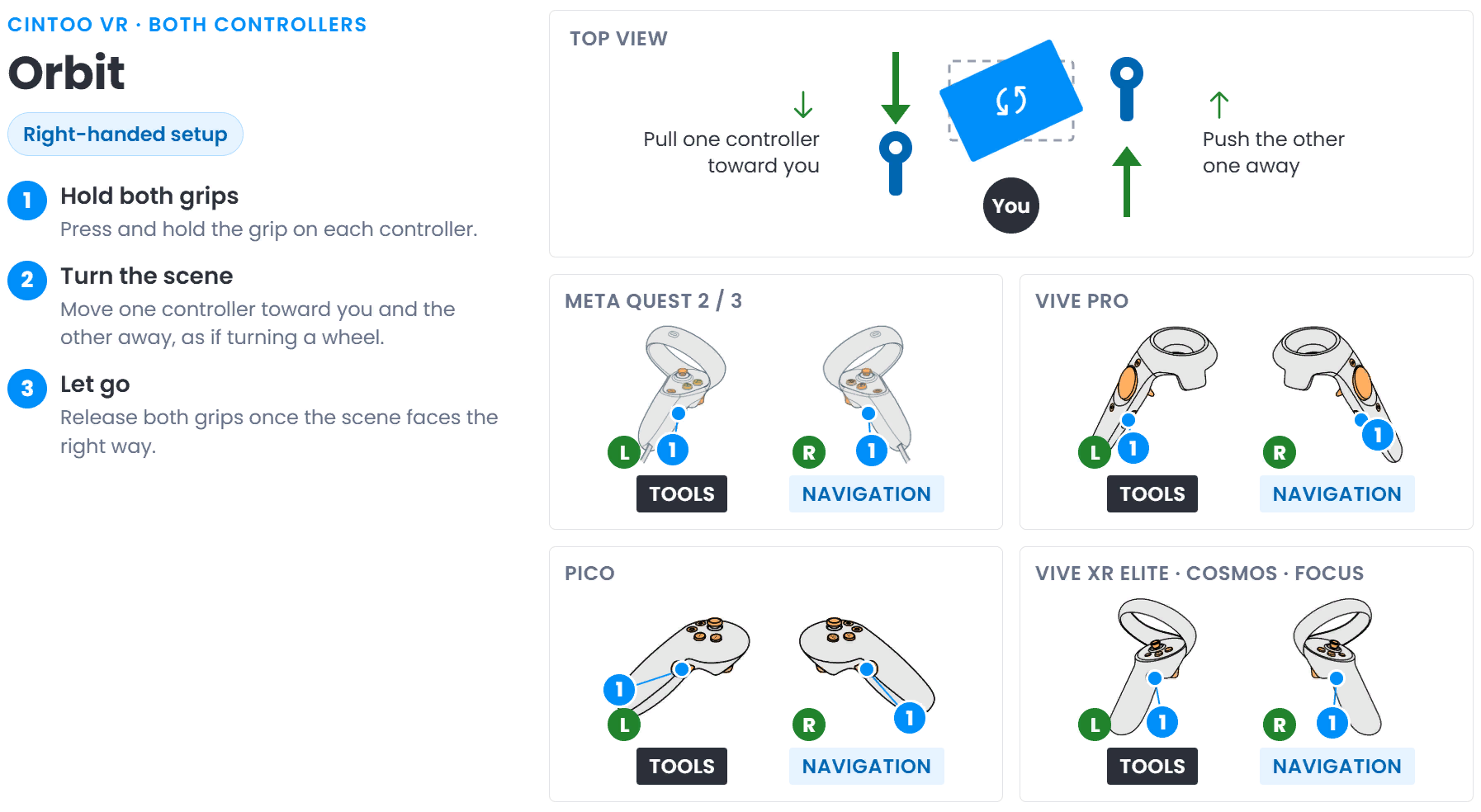
オービット
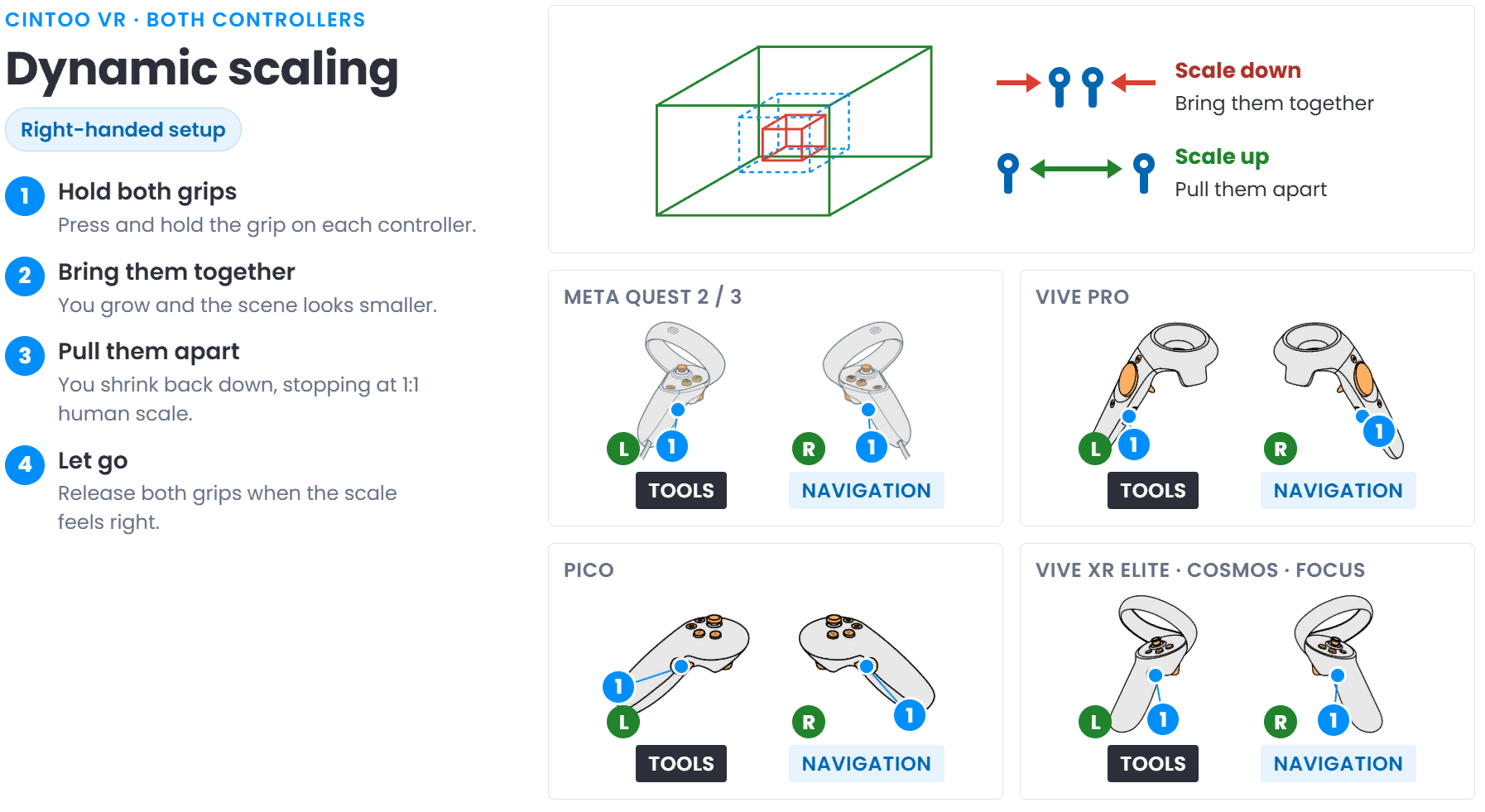
ダイナミックスケーリング
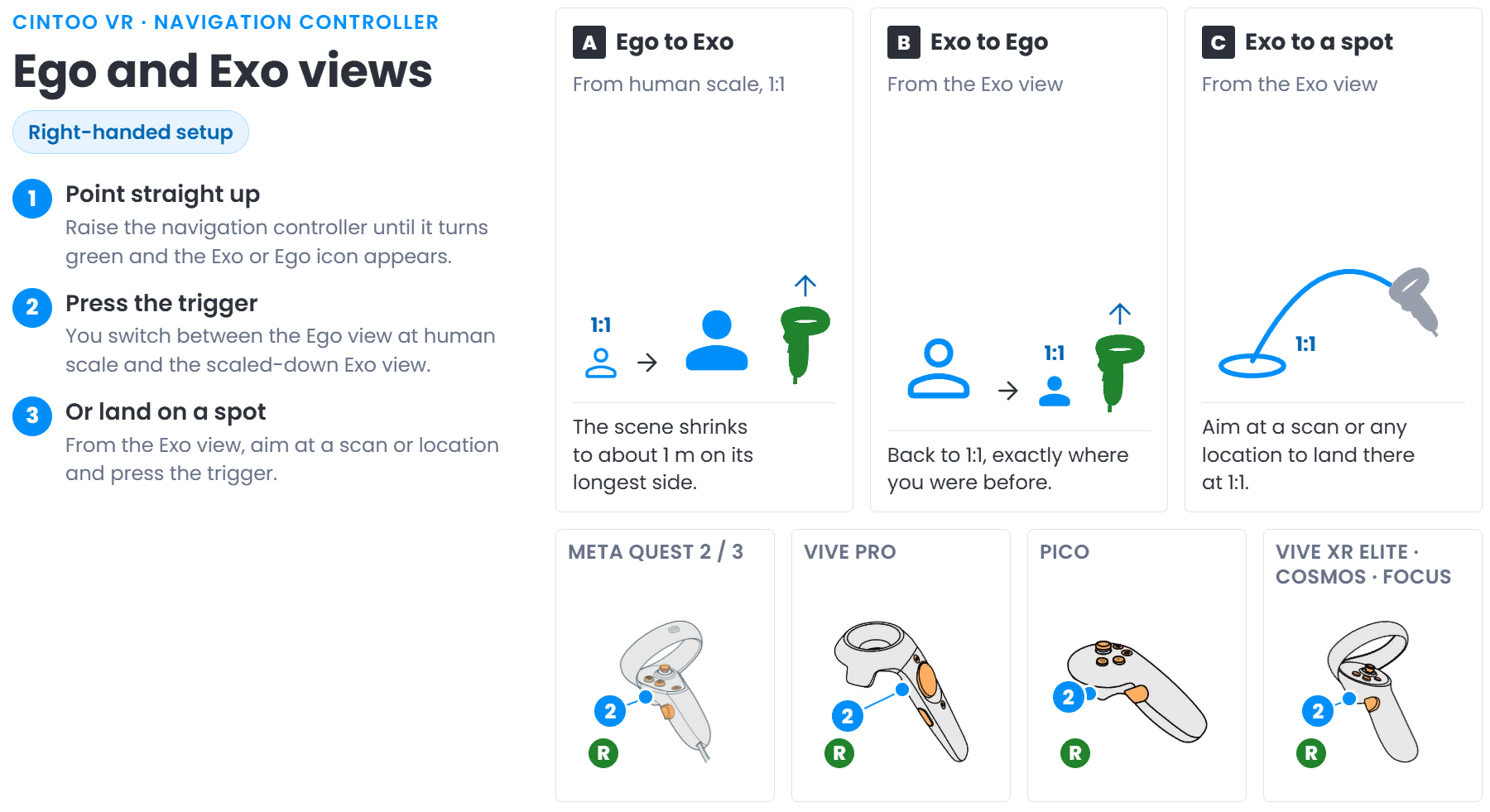
EgoビューとExoビュー
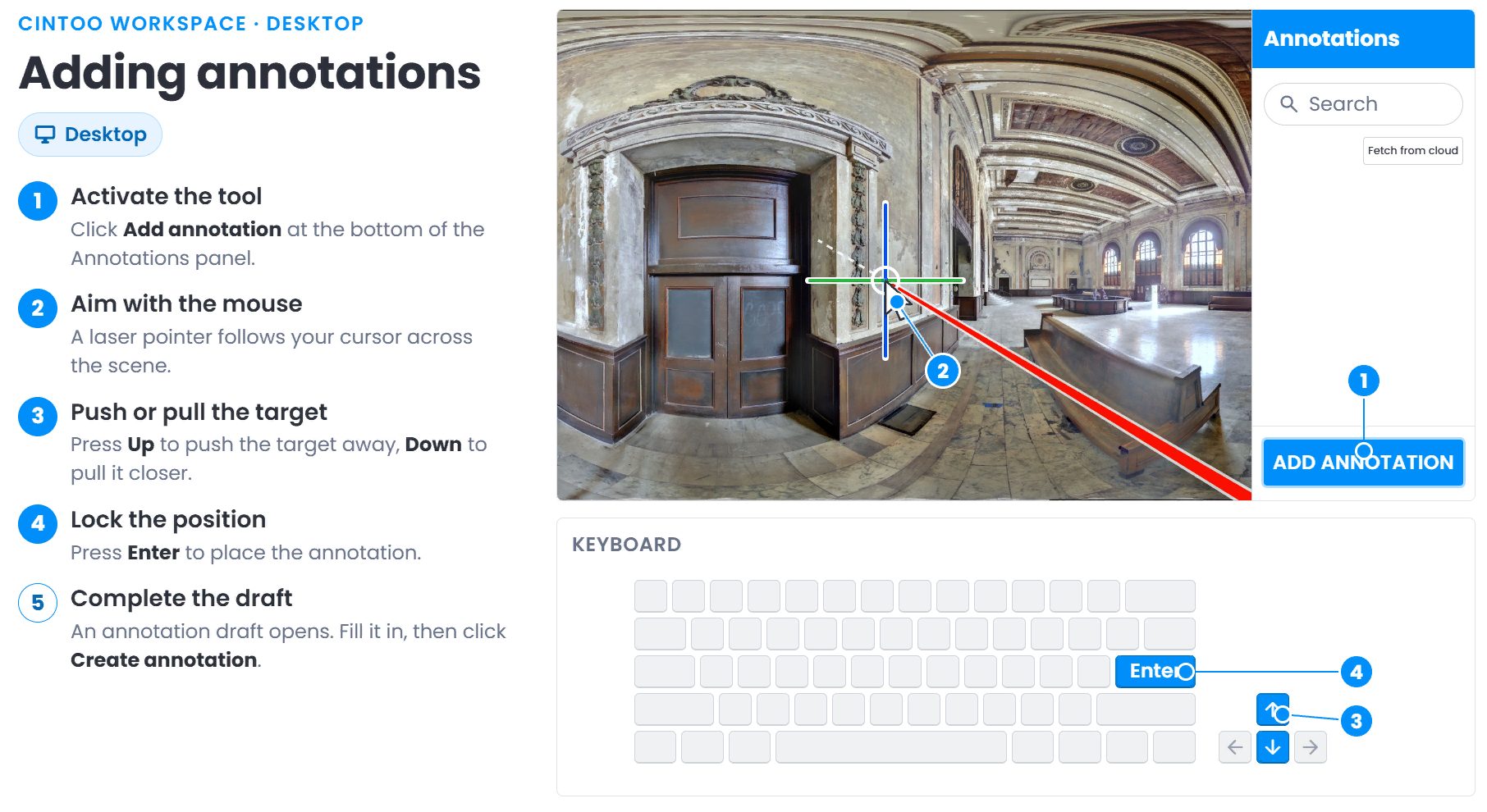
注釈の追加
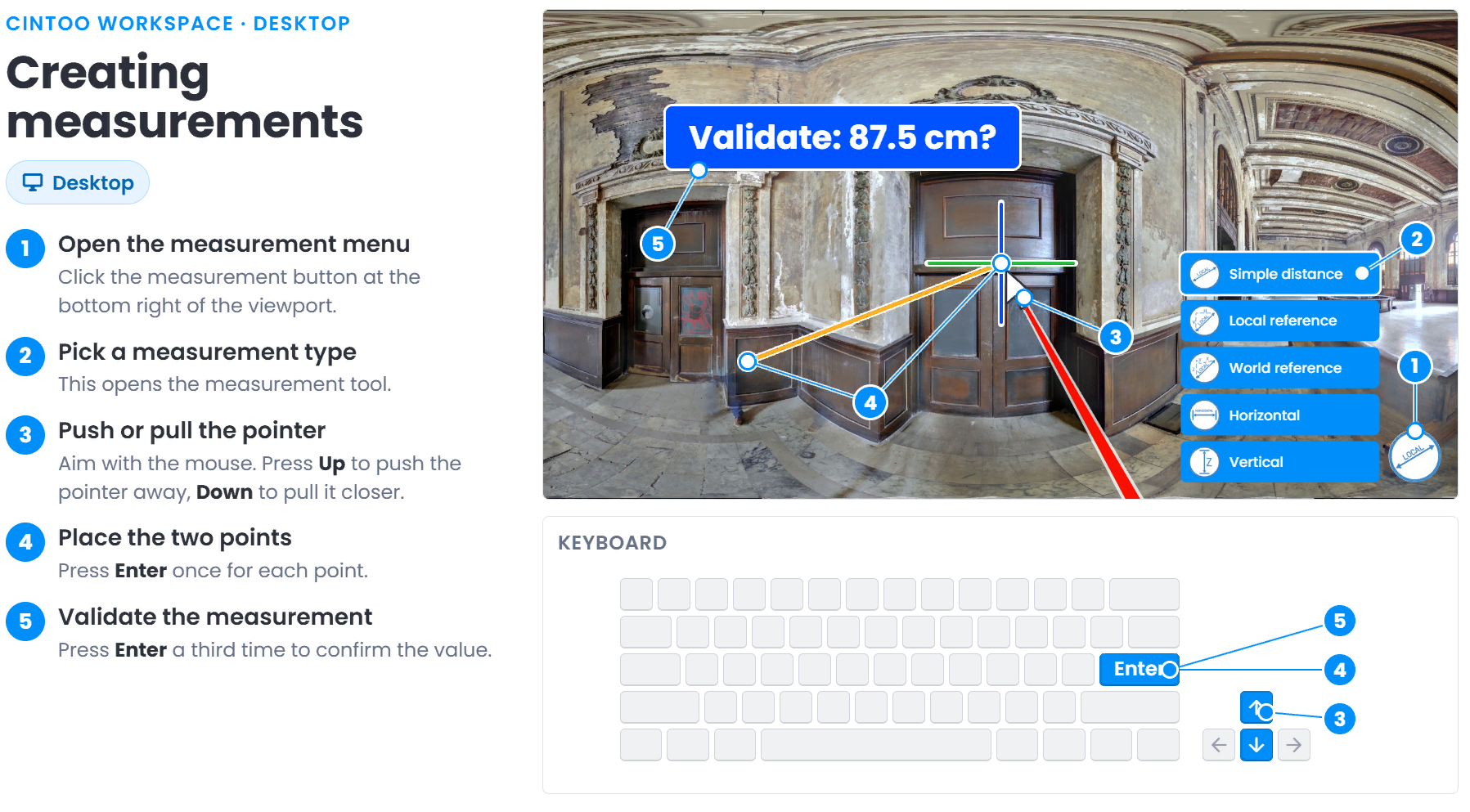
計測の作成
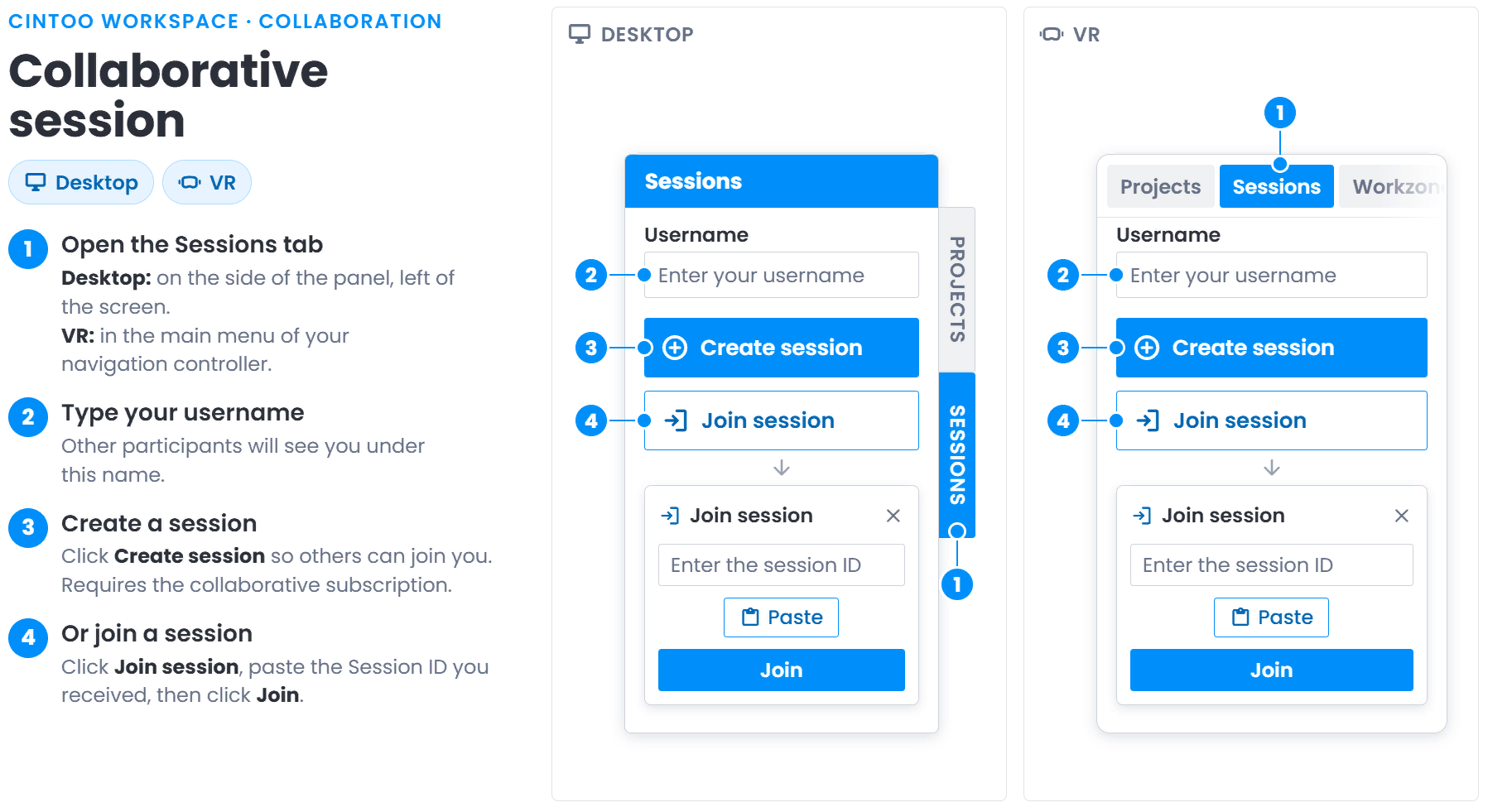
共同セッション
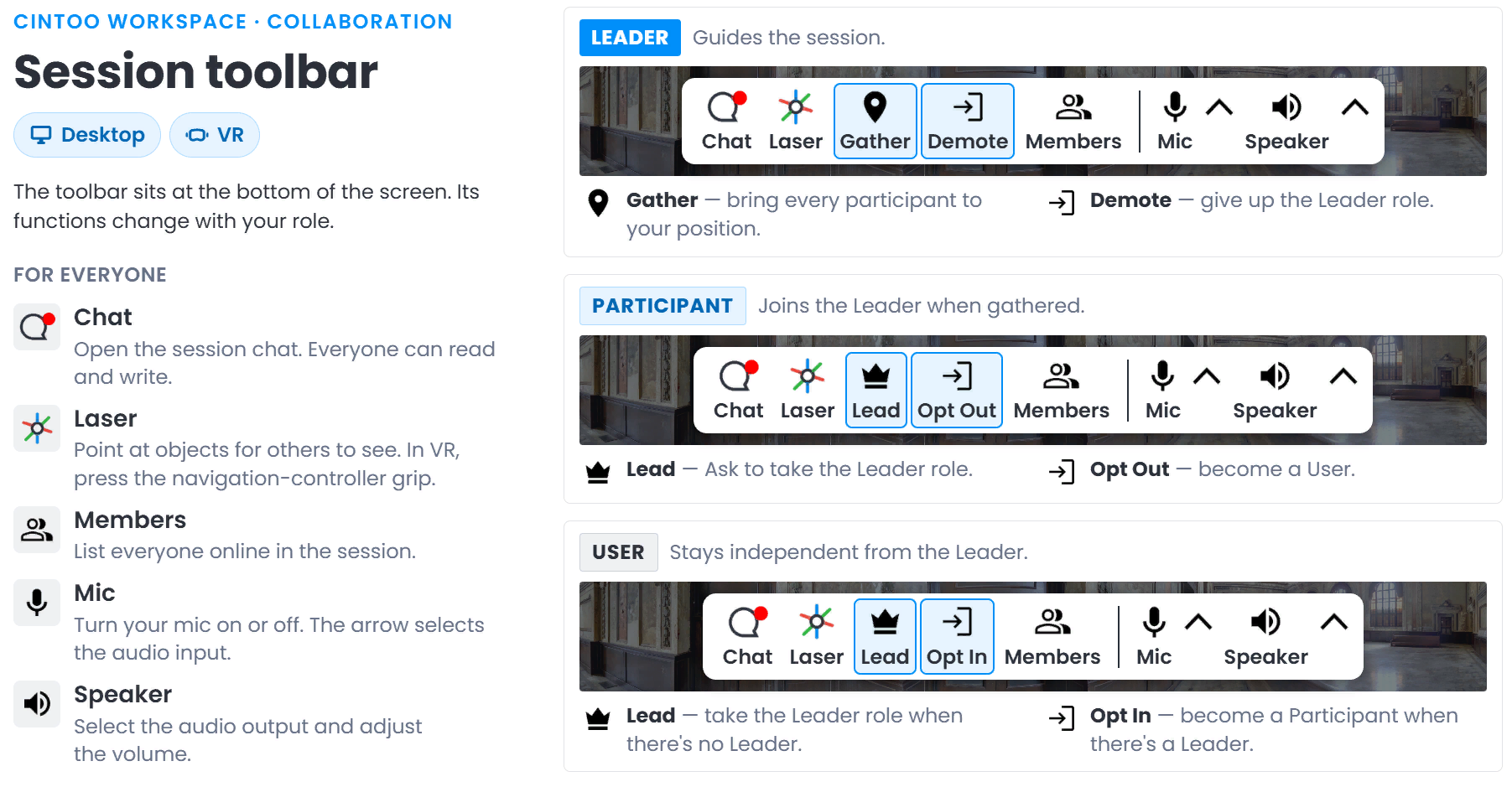
セッションツールバー
サインイン
- Sign in with Cintooボタンで、Cintooアカウントに接続できます。
- Sign in with Cintooをクリックします。ブラウザーでCintooアカウントにサインインするためのページが開きます。
Cintooのログイン資格情報を入力してサインインします。
- Authorize applicationダイアログで、Allowをクリックします。
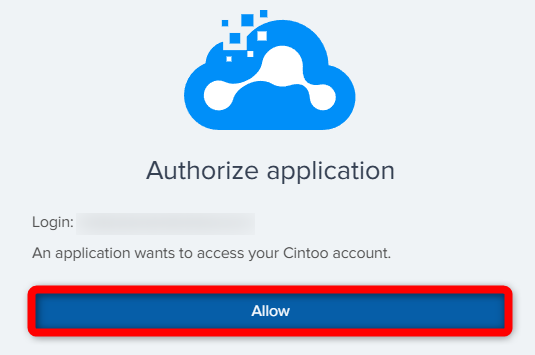
1分経っても認可されない場合は、Login failedメッセージが表示されます。
Login failedメッセージの上にマウスカーソルを合わせ、Retry Log inをクリックします。
- 接続に成功すると、Projectsパネルにアカウント内のプロジェクトの一覧が表示されます。
- サインインすると、マルチユーザーセッションの作成と参加に使用するSessionsタブも使用できるようになります。完全なワークフローについては、マルチユーザーコラボレーションで説明しています。
- Cintoo Workspaceを終了するには、画面上部のQuit applicationを押します。ESCキーは、Desktopモードではアプリケーションを終了しません。ダイアログを閉じ、VRモードではVRモードを終了します。

この記事は役に立ちましたか?
それは素晴らしい!
フィードバックありがとうございます
お役に立てず申し訳ございません!
フィードバックありがとうございます
フィードバックを送信しました
記事の改善におけるご協力ありがとうございます。