Cet article décrit comment créer des balises 2D pour l'instrumentation et les tuyaux, comment les lier à des balises 3D et comment assurer la continuité entre différentes pages P&ID.
Autorisations: utilisateurs ayant des rôles incluant Gérer les balises et les P&IDs pour importer, créer, modifier et supprimer des P&IDs et Visualiser les balises et les P&IDs pour visualiser les P&IDs.
TABLE DES MATIÈRES
TWIN Only
Remarque: la fonctionnalité P&ID est disponible uniquement pour les abonnements sous l’édition TWIN. Les abonnements de l'édition BIM ne donnent pas accès aux P&IDs.
Contactez-nous via sales@cintoo.com pour en savoir plus sur la mise à niveau.
En savoir plus sur les éditions BIM et TWIN.
Navigation
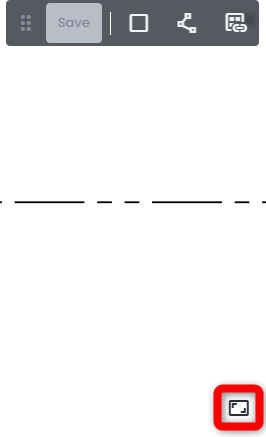
1. Zoomer/dézoomer avec la molette de la souris pour observer de plus près tous les détails du schéma.
2. Revenez à la vue de la page complète en cliquant sur le bouton Ajuster en bas à droite
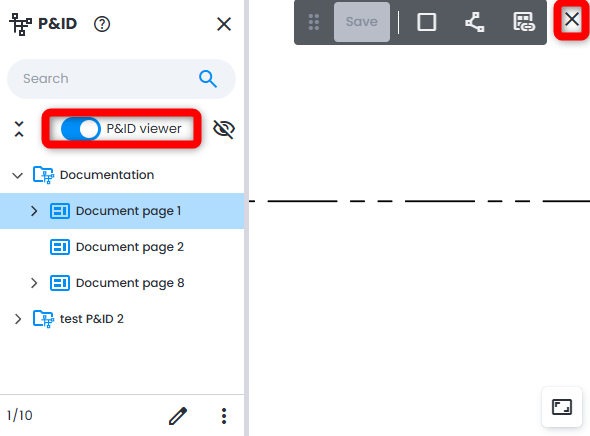
3. Pour fermer la Visionneuse P&ID, cliquez soit sur la croix en haut à droite, soit sur le bouton de bascule Visionneuse P&ID en haut de P&ID Explorer.
La barre de navigation P&ID peut être déplacée à la convenance des utilisateurs à n'importe quel endroit à l'intérieur de la Visionneuse P&ID.
4. Le panneau supérieur de la Visionneuse P&ID permet d'ajouter de nouvelles instrumentations et des tuyaux, ainsi que leur liaison avec des balises 3D et la liaison entre les pages.
Si plus d'un P&ID est présent dans une zone de travail, cela permet de naviguer facilement entre les différents P&ID et leurs pages respectives.
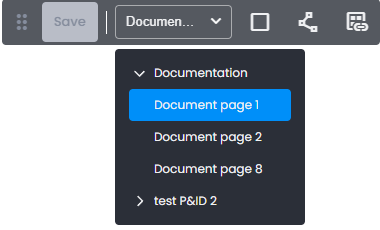
Remarque: apporter des modifications sur une page de P&ID et passer à une autre page de P&ID enregistre automatiquement les modifications et affiche une notification à ce sujet.
Balises 2D
Balise 2D - indication d'une représentation graphique d'un objet physique représenté schématiquement dans la documentation P&ID qui pourrait éventuellement être liée à une balise 3D dans un projet Cintoo pour combler l'écart entre le monde réel et la documentation.
Il existe deux types de balises 2D présentes dans Cintoo :
- instrumentation - couvre tout équipement reflété sur les schémas de documentation
- tuyaux - toutes connexions entre des objets d'équipement reflétées sur les schémas de documentation
Comment ajouter une instrumentation
1. Dans la Visionneuse P&ID, sur le panneau supérieur, cliquez sur Ajouter une instrumentation pour passer en mode de définition de l'instrumentation.

2. Sélectionnez dynamiquement la forme de l’objet pour qu’elle corresponde à l’objet représenté.
Pour enregistrer le nom par défaut, cliquez n’importe où sur la page de P&ID.
Pour définir le nom souhaité pour un instrument, saisissez le nom puis cliquez sur l’icône coche pour confirmer.
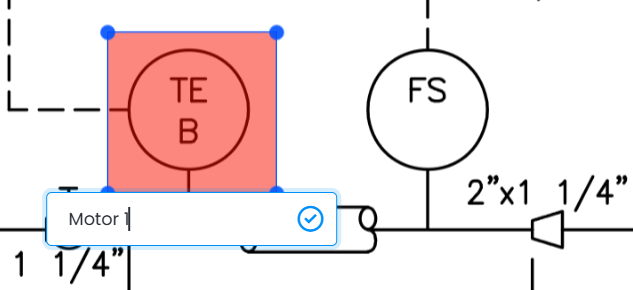
3. Si nécessaire, un instrument peut être renommé en cliquant sur l’icône Modifier le nom ou supprimé en cliquant sur l’icône Supprimer .
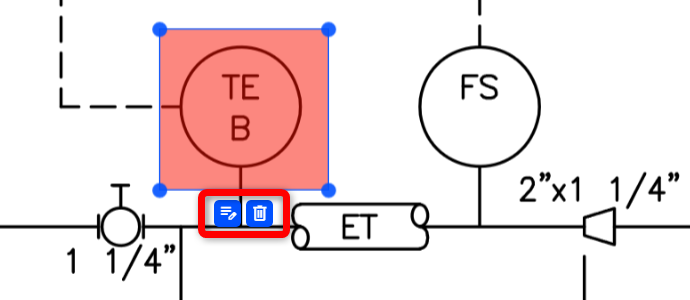
4. Il est possible de créer et de façonner plusieurs objets (Instrumentation et Tuyaux) en une seule fois.
Remarque: maintenez la touche Ctrl du clavier enfoncée pour ignorer la boîte de dialogue de choix du nom afin de continuer à placer des boîtes.
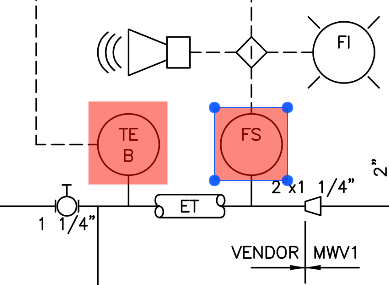
5. Déplacez les formes d’instrument et redimensionnez-les si nécessaire en déplaçant les coins à tout moment.
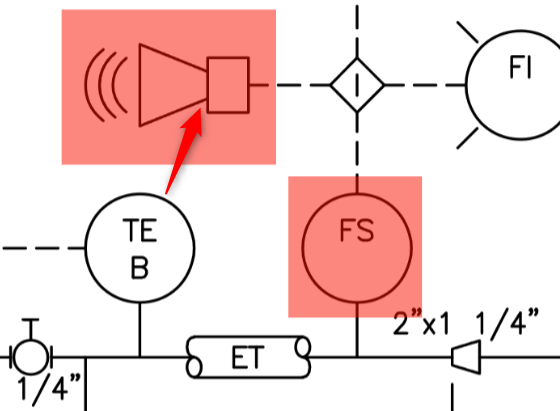
6. Cliquez sur Enregistrer dans le panneau supérieur. Les balises 2D créées apparaissent dans la structure arborescente de P&ID Explorer sous la page P&ID correspondante avec une icône de boîte rouge . La couleur rouge signifie que le lien entre la balise 2D et la balise 3D n'a pas encore été établi.

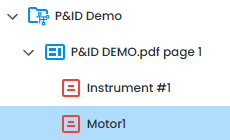
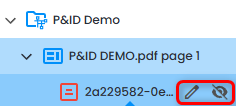
7. Modifiez le Nom en cliquant sur Modifier ou masquez l'objet Instrumentation de l'affichage dans la Visionneuse P&ID en cliquant sur Masquer.
Comment ajouter un tuyau
1. Dans la Visionneuse P&ID, sur le panneau supérieur, cliquez sur Ajouter un tuyau pour passer en mode de dessin de tuyau.

2. Sélectionnez le début du tuyau avec un clic, déplacez la souris pour tracer une ligne dans n'importe quelle direction, cliquez à nouveau pour un coude, continuez jusqu'à ce que vous soyez satisfait de l'ajustement de l'objet représenté.
Si une erreur s'est produite, il est possible d'annuler la définition du tuyau en cliquant à nouveau sur le bouton Ajouter un tuyau .
Une fois terminé, cliquez sur la coche OK en dessous du dernier point.
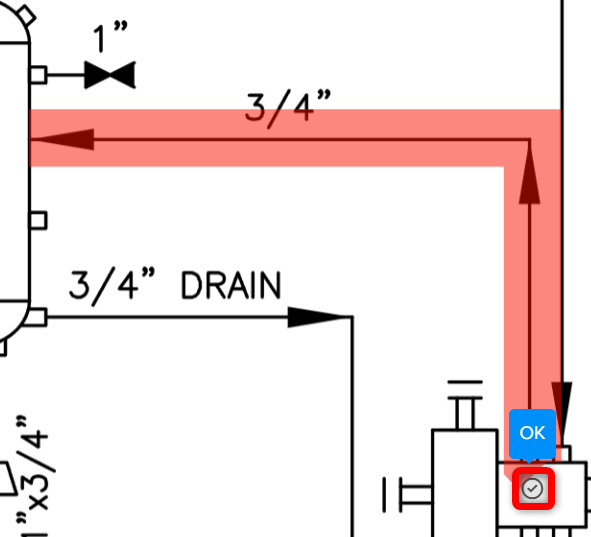
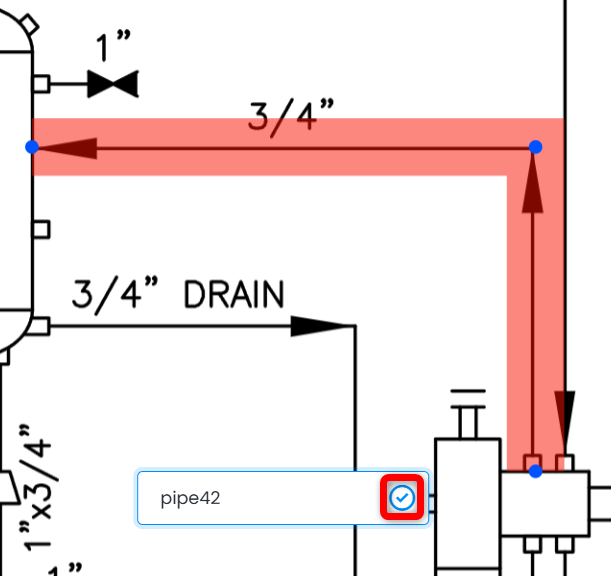
3. Pour enregistrer le nom par défaut, cliquez n’importe où sur la page de P&ID.
Pour définir le nom souhaité pour un tuyau, saisissez le nom puis cliquez sur l’icône coche pour confirmer.
3. Si nécessaire, un tuyau peut être renommé en cliquant sur l’icône Modifier le nom ou supprimé en cliquant sur l’icône Supprimer .
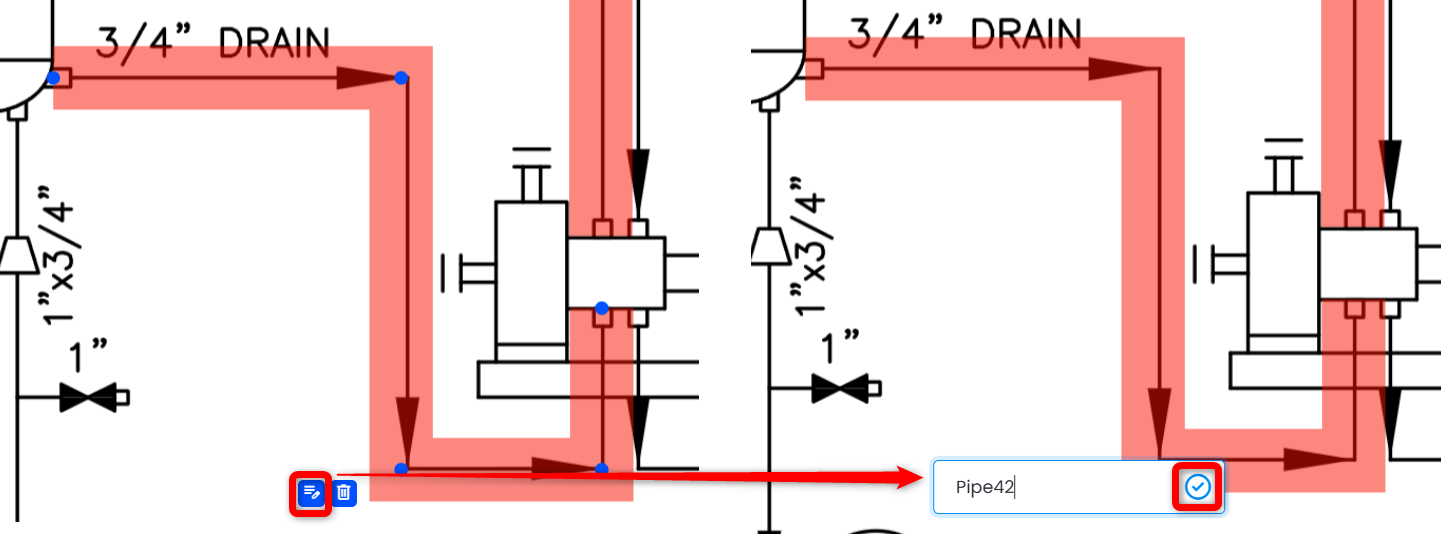
4. Il est possible de créer et de façonner plusieurs objets (Instrumentation et Tuyaux) en une seule fois.
Remarque: maintenez la touche Ctrl du clavier enfoncée pour ignorer la boîte de dialogue de choix du nom afin de continuer à placer des tuyaux.
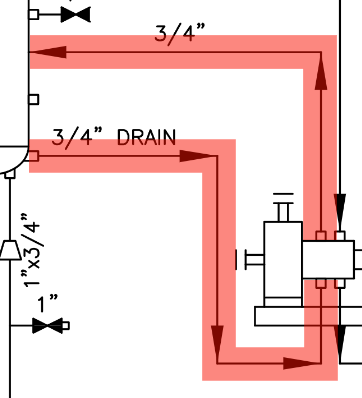
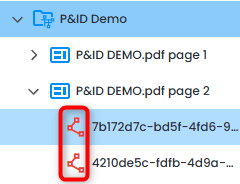
5. Cliquez sur Enregistrer dans le panneau supérieur. Les balises 2D créées apparaissent dans la structure arborescente de P&ID Explorer sous la page P&ID correspondante avec une icône de tuyau rouge . La couleur rouge signifie que le lien entre la balise 2D et la balise 3D n'a pas encore été établi.

6. Il est possible de modifier la forme d’un tuyau à tout moment en :
- déplaçant n'importe quel point dans n'importe quelle direction - glisser-déposer un point
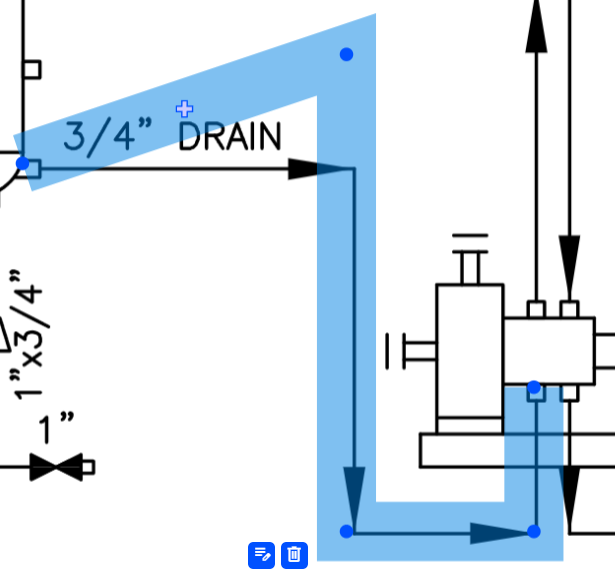
- déplaçant n’importe quel segment - glisser-déposer au-delà du signe bleu '+'
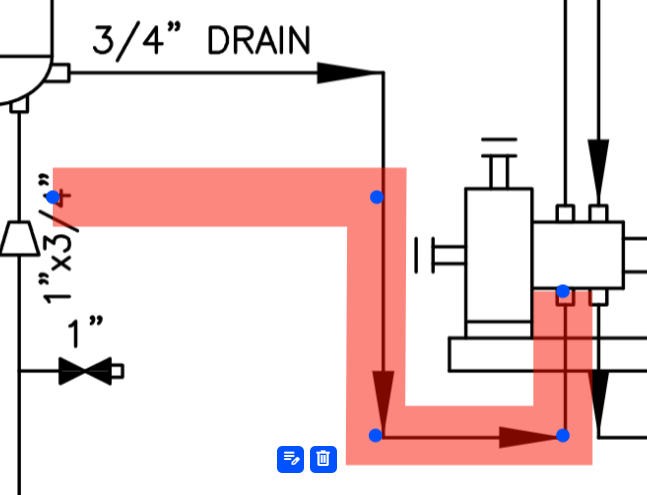
- ajoutant des points entre des points existants - survoler un segment et cliquer sur le signe bleu '+'
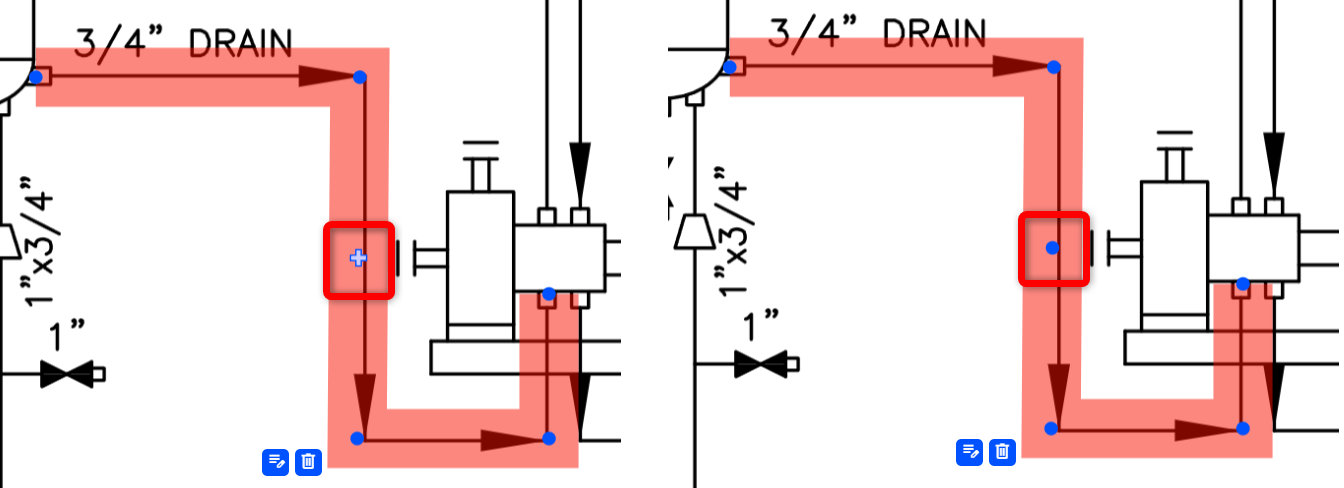
- suppression de n’importe quel point - clic droit de la souris
Remarque: pour plus de commodité, les angles de tuyau proches des directions verticale et horizontale sont automatiquement aimantés.
7. Modifiez le Nom en cliquant sur Modifier ou masquez l'objet Tuyau de l'affichage dans la Visionneuse P&ID en cliquant sur Masquer.
Lier les balises 2D avec les balises 3D
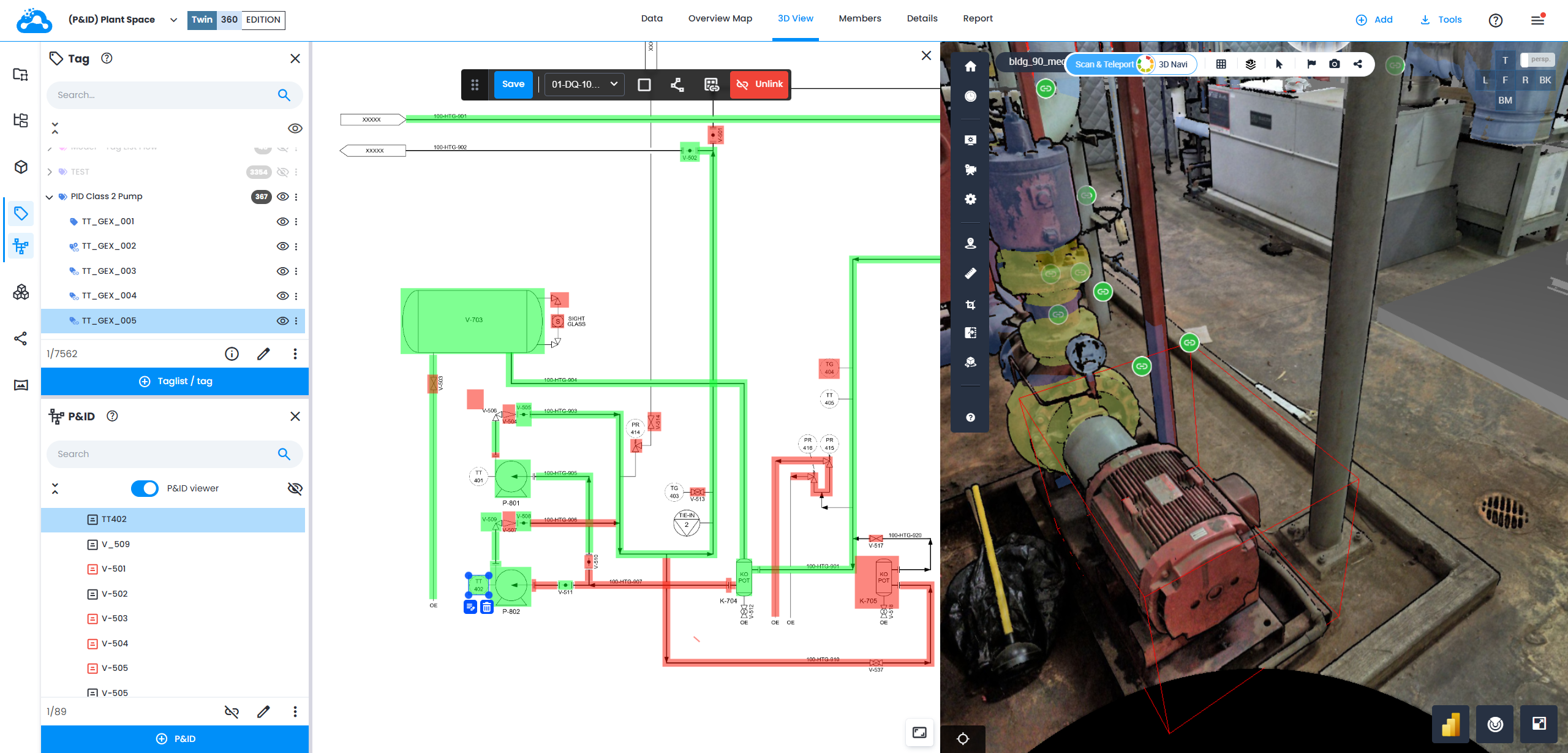
1. Ouvrez à la fois Tag Explorer et P&ID Explorer.
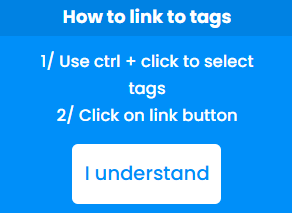
2. Sélectionnez un objet P&ID dans P&ID Explorer et une ou plusieurs balises, avec lesquelles établir un lien, dans Tag Explorer en utilisant CTRL.
Il n'est pas possible de lier plusieurs objets P&ID à la fois. Le message correspondant s'affiche.
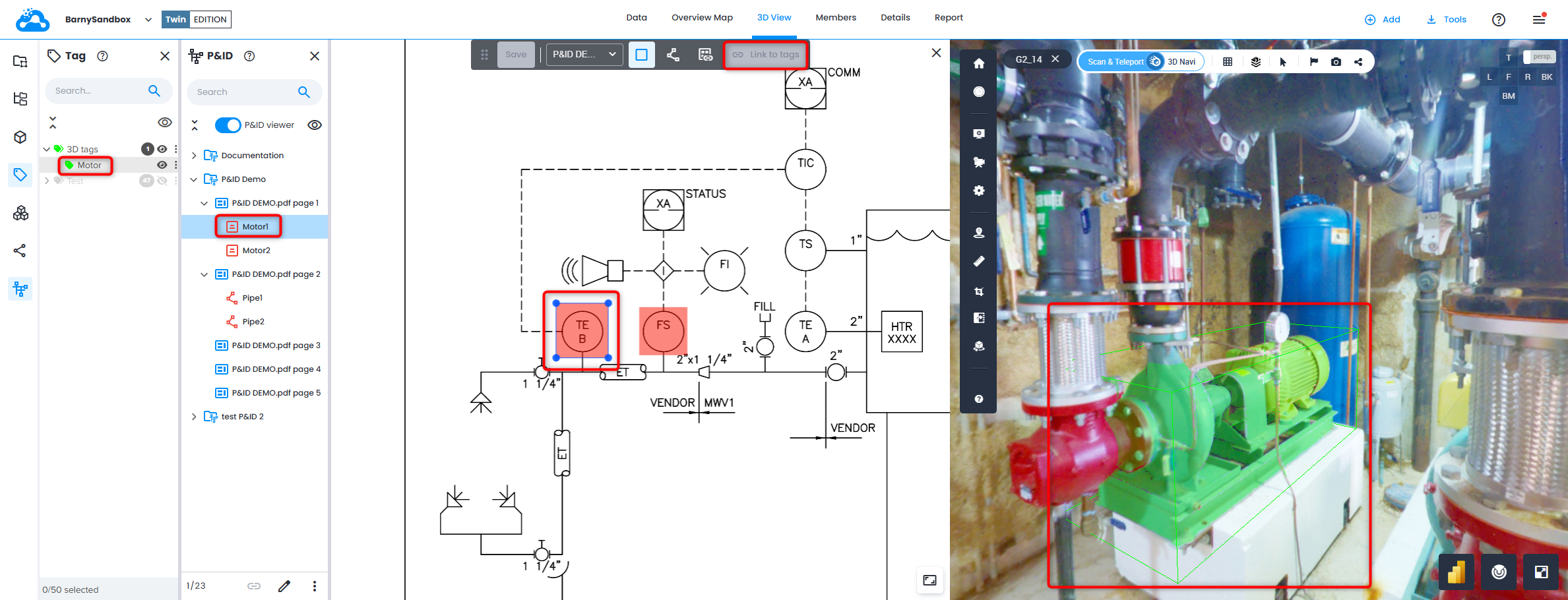
3. Cliquez sur Link to X tags dans le panneau supérieur de la Visionneuse P&ID.

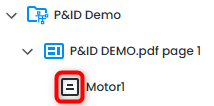
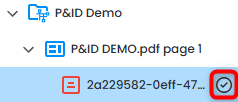
4. L'icône de l'objet P&ID dans P&ID Explorer change sa couleur en noir. Cela sert d'indication d'un lien existant.
5. Pour une balise dans Tag Explorer liée à un objet P&ID, il y a une indication de lien.

6. Dans la Vue 3D, les balises liées aux éléments P&ID sont marquées avec un signe de lien vert.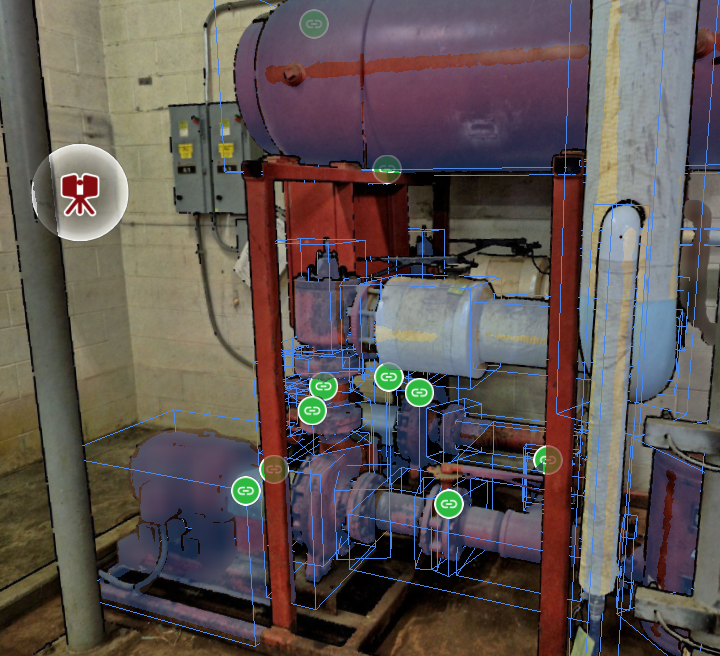
7. Pour dissocier une balise 3D d'une balise 2D, sélectionnez un objet P&ID dans P&ID Explorer et cliquez sur Dissocier dans le panneau supérieur de la Visionneuse P&ID.

8. Si une balise 3D est liée à une balise 2D, double-cliquez dessus ou faites un clic droit dans Tag Explorer et cliquez sur Focus in the P&ID viewer.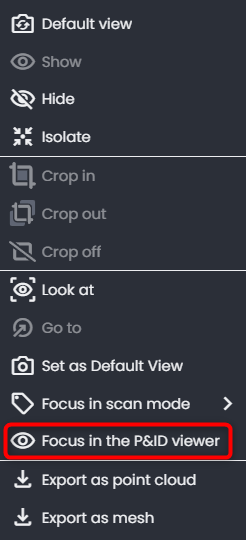
P&ID Explorer et la Visionneuse P&ID avec l'objet P&ID correspondant sélectionné s'ouvrent. De plus, la balise est focalisée dans la Vue 3D.
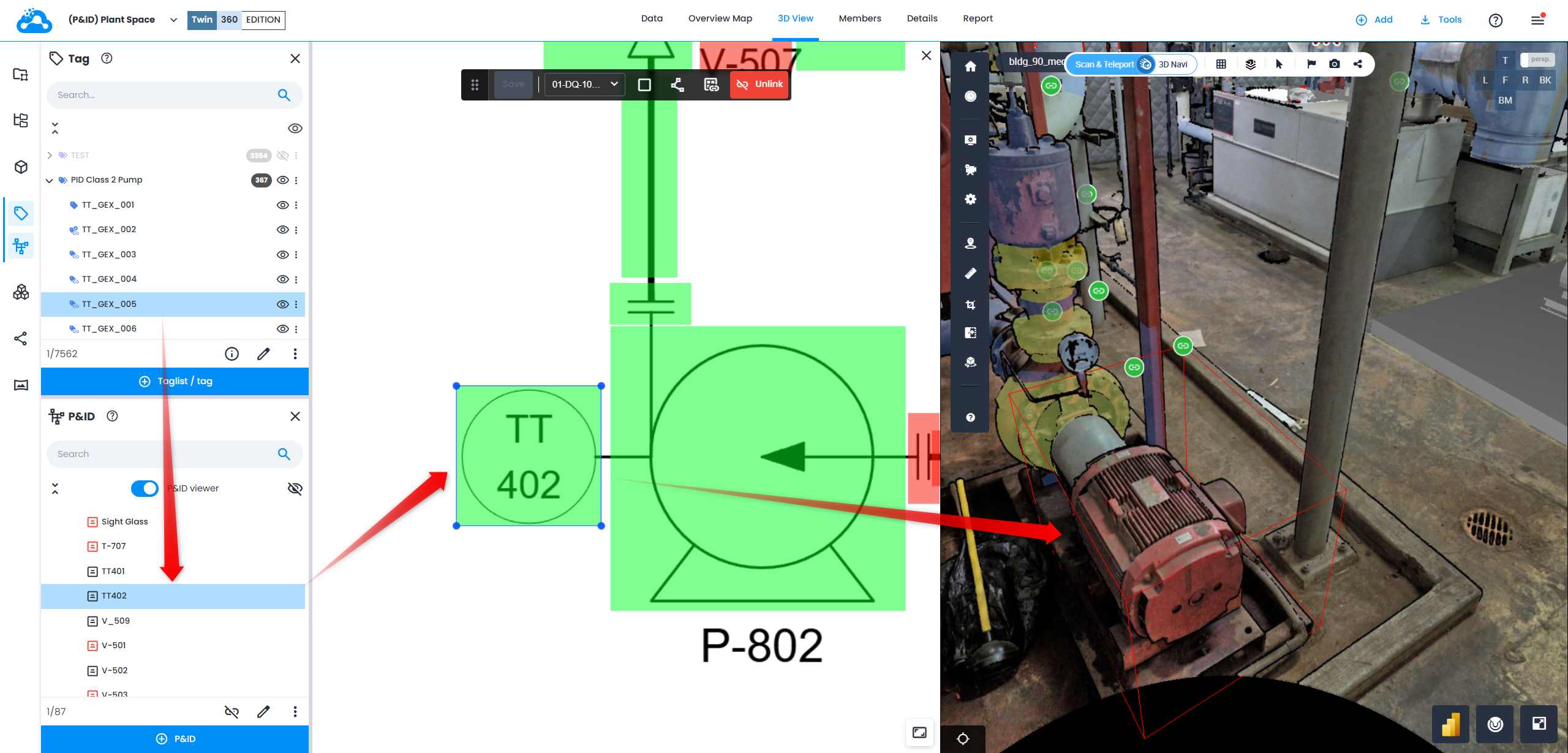
9. Double-cliquez sur un élément P&ID lié à une balise 3D dans P&ID Explorer :
- La Visionneuse P&ID est focalisée sur la boîte/ligne de délimitation de l'élément P&ID correspondant
- La Vue 3D est focalisée sur la balise 3D
- Tag Explorer met en évidence une balise liée (la liste des balises correspondantes doit être visible)
Liaison des pages P&ID
Naviguez facilement entre des parties de documentation connectées en liant les pages P&ID entre elles.
1. Dans le panneau supérieur, cliquez sur Ajouter un lien de page.

2. Ajoutez un objet en forme de flèche avec un clic. Ajustez la position et la taille. Changez la direction en cliquant sur Switch sous la flèche. Changez le Nom en cliquant sur Modifier le nom. Cela peut être fait à tout moment.
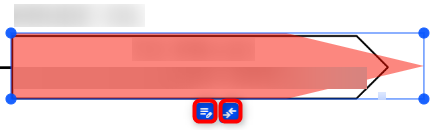
Remarque: si vous ajoutez plusieurs liens de page en une seule fois, maintenez la touche Ctrl du clavier enfoncée pour ignorer la boîte de dialogue de sélection du nom .
3. Dans la structure arborescente de P&ID Explorer, l'objet de lien de page non apparié est enregistré avec une icône de page rouge.
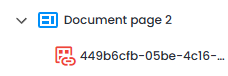
4. Créez un deuxième lien de page sur une autre page P&ID en suivant les étapes 1 et 2. Une fois créés, sélectionnez les deux objets de lien de page en utilisant Ctrl et cliquez sur Lier les pages dans la barre supérieure de P&ID Viewer.

Avertissement: lier une sélection multiple de liens de page et lier des liens de page de la même page n’est pas possible.
5. Une fois liés, les deux icônes des liens de page deviennent noires. Les flèches dans le P&ID Viewer changent de couleur, passant du rouge au vert.
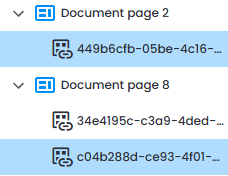
6. Cliquez sur Aller à pour naviguer vers la page P&ID liée.
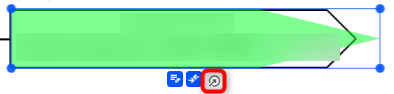
7. Pour supprimer le lien entre deux objets de lien de page, sélectionnez l'un d'eux soit dans P&ID Viewer, soit dans la structure arborescente de P&ID Explorer et cliquez sur Dissocier sur le panneau supérieur dans P&ID Viewer.

Actions
La liste suivante des actions est disponible depuis le menu du bas.
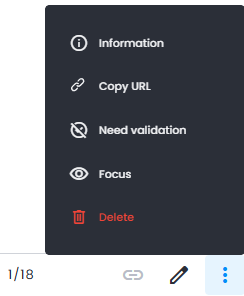
- Information - affichage des informations sur le parent P&ID et la page P&ID, les paramètres de création et la date
- Copier l'URL - moyen facile d'obtenir un lien menant directement à l'objet correspondant dans P&ID Viewer
- Besoin de validation - fait apparaître une coche pour certains objets signalant le besoin de confirmation pour un élément
- Focus - ouvre la page P&ID correspondante centrée sur l'élément sélectionné. Également disponible via un clic droit de la souris sur un élément.
- Supprimer - supprime un élément après confirmation
- Modifier - duplication de l'action de changement de Nom
- Lien vers - lien entre l'étiquette 2D et l'étiquette 3D ou les étiquettes décrites dans Lier les étiquettes 2D avec les étiquettes 3D.
Cet article a-t-il été utile ?
C'est super !
Merci pour votre commentaire
Désolé ! Nous n'avons pas pu vous être utile
Merci pour votre commentaire
Commentaires envoyés
Nous apprécions vos efforts et nous allons corriger l'article