この記事では、機器と配管のための2Dタグの作成方法、3Dタグとのリンク方法、異なるP&IDページ間の継続性を確保する方法について説明します。
権限: 役割にManage Tags and P&IDs が含まれるユーザーは、P&ID のインポート、作成、編集、削除、および View Tags and P&IDsにより P&ID を表示できます。
目次
TWIN専用
注意: P&ID 機能は、TWIN edition のサブスクリプションでのみ利用できます。 BIMエディションのサブスクリプションではP&IDへのアクセス権がありません。
アップグレードの詳細については、sales@cintoo.comまでお問い合わせください。
ナビゲーション
1. マウスホイールでズームイン/アウトして、スキーマの詳細を詳しく観察します。
2. 画面右下のフィット ボタンをクリックして、全ページビューに戻ります。
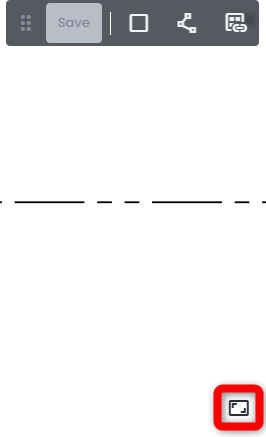
3. P&IDビューアを閉じるには、右上のクロス をクリックするか、P&ID Explorerの上部にある P&ID Viewer のトグルをクリックします。
P&IDナビゲーションバーは、P&ID Viewer内の任意の場所にユーザーの都合に合わせて移動できます。
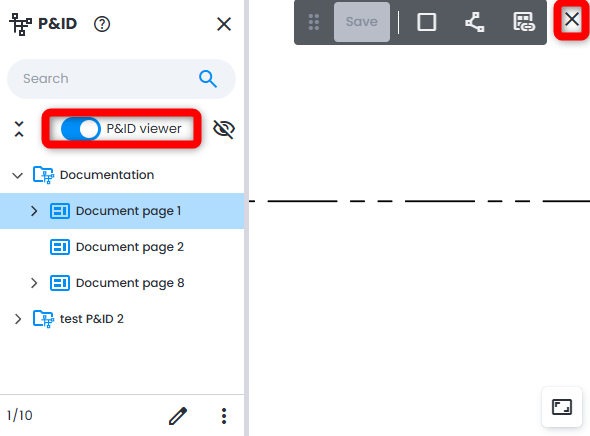
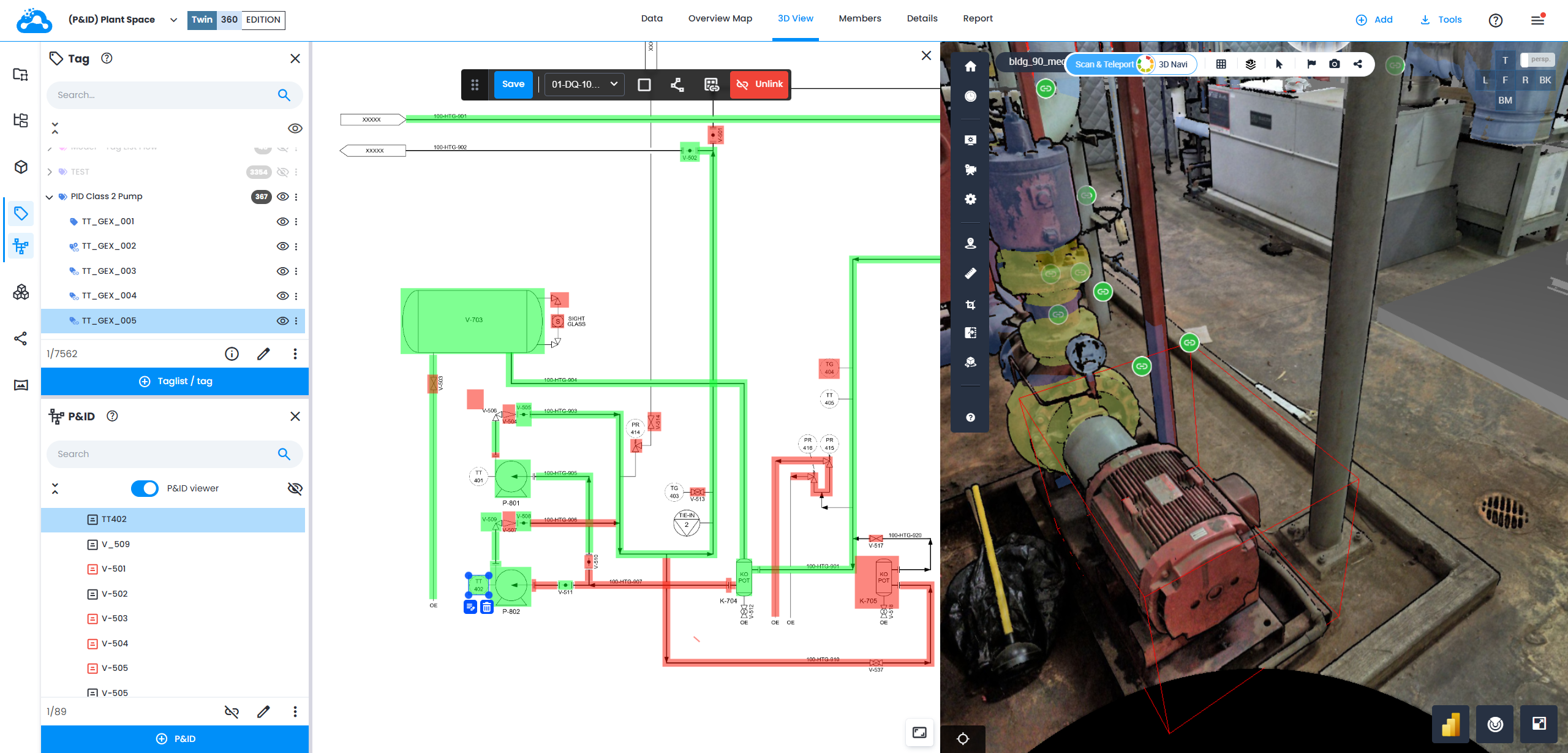
4。 Top panel in P&ID Viewer allows to add new 計装 and パイプ, as well as 3Dタグにリンク付け and ページ間を相互にリンク.
作業ゾーン内に複数のP&IDが存在する場合、異なるP&IDやそれぞれのページ間を簡単にナビゲートすることができます。
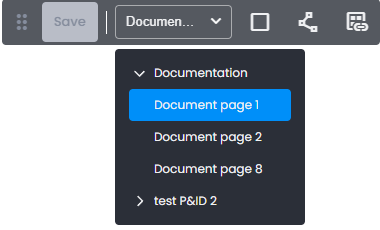
注意: P&ID ページで変更を行い、別の P&ID ページへ移動すると、変更は自動的に保存され、その旨が通知されます。
2Dタグ
2Dタグ - P&IDドキュメントでスキーマ的に描かれた物理オブジェクトのグラフィカルな表現を示し、最終的にCintooプロジェクト内の3Dタグとリンクされる可能性があることで、現実世界とドキュメントのギャップを埋めます。
Cintooには2種類の2Dタグがあります:
- 計装 - ドキュメントスキーマに反映されるすべての機器をカバーします。
- 配管 - ドキュメントスキーマに反映される機器オブジェクト間のすべての接続です。
計装の追加方法
1. P&IDビューアの上部パネルで計装を追加をクリックして、計装定義モードに入ります。

2. 描画されているオブジェクトに合わせて、オブジェクトの形状を動的に選択します。
名前をデフォルトで保存するにはP&ID ページ上の任意の場所をクリックします。
計装機器に希望の名前を設定するには、名前を入力してから checkmark アイコンをクリックして確定します。
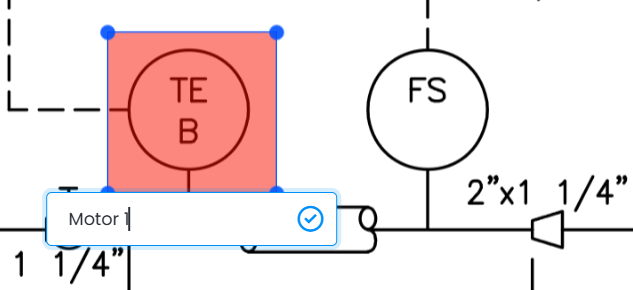
3. 必要に応じて、Edit name アイコンをクリックして計装機器の名前を変更するか、Delete アイコンをクリックして削除できます。
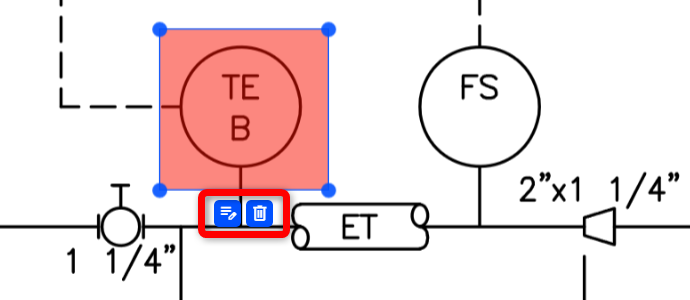
4. 複数のオブジェクト(計装 およびパイプ)を一度に作成および形成することが可能です。
注意: ボックスの配置を続けるために、キーボードの Ctrl キーを押したままにすると、Name 選択ダイアログをスキップできます。
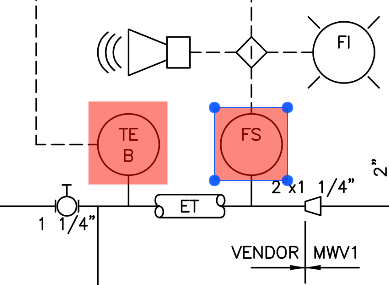
5. 計装機器の形状は、必要に応じていつでも角を動かして移動およびリシェイプできます。
6. 上部パネルでSave をクリックします。 作成された2Dタグは、P&ID Explorerのツリー構造に対応するP&IDページの下に赤い box アイコンで表示されます。 赤い色は、2Dタグと3Dタグの間のリンクがまだ確立されていないことを意味します。

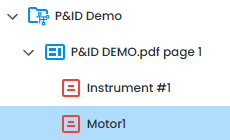
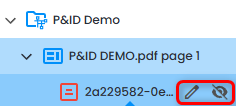
7. Edit をクリックしてName を変更するか、HideをクリックしてP&ID Viewerでの可視化からInstrumentation オブジェクトを非表示にします。
パイプの追加方法
1. P&ID Viewerで上部パネルのAdd pipe をクリックして、パイプ描画モードに入ります。

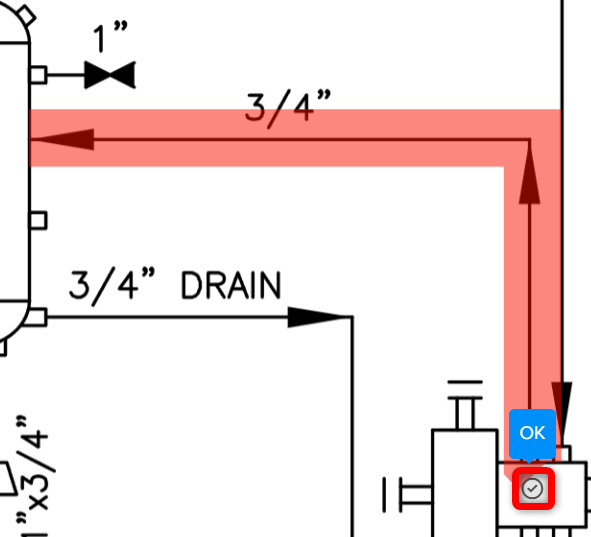
2. パイプの始点をクリックして選択し、マウスを動かしてどの方向にも線を引き、再度クリックしてエルボを作成し、描写されたオブジェクトへの適合に満足するまで続けます。
ミスがあった場合は、Add pipe ボタンを再度クリックしてパイプ定義をキャンセルできます。
終了したら、最後のポイントの下にある OK checkmarkをクリックします。
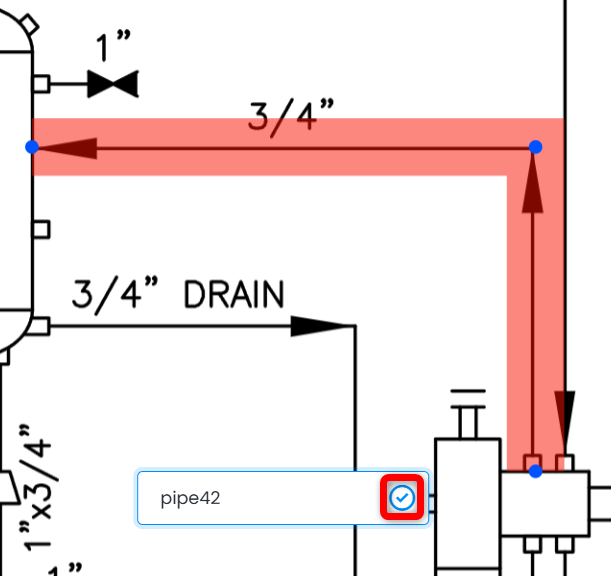
3. 名前をデフォルトで保存するにはP&ID ページ上の任意の場所をクリックします。
パイプに希望の名前を設定するには、名前を入力してから checkmark アイコンをクリックして確定します。
3. 必要に応じて、Edit name アイコンをクリックしてパイプの名前を変更するか、Delete アイコンをクリックして削除できます。
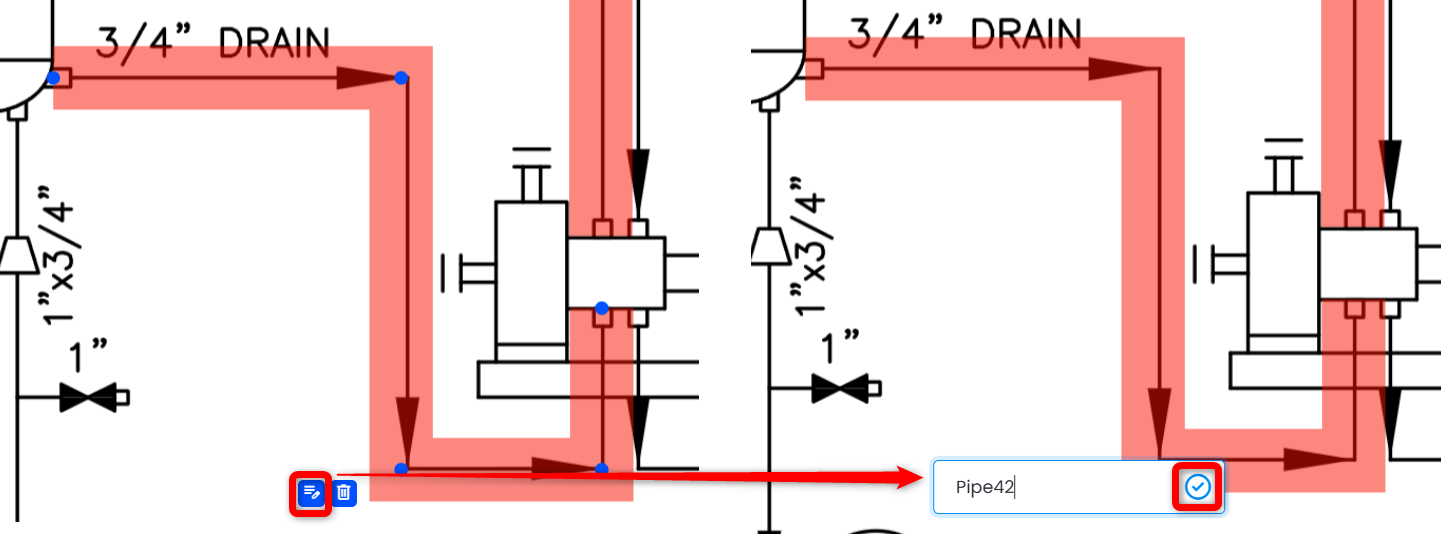
4. 1 回の操作で複数のオブジェクト(Instrumentation およびPipes)を作成して整形できます。
注意: パイプの配置を続けるために、キーボードの Ctrl キーを押したままにすると、Name 選択ダイアログをスキップできます。
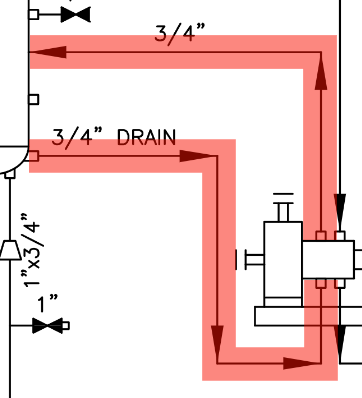
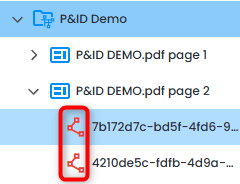
5. 上部パネルでSave をクリックします。 作成された2Dタグは、P&ID Explorerのツリー構造に対応するP&IDページの下に赤い pipe アイコンで表示されます。 赤い色は、2Dタグと3Dタグの間のリンクがまだ確立されていないことを意味します。

6. パイプの形状は、次の方法でいつでも変更できます:
- 任意のポイントを任意の方向に移動 - ポイントをドラッグアンドドロップします。
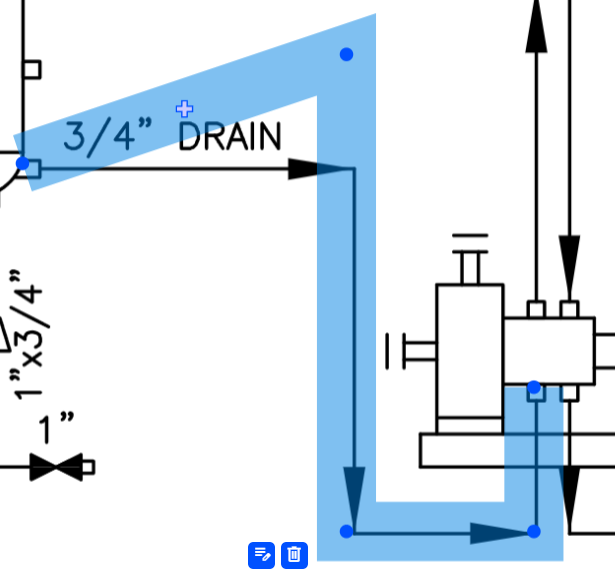
- 任意のセグメントを移動 - blue '+' サインを超える位置へドラッグ&ドロップ
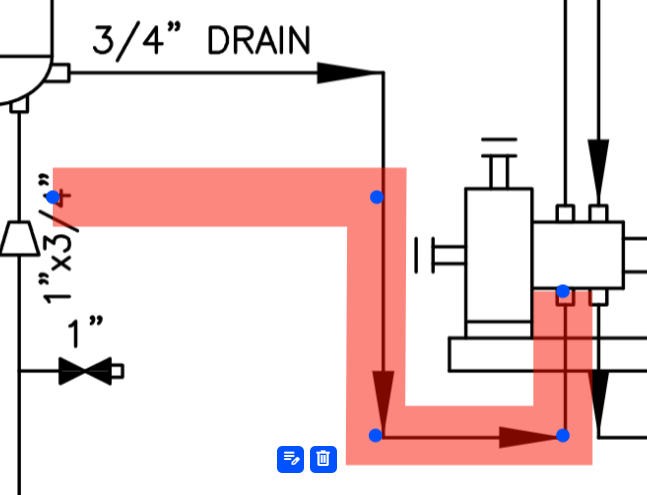
- 既存のポイント間にポイントを追加 - セグメント上にホバーして click blue '+' sign
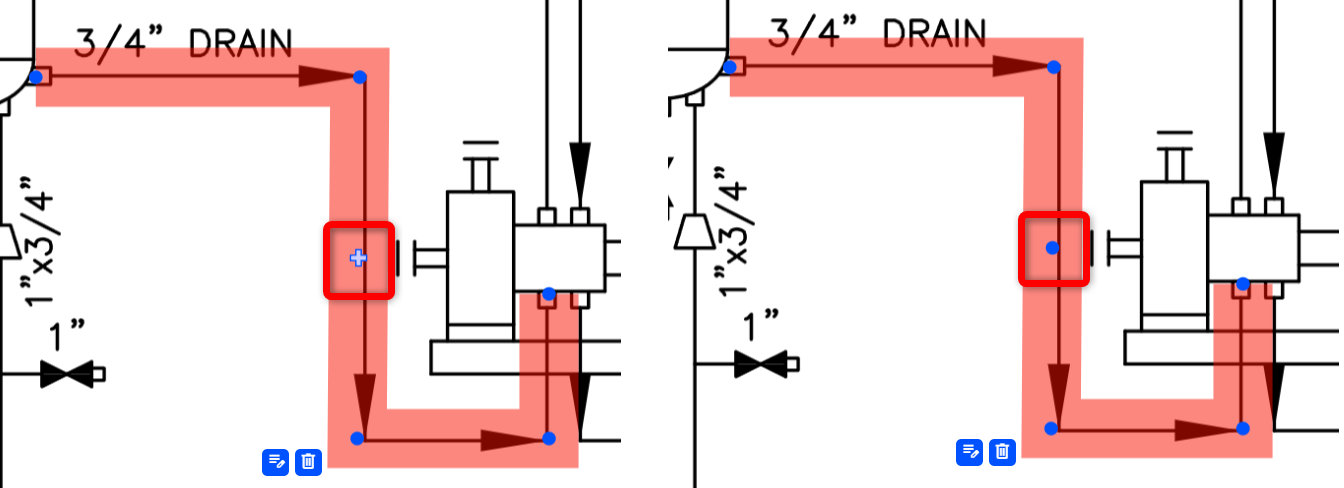
- 任意のポイントを削除 - 右クリック
注意: 利便性のため、垂直および水平方向に近いパイプ角度は自動的にスナップされます。
7. Edit をクリックしてName を変更するか、HideをクリックしてP&ID Viewerでの可視化からPipe オブジェクトを非表示にします。
2Dタグと3Dタグのリンク付け
1. Tag Explorer とP&ID Explorerの両方を開きます。
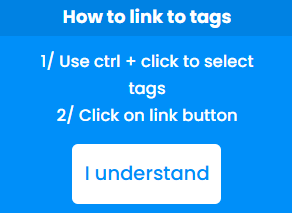
2. P&ID Explorer でP&IDオブジェクトを選択し、Tag Explorer でリンクするタグをCTRLを使用して選択します。
複数のP&IDオブジェクトを一度にリンクすることはできません。 対応するメッセージが表示されます。
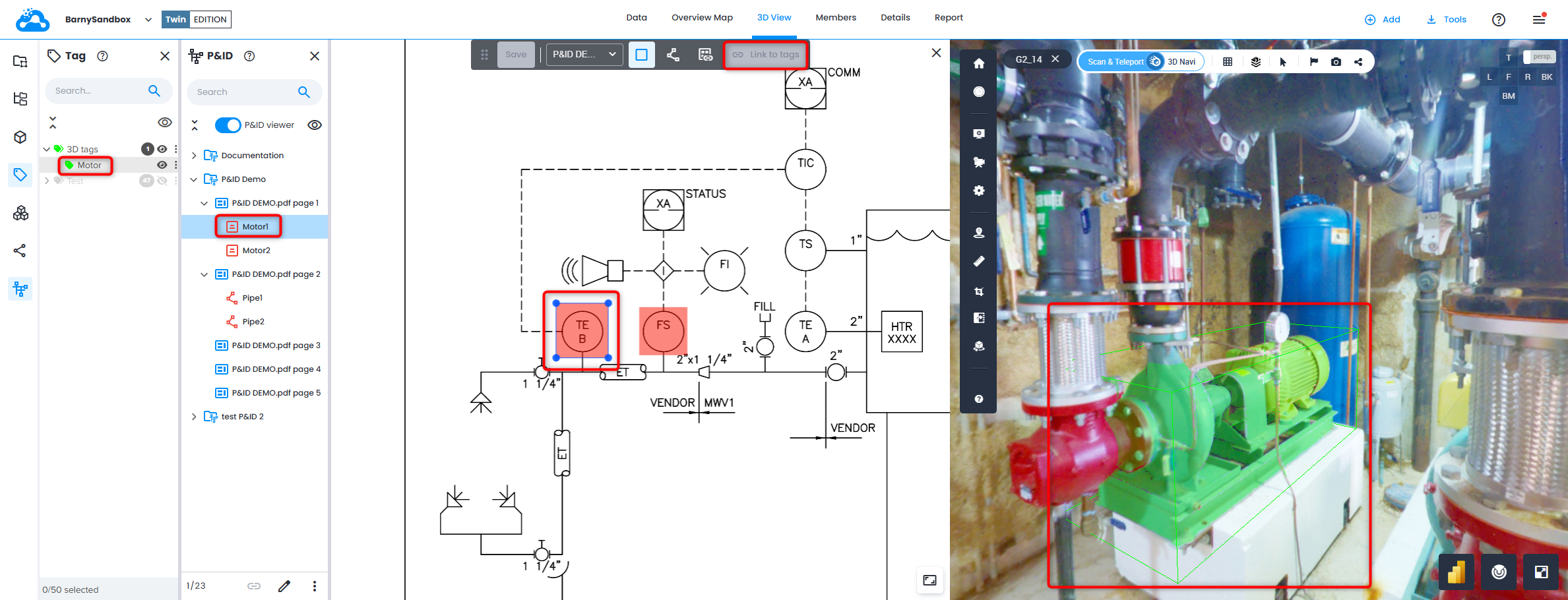
3. P&ID Viewerの上部パネルでLink to X tags をクリックします。

4. P&ID Explorer 内のP&IDオブジェクトのアイコンはblackに色が変わります。 これは既存のリンクを示します。
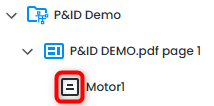
5. Tag ExplorerでP&IDオブジェクトにリンクされたタグには、リンクの表示があります。

6. 3D Viewでは、P&IDアイテムにリンクされているタグは緑色のリンク記号でマークされます。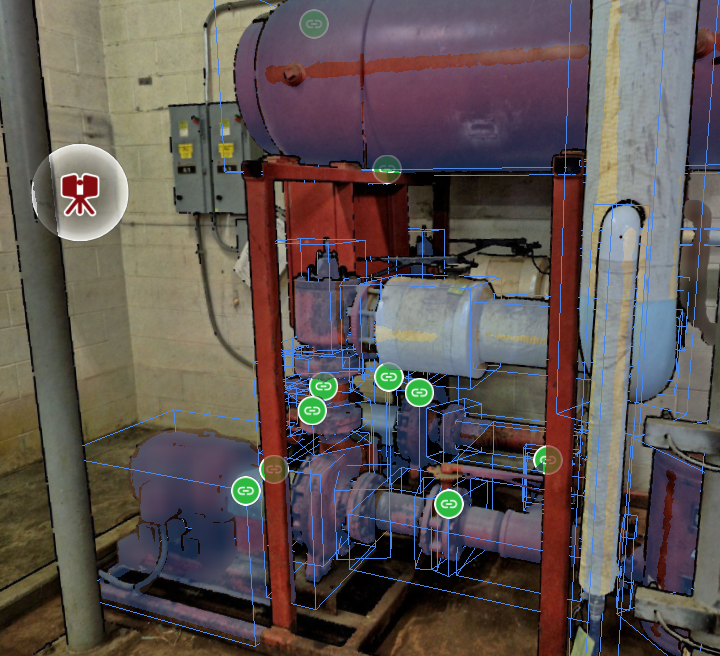
7. 3Dタグを2Dタグからリンク解除するには、P&ID ExplorerでP&IDオブジェクトを選択し、P&ID Viewerの上部パネルでUnlink をクリックします。

8. 3D タグが 2D タグにリンクされている場合は、それをダブルクリックするか、Tag Explorerで右クリックして Focus in the P&ID viewerをクリックします。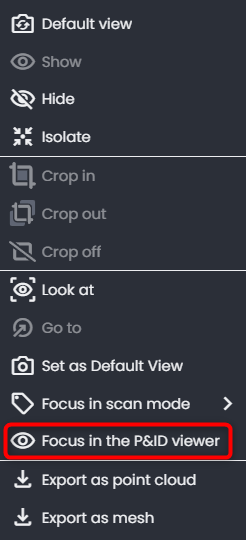
P&ID Explorer と、選択された対応するP&IDオブジェクトを含むP&ID Viewerが開きます。 さらに、3D Viewでタグがフォーカスされます。
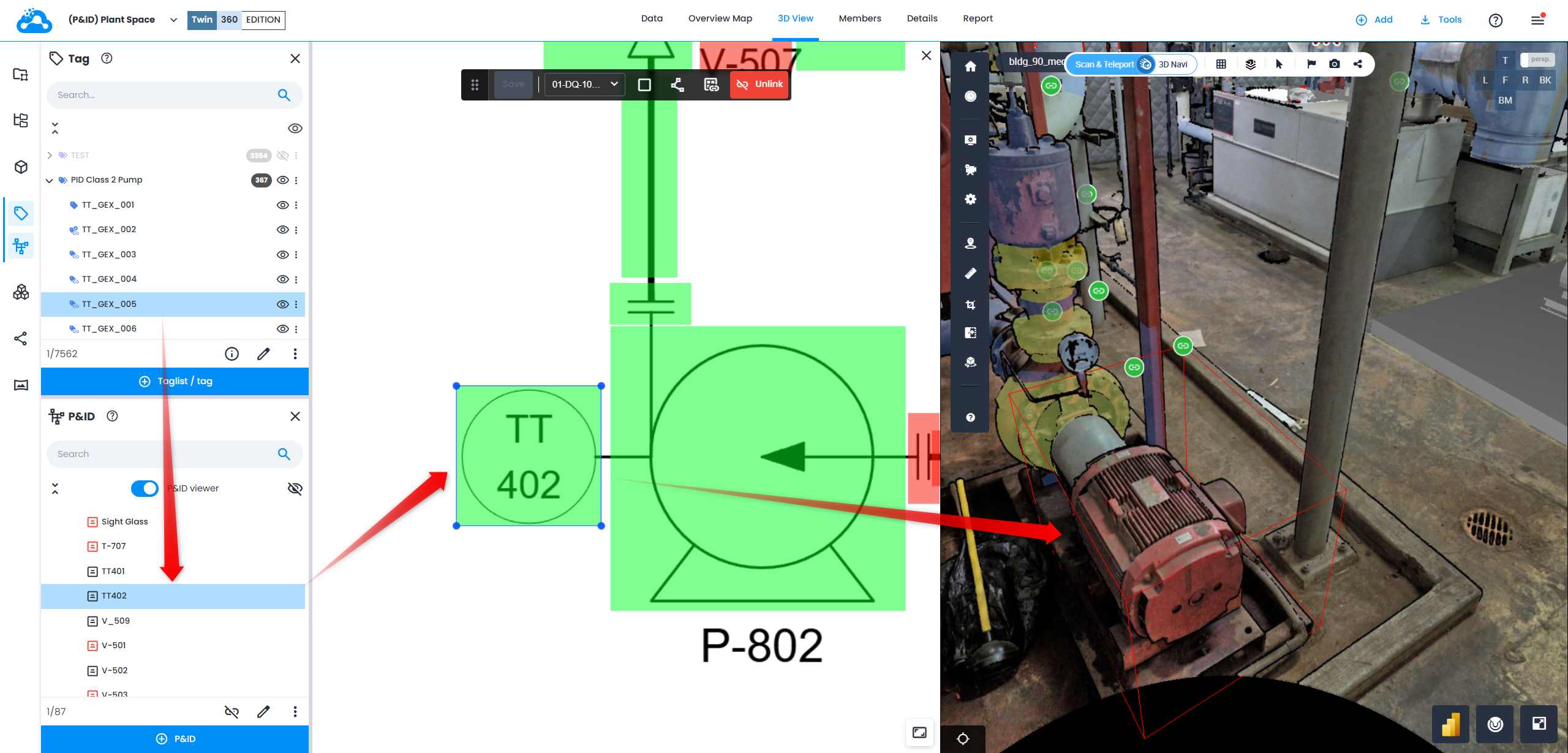
9. P&ID Explorerで3DタグにリンクされたP&IDアイテムをダブルクリックします:
- P&ID Viewerは、対応するP&IDアイテムのバウンディングボックス/ラインにフォーカスされます。
- 3D Viewが3Dタグにフォーカスされます。
- Tag Explorerがリンクされたタグをハイライト表示します(対応するタグリストが表示されている必要があります)。
P&IDページのリンク
P&IDページをリンクすることで、接続されたドキュメント部分間をスムーズにナビゲートできます。
1. 上部パネルでAdd page linkをクリックします。

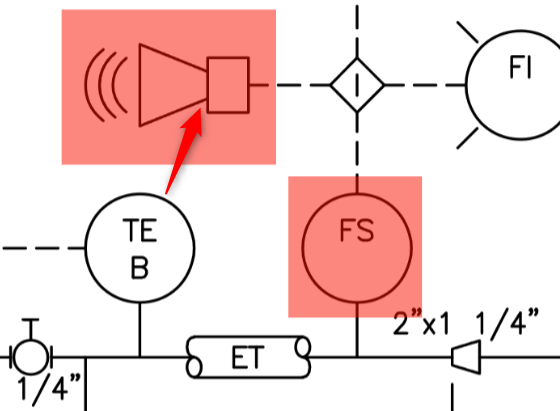
2. クリックして矢印形状のオブジェクトを追加します。 位置とサイズを調整します。 矢印の下のSwitch をクリックして方向を変更します。 Edit nameをクリックしてName を変更します。 これはいつでも実行できます。
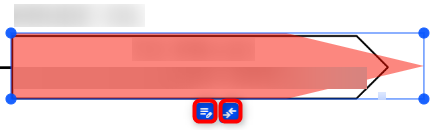
注意: 1 回の操作で複数のページリンクを追加する場合は、キーボードの Ctrl キーを押したままにすると、Name 選択ダイアログボックスをスキップできます。
3. P&ID Explorerのツリー構造では、ペアになっていないページリンクオブジェクトがred pageアイコンで保存されます。
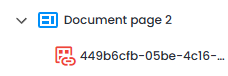
4. 手順1と2に従ってanother P&IDページに2つ目のページリンクを作成します。 作成したら、Ctrlを使用して両方のページリンクオブジェクトを選択し、P&ID Viewerの上部バーでLink pagesをクリックします。

警告: ページリンクの複数選択のリンク、および同じページのページリンク同士をリンクすることはできません。
5. リンクされると、ページリンクの両方のアイコンはblackになります。 P&ID Viewer内の矢印の色は赤からgreenに変わります。
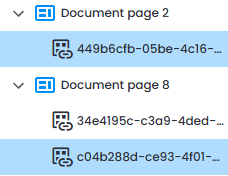
6. Go toをクリックしてリンクされたP&IDページに移動します。
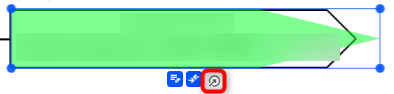
7. 2つのページリンクオブジェクト間のリンクを削除するには、P&ID ViewerまたはP&ID Explorerツリーでいずれか一方を選択し、P&ID Viewerの上部パネルでUnlink をクリックします。

アクション
以下のアクションリストは下部メニューから利用できます。
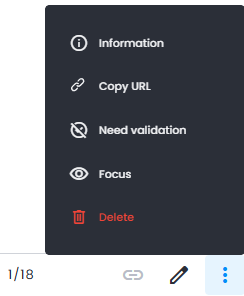
- Information - 親P&IDおよびP&IDページ情報、作成パラメータ、日付を表示します。
- Copy URL - P&ID Viewer内の該当オブジェクトへ移動するリンクを簡単に取得する方法です。
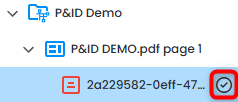
- Need validation - 特定のオブジェクトにチェックマークを表示し、要素の確認が必要であることを示します。
- Focus - selected要素を中心に、対応するP&IDページを開きます。 要素を右クリックしても利用できます。
- Delete - 確認後に要素を削除します。
- Edit - Name 変更アクションの複製です。
- Link to - 2Dタグを3Dタグにリンクする方法については 2Dタグを3Dタグとリンクする を参照してください。
この記事は役に立ちましたか?
それは素晴らしい!
フィードバックありがとうございます
お役に立てず申し訳ございません!
フィードバックありがとうございます
フィードバックを送信しました
記事の改善におけるご協力ありがとうございます。