Dieser Artikel beschreibt, wie man 2D-Tags für Instrumentierung und Rohre erstellt, wie man sie mit 3D-Tags verknüpft und wie man die Fortsetzung zwischen verschiedenen P&ID-Seiten sicherstellt.
Berechtigungen: Benutzer mit Rollen, die Tags und P&IDs verwalten enthalten, um P&IDs zu importieren, zu erstellen, zu bearbeiten und zu löschen, sowie Tags anzeigen und P&IDs um P&IDs anzuzeigen.
INHALTSVERZEICHNIS
TWIN Only
Hinweis: Die P&ID-Funktionalität ist nur für Abonnements unter der TWIN edition verfügbar. BIM edition-Abonnements gewähren keinen Zugriff auf P&IDs.
Kontaktieren Sie uns unter sales@cintoo.com, um mehr über das Upgrade zu erfahren.
Erfahren Sie mehr über die Editionen BIM und TWIN.
Navigation
1. Zoomen Sie mit dem Mausrad hinein oder hinaus, um alle Schema-Details näher zu betrachten
2. Zurück zur Ansicht der gesamten Seite gelangen Sie, indem Sie unten rechts die Schaltfläche Anpassen anklicken.
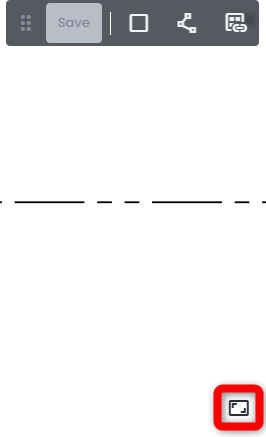
3. Um den P&ID-Viewer zu schließen, klicken Sie entweder auf das Kreuz oben rechts oder auf den Umschalter P&ID-Viewer on top of P&ID Explorer.
Die P&ID-Navigationsleiste kann von Benutzern bequem an jede beliebige Stelle innerhalb des P&ID-Viewer verschoben werden.
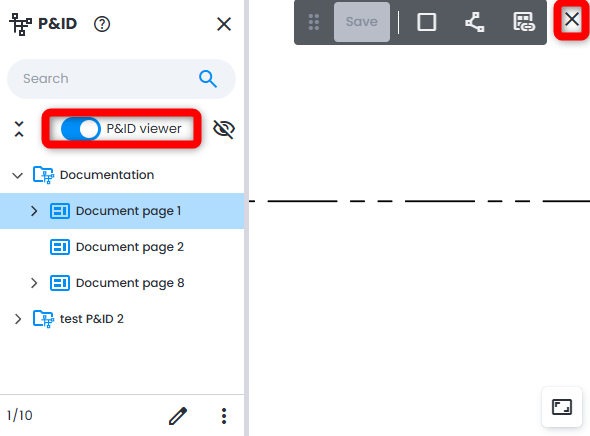
4. Top Panel im P&ID Viewer ermöglicht es, neue Instrumentierung und Rohre hinzuzufügen, sowie sie mit 3D-Tags zu verknüpfen und Seiten miteinander zu verknüpfen.
Wenn mehr als ein P&ID in einem Projekt vorhanden ist, ermöglicht es eine einfache Navigation zwischen verschiedenen P&IDs und deren jeweiligen Seiten.
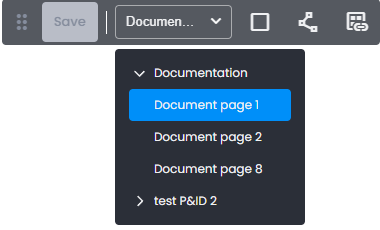
Hinweis: Wenn Sie auf einer P&ID-Seite Änderungen vornehmen und zu einer anderen P&ID-Seite wechseln, werden die Änderungen automatisch gespeichert und Sie erhalten eine Benachrichtigung darüber.
2D-Tags
2D-Tag – Anzeige einer grafischen Darstellung eines physikalischen Objekts, das schematisch in der P&ID-Dokumentation dargestellt wird und schließlich mit einem 3D-Tag innerhalb eines Cintoo-Projekts verknüpft werden könnte, um die Lücke zwischen der realen Welt und der Dokumentation zu schließen.
In Cintoo gibt es zwei Arten von 2D-Tags:
- Instrumentierung - deckt alle Geräte ab, die in Dokumentationsschemata reflektiert werden.
- Rohre - alle Verbindungen zwischen Geräteobjekten, die in Dokumentationsschemata reflektiert werden.
So fügen Sie einen Instrumentierungstyp 2D-Tag hinzu
1. Öffnen Sie den P&ID-Viewer, klicken Sie auf dem oberen Panel auf Add instrumentation, um in den Instrumentierungsdefinitionsmodus zu wechseln.

2. Wählen Sie dynamisch die Form des Objekts aus, sodass sie zum dargestellten Objekt passt.
Um den Namen standardmäßig zu speichern, klicken Sie irgendwo auf der P&ID-Seite.
Um einen gewünschten Namen für ein Instrument festzulegen, geben Sie den Namen ein und klicken Sie dann auf das Symbol Häkchen , um zu bestätigen.
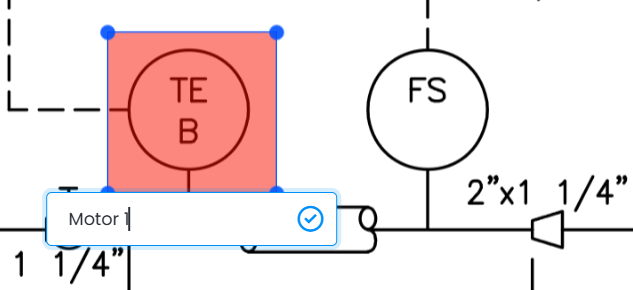
3. Bei Bedarf kann ein Instrument durch Klicken auf das Symbol Name bearbeiten umbenannt oder durch Klicken auf das Symbol Löschen entfernt werden.
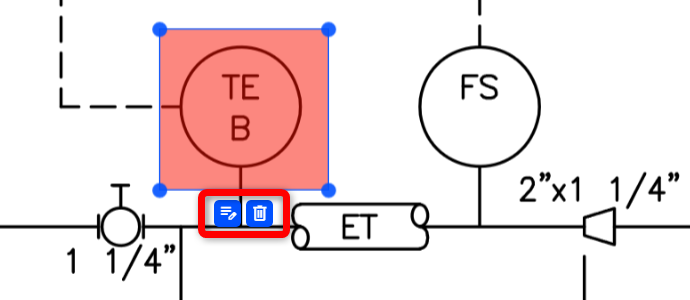
4. Es ist möglich, mehrere Objekte (Instrumentation und Pipes) in einem Durchgang zu erstellen und zu formen.
Hinweis: Halten Sie die Taste Ctrl auf der Tastatur gedrückt, um das Dialogfeld zur Auswahl des Name zu überspringen und mit dem Platzieren von Boxen fortzufahren.
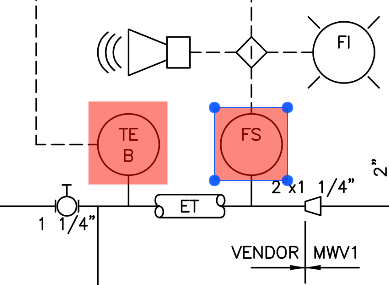
5. MoVerschieben Sie Instrumentformen und formen Sie sie bei Bedarf um, indem Sie die Ecken jederzeit verschieben.
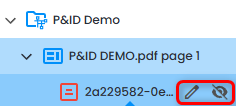
6. Klicken Sie oben im Panel auf Speichern . Erstellte 2D-Tags erscheinen in der Baumstruktur des P&ID Explorer unter der entsprechenden P&ID-Seite mit einem roten Box -Symbol. Rote Farbe bedeutet, dass der Link zwischen 2D-Tag und 3D-Tag noch nicht hergestellt wurde.

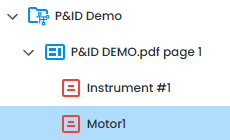
7. Ändern Sie den Name , indem Sie auf Edit klicken, oder blenden Sie das Instrumentation -Objekt in der Visualisierung im P&ID-Viewer aus, indem Sie auf Hide klicken.
So fügen Sie ein Rohr hinzu
1. Öffnen Sie den P&ID-Viewer, klicken Sie auf dem oberen Panel auf Add pipe , um in den Rohrzeichnungsmodus zu wechseln.

2. Wählen Sie den Start des Rohrs mit einem Klick, bewegen Sie die Maus, um eine Linie in jede Richtung zu zeichnen, klicken Sie erneut für einen Knick, und fahren Sie fort, bis Sie mit der Passform des dargestellten Objekts zufrieden sind.
Wenn ein Fehler passiert ist, können Sie die Rohrdefinition abbrechen, indem Sie erneut auf die Schaltfläche Add pipe klicken.
Klicken Sie nach Abschluss unter dem letzten Punkt auf das OK Häkchen.
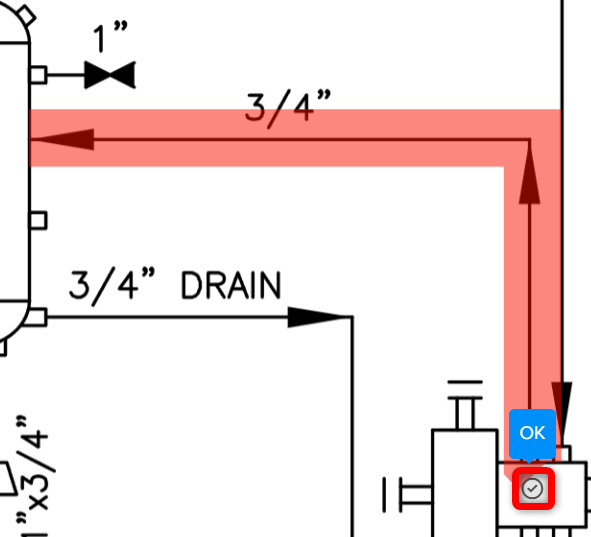
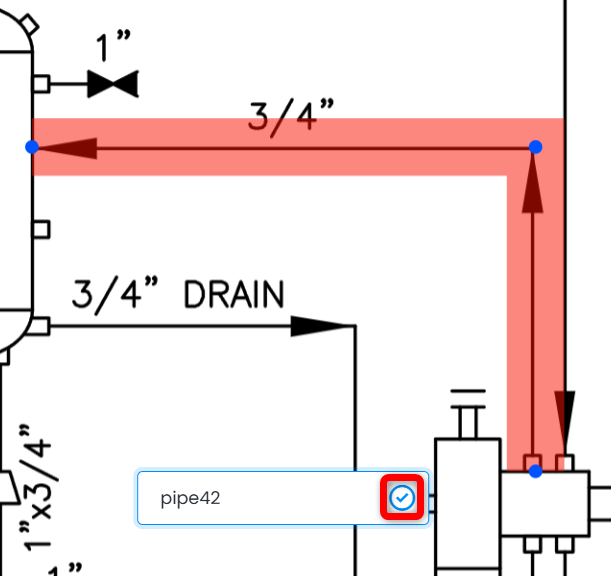
3. Um den Namen standardmäßig zu speichern, klicken Sie irgendwo auf der P&ID-Seite.
Um einen gewünschten Namen für ein Rohr festzulegen, geben Sie den Namen ein und klicken Sie dann auf das Symbol Häkchen , um zu bestätigen.
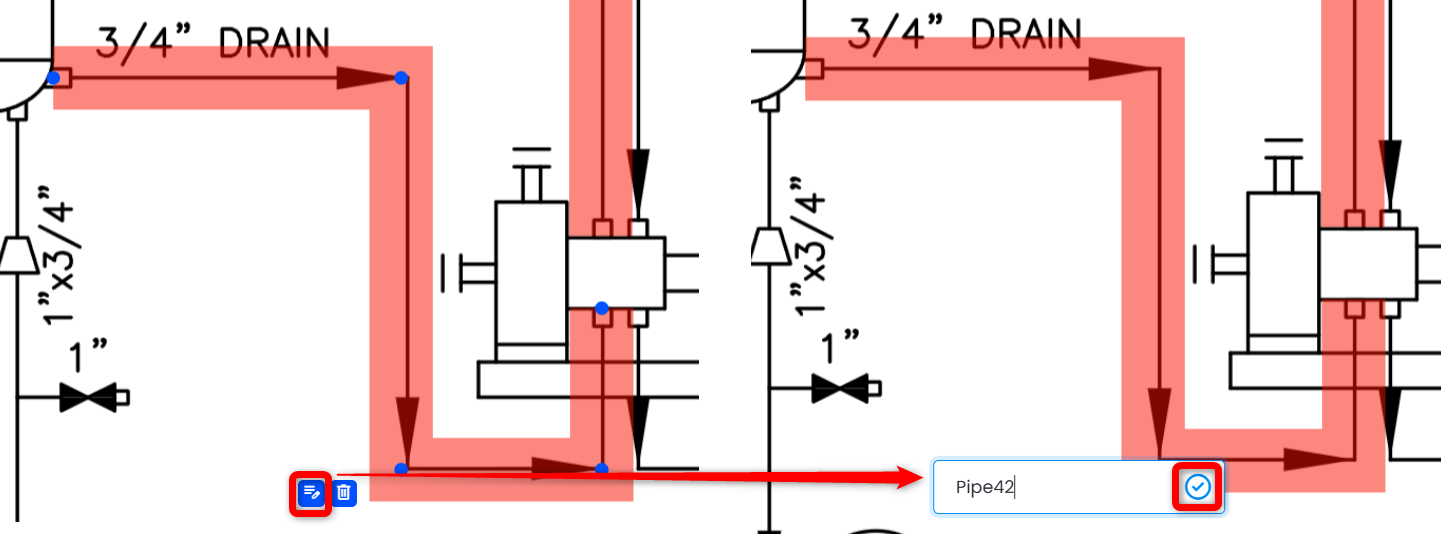
3. Bei Bedarf kann ein Rohr durch Klicken auf das Symbol Name bearbeiten umbenannt oder durch Klicken auf das Symbol Löschen entfernt werden.
4. Es ist möglich, mehrere Objekte (Instrumentation und Pipes) in einem Durchgang zu erstellen und zu formen.
Hinweis: Halten Sie die Taste Ctrl auf der Tastatur gedrückt, um das Dialogfeld zur Auswahl des Name zu überspringen und mit dem Platzieren von Rohren fortzufahren.
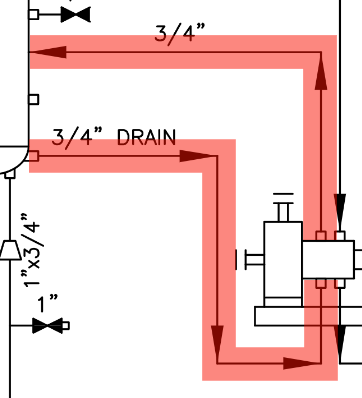
5. Klicken Sie oben im Panel auf Speichern . Erstellte 2D-Tags erscheinen in der Baumstruktur des P&ID Explorer unter der entsprechenden P&ID-Seite mit einem roten pipe Symbol. Rote Farbe bedeutet, dass der Link zwischen 2D-Tag und 3D-Tag noch nicht hergestellt wurde.

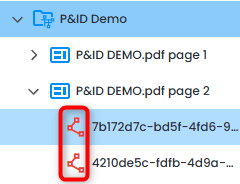
6. Es ist möglich, die Form eines Rohrs jederzeit wie folgt zu ändern:
- Bewegen eines Punkts in beliebige Richtungen - durch Ziehen und Ablegen eines Punkts
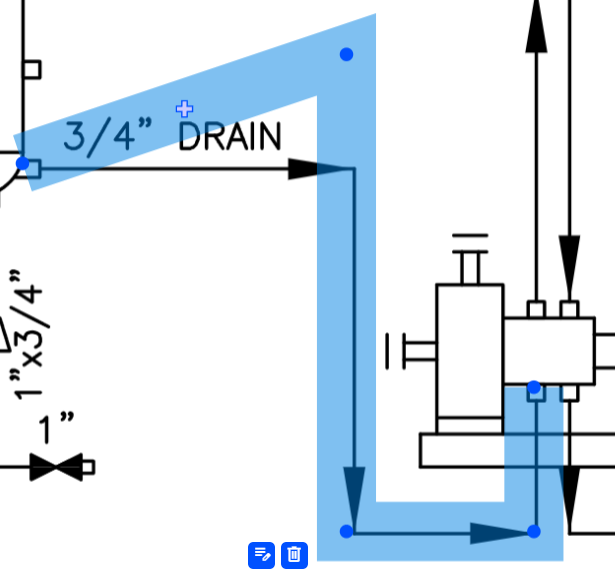
- Verschieben eines Segments – per Drag-and-drop über das blaue '+' Zeichen hinaus
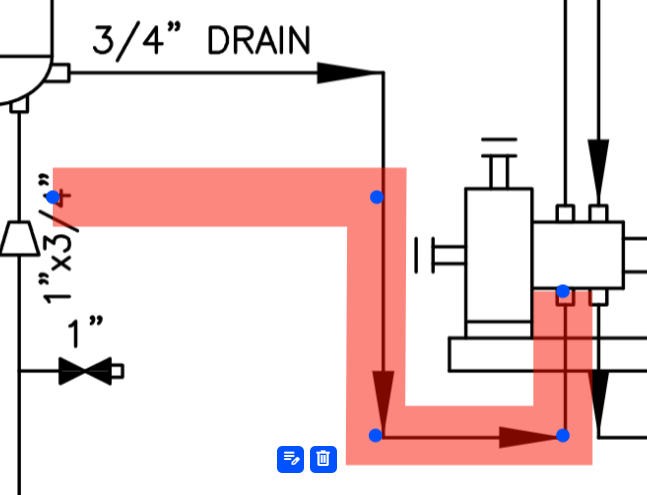
- Punkte zwischen bestehenden Punkten hinzufügen - über ein Segment schweben und auf das blaue '+'-Zeichen klicken
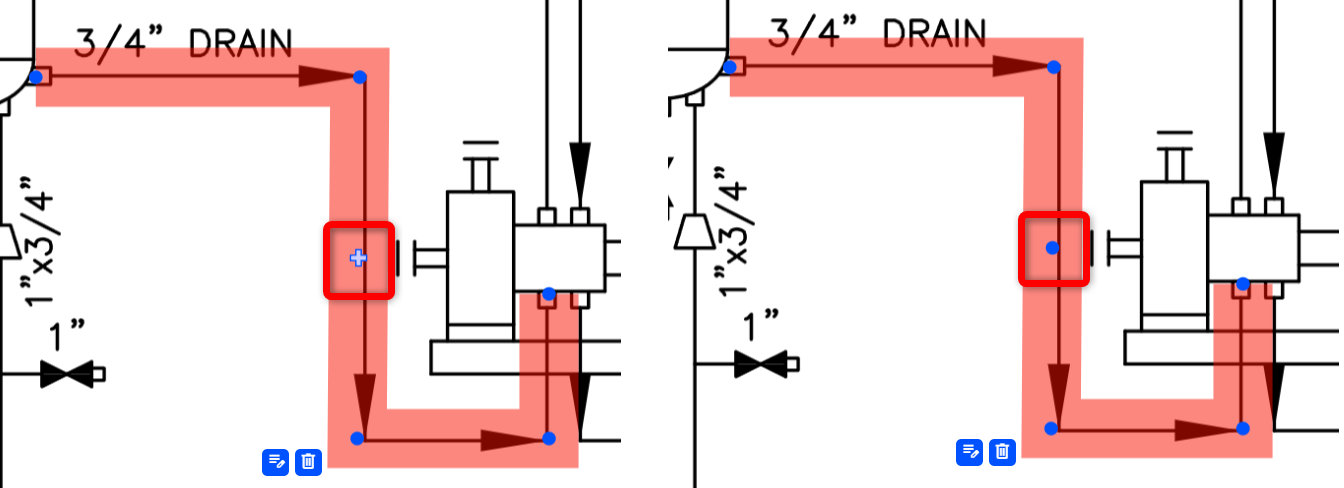
- Löschen eines Punktes – Rechtsklick
Hinweis: Zur besseren Bedienbarkeit werden Rohrwinkel nahe an vertikalen und horizontalen Richtungen automatisch eingerastet.
7. Ändern Sie den Name , indem Sie auf Edit klicken, oder blenden Sie das Pipe -Objekt in der Visualisierung im P&ID-Viewer aus, indem Sie auf Hide klicken.
2D-Tags mit 3D-Tags verknüpfen.
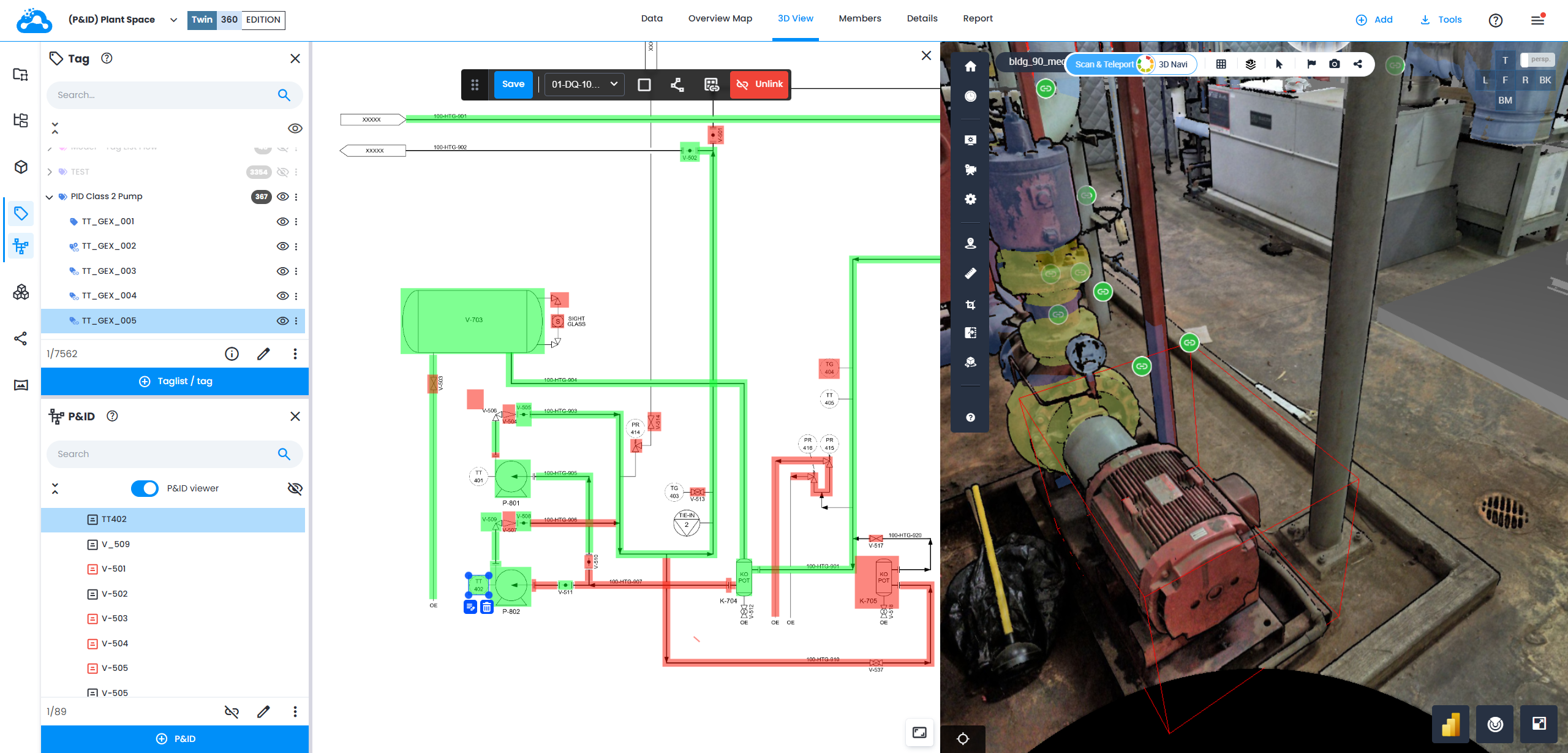
1. Öffnen Sie sowohl den Tag Explorer als auch den P&ID Explorer.
2. Wählen Sie ein P&ID-Objekt im P&ID Explorer aus und die zu verknüpfenden Tags im Tag Explorer mit STRG aus.
Es ist nicht möglich, mehrere P&ID-Objekte auf einmal zu verknüpfen. Entsprechende Nachricht wird angezeigt.
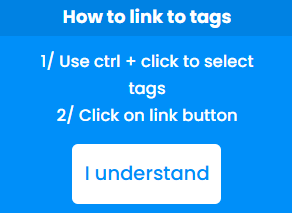
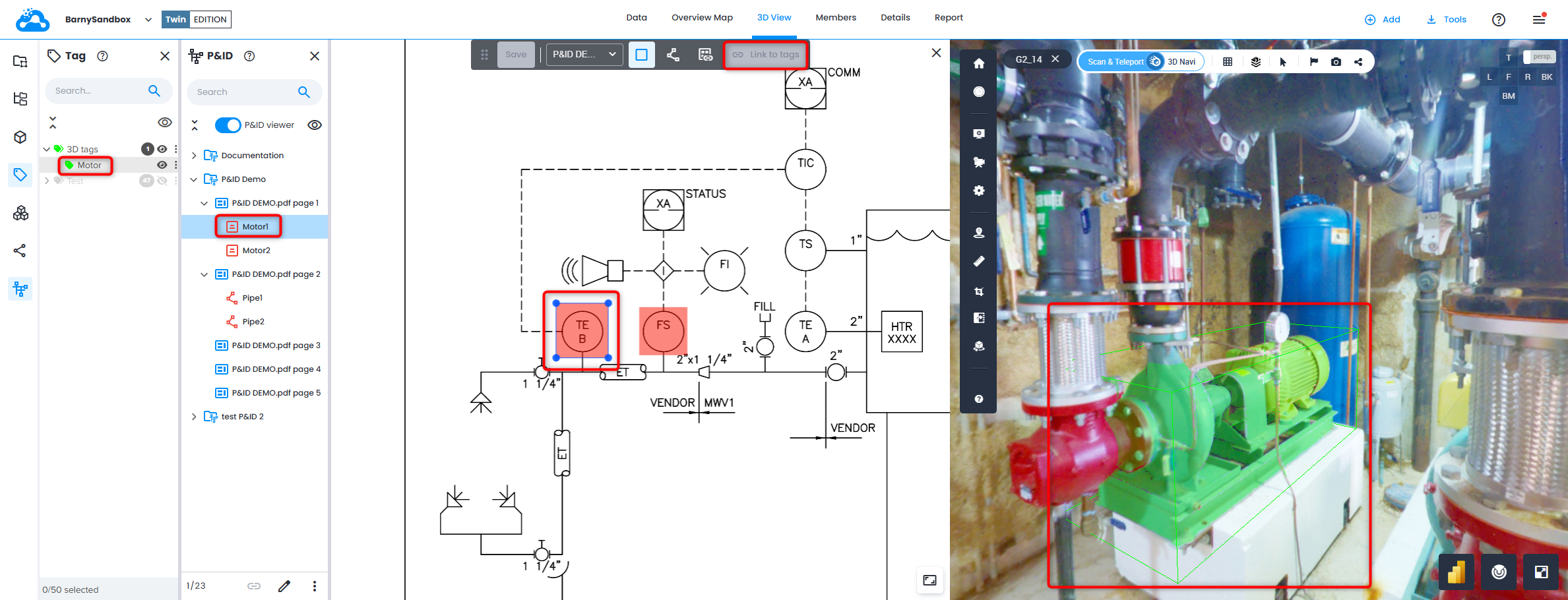
3. Klicken Sie auf Link to X tags im oberen Bereich im P&ID-Viewer.

4. Das Symbol für P&ID-Objekte im P&ID Explorer ändert seine Farbe zu schwarz. Dies dient als Hinweis auf einen bestehenden Link.
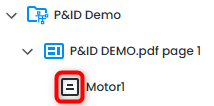
5. Für ein Tag im Tag Explorer, das mit einem P&ID-Objekt verknüpft ist, gibt es einen Hinweis auf einen Link.

6. In 3D-Sicht sind Tags, die mit P&ID-Elementen verknüpft sind, mit einem grünen Verbindungssymbol markiert.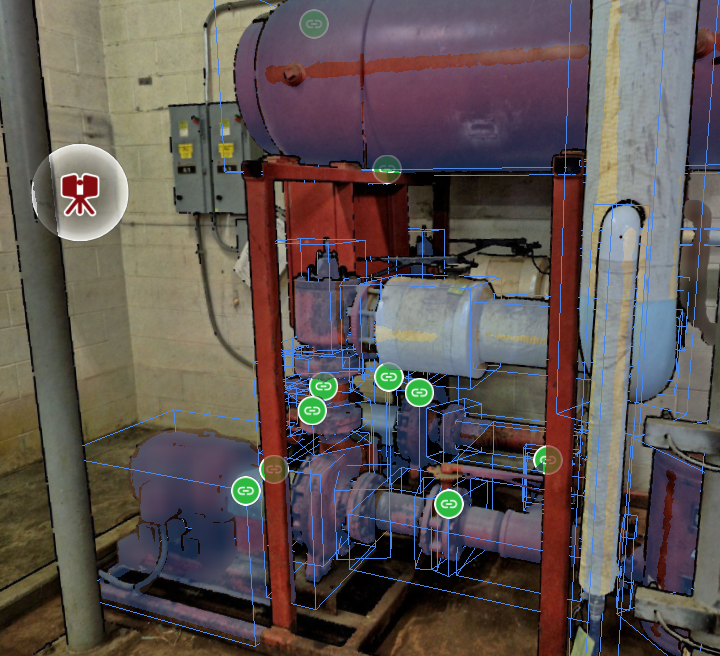
7. Um ein 3D-Tag von einem 2D-Tag zu trennen, wählen Sie ein P&ID-Objekt im P&ID Explorer aus und klicken Sie auf Trennen im oberen Bereich des P&ID-Viewer.

8. Wenn ein 3D-Tag mit einem 2D-Tag verknüpft ist, doppelklicken Sie darauf oder klicken Sie im Tag Explorer mit der rechten Maustaste darauf und klicken Sie auf Im P&ID-Viewer fokussieren.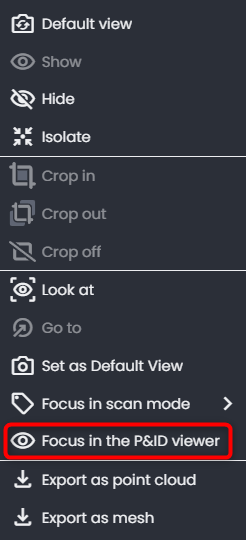
P&ID Explorer und P&ID-Viewer mit ausgewähltem entsprechenden P&ID-Objekt werden geöffnet. Zusätzlich wird das Tag in der 3D-Ansicht fokussiert.
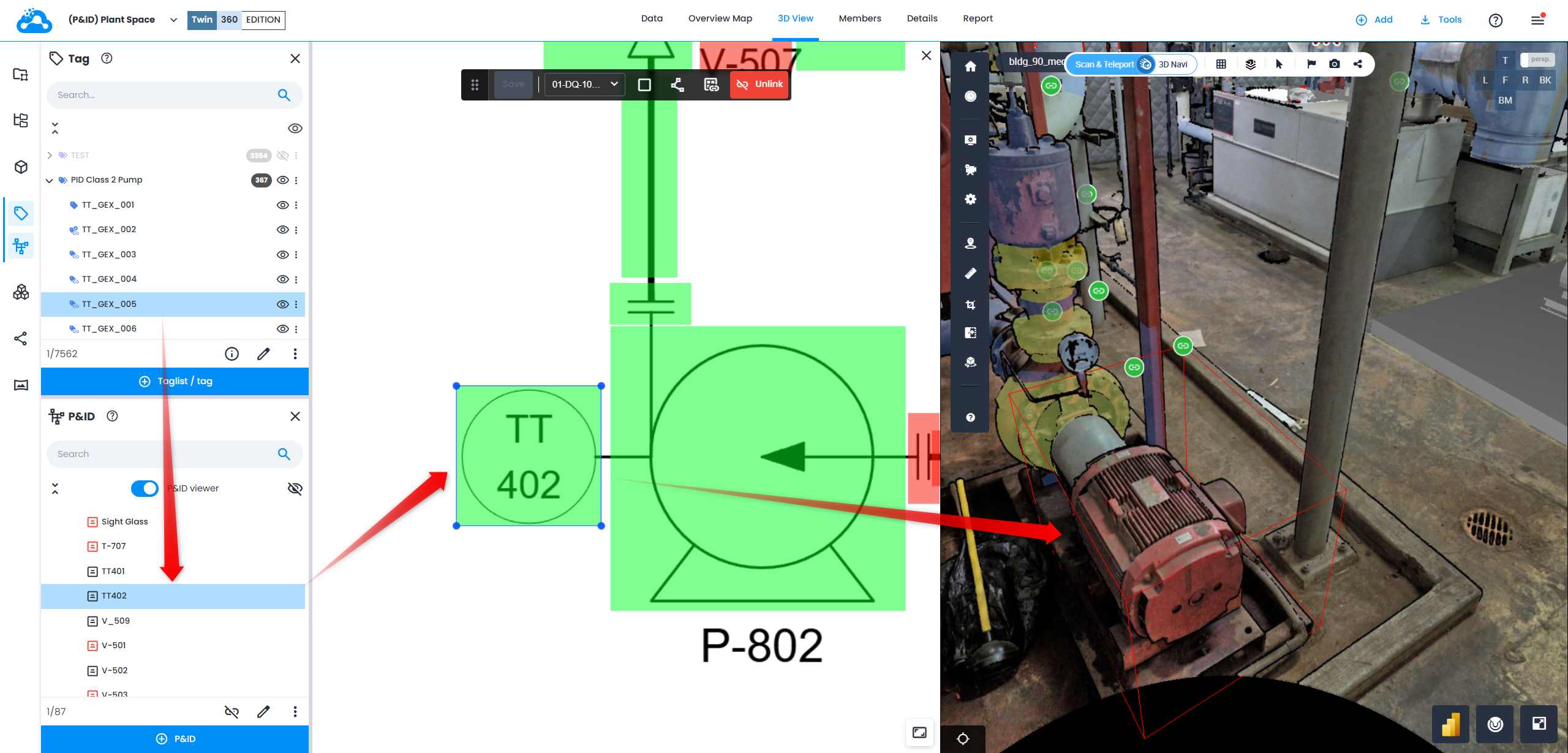
9. Doppelklicken Sie auf ein P&ID-Element, das mit einem 3D-Tag im P&ID Explorer verbunden ist:
- P&ID-Viewer ist auf den Begrenzungsrahmen/auf die Begrenzungslinie des entsprechenden P&ID-Elements fokussiert.
- 3D View wird auf das 3D-Tag fokussiert.
- Tag Explorer hebt ein verlinktes Tag hervor (die entsprechende Tag-Liste sollte sichtbar sein)
Verknüpfung von P&ID-Seiten.
Reibungslos zwischen verbundenen Dokumentationsteilen navigieren, indem P&ID-Seiten miteinander verlinkt werden.
1. Klicken Sie im oberen Panel auf Seitenlink hinzufügen.

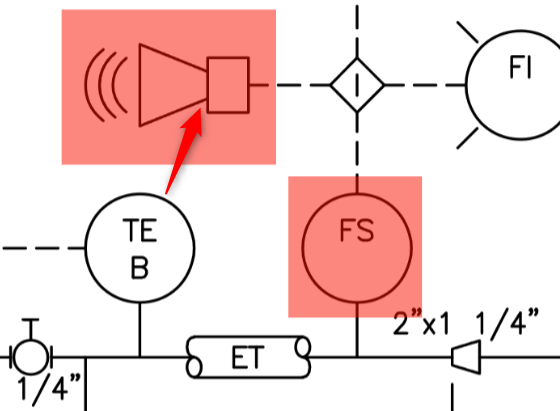
2. Fügen Sie ein pfeilförmiges Objekt per Mausklick hinzu. Position und Größe anpassen. Richtung ändern, indem Sie auf Wechseln unter dem Pfeil klicken. Ändern Sie den Namen , indem Sie auf Namen bearbeiten klicken. Dies kann jederzeit durchgeführt werden.
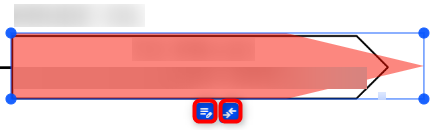
Hinweis: Wenn Sie in einem Durchgang mehrere Seitenlinks hinzufügen, halten Sie die Taste Ctrl auf der Tastatur gedrückt, um das Dialogfeld zur Auswahl des Name zu überspringen.
3. Im P&ID Explorer wird das unverknüpfte Seitenlink-Objekt in der Baumstruktur mit einem roten Seite-Symbol gespeichert.
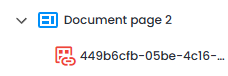
4. Erstellen Sie auf einer anderen P&ID-Seite einen zweiten Seitenlink, indem Sie die Schritte 1 und 2 befolgen. Sobald erstellt, wählen Sie beide Seitenlink-Objekte mit Strg aus und klicken Sie auf der oberen Leiste im P&ID-Viewer auf Seiten verlinken.

Warnung: Das Verknüpfen einer Mehrfachauswahl von Seitenlinks und das Verknüpfen von Seitenlinks von derselben Seite ist nicht möglich.
5. Sobald verlinkt, werden beide Symbole für die Seitenlinks schwarz. Pfeile im P&ID-Viewer wechseln die Farbe von rot auf grün.
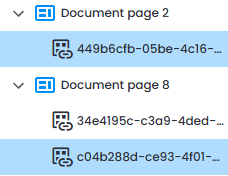
6. Klicken Sie auf Gehe zu, um zur verlinkten P&ID-Seite zu navigieren.
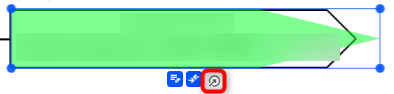
7. Um den Link zwischen zwei Seitenlink-Objekten zu entfernen, wählen Sie eines davon entweder im P&ID-Viewer oder in der Baumstruktur des P&ID Explorer aus und klicken Sie auf Entlinken on the top panel in P&ID-Viewer.

Aktionen
Folgende Liste von Aktionen ist im unteren Menü verfügbar.
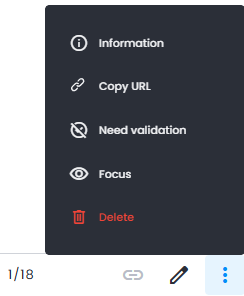
- Information - zeigt übergeordneten P&ID und P&ID-Seiteninformationen, Erstellungsparameter und Datum an
- URL kopieren - einfache Möglichkeit, einen Link zu erhalten, der zum entsprechenden Objekt im P&ID-Viewer führt
- Überprüfung erforderlich - lässt ein Häkchen für ein bestimmtes Objekt oder Objekte erscheinen, das die Notwendigkeit der Bestätigung für das Element signalisiert.
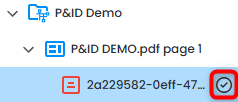
- Fokus - öffnet die entsprechende P&ID-Seite mit dem ausgewählten Element in der Mitte. Auch verfügbar mit einem Rechtsklick auf ein Element.
- Löschen - entfernt ein Element nach Bestätigung
- Bearbeiten - Duplikation der Namen änderungsaktion
- Verknüpfen mit - Verknüpfen von 2D-Tags mit 3D-Tags, wie in 2D-Tags mit 3D-Tags verknüpfen beschrieben.
War dieser Artikel hilfreich?
Das ist großartig!
Vielen Dank für das Feedback
Leider konnten wir nicht helfen
Vielen Dank für das Feedback
Feedback gesendet
Wir wissen Ihre Bemühungen zu schätzen und werden versuchen, den Artikel zu korrigieren