Cet article explique comment exporter les données de scan FARO Orbis et FARO Orbis Premium depuis FARO SCENE et les importer dans Cintoo. FARO Orbis est pris en charge dans Cintoo Connect 2.18 et versions ultérieures.
Pour en savoir plus sur FARO Orbis : FARO Orbis
TABLE DES MATIÈRES
- Comprendre les types de scan FARO Orbis
- Étape 1 - Exporter depuis FARO SCENE
- Étape 2 - Importer avec Cintoo Connect
Comprendre les types de scan FARO Orbis
FARO Orbis est un appareil de scan hybride qui combine deux technologies de capture :
- Scan Flash - un mode terrestre qui capture des nuages de points statiques haute densité depuis des positions fixes, à l’aide de la technologie Flash de FARO (également appelée SFC). Les fichiers traités dont le nom contient
Clean_SFCsont des scans Flash. - Scan mobile - un mode de capture continue dans lequel l’opérateur se déplace dans l’espace tout en scannant. Les fichiers traités dont le nom contient
Clean_Colorsont des scans mobiles.
Ces deux types de scan suivent des workflows d’export et d’import différents et doivent être traités séparément avant d’intégrer les données dans Cintoo.
Étape 1 - Exporter depuis FARO SCENE
Organiser les scans en clusters
Avant l’export, créez deux clusters distincts dans FARO SCENE pour organiser les données :
- Un cluster pour les scans Flash (fichiers contenant
Clean_SFC) - Un cluster pour les scans mobiles (fichiers contenant
Clean_Color)
Le fait de séparer ces deux groupes garantit un export propre, sans erreur, pour chaque type d’import dans Cintoo.
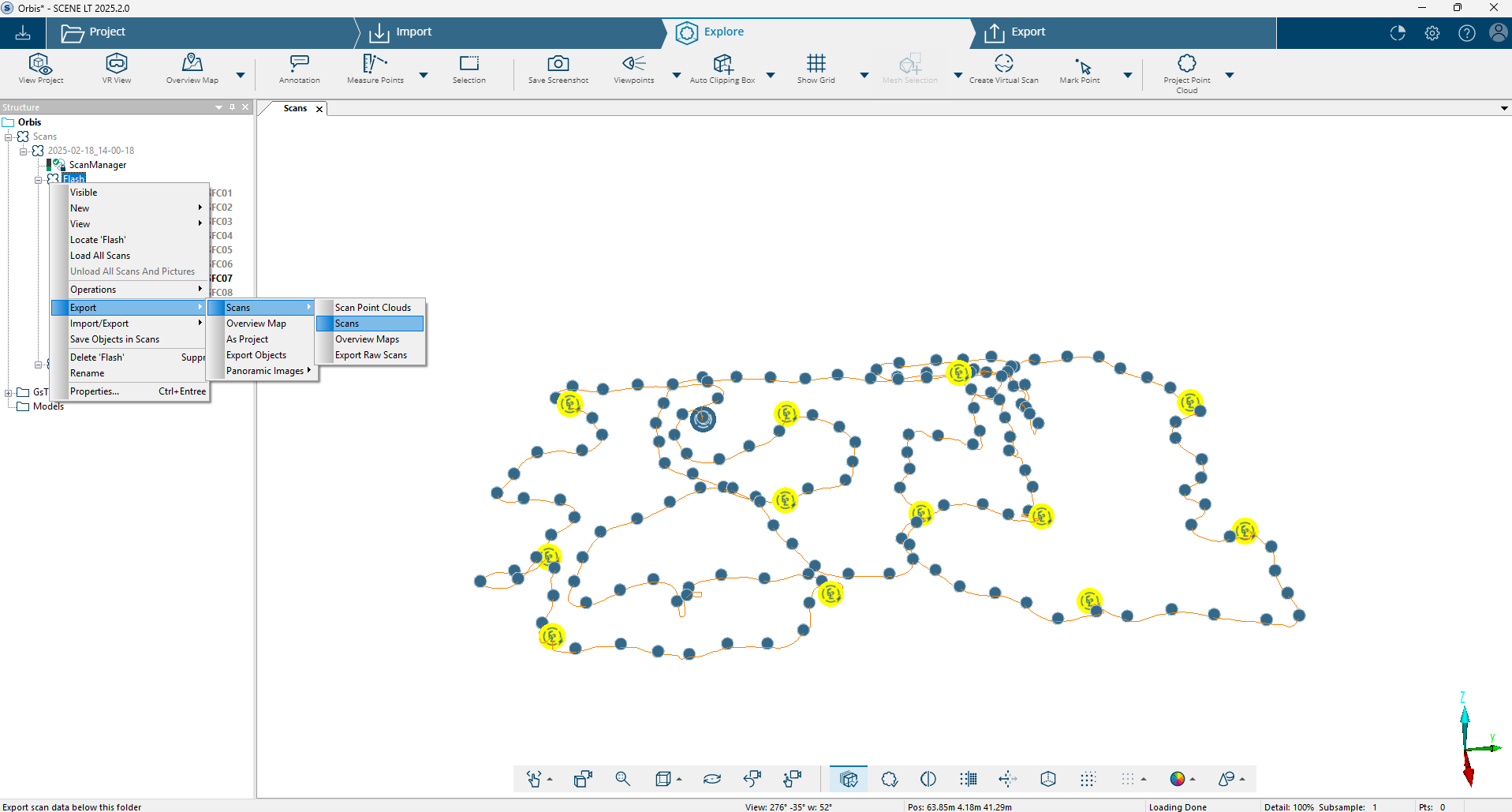
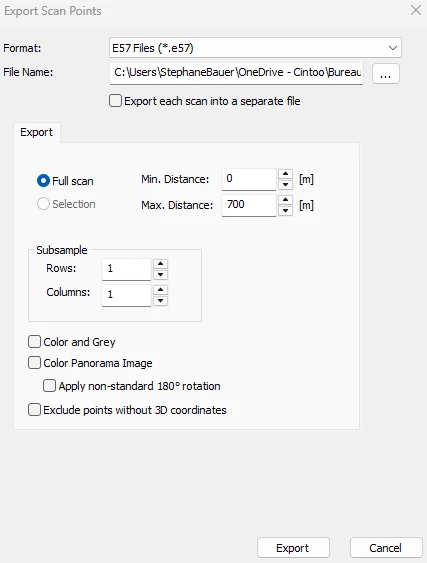
Exporter les scans Flash
Les scans Flash doivent être exportés depuis FARO SCENE sous forme de fichiers de scan statiques. Dans Cintoo, ils sont importés via le workflow d’import de scans statiques.
Exporter les scans mobiles
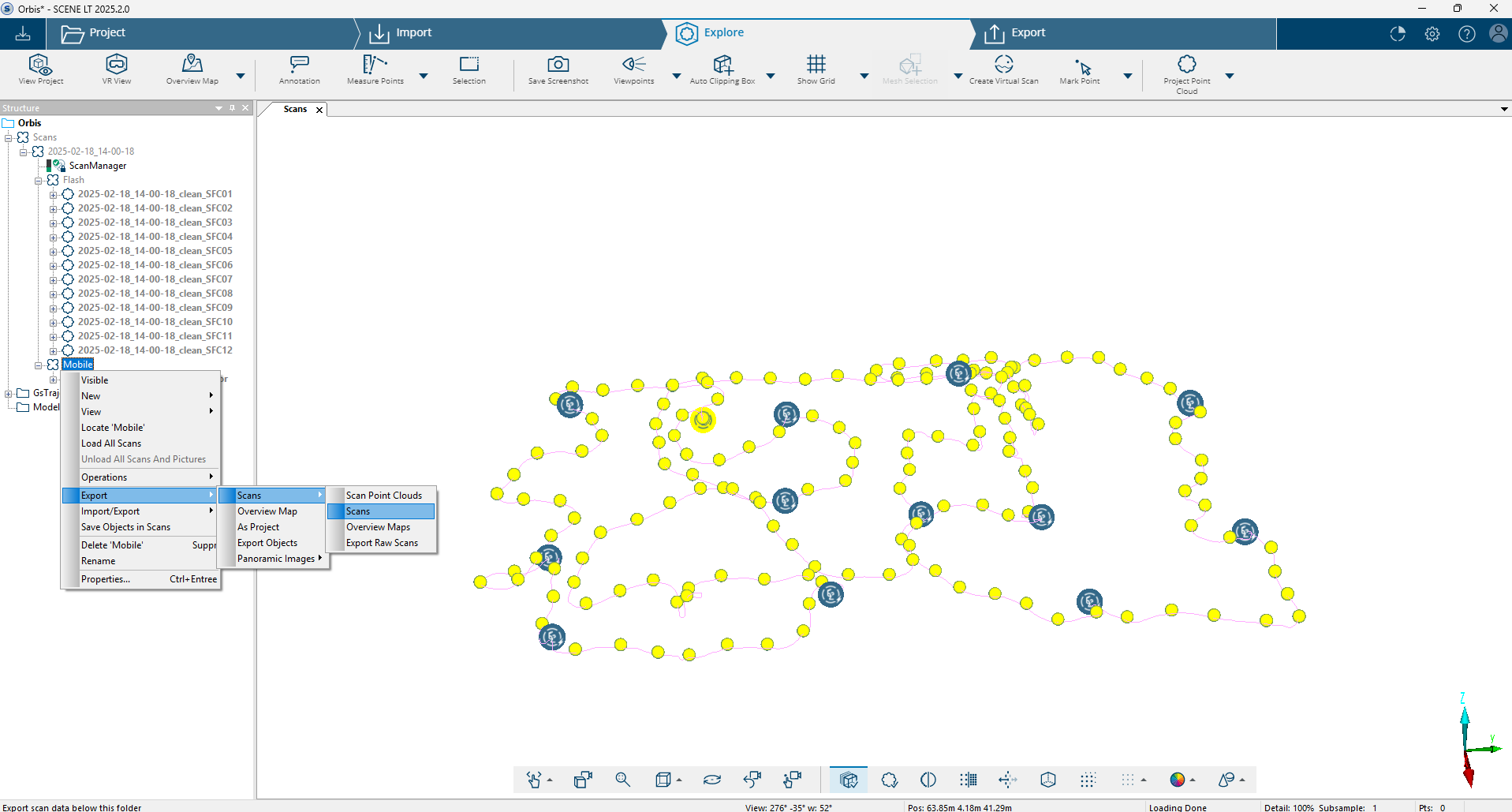
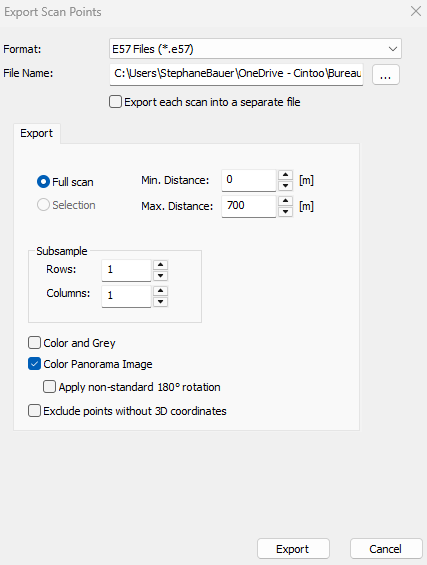
Les scans mobiles n’enregistrent pas nativement un trajet de scan. Pour permettre à Cintoo de reconstruire la trajectoire de scan lors de l’import, les images panoramiques doivent être exportées en même temps que les données de scan mobile. Cintoo Connect utilise ces images pour générer automatiquement le trajet de scan lors du processus d’import mobile.
Étape 2 - Importer avec Cintoo Connect
- Ouvrez l’onglet Données et cliquez sur Préparer & téléverser sur la vignette Scans laser mobiles ou cliquez sur Scan mobile depuis le menu déroulant Add drop-down en haut à droite. Cintoo Connect se lancera.
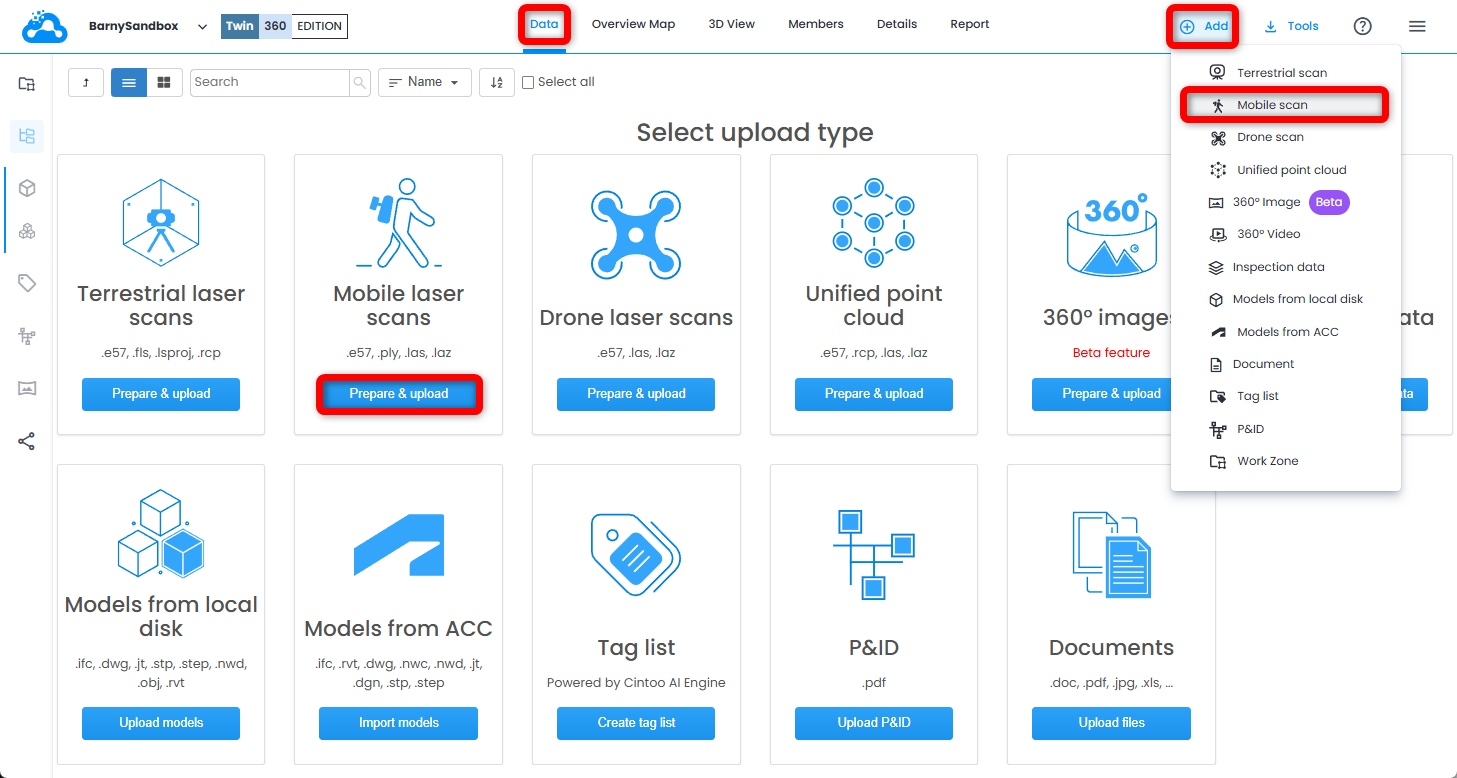
- Dans l’onglet Scans laser mobiles de Cintoo Connect, sélectionnez Faro Orbis comme source Appareil/Format.
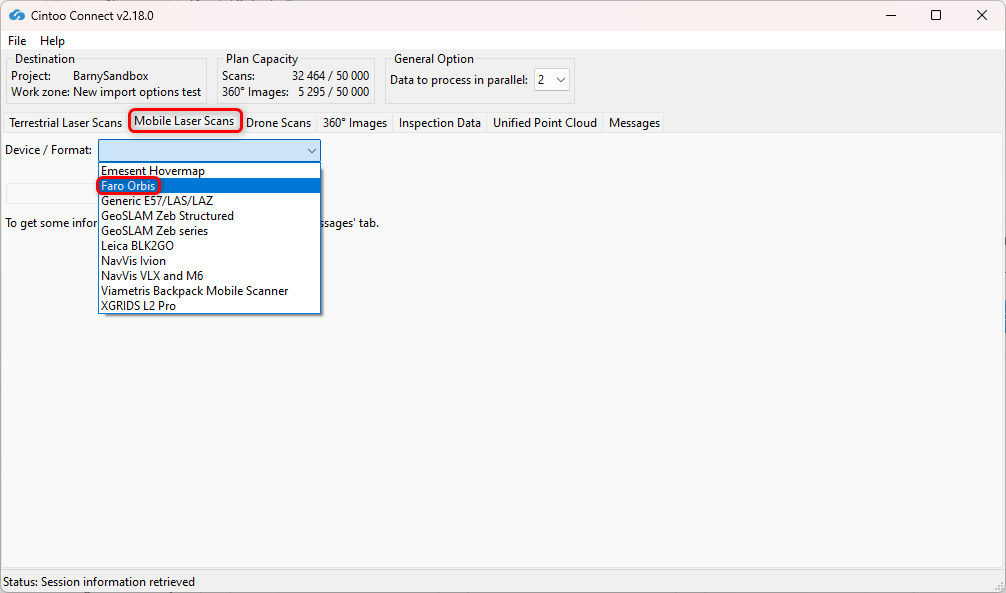
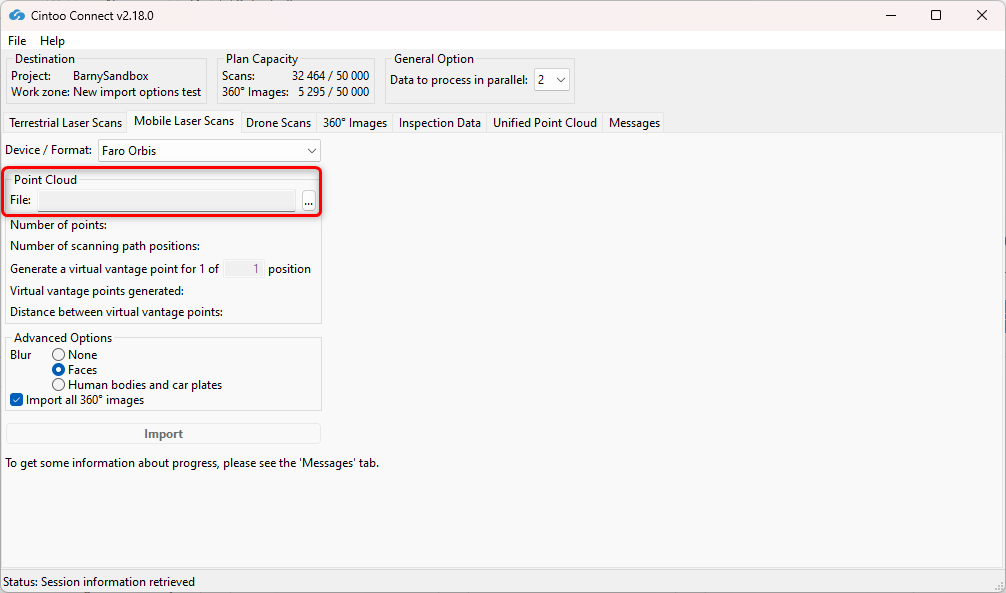
- Sélectionnez le fichier de nuage de points exporté depuis FARO SCENE comme Nuage de points.
- Modifiez Positions sampling (décimation) selon les besoins :
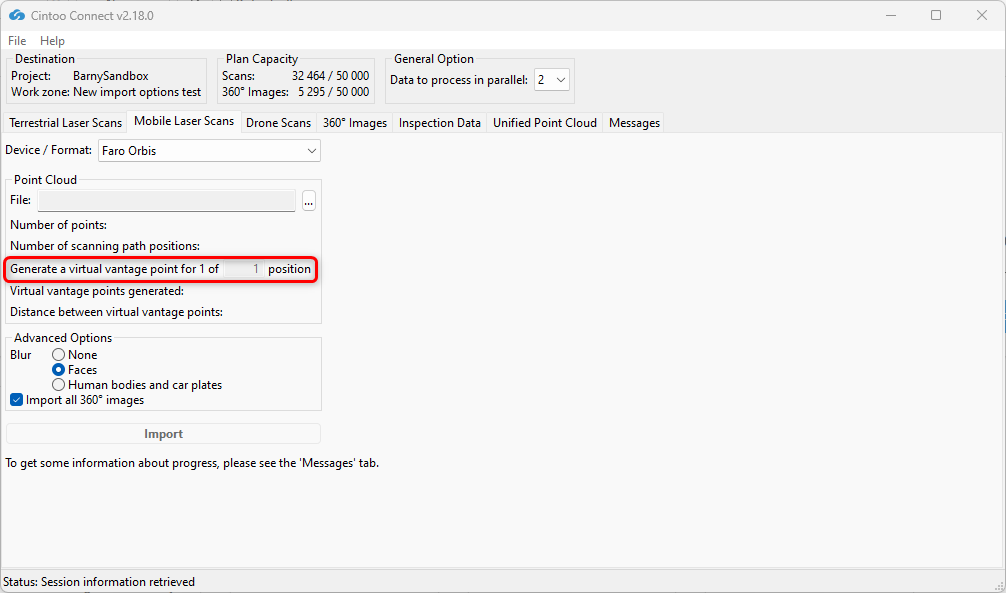
- 1 sur 1 - toutes les positions de scan sont importées (densité maximale)
- 1 sur 2 - une position sur deux est importée, doublant l’espacement effectif
- Des valeurs plus élevées réduisent davantage le nombre de VVP, avec une réduction proportionnelle du niveau de détail
- Activez ou désactivez Flou - Visages :
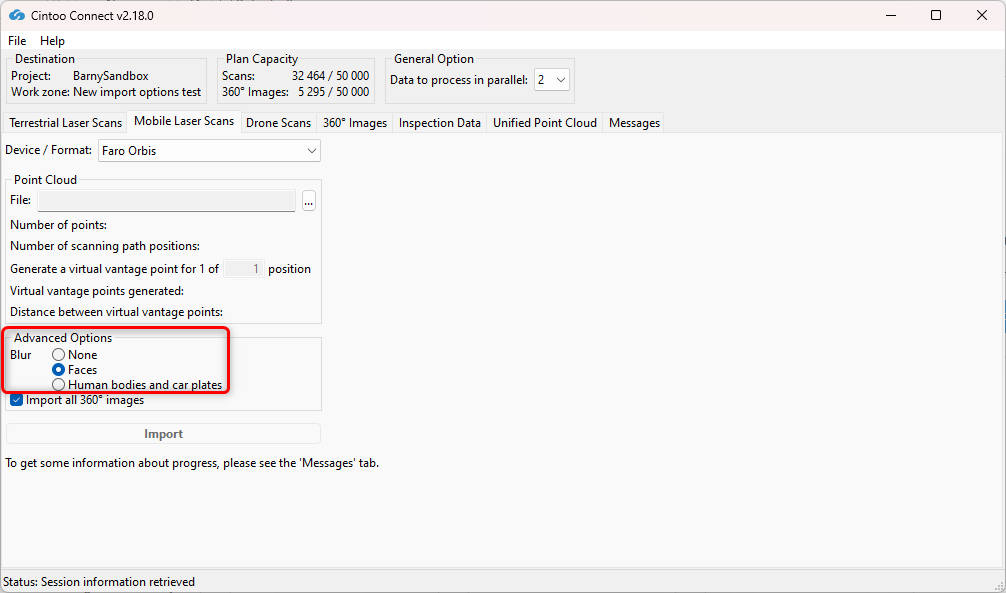
- Cette option est activée par défaut, choisissez l’option Aucun pour ne pas appliquer de floutage.
- Cette option floute automatiquement les visages capturés dans toutes les images panoramiques incluses dans les scans en cours de téléversement vers Cintoo.
- Le floutage ne peut pas être annulé dans Cintoo après que les scans ont été téléchargés.
- Tous les fichiers téléversés sans l’option Floutage des visages activée doivent être supprimés du projet Cintoo et téléversés à nouveau avec l’option cochée pour appliquer le floutage automatique des visages.
- Activez ou désactivez Flou - Corps humains et plaques d'immatriculation :
- Cette option est désactivée par défaut, l’option Visages est sélectionnée.
- Activez cette option pour flouter automatiquement les corps humains y compris les visages et les plaques d’immatriculation capturés sur toutes les images panoramiques incluses dans les scans en cours de téléversement vers Cintoo.
- Le floutage ne peut pas être annulé dans Cintoo après que les scans ont été téléchargés.
- Tous les fichiers téléversés sans l’option Flouter corps humains et plaques d'immatriculation activée doivent être supprimés du projet Cintoo et téléversés à nouveau avec l’option cochée pour appliquer le floutage automatique.
- Activer ou désactiver Importer toutes les images à 360°.
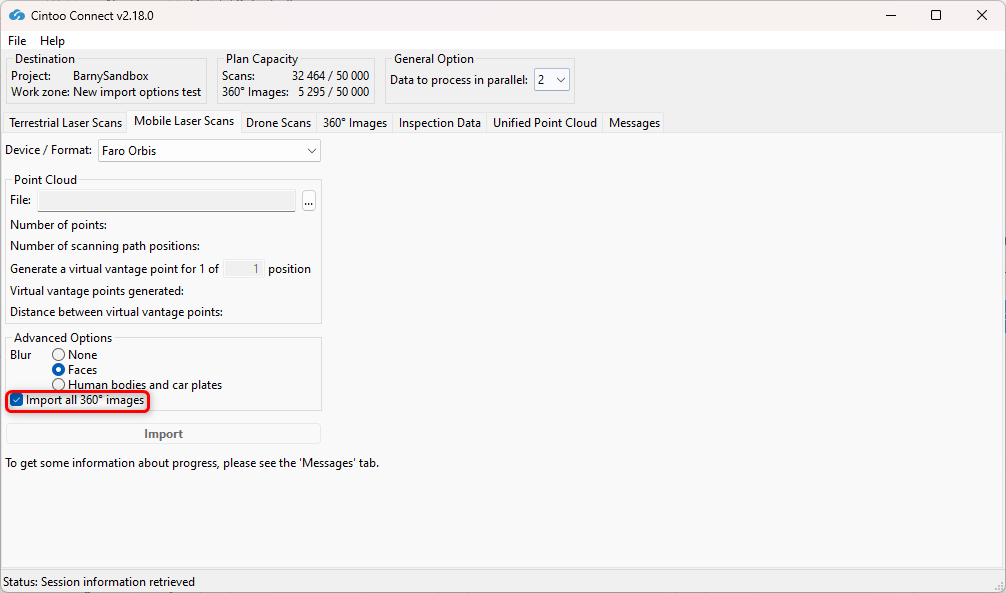
- Cette option est cochée par défaut, permettant l’importation de toutes les images à 360° incluses dans les scans, même si une valeur d’échantillonnage de position autre que 1 sur 1 position est utilisée.
- Décochez cette option pour empêcher l’importation automatique de toutes les images à 360° incluses dans les scans.
- Les images à 360° téléversées avec cette option seront comptabilisées dans la capacité d’images à 360° du compte Cintoo, et non dans la capacité de scan.
- Les images à 360° téléchargées avec cette option ne contiendront aucune donnée 3D. Seule l’image panoramique sera affichée, donc les paramètres d’affichage 3D, les mesures et les annotations ne peuvent pas être utilisés à ces positions.
- Cette option est utile lorsqu’une large couverture visuelle est nécessaire tout en maîtrisant la taille du projet.
- Modifiez la valeur de Données à traiter en parallèle selon les besoins et en fonction des cœurs PC disponibles. Avec un PC multi-cœurs, il est possible de traiter plus de 2 scans (paramètre par défaut) en parallèle.
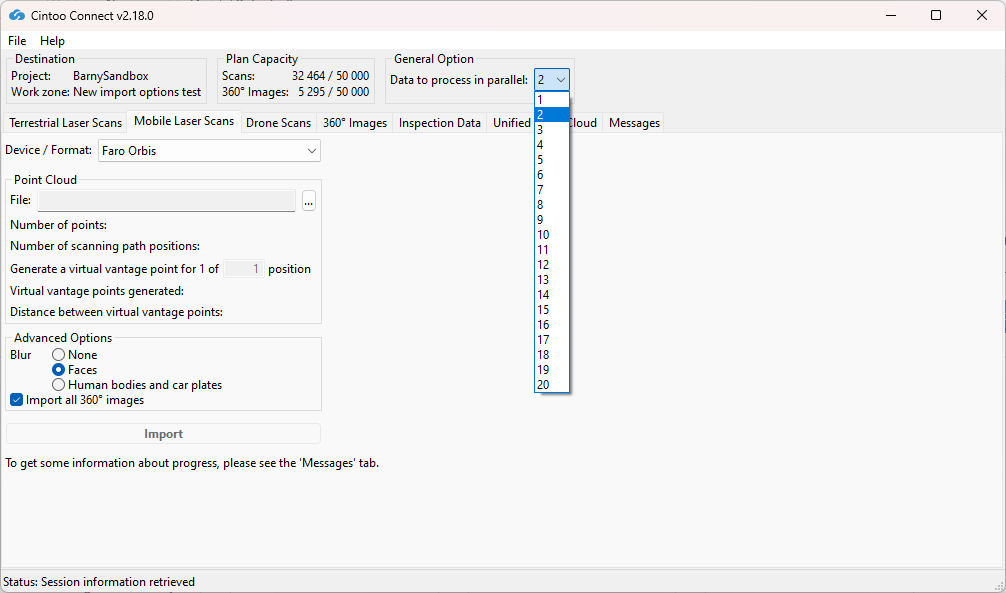 En moyenne, au moins 400 Mo de RAM par 10 millions de pixels sont nécessaires pour le traitement. Par exemple :
- 8 GB de RAM permettront de traiter 5 scans de 40 million de pixels chacune en parallèle.
- 64 GB de RAM seront nécessaires pour traiter 5 scans de 160 million de pixels chacune en parallèle.
- Cliquez sur Import.
- Vérifiez l’onglet Messages de temps en temps pour voir si le processus se déroule correctement.
- De nouvelles numérisations 3D apparaissent une par une dans le projet Cintoo.
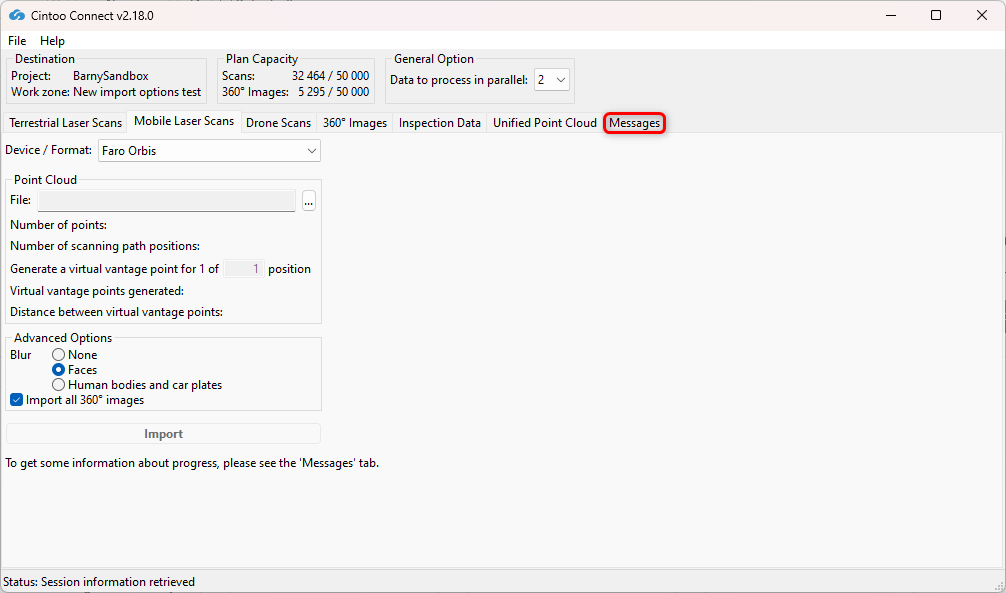
Cet article a-t-il été utile ?
C'est super !
Merci pour votre commentaire
Désolé ! Nous n'avons pas pu vous être utile
Merci pour votre commentaire
Commentaires envoyés
Nous apprécions vos efforts et nous allons corriger l'article