Cet article explique les différences entre tous les types de mesures disponibles et donne un aperçu rapide de la façon de les gérer dans l'application Cintoo Workspace, en VR et en mode Desktop.
TABLE DES MATIÈRES
- Comment ouvrir le menu des mesures
- Types de mesures
- Comment placer une mesure
- Interaction avec les mesures existantes
- Unités de mesure
- Mesures en mode Desktop
- Mesures dans une session multi-utilisateur
Comment ouvrir le menu des mesures
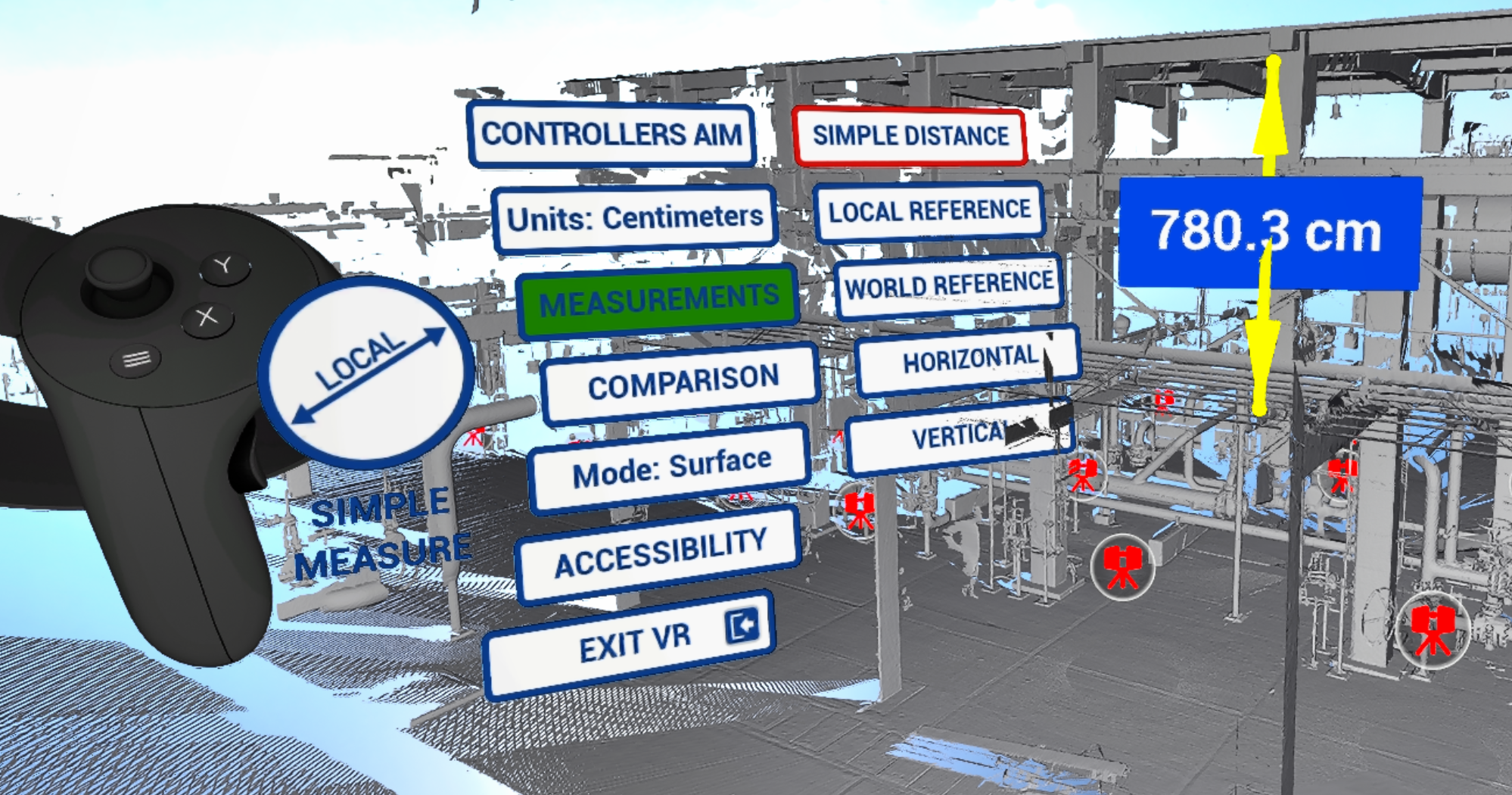
Appuyez sur Y sur la manette d'outils pour ouvrir le menu VR Tools. Sélectionnez une entrée en cliquant dessus avec la manette de navigation, ou parcourez les entrées avec le joystick de la manette d'outils et sélectionnez avec la gâchette de la manette d'outils, par exemple pour ouvrir Measurements.
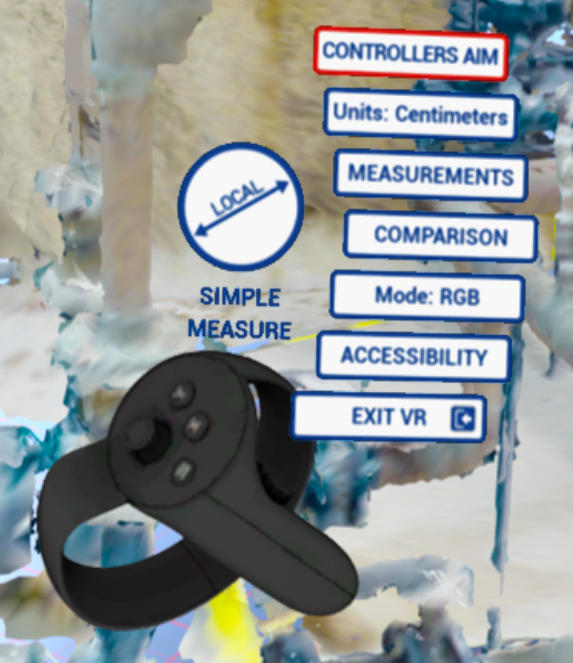
Pour activer les mesures, sélectionnez Measurements : la couleur verte indique que les mesures sont affichées.
Types de mesures
Dans le menu Measurements, vous trouverez différentes manières de prendre des mesures :
- Simple distance – distance d'un point à un autre
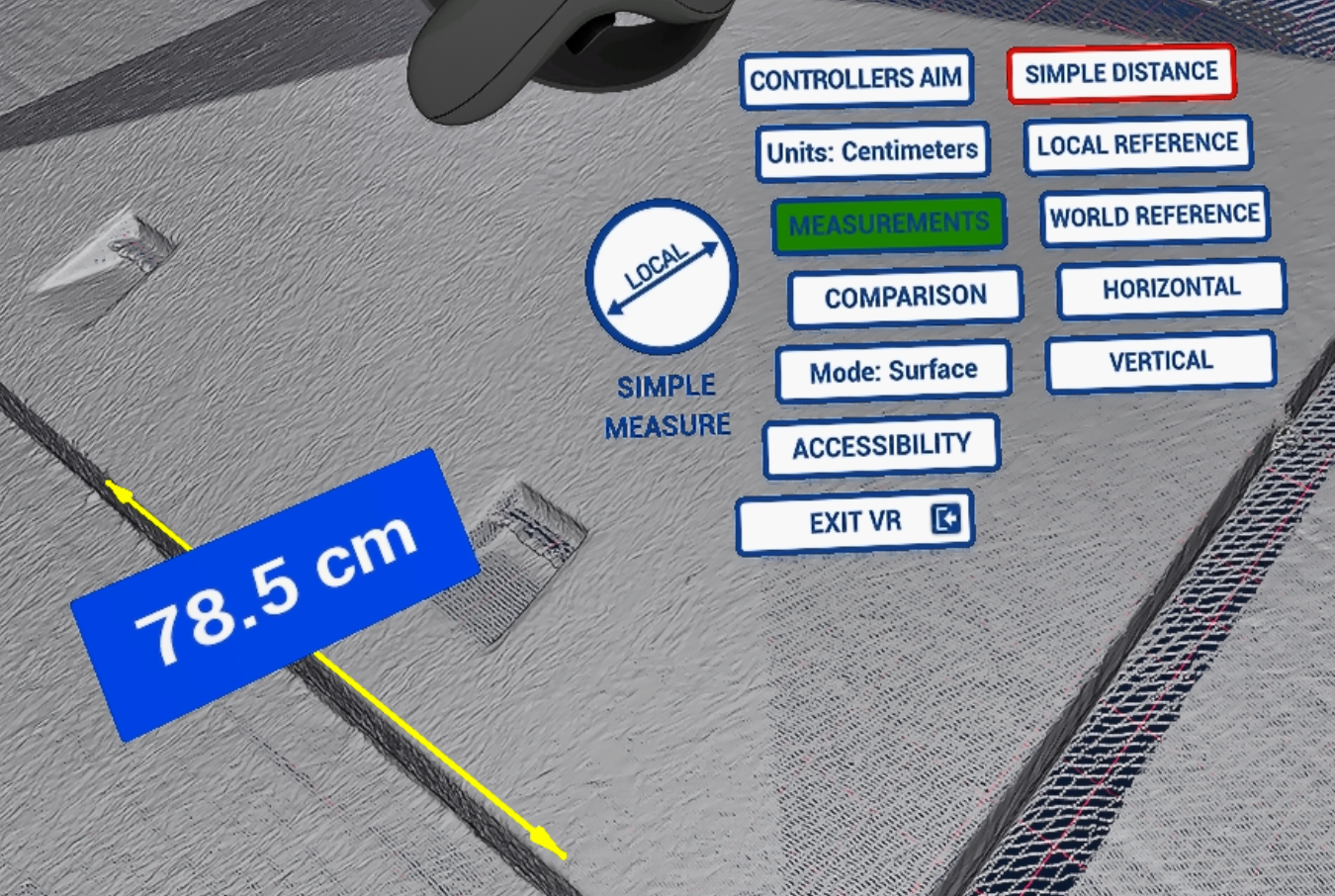
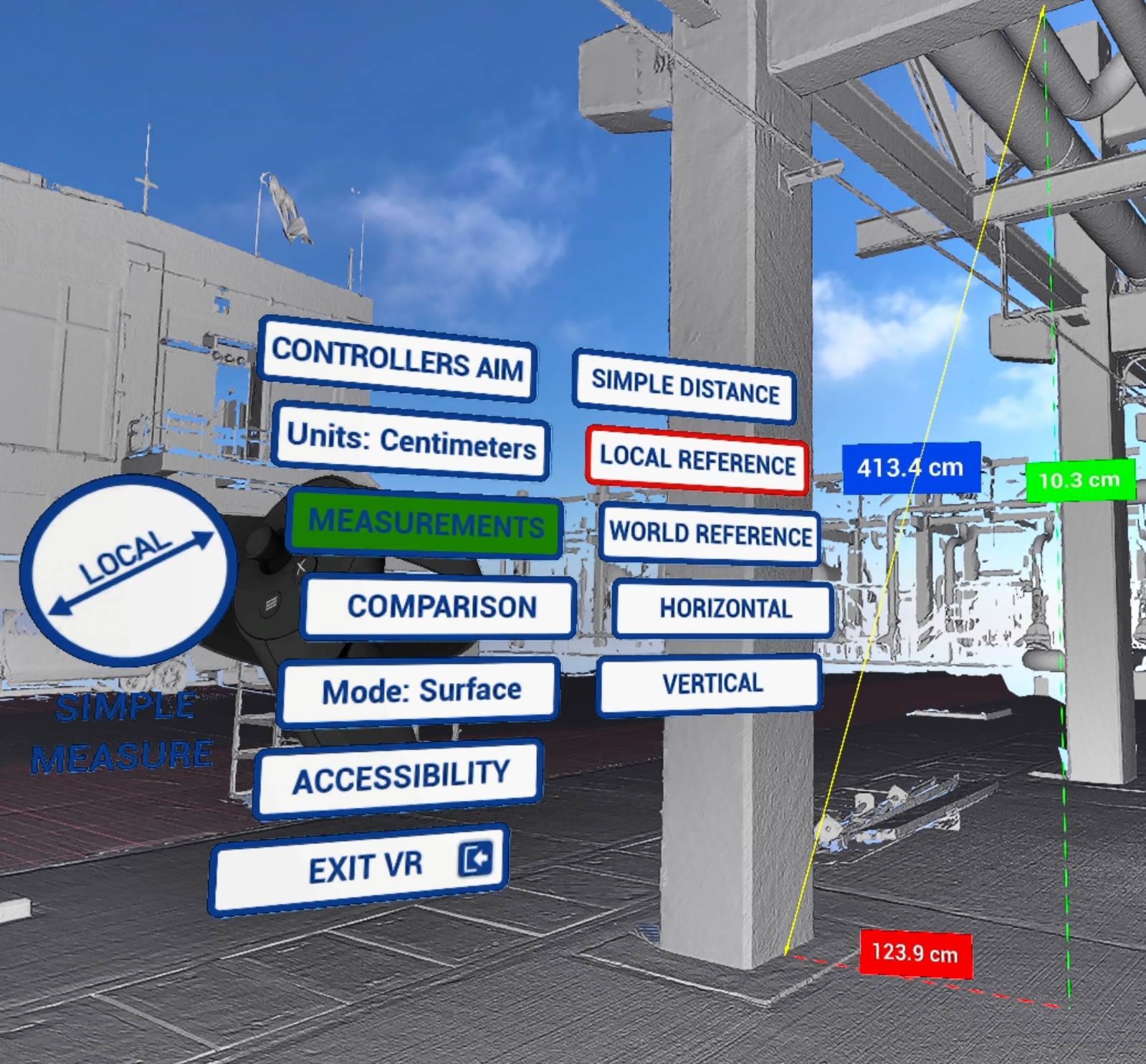
- Local reference - permet d'obtenir des mesures alignées entre deux points, avec affichage des distances et des angles
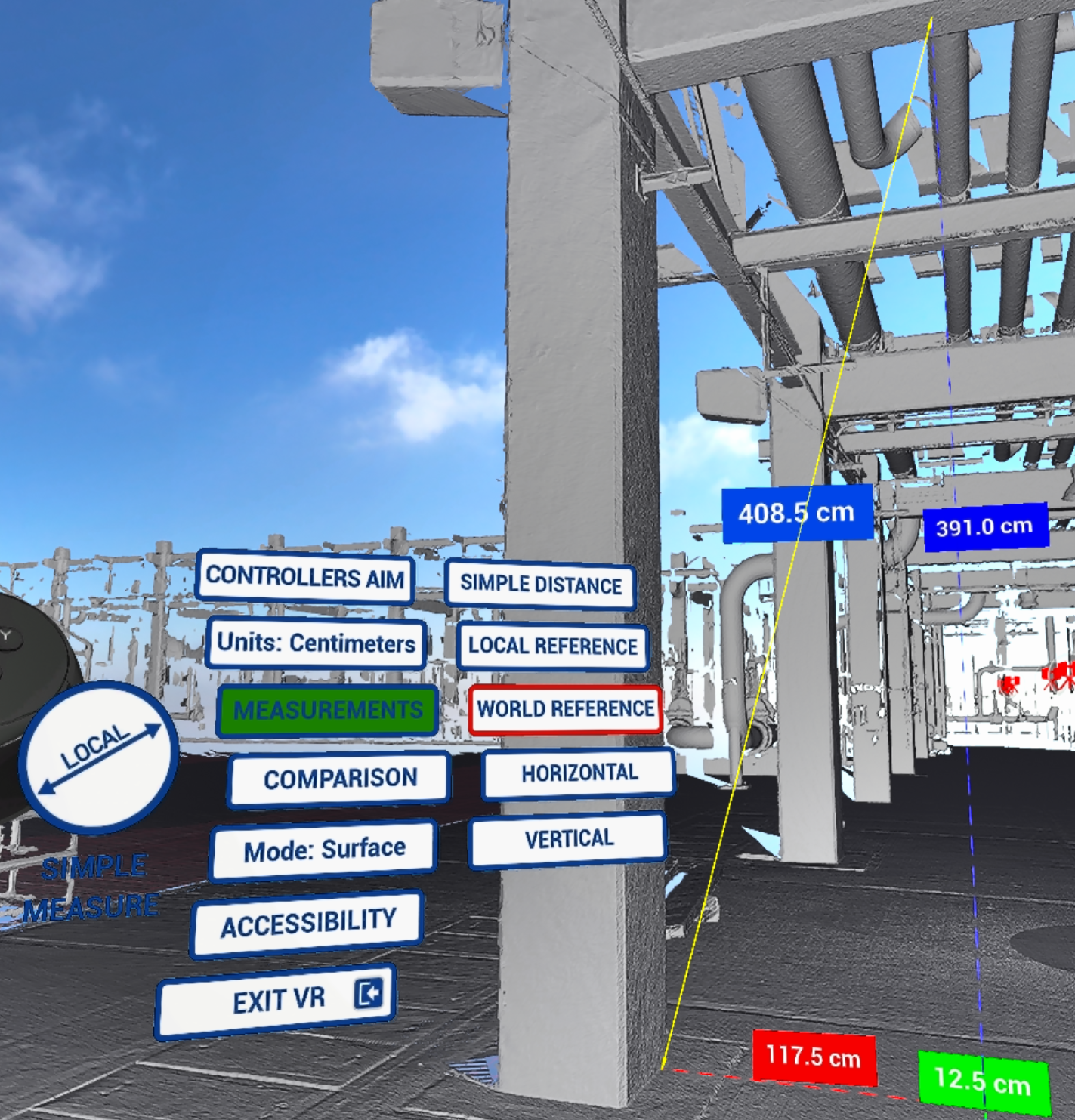
- World reference - identique à Local reference, mais aligné sur le repère mondial
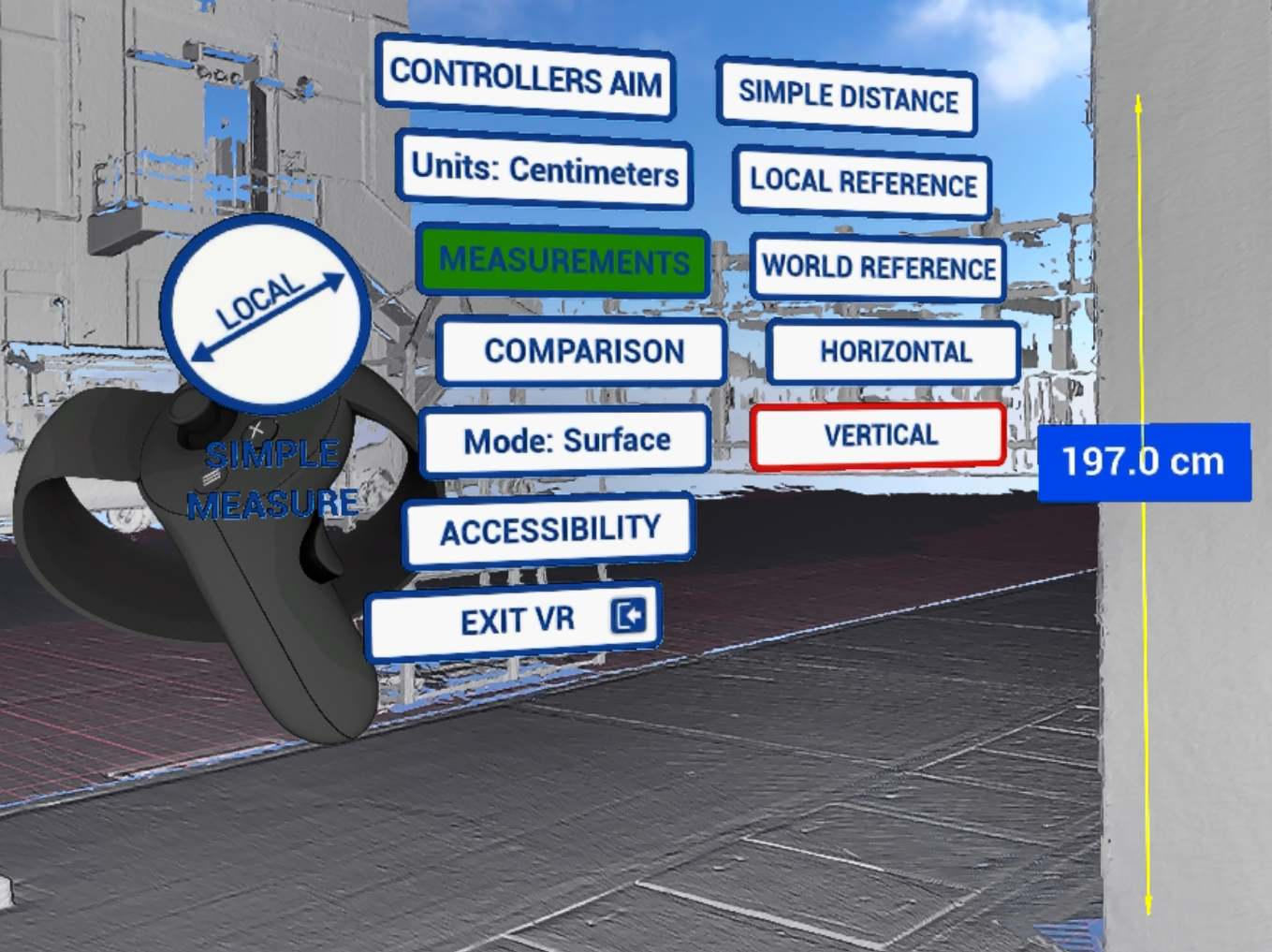
- Horizontal - mesures strictement horizontales
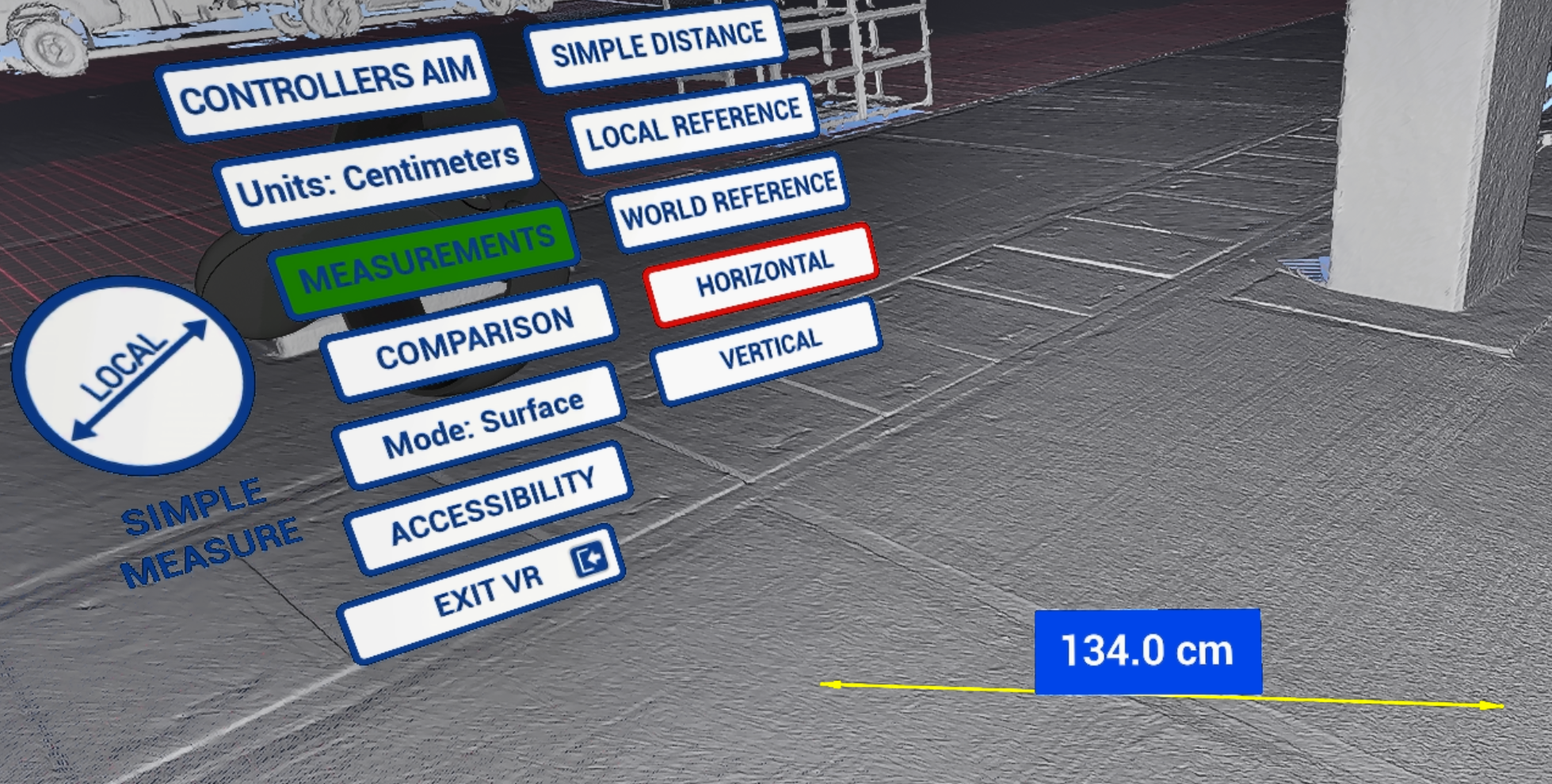
- Vertical - mesures strictement verticales
Comment placer une mesure
Choisissez le type de mesure approprié.
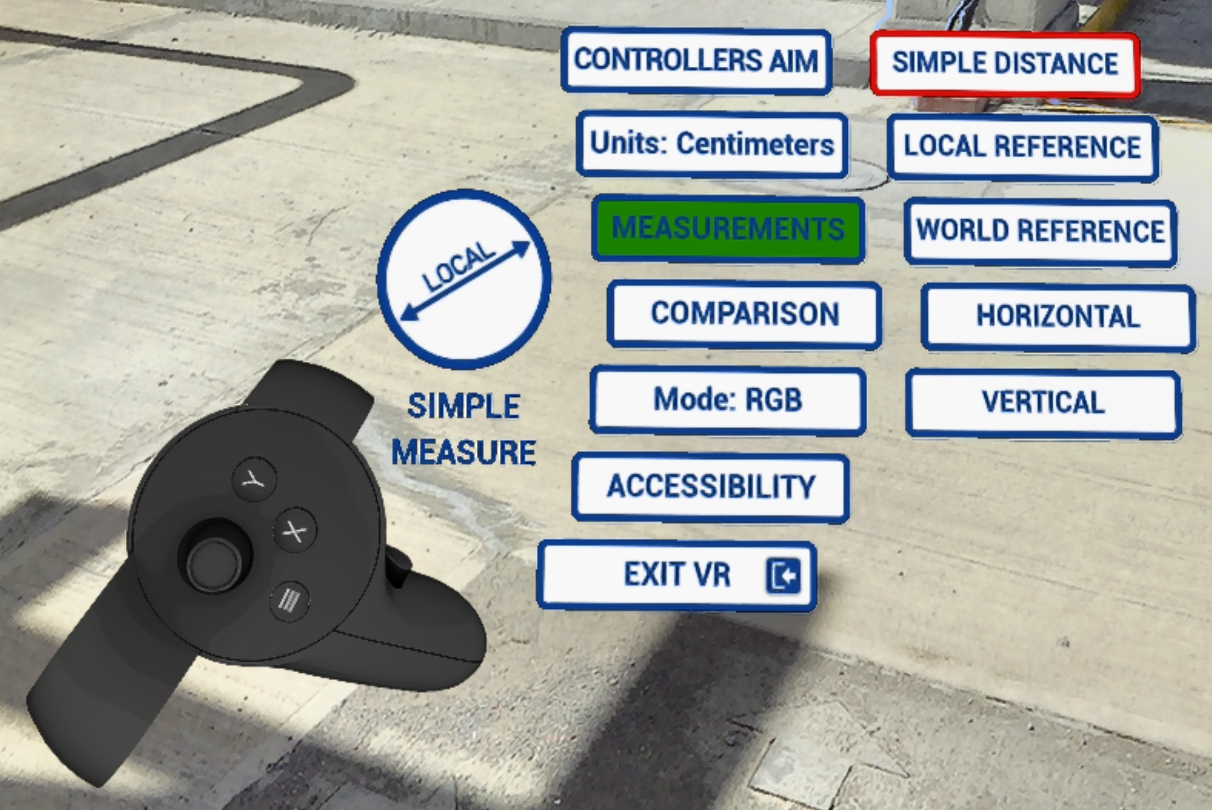
Cette action active le mode de placement de mesure, qui s'effectue avec la manette d'outils :
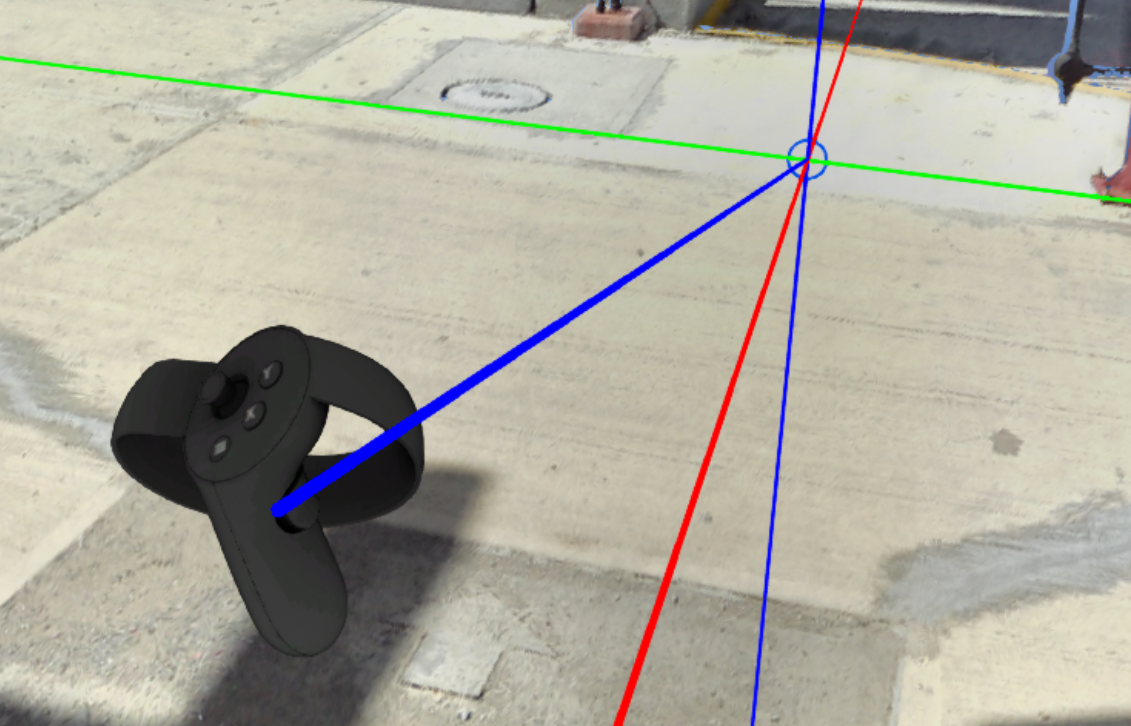
- une sonde (gizmo) apparaît dès que le type de mesure est choisi : visez avec la manette d'outils pour positionner le point de mesure
- poussez la sonde vers l'avant ou tirez-la vers l'arrière avec le joystick de la manette d'outils. La vitesse suit l'inclinaison du joystick : une petite poussée déplace légèrement la sonde pour un positionnement précis, une poussée complète la déplace plus rapidement
- déplacez la manette d'outils pour changer la direction du mouvement
- pour observer un point sous un autre angle, vous pouvez à tout moment faire une orbite, modifier l'échelle ou effectuer un panoramique : les points déjà placés sont conservés
- une fois le positionnement satisfaisant, appuyez sur la gâchette de la manette d'outils
- répétez la même procédure pour le second point
- Un message Validate indiquant la valeur de la mesure s'ouvre. Cliquez dessus avec la gâchette de la manette d'outils pour enregistrer la mesure
- pour annuler un point placé avant la validation, appuyez sur X sur la manette d'outils : une première pression annule le dernier point, une seconde pression annule le premier point
Une fois placée, la mesure est visible dans l'espace 3D tant que Measurements reste vert dans le menu VR Tools.
Mesures à l'échelle exocentrique
La seule différence pour placer une mesure à l'échelle exocentrique est la position fixe du point de placement, qui correspond à la manette d'outils. L'utilisateur ne pousse ni ne tire le point avec le joystick de la manette d'outils : il déplace la manette elle-même pour déplacer le point. L'orbite et le panoramique restent disponibles pendant le placement de points à l'échelle exocentrique.
Toutes les autres étapes du flux de travail sont exactement les mêmes que celles décrites dans Comment placer une mesure.
Interaction avec les mesures existantes
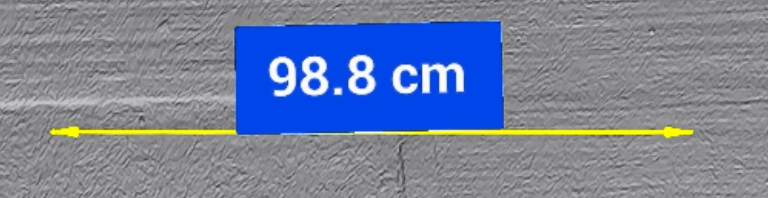
Les mesures restent à leur emplacement, et il est possible d'interagir avec elles en cliquant sur la zone contenant la valeur numérique.
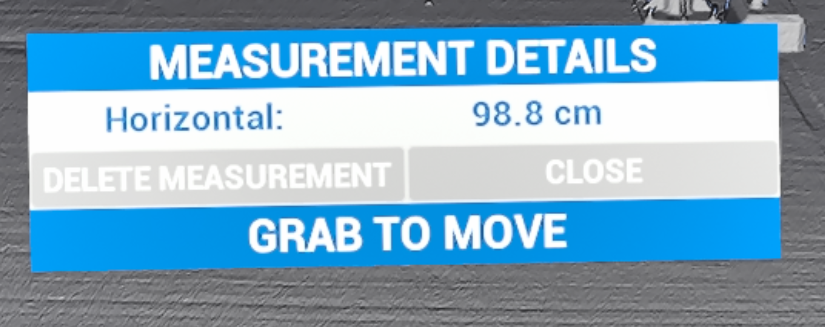
Une boîte de dialogue s'affiche : elle permet de supprimer une mesure (Delete measurement) ou de fermer la boîte de dialogue (Close). Elle contient également toutes les informations relatives à la mesure.
Unités de mesure
Les unités utilisées pour les mesures et pour la gestion de la hauteur se modifient avec le bouton Units du menu VR Tools. Les unités disponibles sont les millimètres, les centimètres, les mètres, les pouces, les pieds, ainsi que les pieds et pouces.
- Le changement d'unité actualise immédiatement les libellés des mesures existantes, les mesures futures et la gestion de la hauteur : il n'est pas nécessaire de recréer les mesures
- L'unité sélectionnée est conservée d'une session à l'autre et appliquée automatiquement au lancement suivant
Mesures en mode Desktop
Les mesures peuvent aussi être effectuées en mode Desktop, sans passer en VR.
- Cliquez sur le bouton de mesure dans le coin inférieur droit de l'écran (il n'a pas de libellé propre et affiche le nom du type de mesure en cours, Simple Distance par défaut), puis choisissez l'un des 5 types : Simple Distance, Local Reference, World Reference, Horizontal Measure ou Vertical Measure. Le type sélectionné est mis en évidence en vert et l'outil de mesure est activé
- Dirigez le laser de placement vers le premier point
- Appuyez sur J ou sur la touche Flèche haut pour allonger le laser, sur K ou sur la touche Flèche bas pour le raccourcir
- Appuyez sur Entrée pour placer le premier point
- Placez le second point de la même façon, puis appuyez de nouveau sur Entrée pour valider la mesure
Changer de type de mesure alors que l'outil de mesure est actif annule la mesure en cours.
Pour annuler le processus de mesure, cliquez de nouveau sur le même type de mesure, ou fermez la liste en cliquant sur le bouton de mesure.
Pour ouvrir les détails d'une mesure, cliquez sur la valeur de mesure flottante. La boîte de dialogue fonctionne comme en VR : Delete measurement ou fermeture avec Close, voir Interaction avec les mesures existantes.
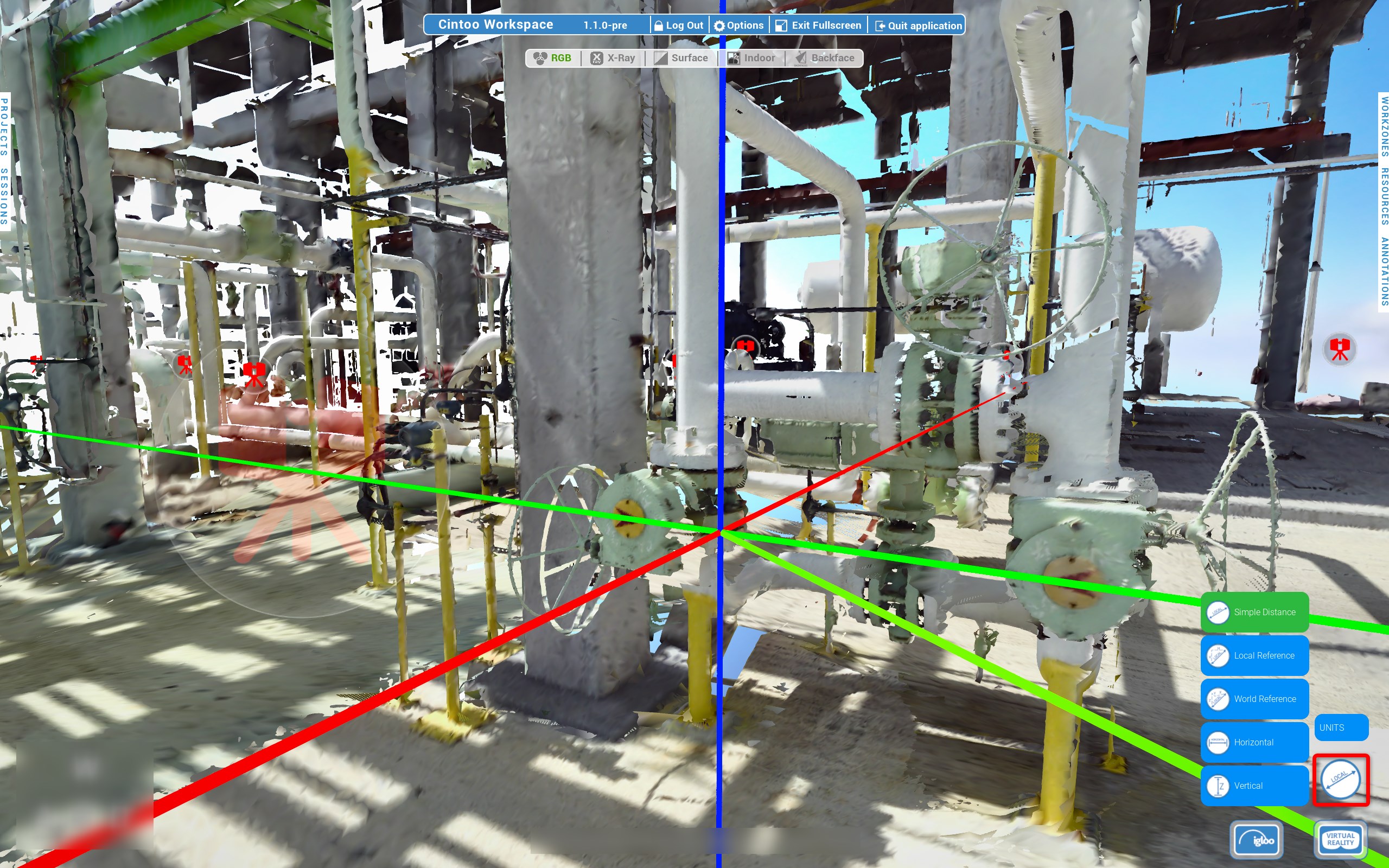
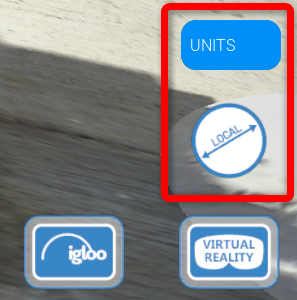
En mode Desktop, les unités et la référence de mesure se règlent depuis le coin inférieur droit de l'écran, au-dessus du bouton Virtual Reality. Les mêmes 6 unités qu'en VR sont disponibles.
- La modification s'applique à toutes les mesures de la scène
- L'unité sélectionnée est conservée après la déconnexion, la fermeture de l'application, ainsi que la création d'une session multi-utilisateur ou la participation à une session
- L'unité est partagée entre les modes : les mesures et la gestion de la hauteur conservent l'unité sélectionnée en mode Desktop lors du passage en VR, et inversement
- Changer d'unité pendant le placement d'une mesure ne l'interrompt pas
Mesures dans une session multi-utilisateur
Dans une session multi-utilisateur, tout membre peut effectuer des mesures, quel que soit son rôle.
- Une fois validée, une mesure est visible par tous les participants de la session
- Seul le Leader peut supprimer une mesure : la suppression s'applique à tous, et les autres membres n'ont pas de bouton Delete measurement
- Les détails d'une mesure ne sont visibles que par le membre qui les a ouverts
- Les membres qui rejoignent une session ne voient pas les mesures effectuées avant leur arrivée
- Les mesures sont temporaires : elles ne sont pas enregistrées dans le projet Cintoo et disparaissent lorsque l'on change de projet ou que l'on quitte la session
Cet article a-t-il été utile ?
C'est super !
Merci pour votre commentaire
Désolé ! Nous n'avons pas pu vous être utile
Merci pour votre commentaire
Commentaires envoyés
Nous apprécions vos efforts et nous allons corriger l'article