この記事では、Cintooアカウントの使用レポートを生成する方法について説明します。
この機能を無効にする場合、または再度有効にする場合は、support@cintoo.comまでお問い合わせください。
目次
サブスクリプションの選択
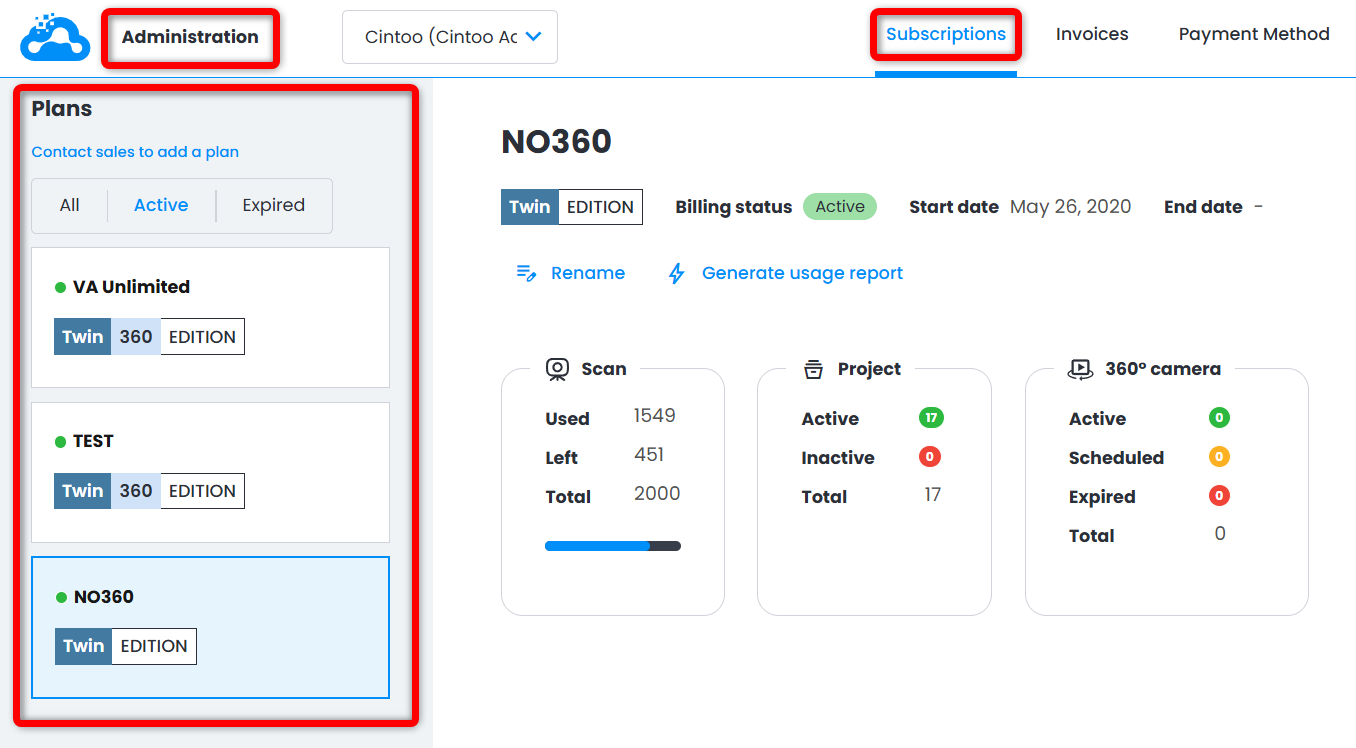
右上のハンバーガーメニューから管理を選択します。

サブスクリプションタブのプランから、分析するプランを選択します。
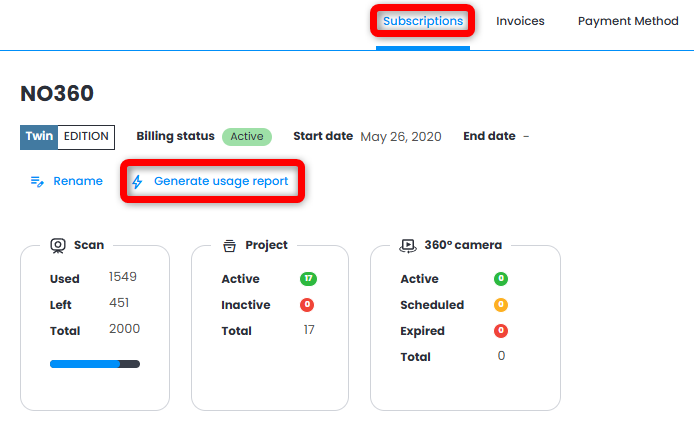
選択したプランの使用レポートの生成
選択したプランで、統計カードの上にある使用レポートを生成をクリックします。
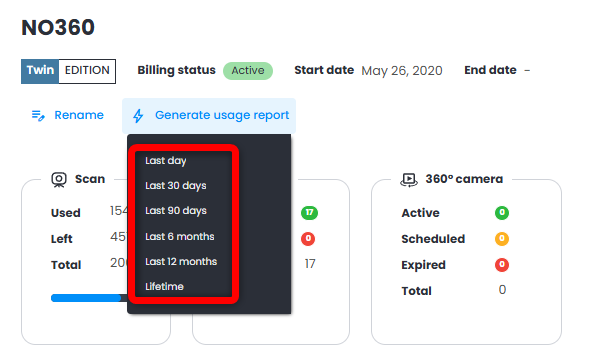
ドロップダウンから期間を選択します。
UTCは協定世界時(Universal Time Coordinated)を意味します。UTCの午前0時は、次の時刻に相当します。
- 午前1:00(英国)
- 午前2:00(フランス)
- 午前9:30 ACST(オーストラリア中部標準時)
- 午後8:00 EST(米国、前日)
- 午後5:00 PST(米国、前日)
CSVファイルが作成され、Cintooからダウンロードされます。

Excelで、すべての列を選択し、DataタブのFilterをクリックします。
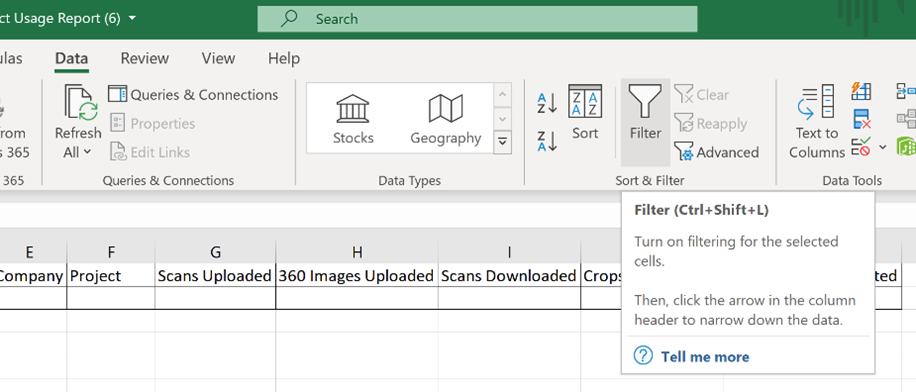
リストを列ごとに並べ替えます。

使用レポートの見方
- First name, Last name, Email, Company:その日に少なくとも1回プロジェクトにアクセスしたユーザー。
- Scans uploaded:このCintooアカウント内のプロジェクトにアップロードされたスキャンの数を示します。
- 360 Images uploaded:Cintoo Connectの360画像オプションからアップロードされた360画像の数を表示します。スキャンデータに埋め込まれた360画像は含まれません。
- Scans downloaded:データタブで選択され、ユーザーがスキャンをエクスポートをクリックしたスキャンの数(選択範囲にワークゾーンが含まれる場合は、ワークゾーン内のすべてのスキャンが含まれます)と、ユーザーがスキャンのダウンロードをクリックした回数をカウントします。これは次のことも意味します。
- 同じスキャンを複数回ダウンロードした場合は、1回ではなく、複数回のスキャンダウンロードとしてカウントされます。
- また、何らかの理由でスキャンファイルが正常にダウンロードされなかった場合でも、レポートにはカウントされます:
- Cintoo Connectの問題
- ユーザーがCintoo Connectを閉じたため、ダウンロードが中断された
- ユーザーがCintoo ConnectでExportをクリックしなかったため、ダウンロードが開始されなかった
- Crops downloaded:ユーザーがエクスポートをクロップツール(オルソマップまたは3D ビュー)でクリックした回数をカウントします。クロップのエクスポートが成功したかどうかは問いません。
- Unified mesh creation:ユーザーがメッシュを作成を実行した回数をカウントします。この統合処理が成功したかどうかは問いません。
- Tags uploaded:各回でアップロードされたアセットタグの数を示します。
- Tags downloaded:Cintooアカウントからエクスポートされたアセットタグの数を示します。
レポートには、インポートおよびエクスポート操作に関する専用の列がありますが、3D可視化などの操作は強調表示されません。そのため、インポート/エクスポート操作の回数がゼロのユーザーがレポートに表示されることがあります。これは、そのユーザーが他の目的でプロジェクトにアクセスしたことを示しています。
レポートには、ユーザーごと、日ごとに各プロジェクトが一覧表示されます。ユーザーが同じプロジェクトに1日に複数回アクセスした場合でも、その日付におけるそのユーザーとプロジェクトのエントリは1件のみ追加されます。
ユーザーが1日に複数のプロジェクトにアクセスした場合は、その日付におけるそのユーザーについて、プロジェクトごとに1件のエントリが作成されます。
ユーザーが特定のプロジェクトに5日連続でアクセスした場合、そのプロジェクトはそのユーザーについて5回、それぞれ異なる日付で一覧表示されます。
この記事は役に立ちましたか?
それは素晴らしい!
フィードバックありがとうございます
お役に立てず申し訳ございません!
フィードバックありがとうございます
フィードバックを送信しました
記事の改善におけるご協力ありがとうございます。