この記事では、Cintooプロジェクトにユーザーやグループを追加するプロセスと、追加後のアクセス管理について説明します。
これはアカウントオーナーと管理者にも当てはまります。任意のワークゾーンにメンバーを追加できるのは、プロジェクトオーナーのみです。
目次
メンバーリスト
プロジェクトを開き、メンバータブに移動します。このページには、プロジェクトにアクセスできるすべてのユーザーが一覧表示され、プロジェクトオーナーはページタイトルの下に表示されます。
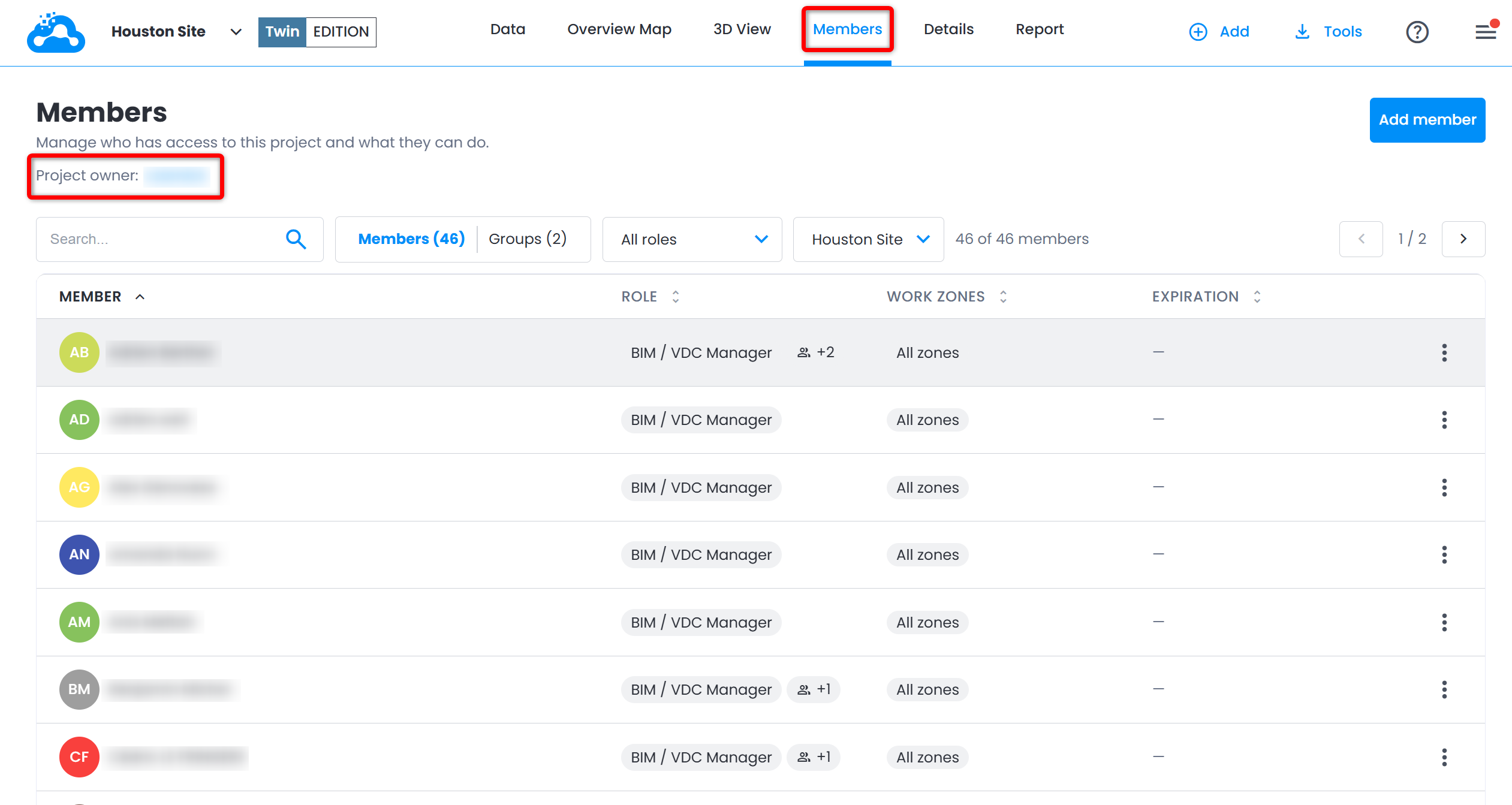

- メンバーとグループを切り替えると、プロジェクトに追加された個々のユーザーまたはグループが一覧表示されます。各ボタンには件数が表示されます。
- 検索...フィールドを使用して、名前またはメールアドレスでリストを絞り込みます。また、すべての役割ドロップダウンメニューを使用すると、特定の役割のみを表示できます。
- ワークゾーンのドロップダウンメニューでワークゾーンを選択すると、そのワークゾーンにアクセスできるメンバーとグループがリストに表示されます。表示されるのは、自分がアクセスできるワークゾーンのみです。
- メンバー、役割、ワークゾーン、有効期限の列は並べ替えられます。リストの上にある件数は、条件に一致する結果の数を示します(「14 / 14 メンバー」など)。

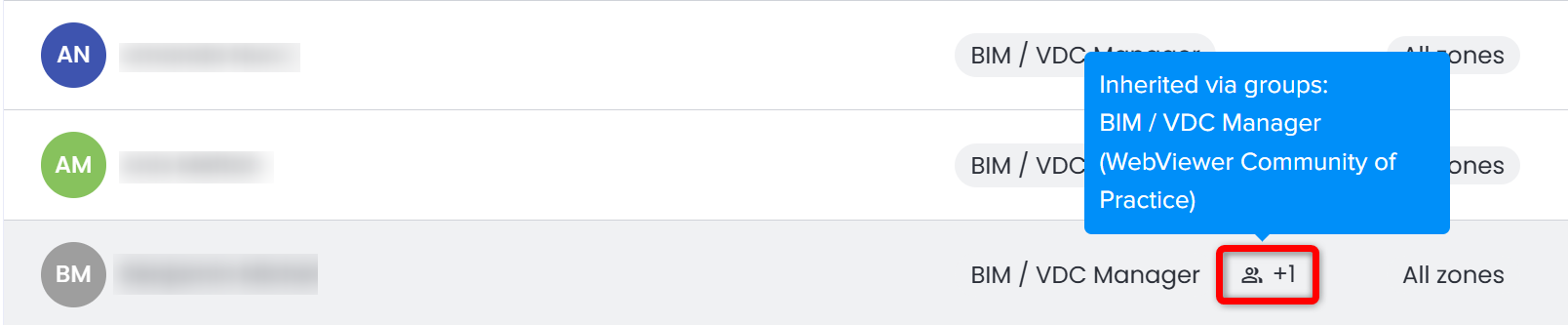
グループ経由でもアクセスできるメンバーには、役割の横にグループアイコンと「+N」が表示されます。カーソルを合わせると、グループ経由で継承された役割が表示されます。
メンバーの追加
メンバーは、メンバーを追加ウィンドウから、ワークゾーン、選択、有効期限、概要の4つのステップで追加します。どのステップでも戻るを使用して前のステップに戻れます。入力済みの値は保持されます。
- メンバータブで、メンバーを追加をクリックします。

- ワークゾーン:新しいメンバーがアクセスできるワークゾーンをオンにして、続行をクリックします。
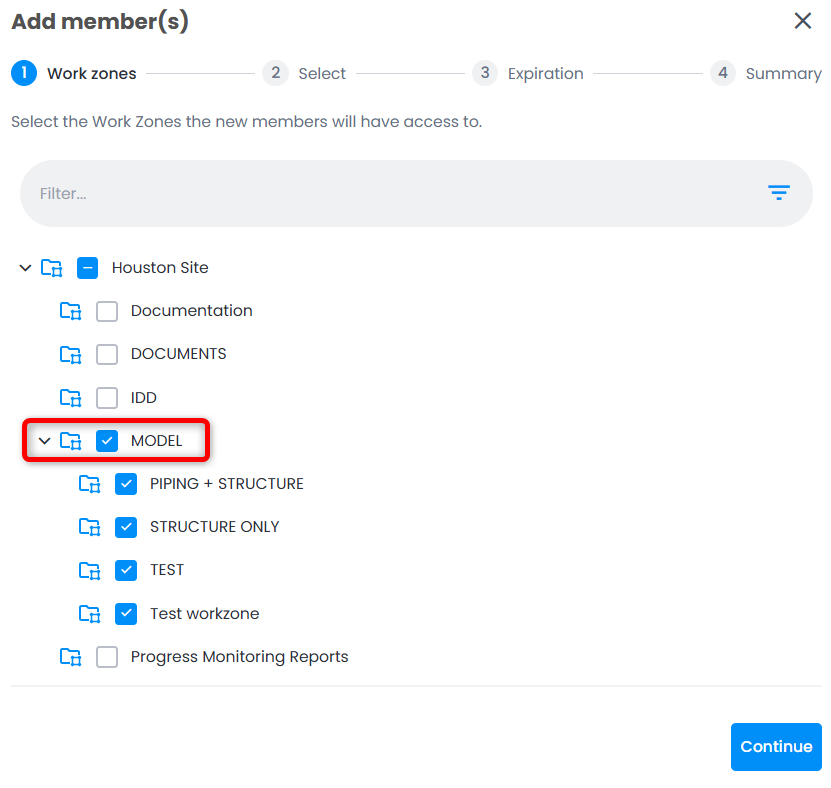
表示中のワークゾーンはデフォルトでオンになっており、管理できるワークゾーンのみが一覧表示されます。
プロジェクトのルートワークゾーンをオンにすると、プロジェクト内のすべてのワークゾーンへのアクセスが付与されます。
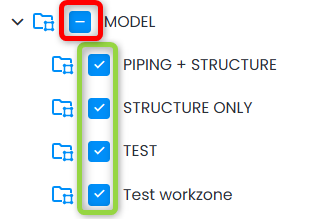
あるワークゾーンのすべてのサブワークゾーンをオンにしても、そのワークゾーン自体はオンになりません。そのワークゾーンへのアクセスも付与するには、ワークゾーン自体もオンにしてください。
- 選択:次の3つのタブのいずれかで、追加するユーザーを選択します。
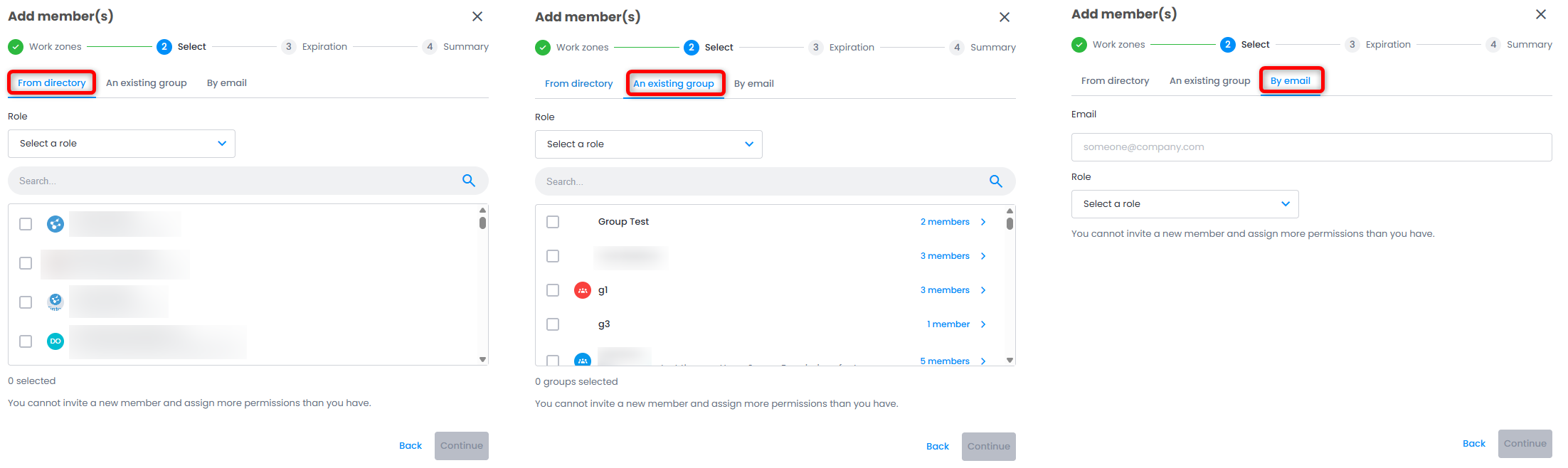
- ディレクトリから:アカウント内にすでに存在する1人以上のユーザーをオンにします。検索フィールドを使用して、ユーザーを探せます。選択したすべてのワークゾーンにすでにアクセスできるユーザーと、プロジェクトオーナーは表示されません。自分より上位の役割を持つメンバーは表示されますが、追加できません。
- 既存のグループ:1つ以上のグループをオンにします。グループのすべてのメンバーがプロジェクトにアクセスできるようになります。選択したすべてのワークゾーンにすでにアクセスできるグループは表示されません。
- メールで:アカウントにまだ存在しないユーザーのメールアドレスを入力します。すでにアクセス権を持つユーザーの場合は、すでにチームに参加しています!と表示されます。
- 同じステップで、役割ドロップダウンメニューから役割を選択し、続行をクリックします。
役割は、この操作で追加されるすべてのメンバーに適用されます。
選択した役割の横にある (i) アイコンをクリックすると、その権限を確認できます。
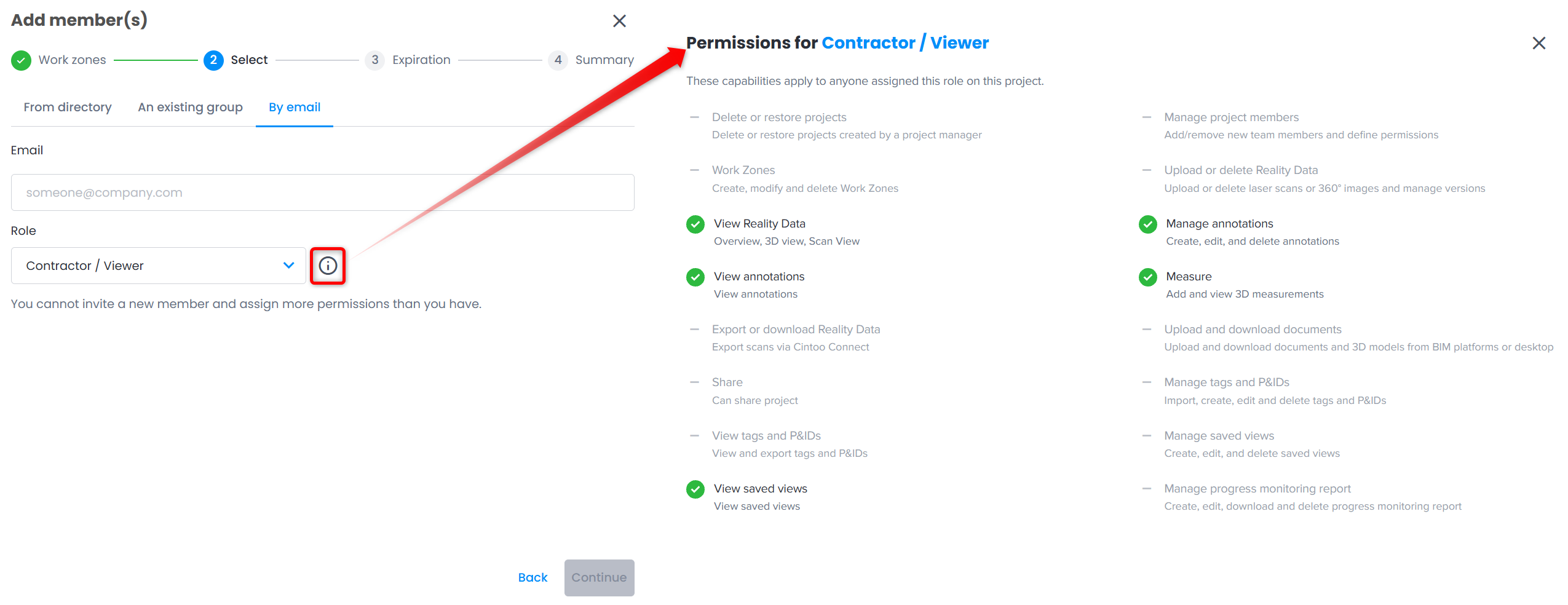 警告:選択したワークゾーンで、自分の権限より多くの権限を持つ役割は表示されません。プロジェクトオーナーは任意の役割を割り当てられます。警告:BIM / VDC マネージャーの役割には、プロジェクトの削除または復元、プロジェクトメンバーの管理、リアリティデータのアップロードまたは削除の権限が含まれます。この役割は、プロジェクトとそのデータを管理するユーザーにのみ付与し、表示、計測、注釈の作成のみが必要なユーザーには、権限の少ない役割を選択してください。すべての役割の権限は、ユーザーと権限の権限タブで比較できます。
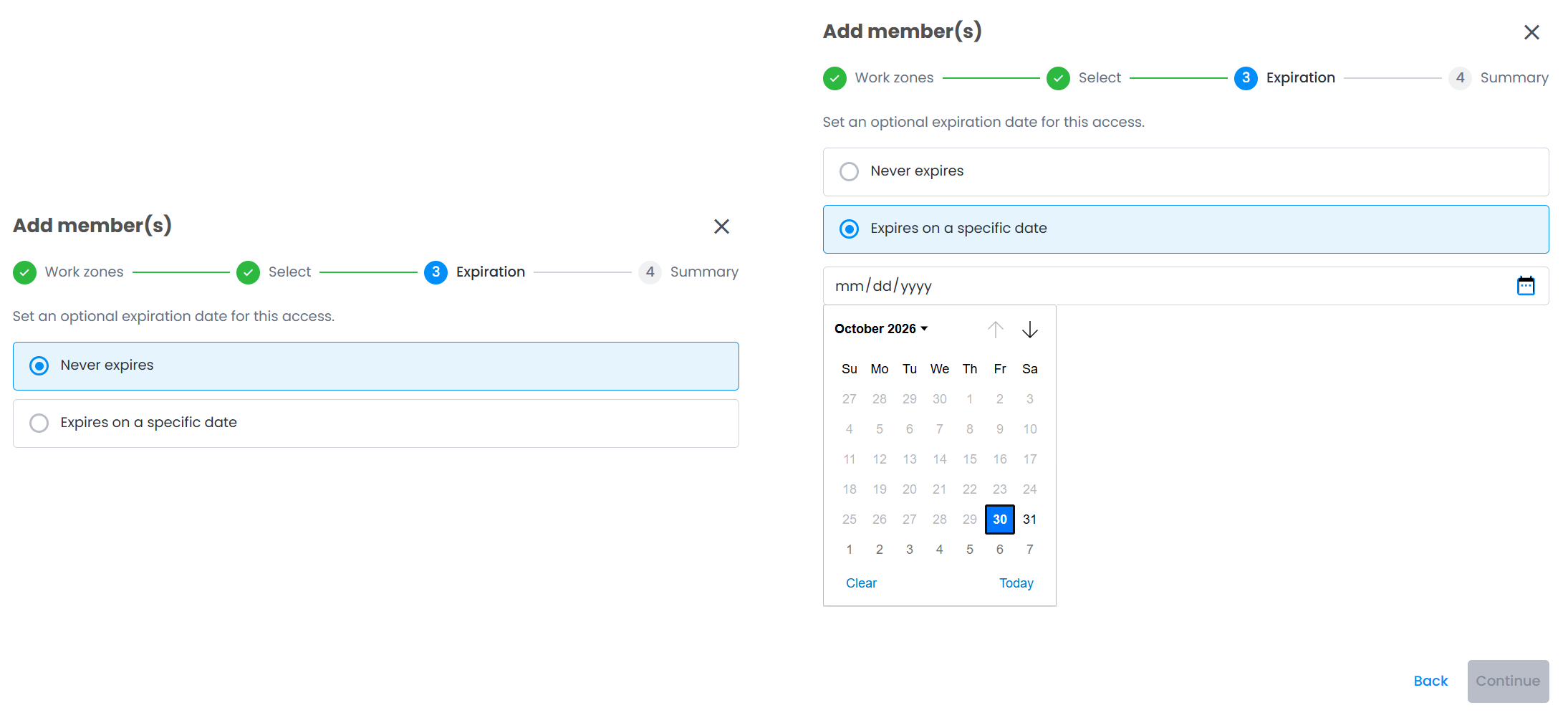
- 有効期限:無期限のままにするか、特定の日付に期限切れを選択してアクセスが終了する日付を設定し、続行をクリックします。アクセスの有効期限をご覧ください。
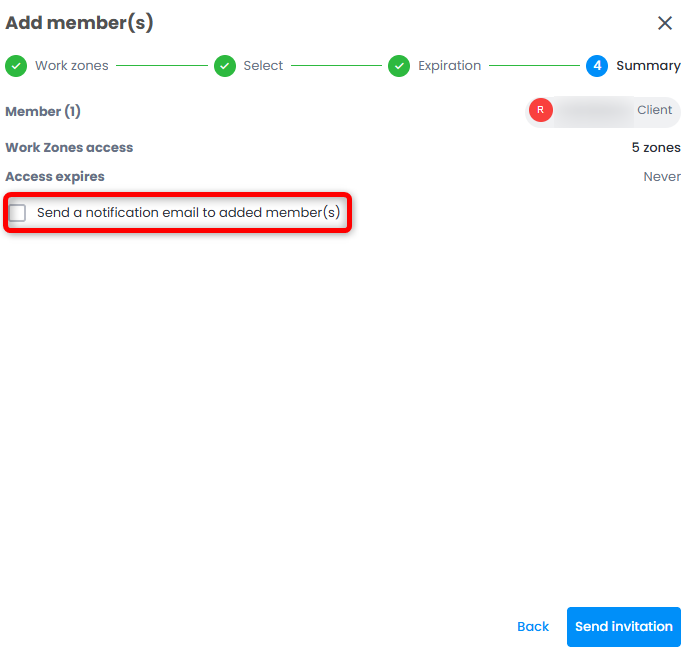
- 概要:メンバー、役割、ワークゾーンへのアクセス、有効期限を確認します。
通知メールを追加したメンバーに送信をオンにすると、追加されたメンバーにチームへの参加を招待するメールが送信されます。このチェックボックスは、前回の選択を保持します。
招待を送信をクリックして完了します。
新しいメンバーはリストにすぐに表示されます。
メンバーとグループの詳細
メンバー列にあるメンバーの名前、または行の右端にある ⋮ をクリックして、メンバー詳細パネルを開きます。
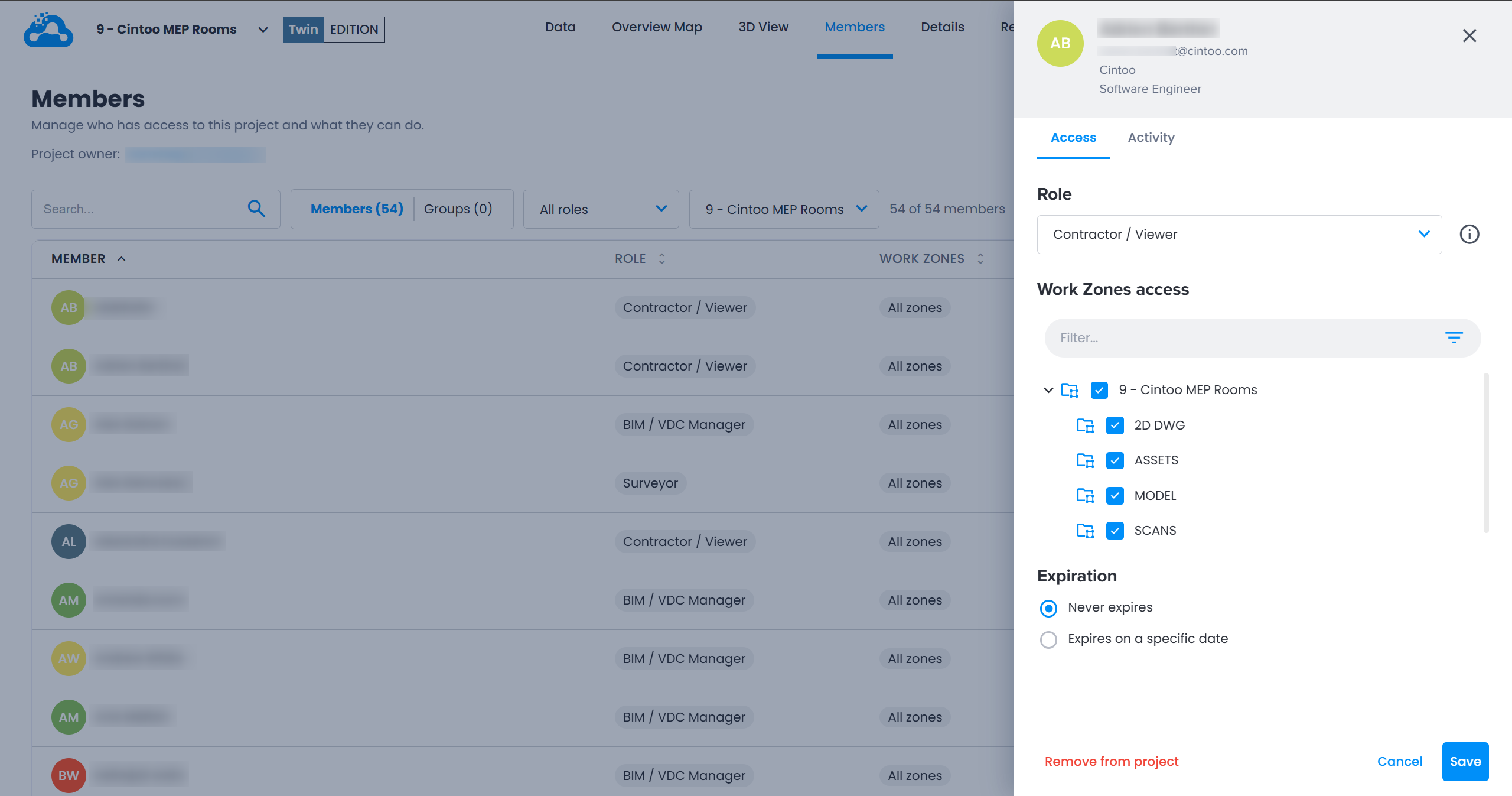
パネルにはメンバーの名前とメールアドレスが表示され、2つのタブがあります。
- アクセス
- 役割:ドロップダウンメニューから役割を変更します。横にある (i) アイコンをクリックすると、選択した役割のすべての権限を確認できます。グループ経由で継承された役割は、その下に一覧表示されます。
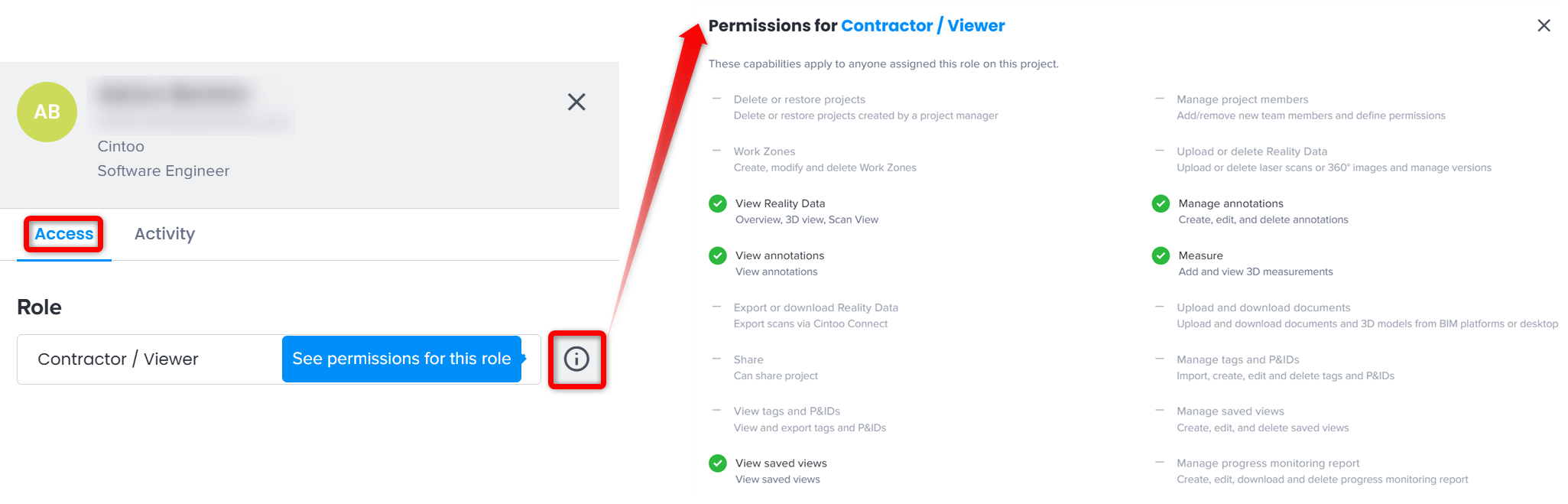
- ワークゾーンへのアクセス:メンバーがアクセスできるワークゾーンのチェックボックスをオンまたはオフにします。
- 有効期限:アクセスの有効期限をご覧ください。
- 役割:ドロップダウンメニューから役割を変更します。横にある (i) アイコンをクリックすると、選択した役割のすべての権限を確認できます。グループ経由で継承された役割は、その下に一覧表示されます。
- アクティビティ:プロジェクトでのメンバーの最新のアクション(最大100件)です。自分がアクセスできるワークゾーンに限られます。
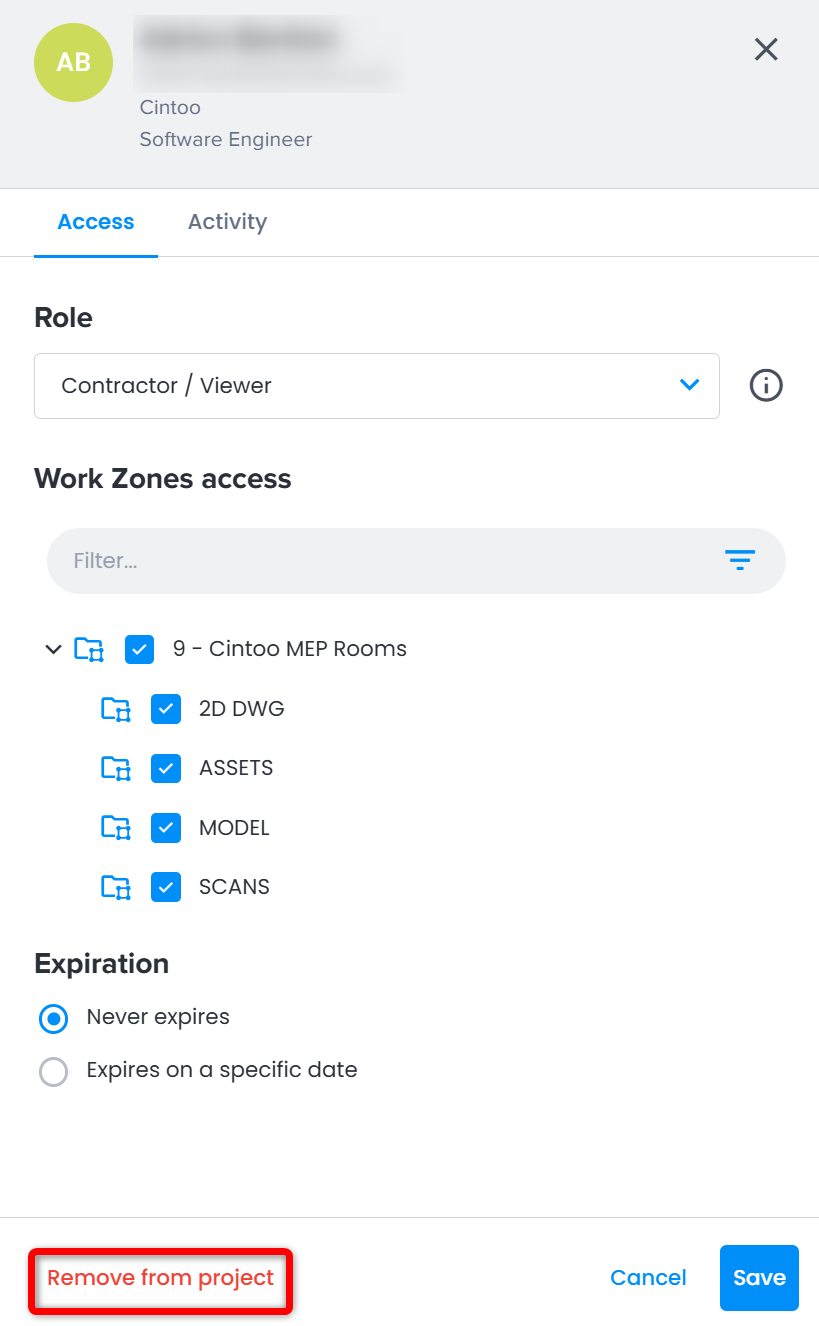
保存をクリックして変更を適用するか、キャンセルをクリックして保存せずにパネルを閉じます。アクセスを完全に取り消すには、プロジェクトから削除をクリックして確定します。
メンバーの役割が自分より上位である場合、または自分が管理していないワークゾーンへのアクセス権を持っている場合、そのメンバーのパネルは表示のみになります。
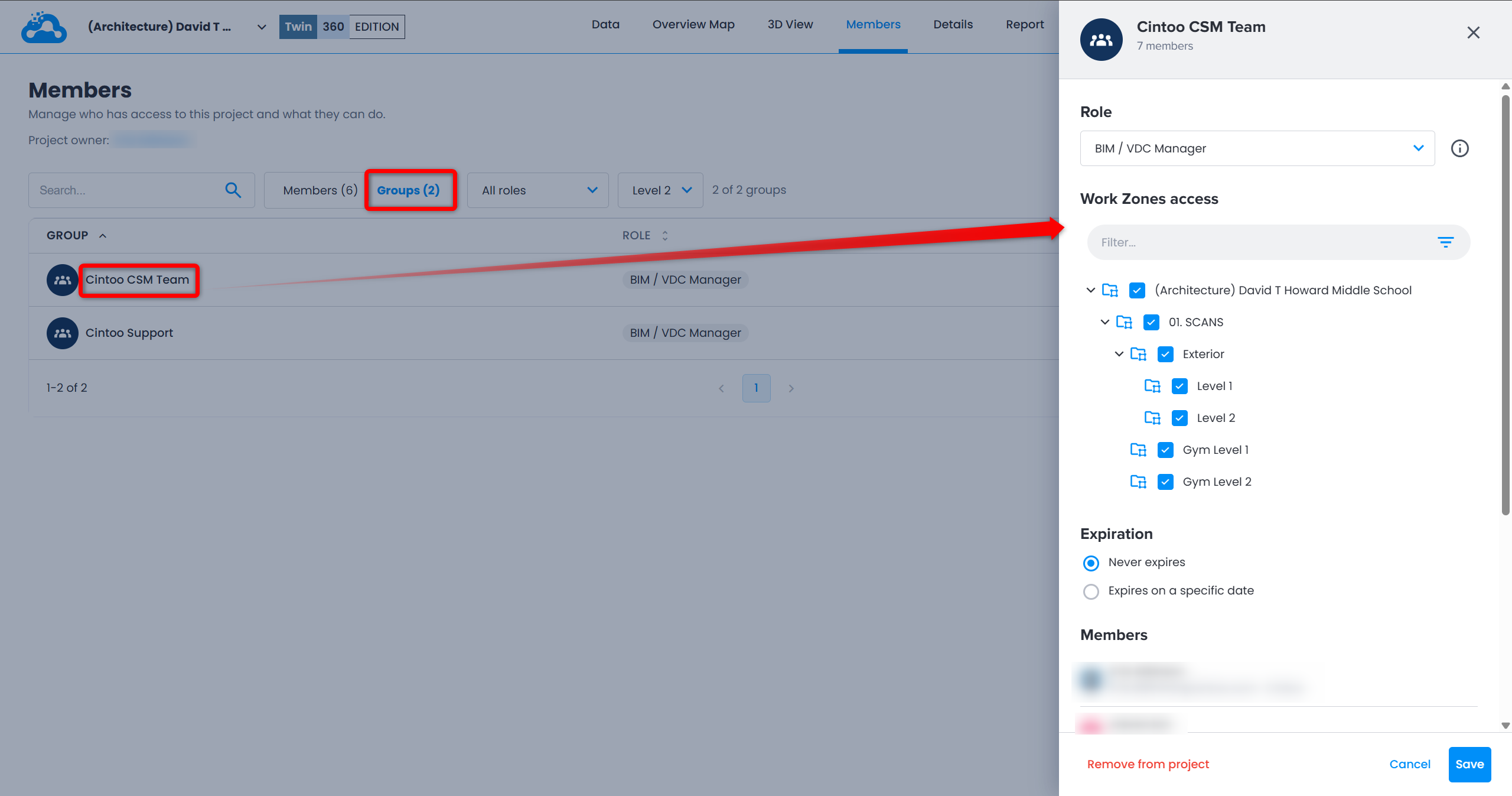
グループリストでグループをクリックすると、グループ詳細パネルが開きます。このパネルにはタブがなく、役割、ワークゾーンへのアクセス、有効期限、プロジェクトから削除は同じように機能します。また、メンバーの下にグループのメンバーが一覧表示され、このグループ経由でのみプロジェクトにアクセスできるユーザーも含まれます。
アクセスの有効期限
プロジェクトへのアクセスには期間を設定できます。グループにもメンバーと同じように機能します。
日付は、メンバーを追加ウィンドウ、またはメンバー詳細パネルもしくはグループ詳細パネルの有効期限セクションで設定します。
- 無期限:アクセスは恒久的に有効です。
- 特定の日付に期限切れ:日付ピッカーで日付を選択し、保存をクリックします。
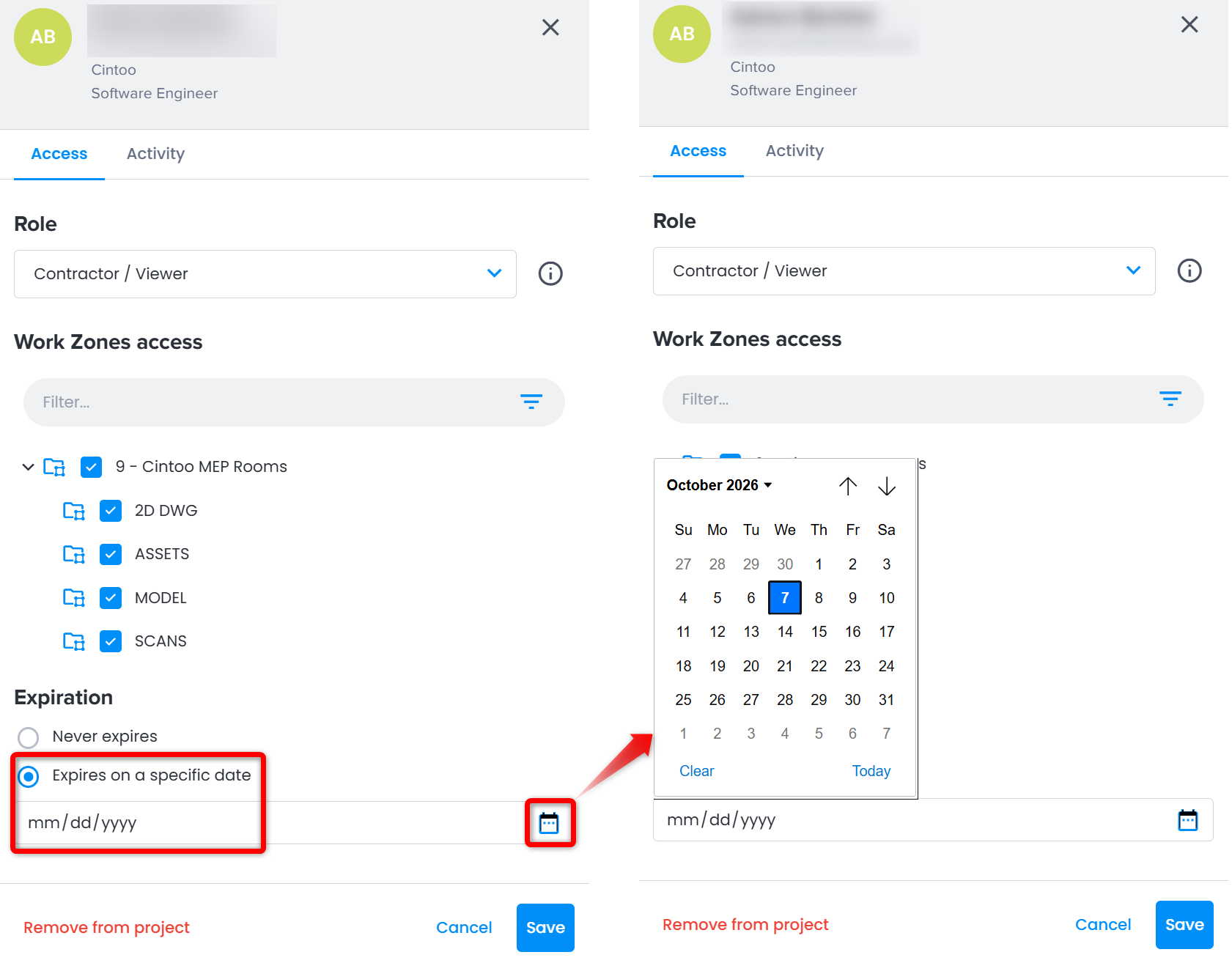
有効期限は、メンバータブの有効期限列に表示されます。
ダッシュ(-)は、アクセスが無期限であることを示します。
アクセスが終了する7日前と1日前に、2通のリマインダーメールが送信されます。
- メンバー宛:有効期限、アクセスを維持するための連絡先、およびプロジェクトを開くボタン
- メンバーのアクセスを管理する担当者宛:メンバーの名前、有効期限、および日付を変更または削除するためのメンバーを管理ボタン
アクセスを管理する担当者は、次のうち最初に該当する人です。
- 有効期限を最後に設定または変更した人(その人が引き続きそのワークゾーンのメンバーを管理できる場合)
- そうでない場合は、プロジェクトのメンバーである管理者
- そうでない場合は、アカウントオーナー
グループの場合、グループの各メンバーにメンバー宛のメールが送信され、アクセスを管理する担当者には、グループ名とそのメンバー数を記載したメールが送信されます。
選択した日の23:59:59 UTCまで、アクセスは有効です。それ以降は次のようになります。
- メンバーはメンバーリストから消え、プロジェクトを開けなくなります
- グループの場合、グループはリストから消え、そのメンバーはグループから継承したアクセス権を失います
アクセスを復元するには、メンバーを追加ウィンドウでメンバーまたはグループを再度追加します。必要に応じて、新しい有効期限を設定することもできます。
APIと一括オンボーディング
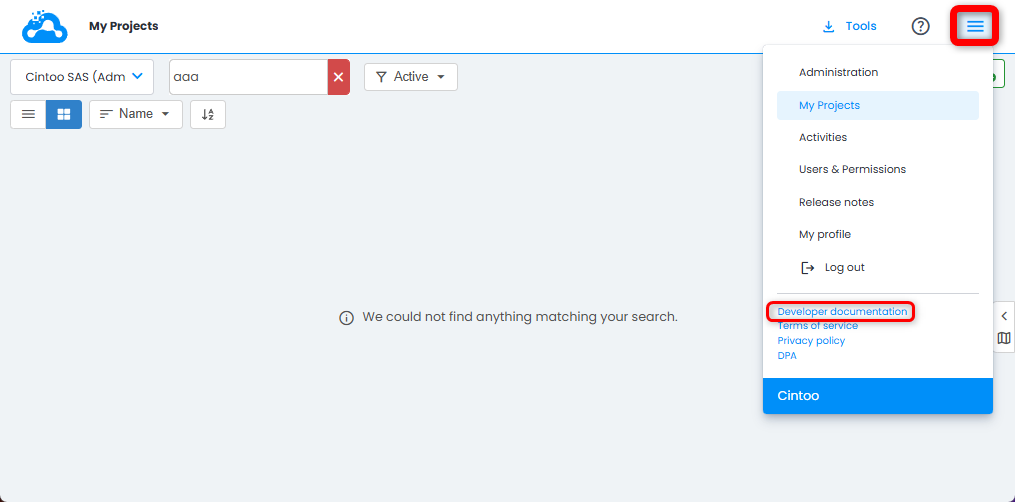
APIを使用することも、プロジェクトにユーザーを追加する別の手段になります。詳しくはデベロッパ ドキュメンテーションをご覧ください。
Cintooアカウントの作成時に多数のユーザーをオンボーディングする場合は、Cintooの専任カスタマーサクセスマネージャー、またはカスタマーサポート(support@cintoo.com)にお問い合わせください。
この記事は役に立ちましたか?
それは素晴らしい!
フィードバックありがとうございます
お役に立てず申し訳ございません!
フィードバックありがとうございます
フィードバックを送信しました
記事の改善におけるご協力ありがとうございます。