この記事では、Emesent Hovermapのデータを管理する方法について説明し、パノラマが埋め込まれたHovermapの点群をCintooにインポートするワークフローを理解できるようにします。
権限:リアリティデータをアップロードまたは削除の権限を含む役割を持つユーザーは、Cintoo ConnectでEmesent Hovermap形式のスキャンをインポートできます。
Emesent Hovermapの詳細はこちら:Hovermap - Emesent

Emesent Hovermapデバイスおよび関連ソフトウェアからCintoo Connectに必要なデータは、次のとおりです。
- E57、LAS、またはLAZ形式の点群
- Framesフォルダー:パノラマ画像と、各パノラマをスキャン位置に関連付けるframes_cintoo.csvファイルが含まれます
Cintoo Connectを使用したEmesent Hovermapデータのインポート
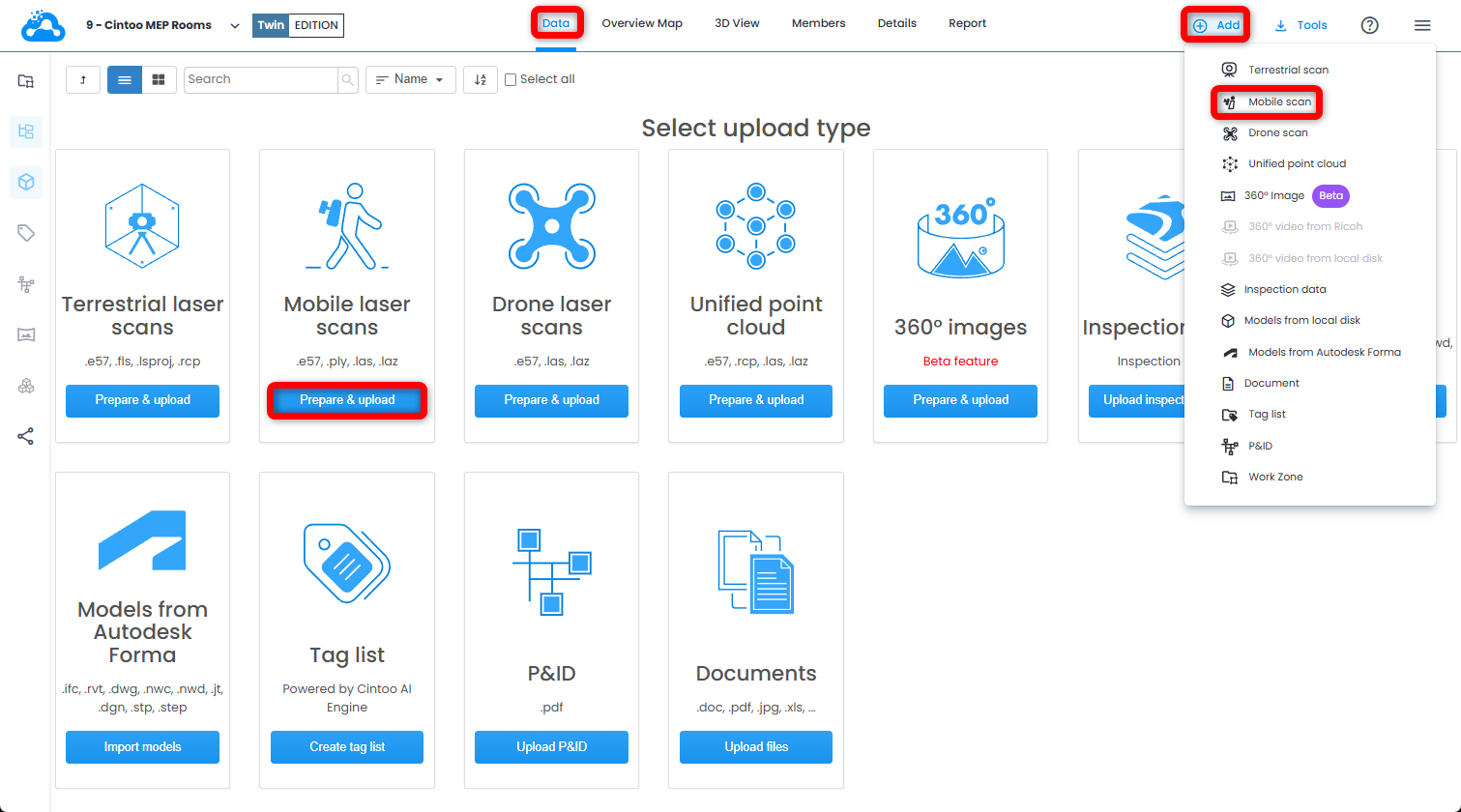
- データタブを開き、モバイルレーザースキャンタイルの準備してアップロードをクリックするか、右上の追加ドロップダウンメニューからモバイルレーザースキャンをクリックします。Cintoo Connectが起動します。
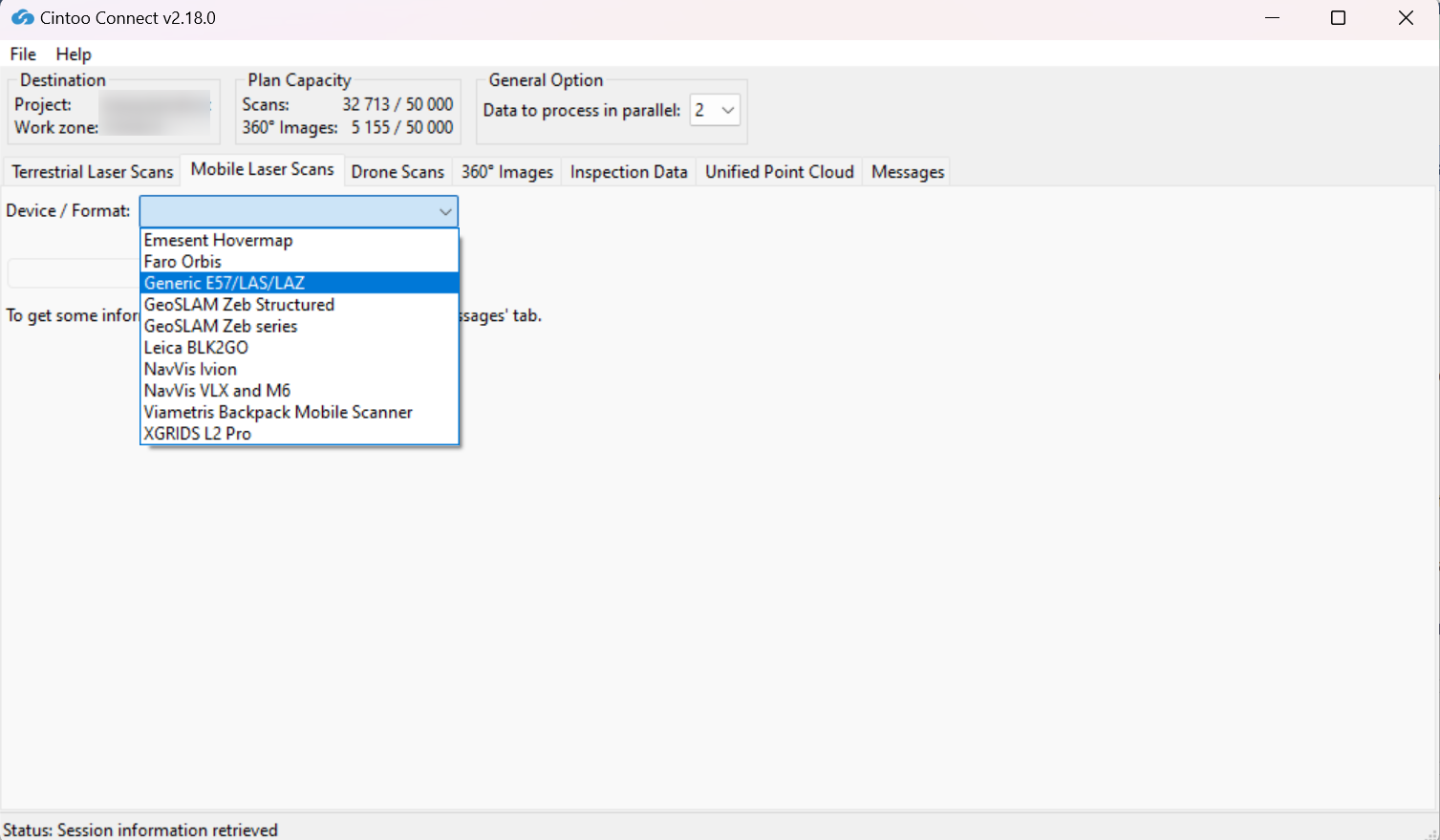
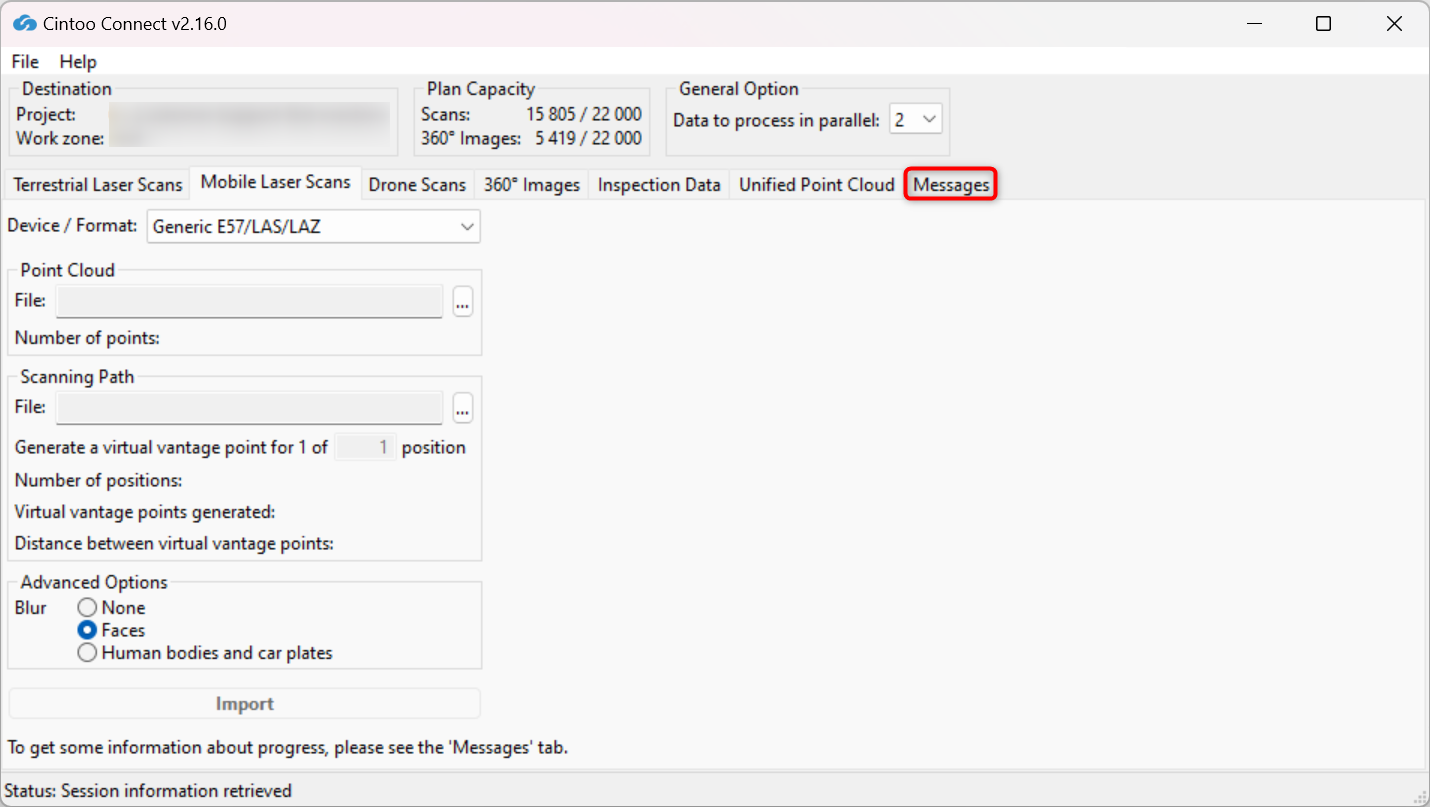
- Cintoo ConnectのMobile Laser Scansタブで、ソースのDevice/FormatとしてGeneric E57/LAS/LAZを選択します。
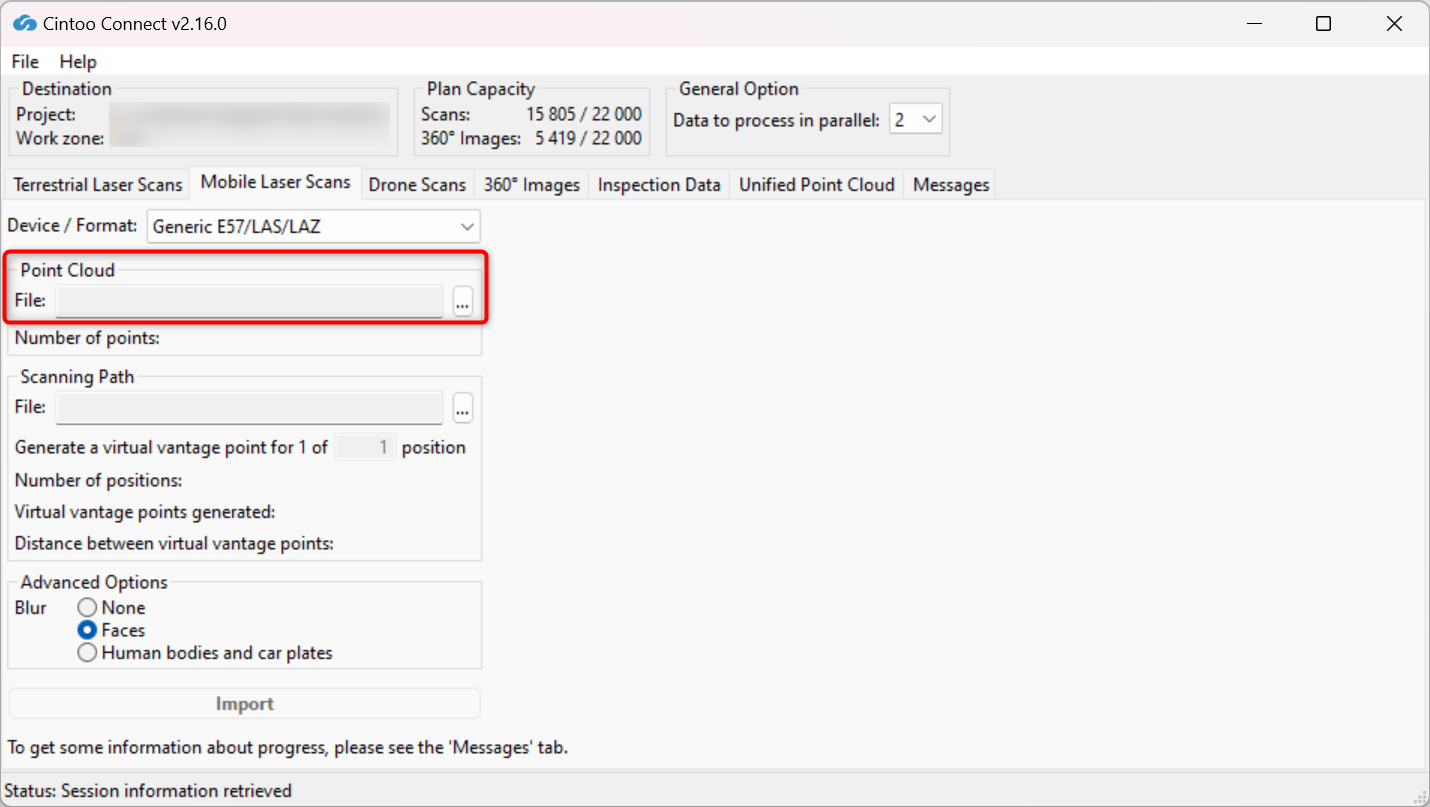
- 点群として、E57、LAS、またはLAZファイルを選択します。
- スキャン経路として、Framesフォルダー内のframes_cintoo.csvを選択します。
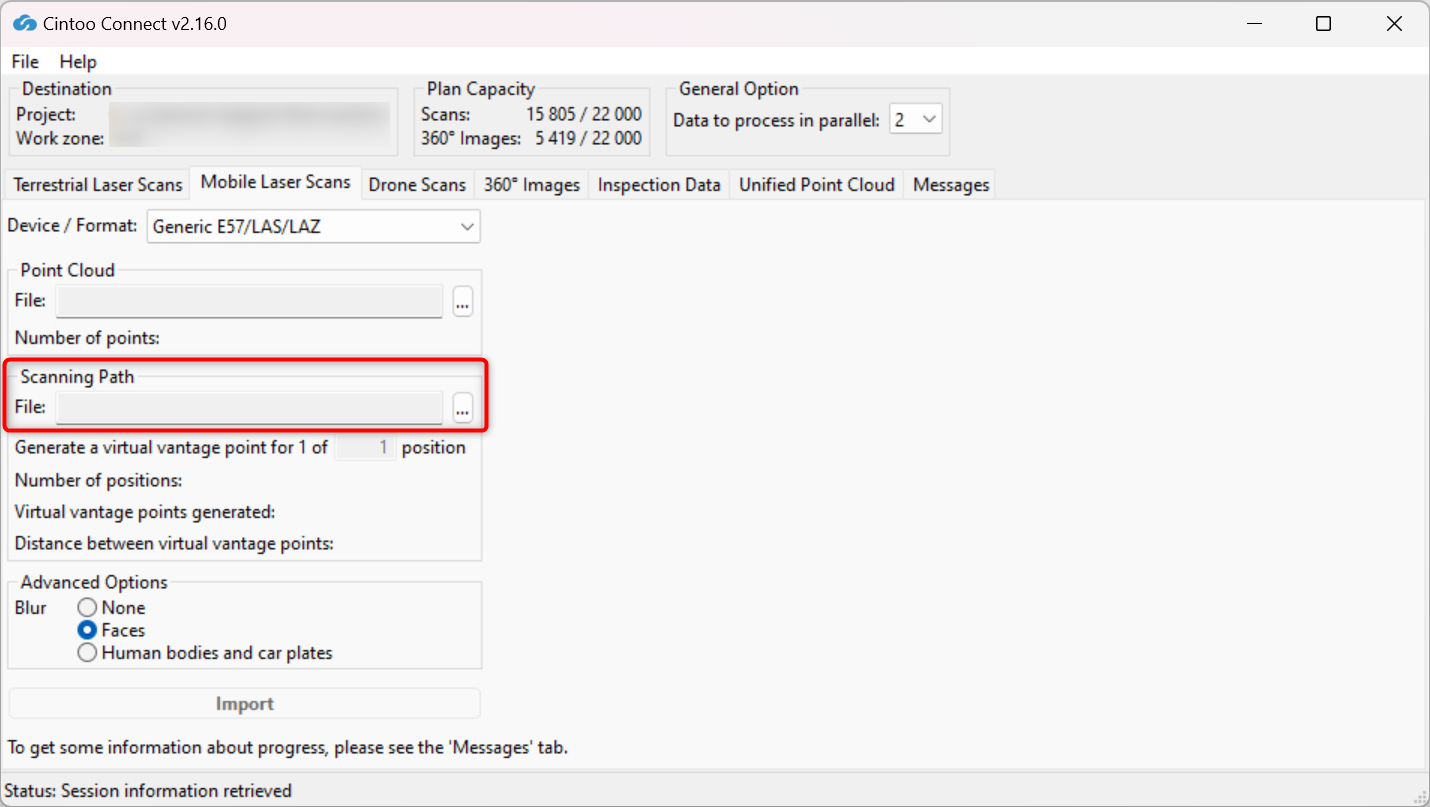
- 必要に応じて、Positions samplingを変更します:
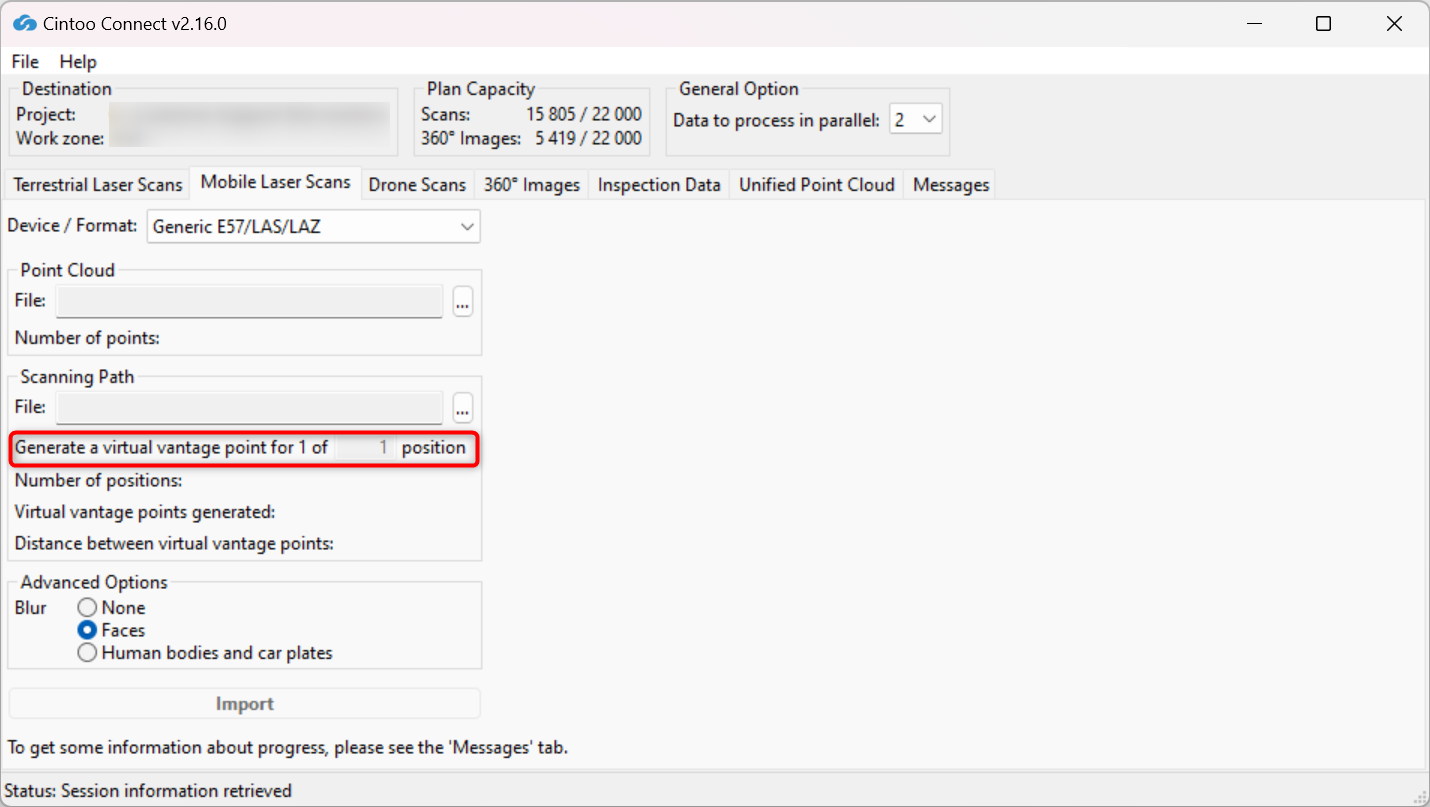
- 入力した値によって、作成される仮想ビューポイント(VVP)、つまり点群からメッシュを計算するために使用される空間上の位置の数が決まります。たとえば、4を指定すると、frames_cintoo.csvに含まれる4つの位置ごとに1つのVVPが作成されます。
- VVPの数と各VVP間の平均距離がCintoo Connectに表示され、スキャン数に加算されます。
- Blur - Facesを有効または無効にします。
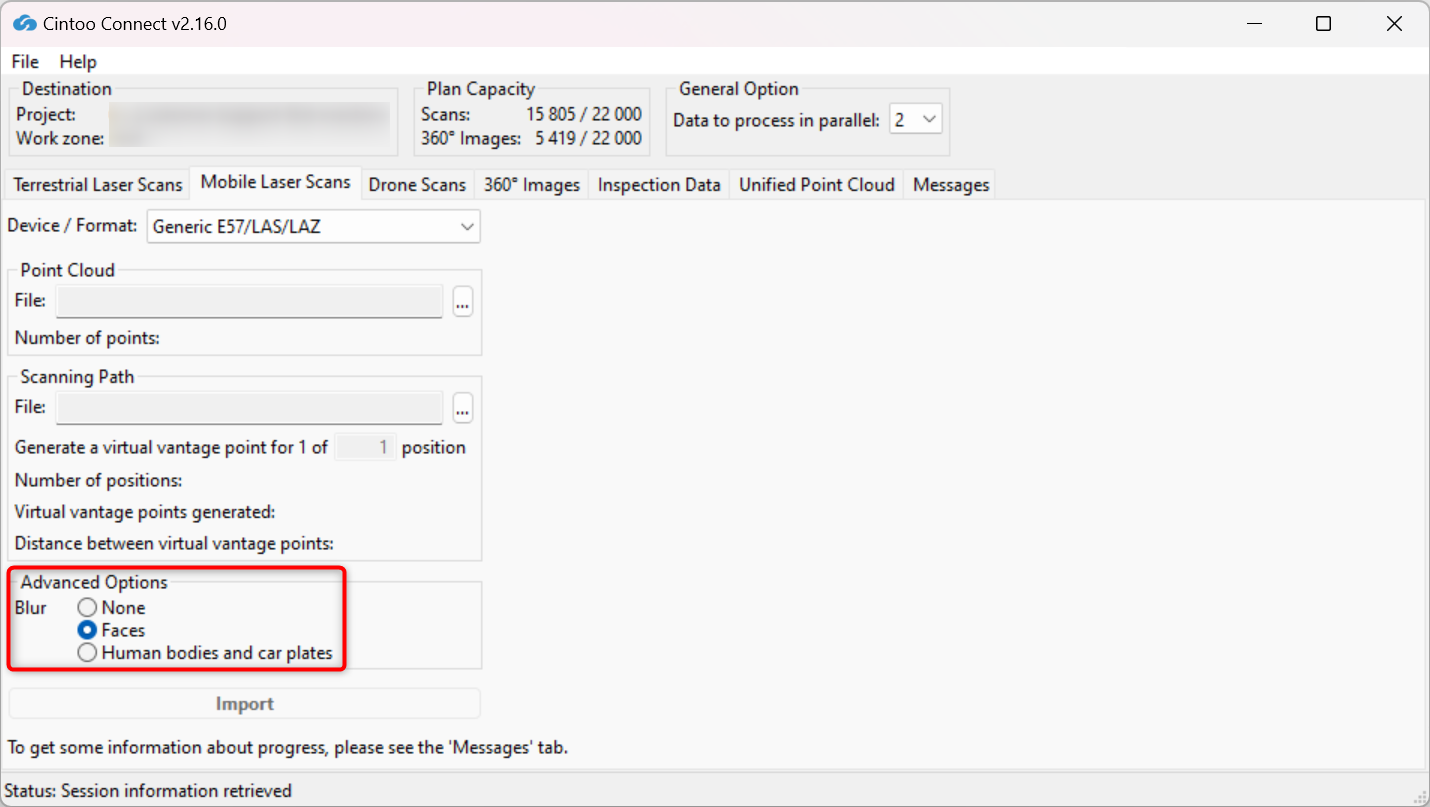
- このオプションはデフォルトで有効になっています。ぼかしを適用しない場合は、Noneオプションを選択します。
- このオプションは、Cintooにアップロードされるスキャンに含まれるパノラマ画像に写っている顔を自動的にぼかします。
- Cintooにスキャンをアップロードした後は、ぼかしを元に戻すことはできません。
- 顔の自動ぼかしを適用するには、Blur Facesオプションを有効にせずにアップロードしたファイルをCintooプロジェクトから削除し、オプションにチェックを入れて再アップロードする必要があります。
- Blur - Human bodies and car platesを有効または無効にします。
- このオプションはデフォルトで無効になっており、Facesオプションが選択されています。
- このオプションを有効にすると、Cintooにアップロードされるスキャンに含まれるパノラマ画像に写っている、顔を含む人体と車のナンバープレートが自動的にぼかされます。
- Cintooにスキャンをアップロードした後は、ぼかしを元に戻すことはできません。
- 自動ぼかしを適用するには、Blur Human bodies and car platesオプションを有効にせずにアップロードしたファイルをCintooプロジェクトから削除し、オプションにチェックを入れて再アップロードする必要があります。
警告:絶対に必要な場合にのみ慎重に使用してください。このオプションを有効にすると、スキャンのインポート時間が2倍になる可能性があります。
- 必要に応じて、使用可能なPCのコア数に合わせてData to process in parallelの値を変更します。
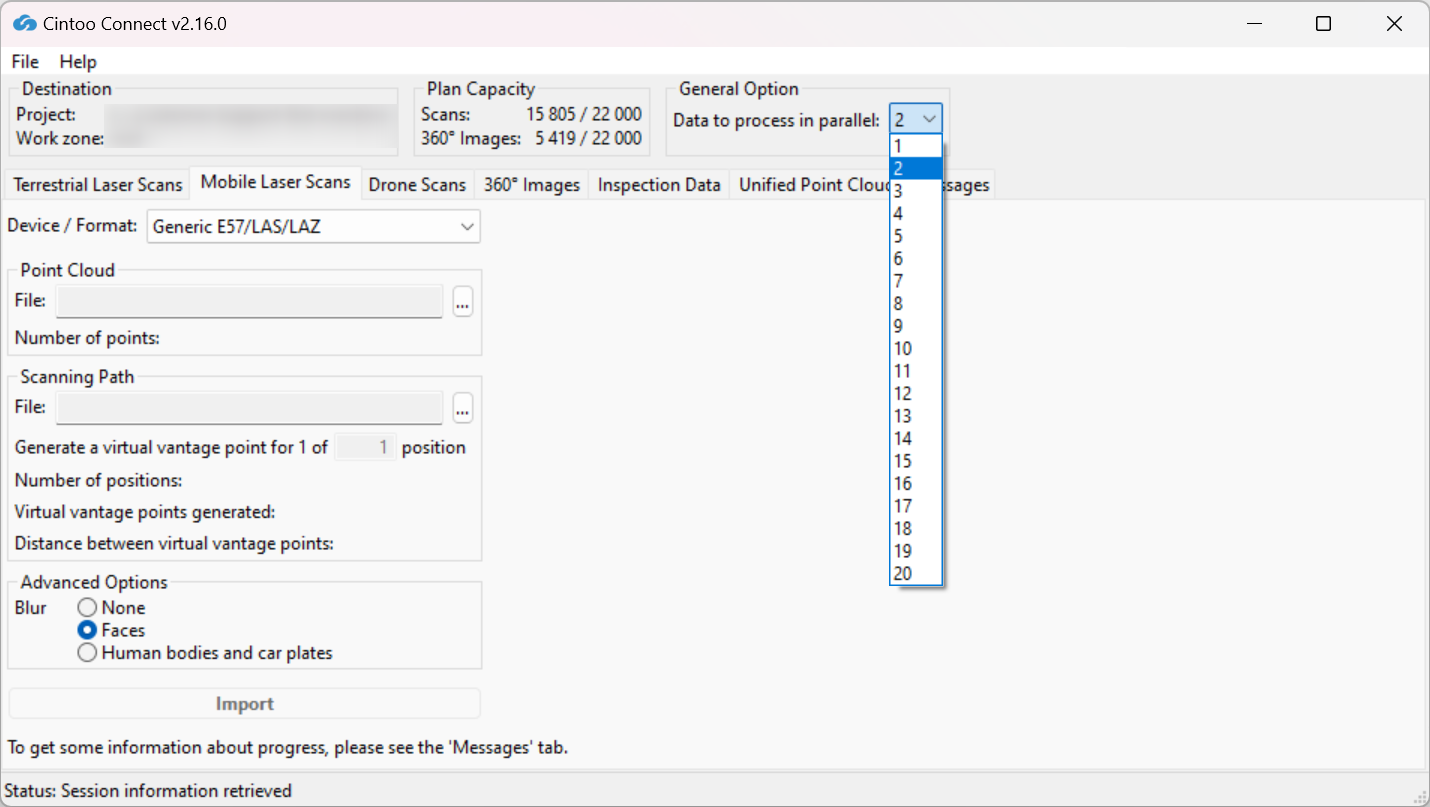
マルチコアPCでは、デフォルト設定の2つを超えるスキャンを並列処理できます。
平均して、1000万ピクセルあたり少なくとも400 MBのRAMが処理に必要です。例:
- 8 GBのRAMがあれば、それぞれ4000万ピクセルのスキャン5つを並列処理できます。
- それぞれ1億6000万ピクセルのスキャン5つを並列処理するには、64 GBのRAMが必要です。
- Importをクリックします。
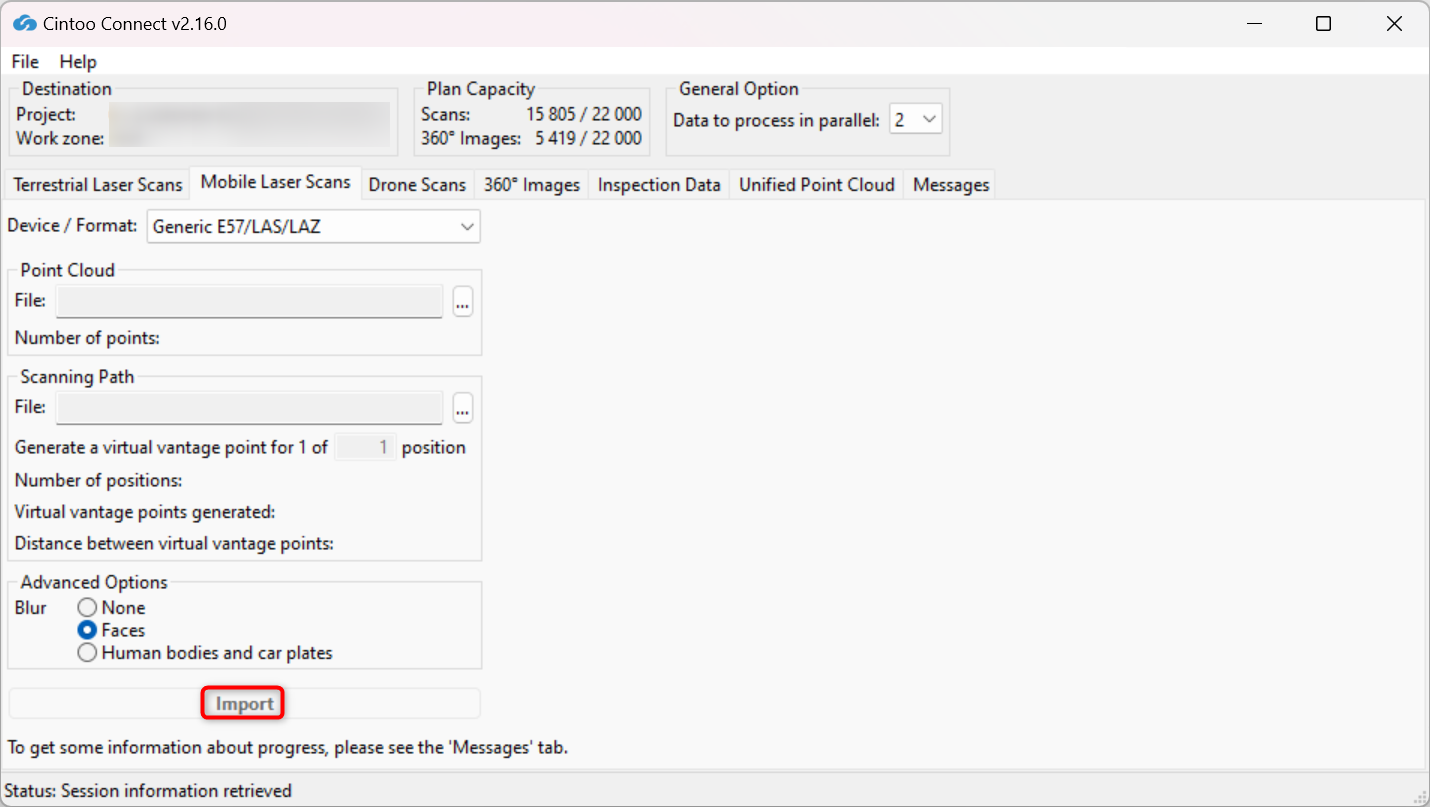
- Messagesタブを時々確認して、処理が問題なく実行されていることを確認します。
- 新しい3Dスキャンが、Cintooプロジェクトに1つずつ表示されます。
注:詳細については、Emesentの記事Generating 360 Panoramic Imagesを参照してください。
この記事は役に立ちましたか?
それは素晴らしい!
フィードバックありがとうございます
お役に立てず申し訳ございません!
フィードバックありがとうございます
フィードバックを送信しました
記事の改善におけるご協力ありがとうございます。