この記事では、360°画像が位置情報を持ち、3Dスキャンと同じ座標系にある場合に、その360°画像をCintooにインポートする方法を説明します。
目次
ベータ版の機能
これは2020年12月14日から提供されているベータ版の機能です。ベータ版の機能であるため、次のとおりです。
- すべてのCintoo契約者がアクセスできます。
- 360°画像は、スキャン数にはカウントされません
- Cintooにアップロードできる360画像の最大数は、サブスクリプションに含まれるスキャン数までに制限されます。
たとえば、5000スキャンのサブスクリプションの場合、最大5000枚の
360°画像をアップロードできます。
ステップ1 – 360°画像の準備
360°画像は、各パノラマの位置と向きに関する情報を含むCSVファイルとともに、1つのフォルダーに保存する必要があります。想定される形式は次のとおりです。
すべての360°画像は、JPEGまたはPNG形式の球面画像である必要があります。球面画像の例。
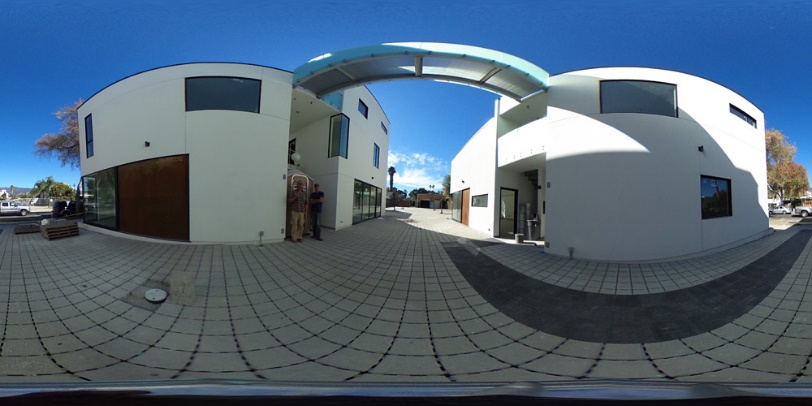
同じフォルダーに、各360°画像について、360°画像の名前(拡張子付き)、位置、向きを含むCSVファイルを含める必要があります。
CSVファイルは次のようにする必要があります。
- 列の区切り文字にはカンマ「,」を使用します
- ファイル名の列の名前は filename にする必要があります
- ファイル名には拡張子(.jpgまたは.png)を含める必要があります
- 位置については、列にx、y、zという名前を付けます
- x、y、zの値は、プロジェクトの計測単位で、スキャンと同じ座標系である必要があります
- 向きは、クォータニオンまたは単純なヘディングで指定する必要があります
クォータニオンによる向きの指定
- 列にqw、qx、qy、qzという名前を付けます
- その場合、最初の行は次のようになります(順序は問いません):filename, x, y, z, qw, qx, qy, qz
- クォータニオンで回転なしにするには、qw = 1、qx = qy = qz = 0 とします

ヘディング値による向きの指定
CSVファイルにheadingという名前の列を作成します。
ヘディングパラメーターは、Z軸を中心とした回転角度(度)を表します。上面から見て、正の角度は時計回り(東向き)の回転を表します。
角度は、画像の中央と北の方角を基準とします。
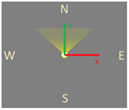
- ヘディングを0度に設定すると、北(+Y)を向いたときに画像の中央が見えます。
- ヘディングを90度に設定すると、東(+X)を向いたときに画像の中央が見えます。
- ヘディングを180度に設定すると、南(-Y)を向いたときに画像の中央が見えます。
- ヘディングを270度に設定すると、西(+X)を向いたときに画像の中央が見えます。
ステップ2 – Cintoo Connectを使用した360°画像のアップロード
360°画像のアップロードにはCintoo Connectを使用します。
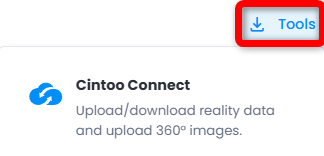
右上のツールドロップダウンメニューのCintoo Connectをクリックするか、次のリンクを使用して、最新バージョンのCintoo Connectをダウンロードします。
このベータプログラムは、Cintoo Connectバージョン1.12から開始されます。
- 右上の追加ドロップダウンメニューからワークゾーンをクリックして、専用のワークゾーンを作成します。
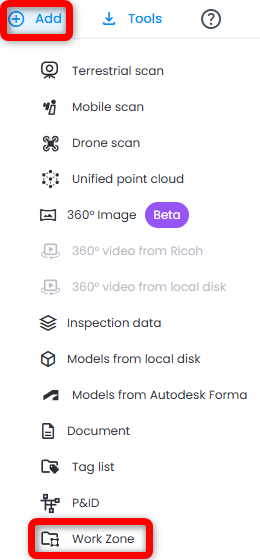
- このワークゾーンで、リソース エクスプローラのリソースボタン、360 Edition Explorerの360° Image / Videoボタン、または右上の追加メニューから360° Imageを選択します。または、データタブを開き、360°画像タイルの準備してアップロードをクリックします。Cintoo Connectが起動します。
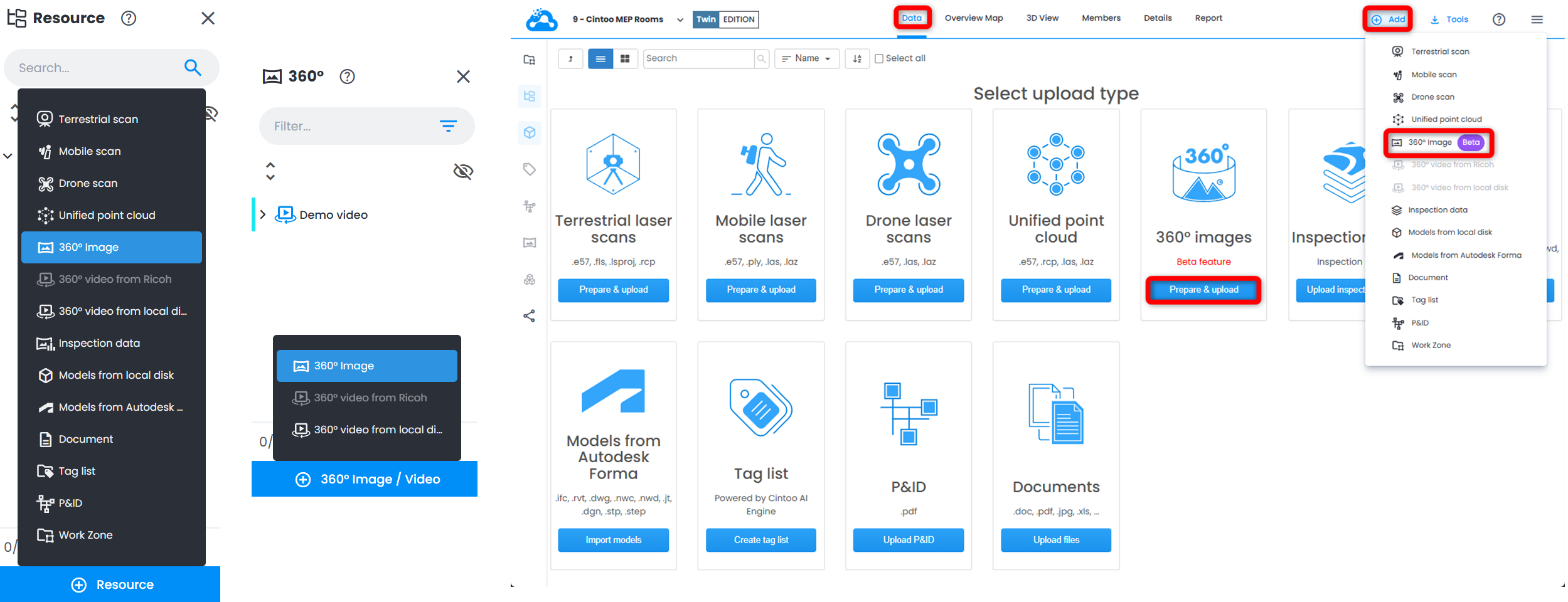
- 開いた360 Imagesタブで、Blur - Facesを有効または無効にします。
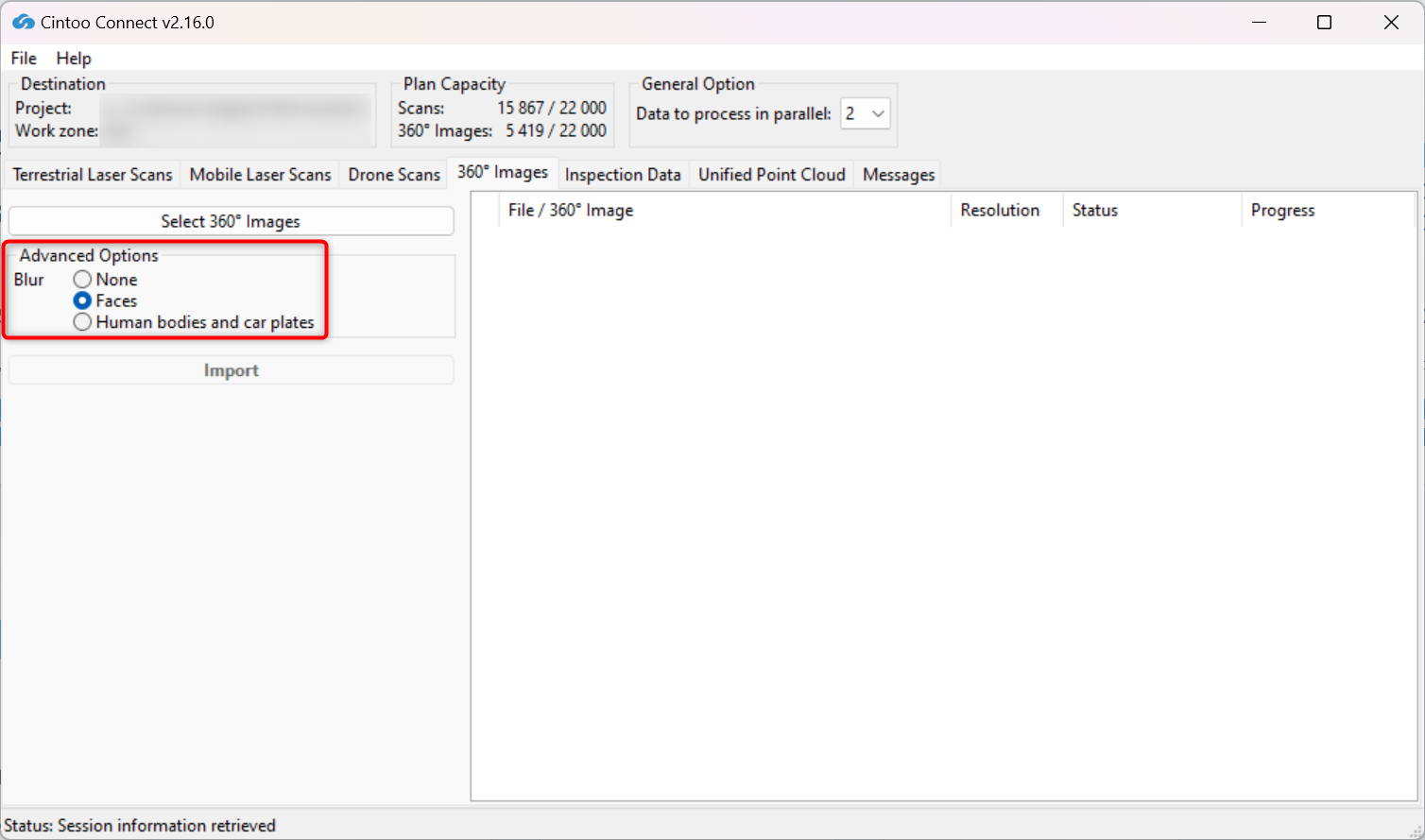
- このオプションはデフォルトで有効になっています。ぼかしを適用しない場合はNoneオプションを選択します。
- このオプションは、Cintooにアップロードするスキャンに含まれるパノラマ画像に写っている顔を自動的にぼかします。
- スキャンのアップロード後は、Cintoo上でぼかしを元に戻すことはできません。
- Blur Facesオプションを有効にせずにアップロードしたファイルは、Cintooプロジェクトから削除し、オプションをオンにして再アップロードしないと、顔の自動ぼかしは適用されません。
- Blur - Human bodies and car platesを有効または無効にします。
- このオプションはデフォルトで無効になっており、Facesオプションが選択されています。
- このオプションを有効にすると、Cintooにアップロードするスキャンに含まれるパノラマ画像に写っている、顔を含む人体とナンバープレートが自動的にぼかされます。
- スキャンのアップロード後は、Cintoo上でぼかしを元に戻すことはできません。
- Blur Human bodies and car platesオプションを有効にせずにアップロードしたファイルは、Cintooプロジェクトから削除し、オプションをオンにして再アップロードしないと、自動ぼかしは適用されません。
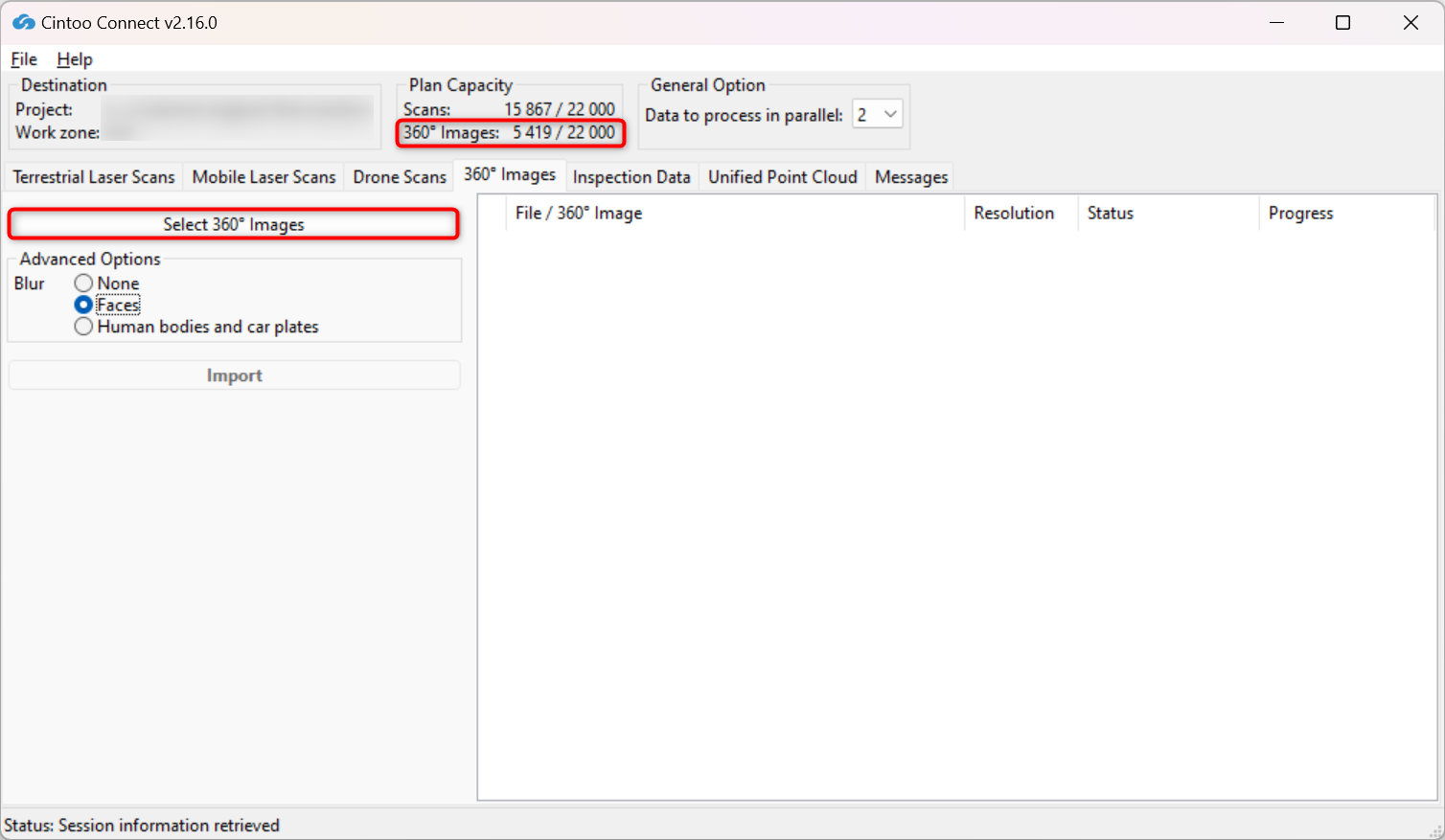
- Select 360 Imagesをクリックします。球面画像を一覧にしたCSVファイルを選択します。CSVは、パノラマ画像と同じフォルダーに配置する必要があります。
360°画像のサブスクリプション容量が上部に表示されます。
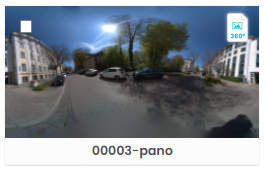
360°画像の表示
360°画像は、専用のアイコンでデータタブに表示されます。
オルソマップと3D ビューでは、360°画像は青緑色のアイコンで表示されます。ナビゲーションマップでは、緑色の円で表示されます。
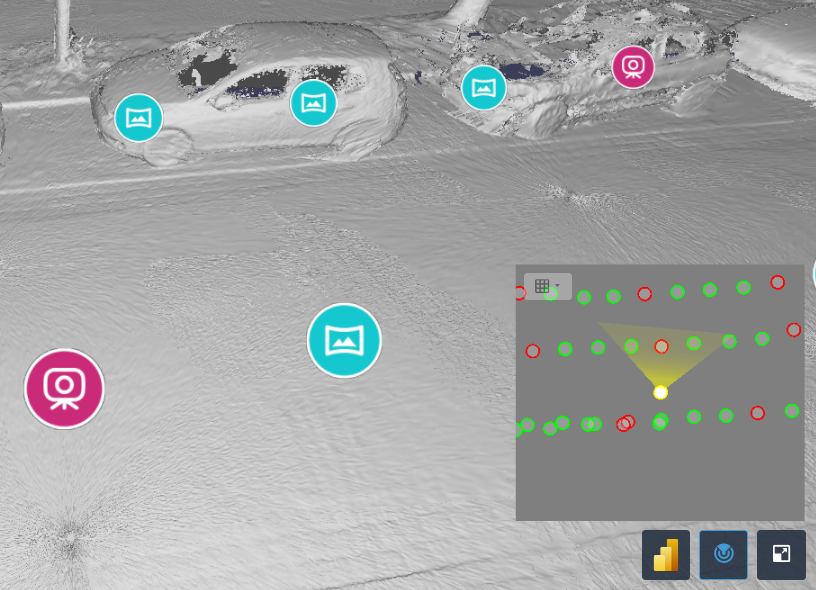
スキャンから360°画像、360°画像から360°画像、または360°画像からスキャンへ移動できます。
この記事は役に立ちましたか?
それは素晴らしい!
フィードバックありがとうございます
お役に立てず申し訳ございません!
フィードバックありがとうございます
フィードバックを送信しました
記事の改善におけるご協力ありがとうございます。