Este artículo describe cómo importar imágenes de 360° en Cintoo, siempre que dichas imágenes de 360° estén georreferenciadas y se encuentren en el mismo sistema de coordenadas que los escaneos 3D.
TABLA DE CONTENIDOS
- Función Beta
- Paso 1 – Preparar las imágenes de 360°
- Paso 2 – Subir las imágenes de 360° con Cintoo Connect
- Visualización de las imágenes de 360°
Función Beta
Esta es una función beta a partir del 14 de diciembre de 2020. Al ser una función beta:
- El acceso a ella es válido para todos los suscriptores de Cintoo.
- Las imágenes de 360° no cuentan como escaneos en el recuento de escaneos
- El número máximo de imágenes 360 que se pueden subir a Cintoo está limitado al número de escaneos incluidos en la suscripción.
Por ejemplo, con una suscripción de 5000 escaneos, es posible subir hasta 5000
imágenes de 360°.
Paso 1 – Preparar las imágenes de 360°
Las imágenes de 360° deben almacenarse en una única carpeta junto con un archivo CSV que contenga información sobre la ubicación y la orientación de cada panorama. Los formatos esperados son los siguientes:
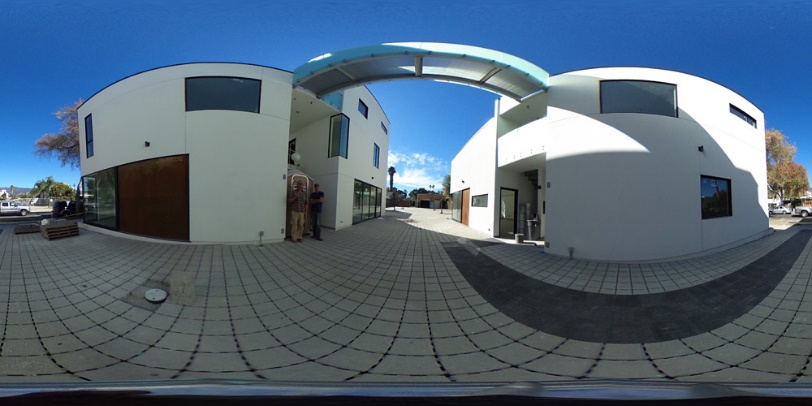
Todas las imágenes de 360° deberán ser imágenes esféricas en formato JPEG o PNG. Ejemplo de imagen esférica.
La misma carpeta deberá incluir un archivo CSV que contenga el nombre de la imagen de 360° (con extensión), su ubicación y su orientación, para cada imagen de 360°.
El archivo CSV deberá cumplir lo siguiente:
- Utilice la coma ',' como separador de columnas
- La columna del nombre de archivo debe llamarse filename
- Los nombres de archivo deben incluir su extensión (.jpg o .png)
- Para la posición, asigne a las columnas los nombres x, y, z
- Los valores de x, y, z deben estar en las unidades de medida del proyecto, en el mismo sistema de coordenadas que los escaneos
- La orientación debe indicarse como un cuaternión o como un simple heading
Uso de cuaterniones para la orientación
- Asigne a las columnas los nombres qw, qx, qy, qz
- De esa manera, la primera línea debería tener este aspecto (el orden no importa): filename, x, y, z, qw, qx, qy, qz
- Para no aplicar ninguna rotación con cuaterniones, se utilizaría qw = 1 y qx = qy = qz = 0

Uso de un valor de heading para la orientación
Cree una columna llamada heading en el archivo CSV.
El parámetro heading representa el ángulo en grados, una rotación alrededor del eje Z. Visto desde arriba, un ángulo positivo representa una rotación en sentido horario (hacia el este).
El ángulo toma como referencia el centro de la imagen y la dirección norte:
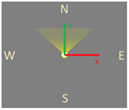
- Un heading de 0 grados significa que el usuario verá el centro de la imagen al mirar hacia el norte (+Y).
- Un heading de 90 grados significa que el usuario verá el centro de la imagen al mirar hacia el este (+X).
- Un heading de 180 grados significa que el usuario verá el centro de la imagen al mirar hacia el sur (-Y).
- Un heading de 270 grados significa que el usuario verá el centro de la imagen al mirar hacia el oeste (-X).
Paso 2 – Subir las imágenes de 360° con Cintoo Connect
Utilice Cintoo Connect para subir imágenes de 360°.
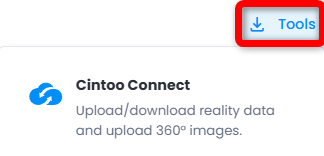
Haga clic en Cintoo Connect en el menú desplegable Herramientas de la parte superior derecha o utilice el siguiente enlace para descargar la versión más reciente de Cintoo Connect.
Este programa beta comienza con la versión 1.12 de Cintoo Connect.
- Cree una zona de trabajo específica haciendo clic en Zona de Trabajo en el menú desplegable Añadir de la parte superior derecha.
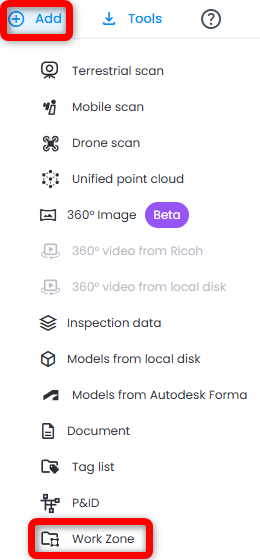
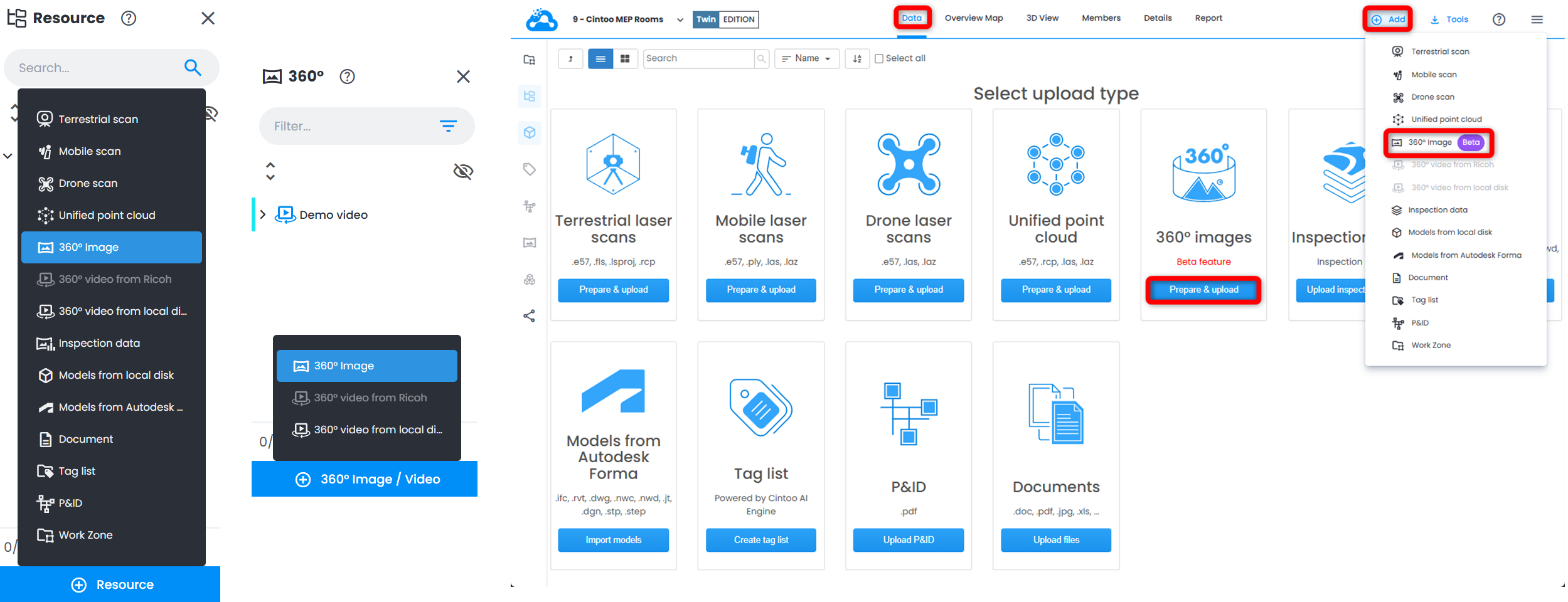
- En esta zona de trabajo, elija Imagen de 360° mediante el botón Recurso del Explorador de recursos, mediante el botón Imagen / Video de 360° del Explorador de 360 Edition o mediante el menú Añadir de la parte superior derecha. También puede abrir la pestaña Datos y hacer clic en Preparar y subir en el mosaico Imágenes de 360°. Se iniciará Cintoo Connect.
- En la pestaña 360 Images que se abre, active o desactive Blur - Faces:
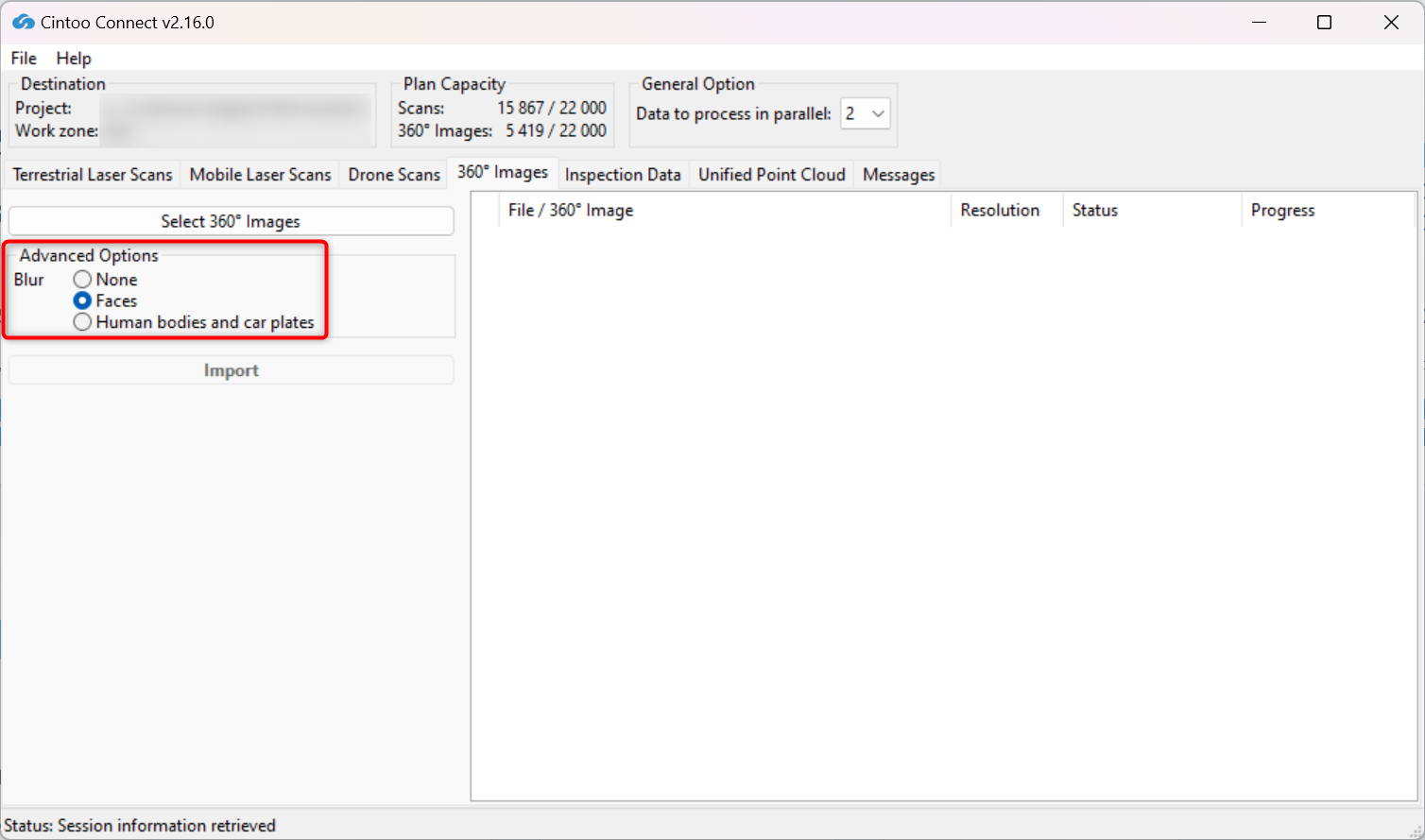
- Esta opción está activada de forma predeterminada; elija la opción None para no aplicar ningún desenfoque.
- Esta opción desenfoca automáticamente los rostros capturados en cualquier imagen panorámica incluida en los escaneos que se suben a Cintoo.
- El desenfoque no se puede deshacer en Cintoo después de subir los escaneos.
- Los archivos subidos sin la opción Blur Faces activada deben eliminarse del proyecto de Cintoo y volver a subirse con la opción marcada para aplicar el desenfoque automático de rostros.
- Active o desactive Blur - Human bodies and car plates:
- Esta opción está desactivada de forma predeterminada; está elegida la opción Faces.
- Active esta opción para desenfocar automáticamente los cuerpos humanos incluidos los rostros y las placas de vehículos capturados en cualquier imagen panorámica incluida en los escaneos que se suben a Cintoo.
- El desenfoque no se puede deshacer en Cintoo después de subir los escaneos.
- Los archivos subidos sin la opción Blur Human bodies and car plates activada deben eliminarse del proyecto de Cintoo y volver a subirse con la opción marcada para aplicar el desenfoque automático.
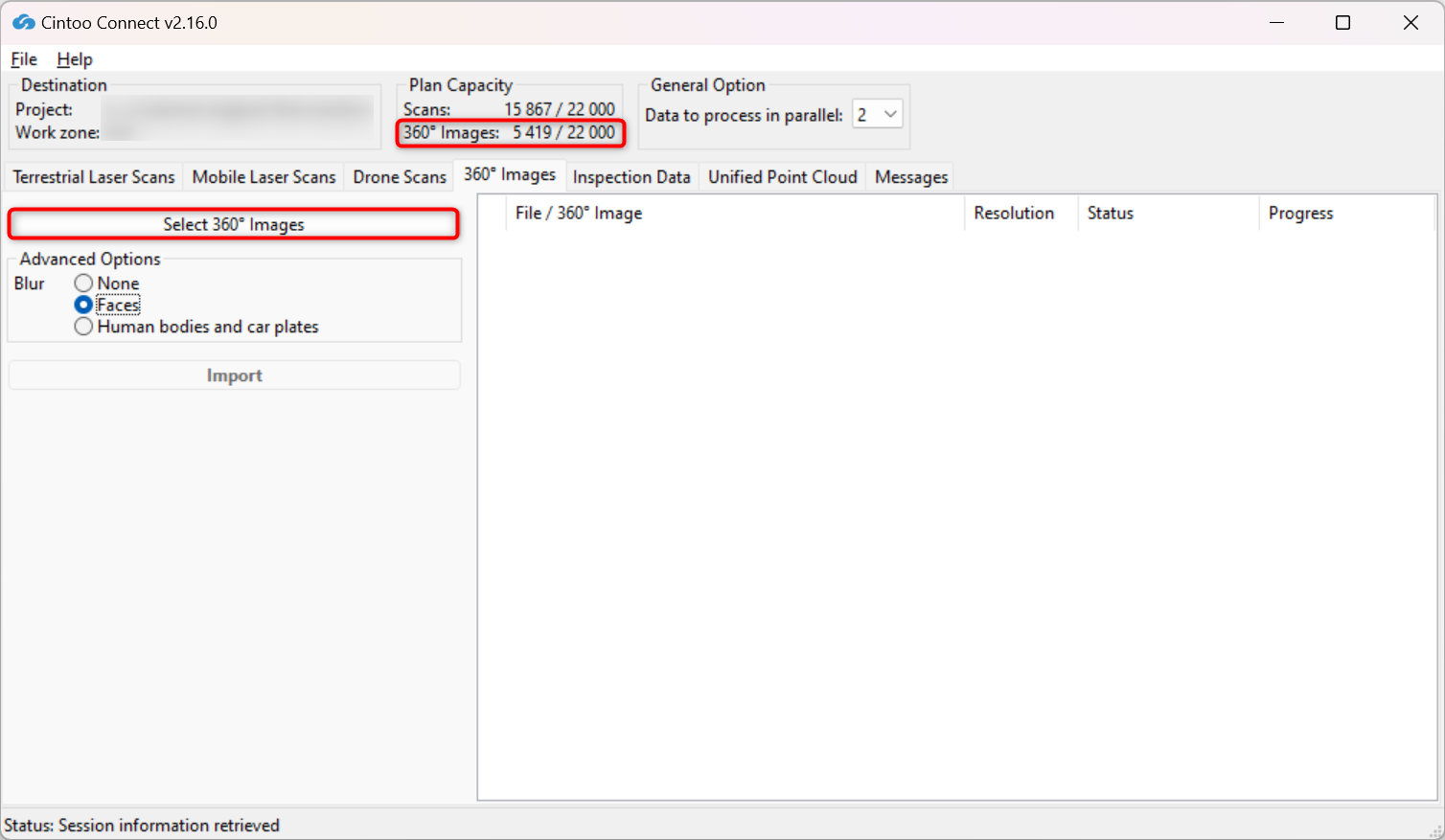
- Haga clic en Select 360 Images. Seleccione un archivo CSV que enumere las imágenes esféricas. El CSV debe estar en la misma carpeta que las imágenes panorámicas.
La capacidad de imágenes de 360° de la suscripción se muestra en la parte superior.
Visualización de las imágenes de 360°
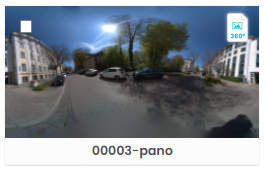
Las imágenes de 360° se mostrarán en la pestaña Datos con un icono específico.
En el Mapa de visión general y en la Vista 3D, las imágenes de 360° aparecerán como iconos de color verde azulado. En el Mapa de navegación, aparecerán como círculos verdes.
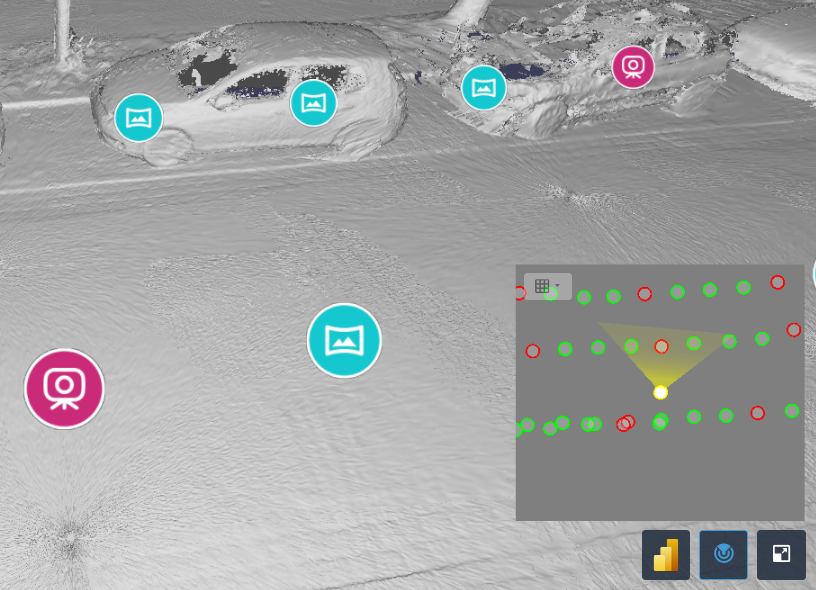
Es posible navegar de un escaneo a una imagen de 360°, de una imagen de 360° a otra imagen de 360° o de una imagen de 360° a un escaneo.
¿Le fue útil este artículo?
¡Qué bueno!
Gracias por sus comentarios
¡Sentimos mucho no haber sido de ayuda!
Gracias por sus comentarios
Comentarios enviados
Agradecemos su iniciativa, e intentaremos corregir el artículo