Cet article décrit comment importer des images 360° dans Cintoo, à condition que ces images 360° aient été géolocalisées et se trouvent dans le même système de coordonnées que les scans 3D.
TABLE DES MATIÈRES
- Fonctionnalité Beta
- Étape 1 – Préparer les images 360°
- Étape 2 – Importer les images 360° avec Cintoo Connect
- Affichage des images 360°
Fonctionnalité Beta
Il s'agit d'une fonctionnalité Beta à partir du 14 décembre 2020. En tant que fonctionnalité Beta :
- Elle est accessible à tous les abonnés Cintoo.
- Les images 360° ne sont pas comptabilisées comme des scans dans le décompte de scans
- Le nombre maximal d'images 360 pouvant être importées dans Cintoo est limité au nombre de scans inclus dans l'abonnement.
Par exemple, pour un abonnement de 5000 scans, il est possible d'importer jusqu'à 5000
images 360°.
Étape 1 – Préparer les images 360°
Les images 360° doivent être stockées dans un même dossier, avec un fichier CSV contenant les informations de position et d'orientation de chaque panorama. Les formats attendus sont les suivants :
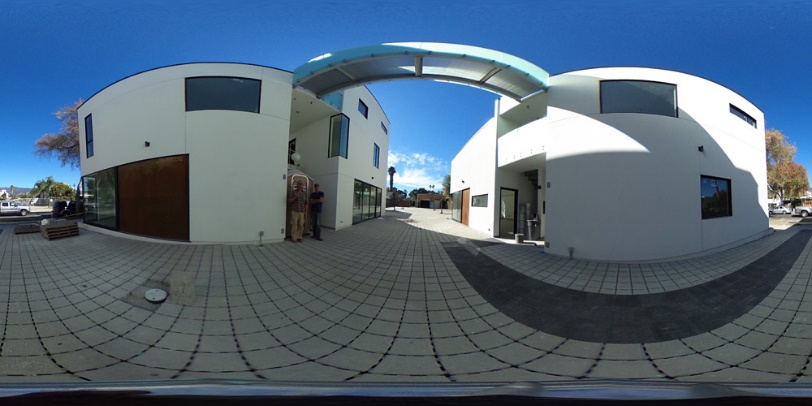
Toutes les images 360° doivent être des images sphériques au format JPEG ou PNG. Exemple d'image sphérique.
Le même dossier doit inclure un fichier CSV qui contient le nom de l'image 360° (avec son extension), sa position et son orientation, pour chaque image 360°.
Le fichier CSV doit se présenter comme suit :
- Utilisez la virgule « , » comme séparateur de colonnes
- La colonne du nom de fichier doit être nommée filename
- Les noms de fichier doivent inclure leur extension (.jpg ou .png)
- Pour la position, nommez les colonnes x, y, z
- Les valeurs x, y, z doivent être exprimées dans les unités de mesure du projet, dans le même système de coordonnées que les scans
- L'orientation doit être fournie sous la forme d'un quaternion ou d'un simple Heading
Utiliser des quaternions pour l'orientation
- Nommez les colonnes qw, qx, qy, qz
- La première ligne doit donc ressembler à ceci (l'ordre n'a pas d'importance) : filename, x, y, z, qw, qx, qy, qz
- Cela donnerait qw = 1 et qx = qy = qz = 0 pour n'appliquer aucune rotation avec les quaternions

Utiliser une valeur Heading pour l'orientation
Créez une colonne nommée heading dans le fichier CSV.
Le paramètre Heading représente l'angle en degrés, une rotation autour de l'axe Z. Vu de dessus, un angle positif représente une rotation dans le sens horaire (vers l'est).
L'angle prend comme référence le milieu de l'image et la direction du nord :
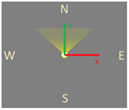
- Un Heading de 0 degré signifie que l'utilisateur verra le milieu de l'image en regardant vers le nord (+Y).
- Un Heading de 90 degrés signifie que l'utilisateur verra le milieu de l'image en regardant vers l'est (+X).
- Un Heading de 180 degrés signifie que l'utilisateur verra le milieu de l'image en regardant vers le sud (-Y).
- Un Heading de 270 degrés signifie que l'utilisateur verra le milieu de l'image en regardant vers l'ouest (-X).
Étape 2 – Importer les images 360° avec Cintoo Connect
Utilisez Cintoo Connect pour importer les images 360°.
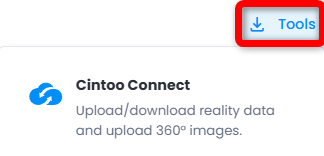
Cliquez sur Cintoo Connect dans le menu déroulant Outils en haut à droite, ou utilisez le lien suivant pour télécharger la dernière version de Cintoo Connect.
Ce programme Beta commence avec la version 1.12 de Cintoo Connect.
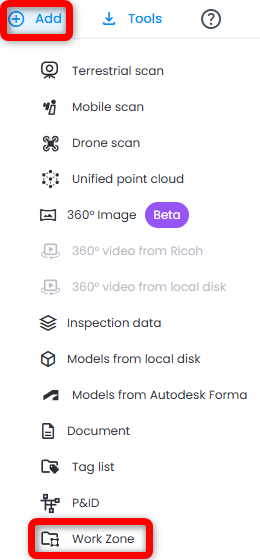
- Créez une zone de travail dédiée en cliquant sur Zone de travail dans le menu déroulant Ajouter en haut à droite.
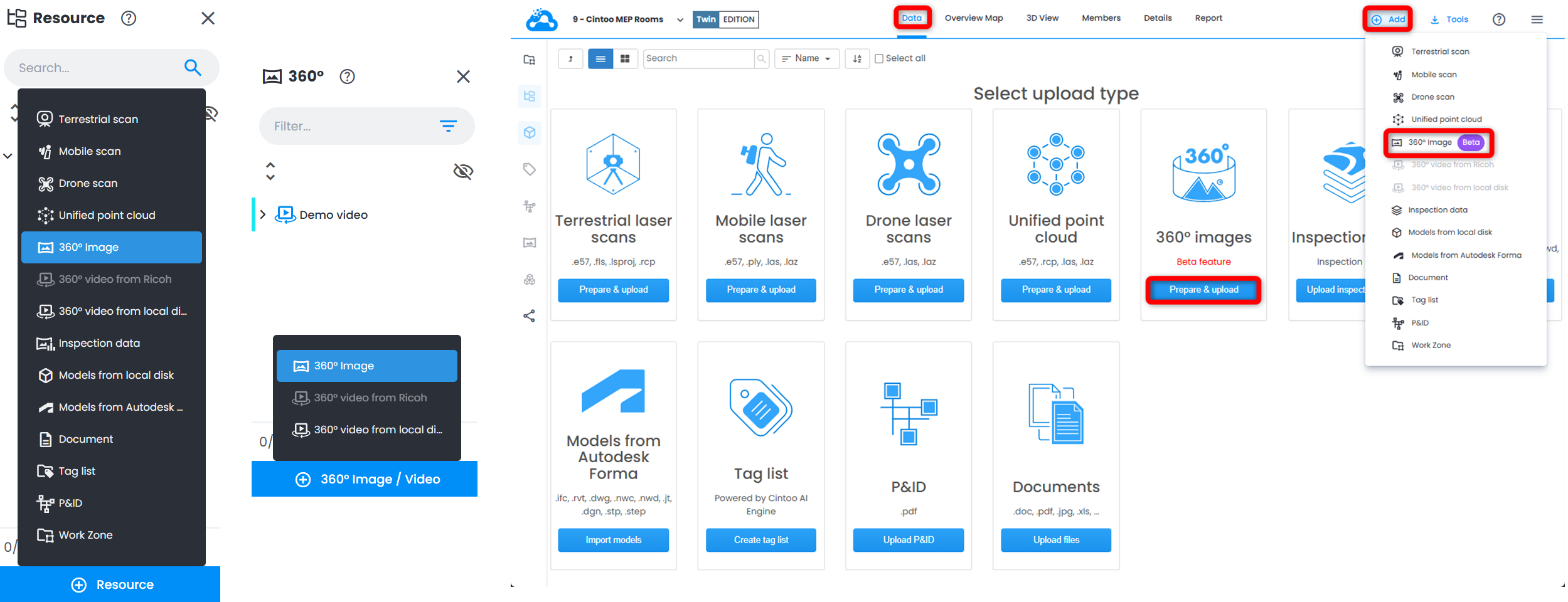
- Dans cette zone de travail, choisissez Image à 360° via le bouton Ressource de l'Explorateur de ressources, via le bouton Image / Vidéo 360° de l'Explorer Édition 360 ou via le menu Ajouter en haut à droite. Vous pouvez également ouvrir l'onglet Données et cliquer sur Préparer et importer sur la vignette Images à 360°. Cintoo Connect se lance.
- Dans l'onglet 360 Images qui s'ouvre, activez ou désactivez l'option Blur - Faces :
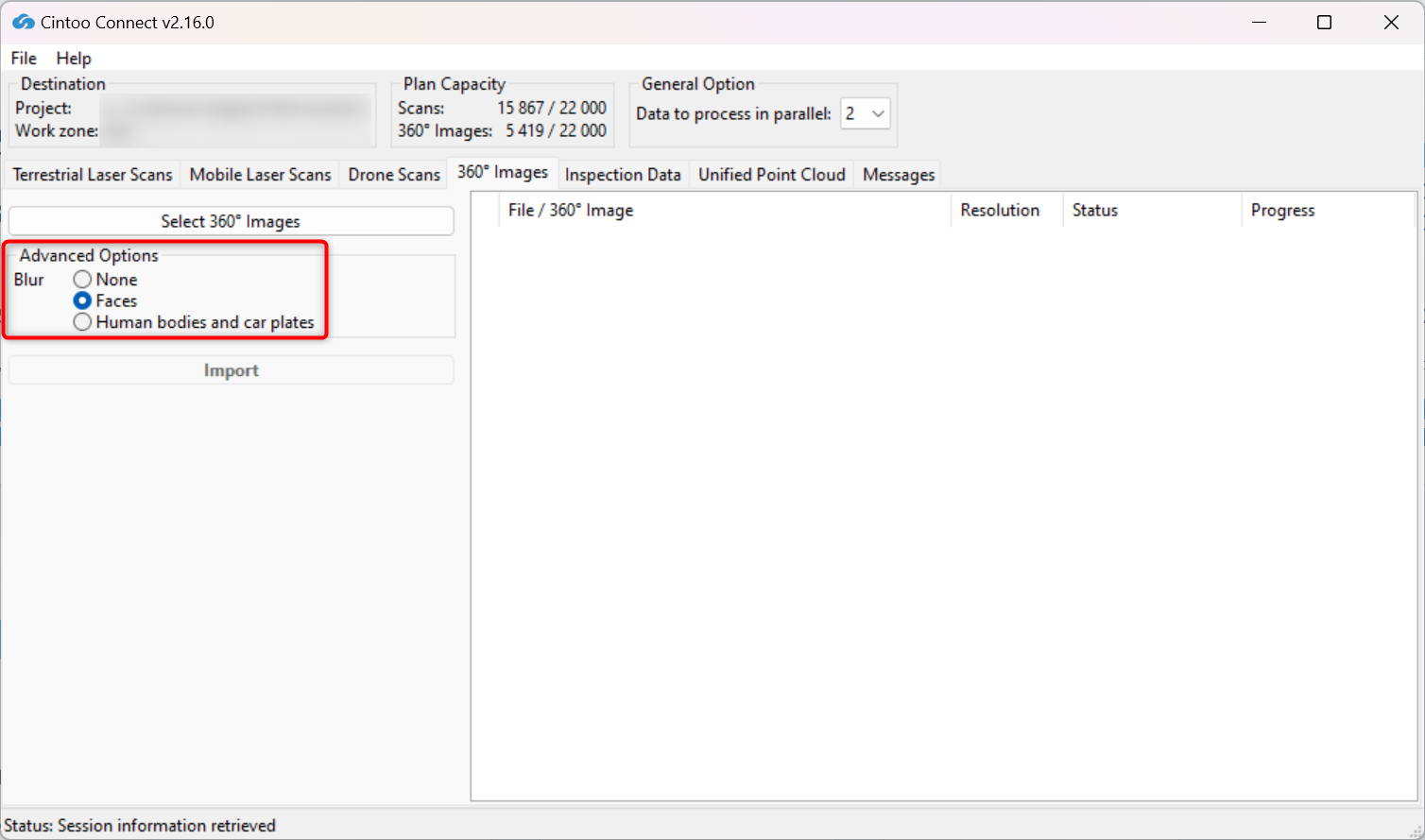
- Cette option est activée par défaut ; choisissez l'option None pour n'appliquer aucun floutage.
- Cette option floute automatiquement les visages capturés dans les images panoramiques incluses dans les scans importés dans Cintoo.
- Le floutage ne peut pas être annulé dans Cintoo une fois les scans importés.
- Tout fichier importé sans l'option Blur Faces activée doit être supprimé du projet Cintoo, puis réimporté avec l'option cochée afin d'appliquer le floutage automatique des visages.
- Activez ou désactivez l'option Blur - Human bodies and car plates :
- Cette option est désactivée par défaut ; l'option Faces est alors choisie.
- Activez cette option pour flouter automatiquement les corps humains y compris les visages et les plaques d'immatriculation capturés dans les images panoramiques incluses dans les scans importés dans Cintoo.
- Le floutage ne peut pas être annulé dans Cintoo une fois les scans importés.
- Tout fichier importé sans l'option Blur Human bodies and car plates activée doit être supprimé du projet Cintoo, puis réimporté avec l'option cochée afin d'appliquer le floutage automatique.
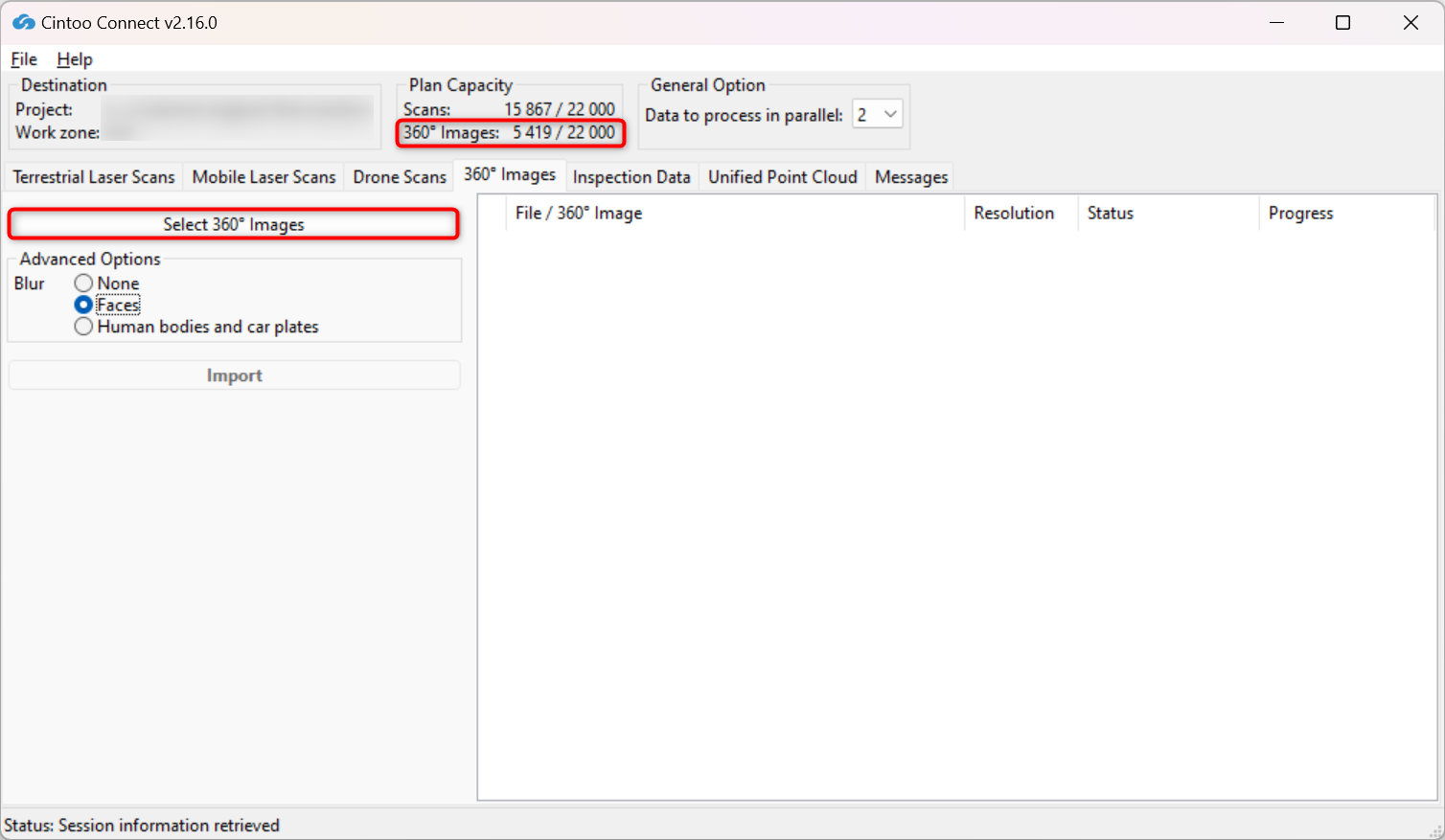
- Cliquez sur Select 360 Images. Sélectionnez un fichier CSV qui liste les images sphériques. Le CSV doit se trouver dans le même dossier que les images panoramiques.
La capacité d'abonnement en images 360° est affichée en haut.
Affichage des images 360°
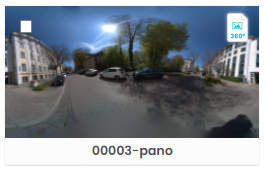
Les images 360° seront affichées dans l'onglet Données avec une icône dédiée.
Dans la Vue Ortho et la Vue 3D, les images 360° apparaîtront sous forme d'icônes de couleur sarcelle. Dans la Carte de navigation, elles apparaîtront sous forme de cercles verts.
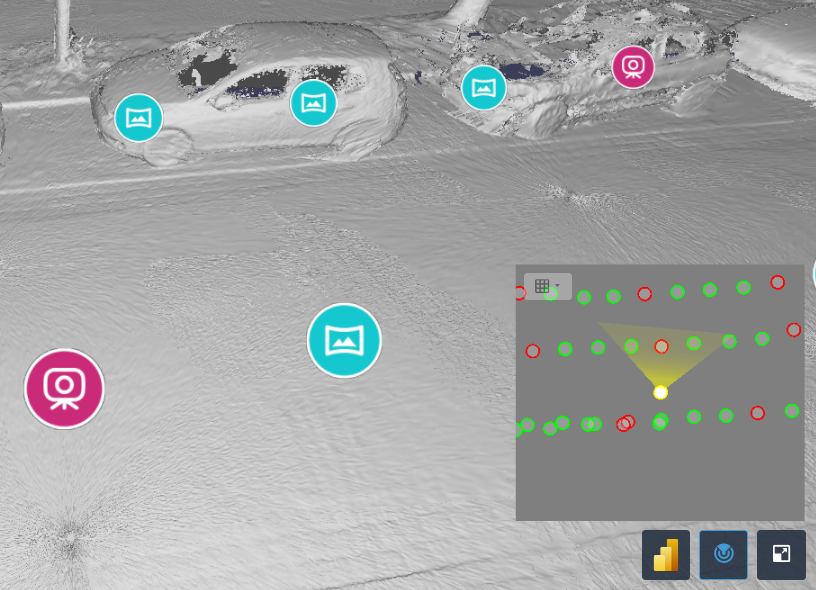
Il est possible de naviguer d'un scan à une image 360°, d'une image 360° à une autre image 360° ou d'une image 360° à un scan.
Cet article a-t-il été utile ?
C'est super !
Merci pour votre commentaire
Désolé ! Nous n'avons pas pu vous être utile
Merci pour votre commentaire
Commentaires envoyés
Nous apprécions vos efforts et nous allons corriger l'article