この記事では、Cintooの任意の2枚のパノラマ画像(スキャン、360°動画のフレーム、360°画像。ステレオ360°パノラマ画像(たとえばR2Sソリューションから取得したもの)を含む)から直線計測を作成する方法について説明します。
権限:役割に計測権限が含まれるユーザーのみが、ステレオ計測を作成できます。
目次
要件と推奨事項
ステレオ計測は、2枚の異なるパノラマ画像(画像 Aと画像 B)上の同じ2点を対応付けることで、3Dの線分を再構成します。シーン内の任意のパノラマ画像(スキャン、360°動画のフレーム、360°画像)を使用できます。
ステレオ計測は、3D ビューの2D パノラミック表示モードで実行されます。ステレオ計測を開始すると、このモードに自動的に切り替わります。
シーンには少なくとも2枚のパノラマ画像が必要です。それより少ない場合、計測タイプのリストでステレオは無効になります。
警告:プロジェクトが大きくなるとオブジェクトの管理が難しくなるため、計測をルートワークゾーンに保存しないでください。
代わりに、わかりやすい名前の専用ワークゾーンを作成して計測を一か所にまとめて保存するか、関連するデータが保存されている同じワークゾーンに保存してください。
制限事項
- パノラマ画像は、3D座標系で適切に位置合わせされている必要があります
- 3D計測は直線計測のみです
- 画像 Aと画像 Bは、異なる2枚のパノラマ画像でなければなりません
360°画像のインポート
360°画像は、360°画像のインポートと表示(ベータ版)に記載されているとおり、Cintoo Connectでインポートします。
- 360°画像を、その位置と向きをスキャンと同じ座標系で記載したCSVファイルとともに、1つのフォルダに配置します。
- ワークゾーンで、リソース エクスプローラのリソースボタン、360エディションエクスプローラーの360°画像/ビデオボタン、または右上の追加メニューから360°画像を選択します。または、データタブの360°画像タイルで準備してアップロードをクリックします。Cintoo Connectが起動します。
- Select 360 Imagesをクリックし、CSVファイルを選択します。Cintoo Connectは、CSVファイルに記載されている360°画像を同じフォルダから読み込みます。Importをクリックします。
ステレオ計測の作成
- 必要に応じて、パノラマ画像を選択して画像 Aとして使用します。リソース エクスプローラや360エディションエクスプローラーなどの任意のエクスプローラ、または3D ビューで直接選択できます。選択しない場合、Cintooはカメラに最も近いパノラマ画像を使用します。
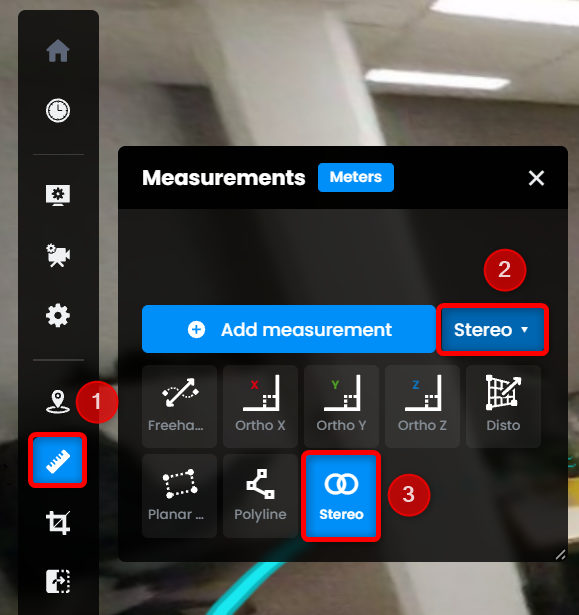
- サイドバーの計測アイコンをクリックし、計測タイプのリストでステレオを選択して、計測を配置します。
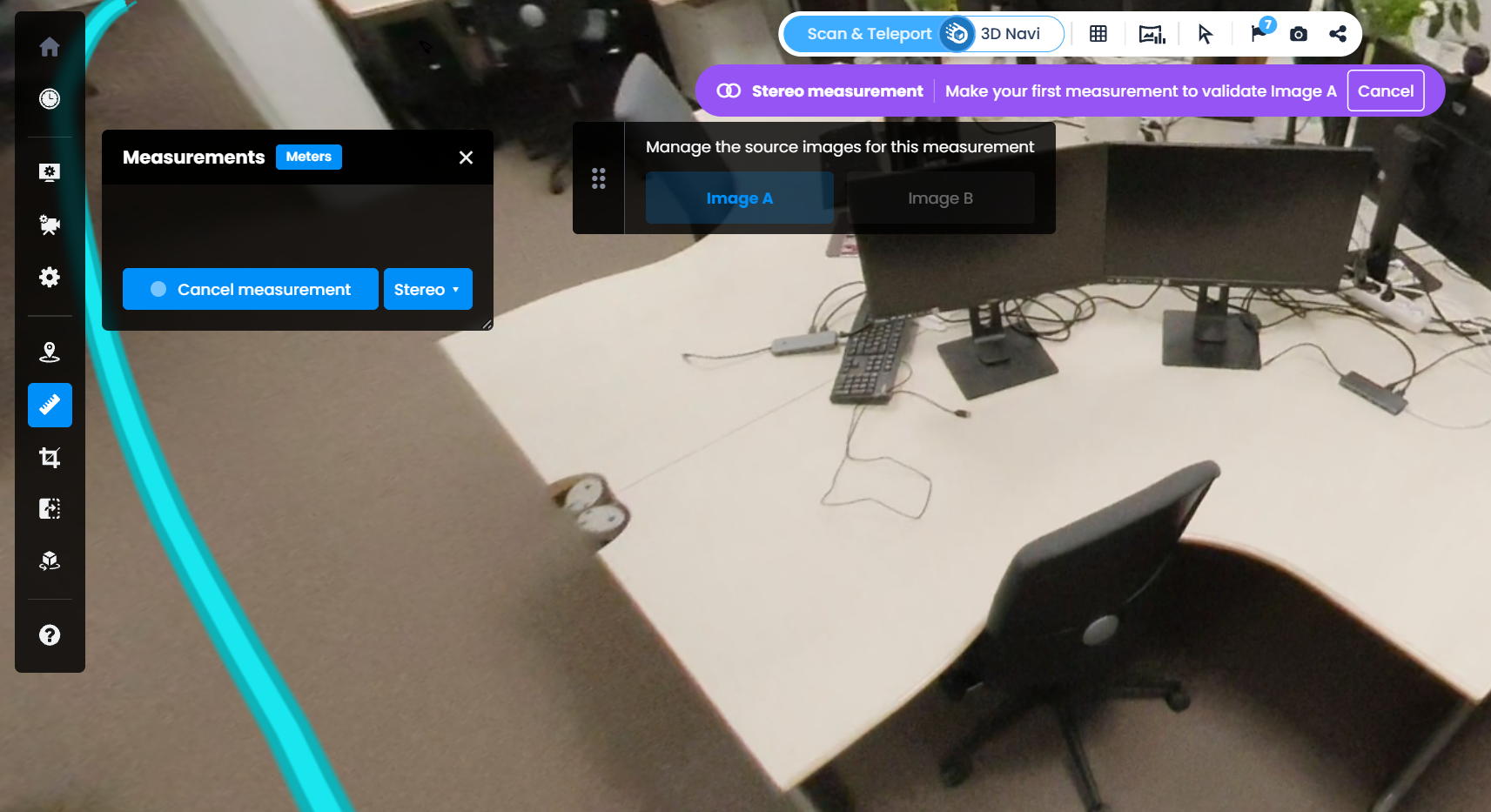
- Cintooは画像 Aを2D パノラミックモードで開き、2つのガイドを表示します。
- 3D ビュー上部の画像 A / 画像 Bツールバー。アクティブな画像がハイライト表示されます。画像 Bは、画像 Aが確定されるまで無効のままです。
- 次の手順を示すステレオ計測のヘルプチップと、キャンセルおよび完了ボタン。
- 目的の直線計測に対応する2点をクリックして、画像 Aを確定します。
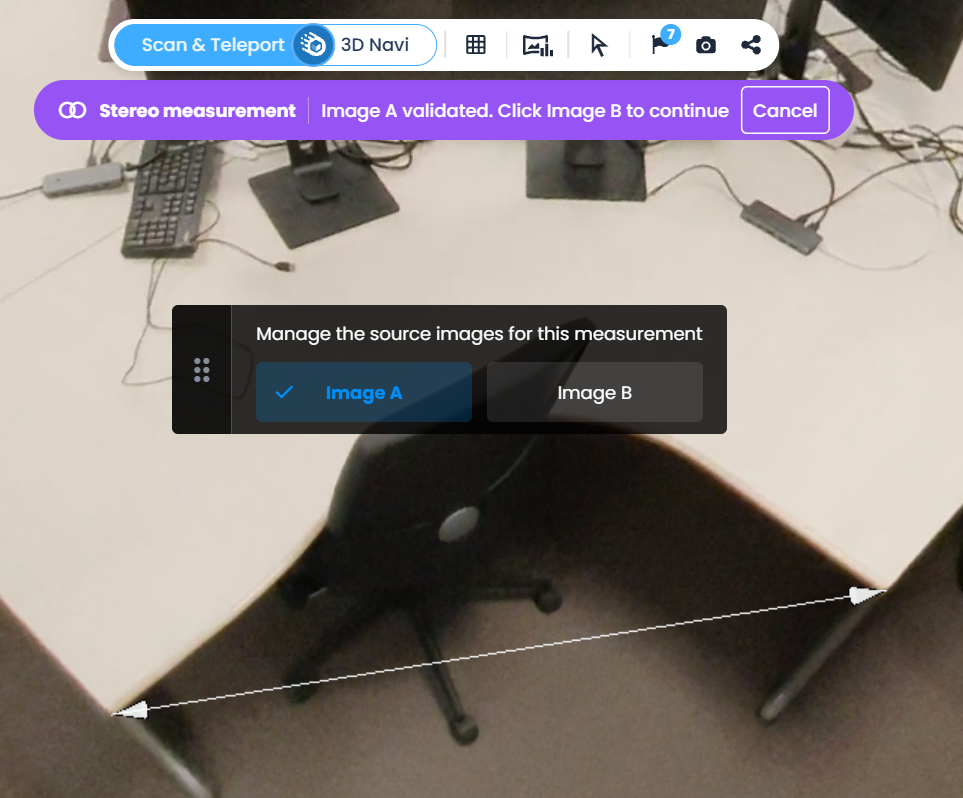
確定すると、画像 Aの横にチェックマークが表示されます。
- 画像 Bの計測を行います。点は常に現在表示されているパノラマ画像上に配置されるため、画像 A以外の任意のパノラマ画像を使用できます。デフォルトでは、隣接する360°画像が提案されます。
画像 B上で同じ2点をクリックします。計測が計算され、線分上に長さが表示されます。
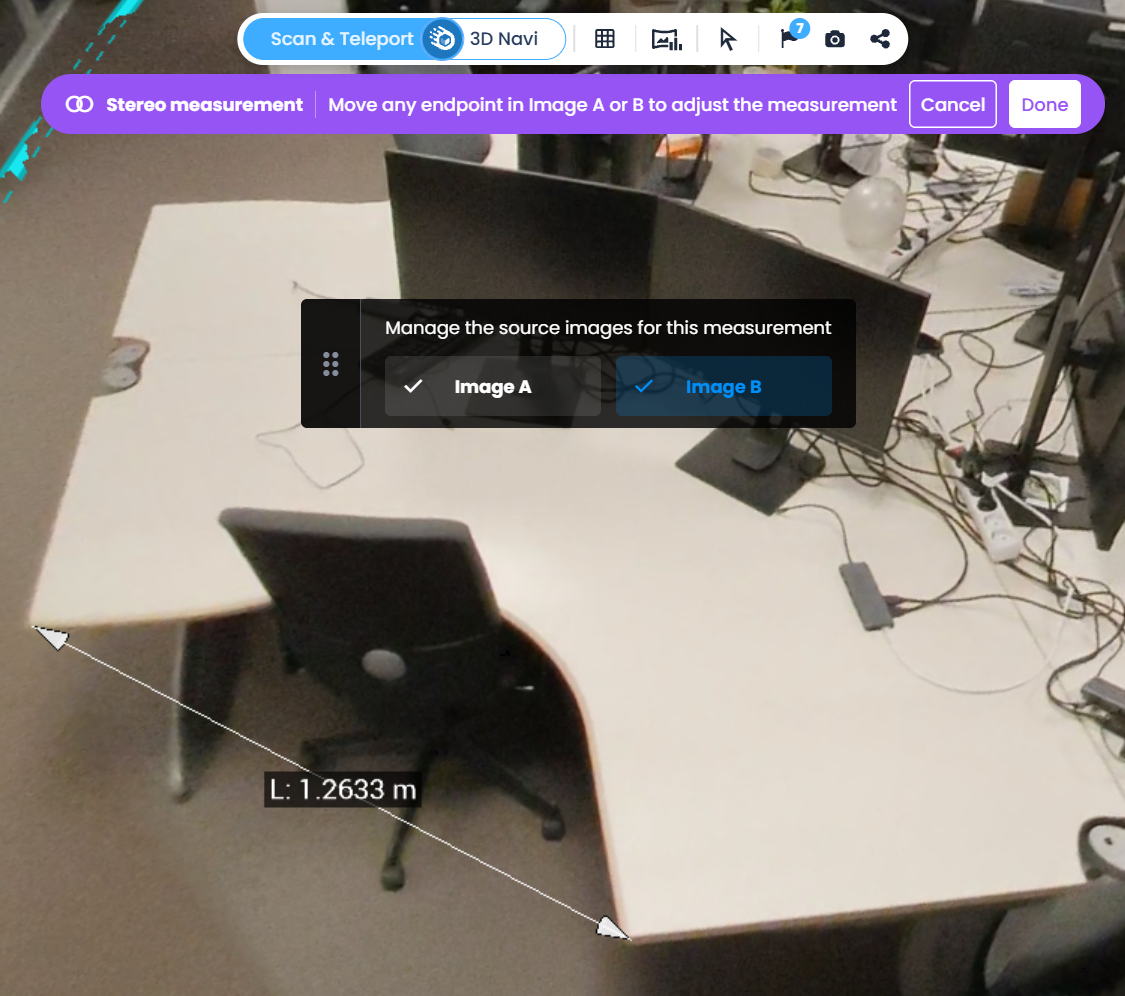
- 計測を調整するには、画像 Aまたは画像 Bで端点をクリックし、マウスで配置し直して移動します。ツールバーで確定済みの画像をクリックすると、その画像に戻れます。別のパノラマ画像に新しい線分を配置すると、アクティブな画像の線分が置き換えられます。
- ヘルプチップの完了をクリックして、計測を保存します。完了は、計測が計算された後にのみ表示されます。キャンセルをクリックすると、進行中の計測が破棄されます。
 注:ステレオ計測の進行中でも、表示モードの変更やカメラの移動は自由に行えます。配置した点は保持され、戻ったときに再び表示されます。
ステレオ計測の管理
- すべての直線計測は計測リストに表示されます。ステレオ計測は、タイプとしてステレオ、その長さ、および画像 Aと画像 Bの名前が表示されます。
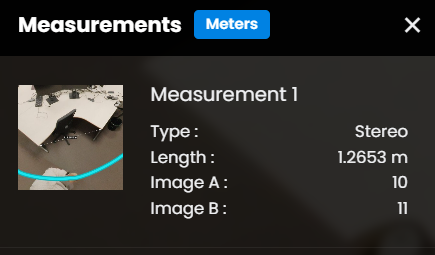
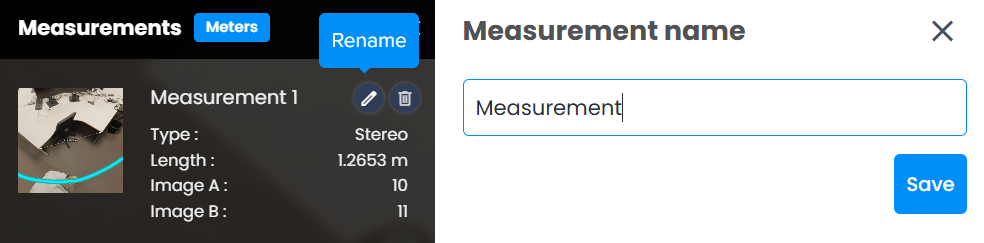
- 計測の名前は、名前を変更をクリックすることで、いつでも編集できます。
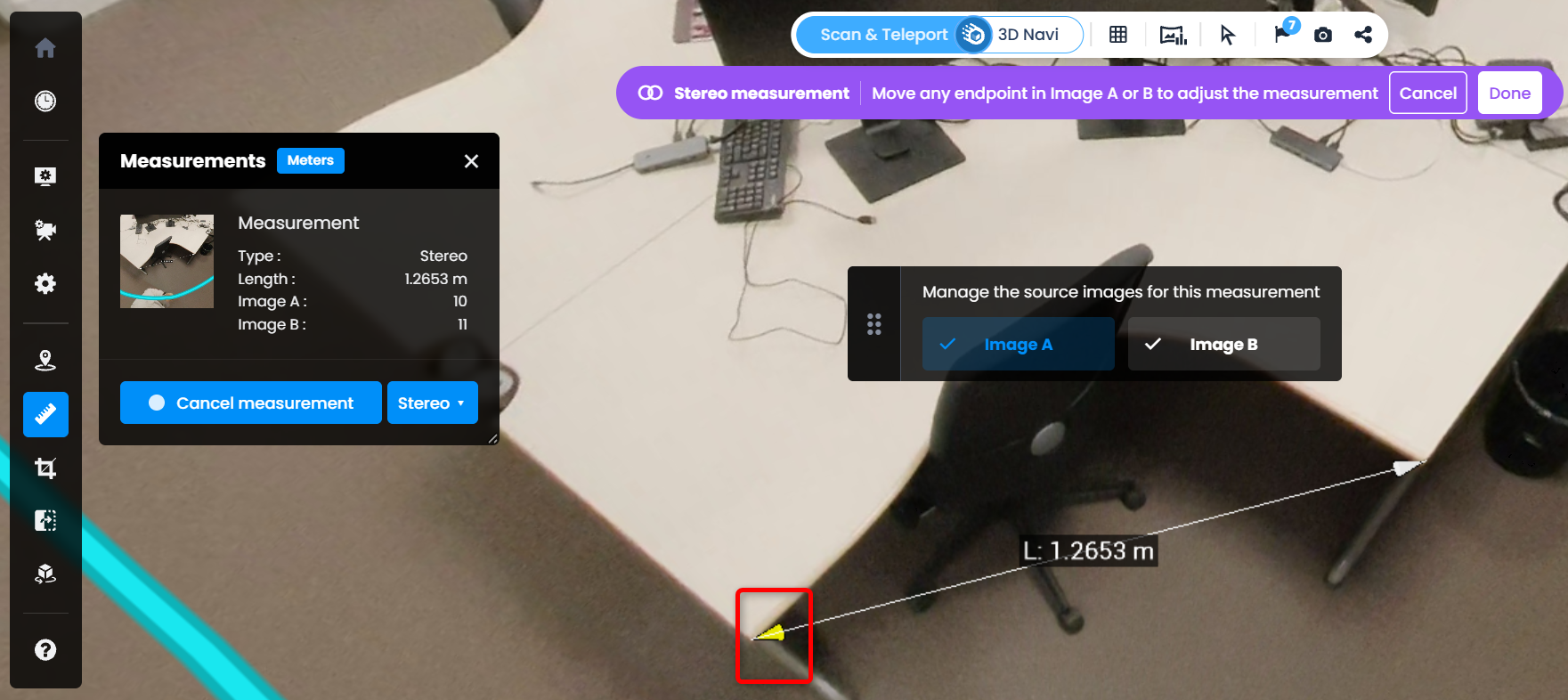
- 保存済みのステレオ計測を調整するには、3D ビューでその計測スプライトをクリックし、4つの端点のいずれかを移動して、完了をクリックします。
- 計測を削除するには、各計測に対応する削除ボタンを使用します。
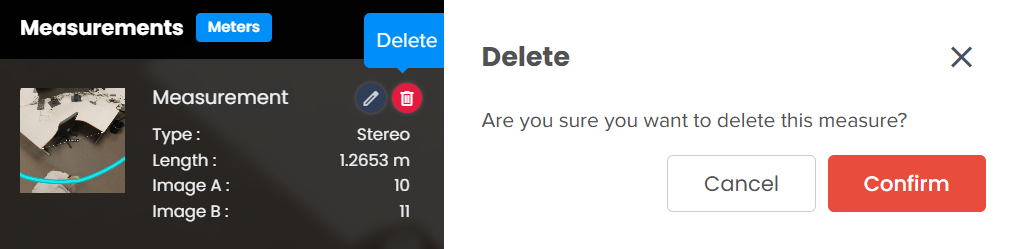
警告:この操作は元に戻せません。計測は完全に削除されます。
計測リストのエクスポート
- レポートタブに移動します
- 表示およびエクスポートされるアクティビティの一部として計測が選択されていることを確認します

- 各計測がタブに一覧表示されます。いずれかの計測をクリックするとサムネイルが表示され、3D ビューボタンをクリックして、その計測を3D ビューで開くことができます。
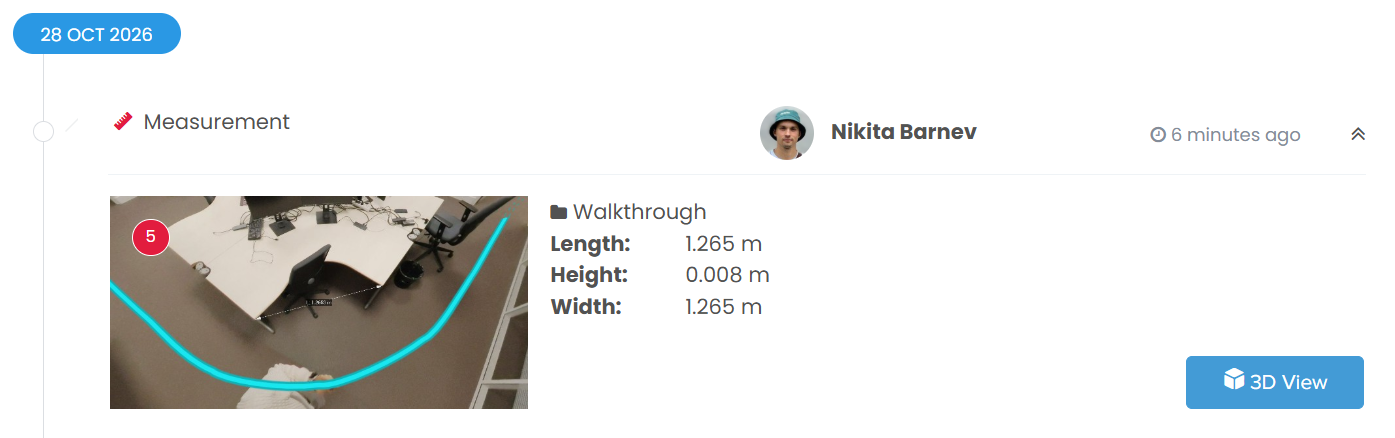
警告:有効な計測値は長さのみです。高さや幅を基準として使用しないでください。
- エクスポートするには、PDF としてエクスポートをクリックします。PDFレポートでは、ステレオ計測のタイプ、長さ、および利用可能な場合は画像 Aと画像 Bの名前が表示されます。
- レポートファイルの生成には、通常数秒かかります。公開するデータが多い場合は、さらに時間がかかることがあります。
この記事は役に立ちましたか?
それは素晴らしい!
フィードバックありがとうございます
お役に立てず申し訳ございません!
フィードバックありがとうございます
フィードバックを送信しました
記事の改善におけるご協力ありがとうございます。