この記事では、3D ビューで、スキャンスプライト、360画像スプライト、各種の注釈、計測などのさまざまなアイコンをフィルタリングする方法について説明します。
チュートリアル動画を見る:アイコンの表示/非表示
- ツールバーの上部にあるフラグボタンをクリックすると、スプライトを表示とスキャンスプライトのフィルタリングメニューが表示されます。
アイコン上のカウンターは、表示対象として選択されていない要素の種類の数を示します。
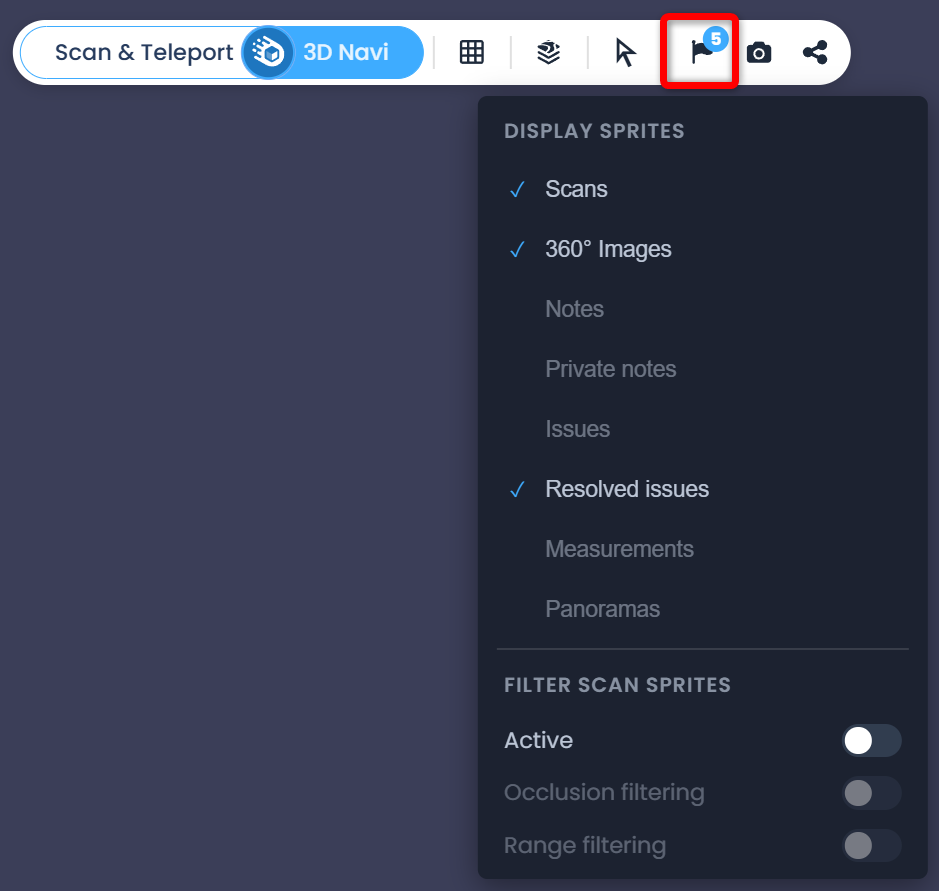
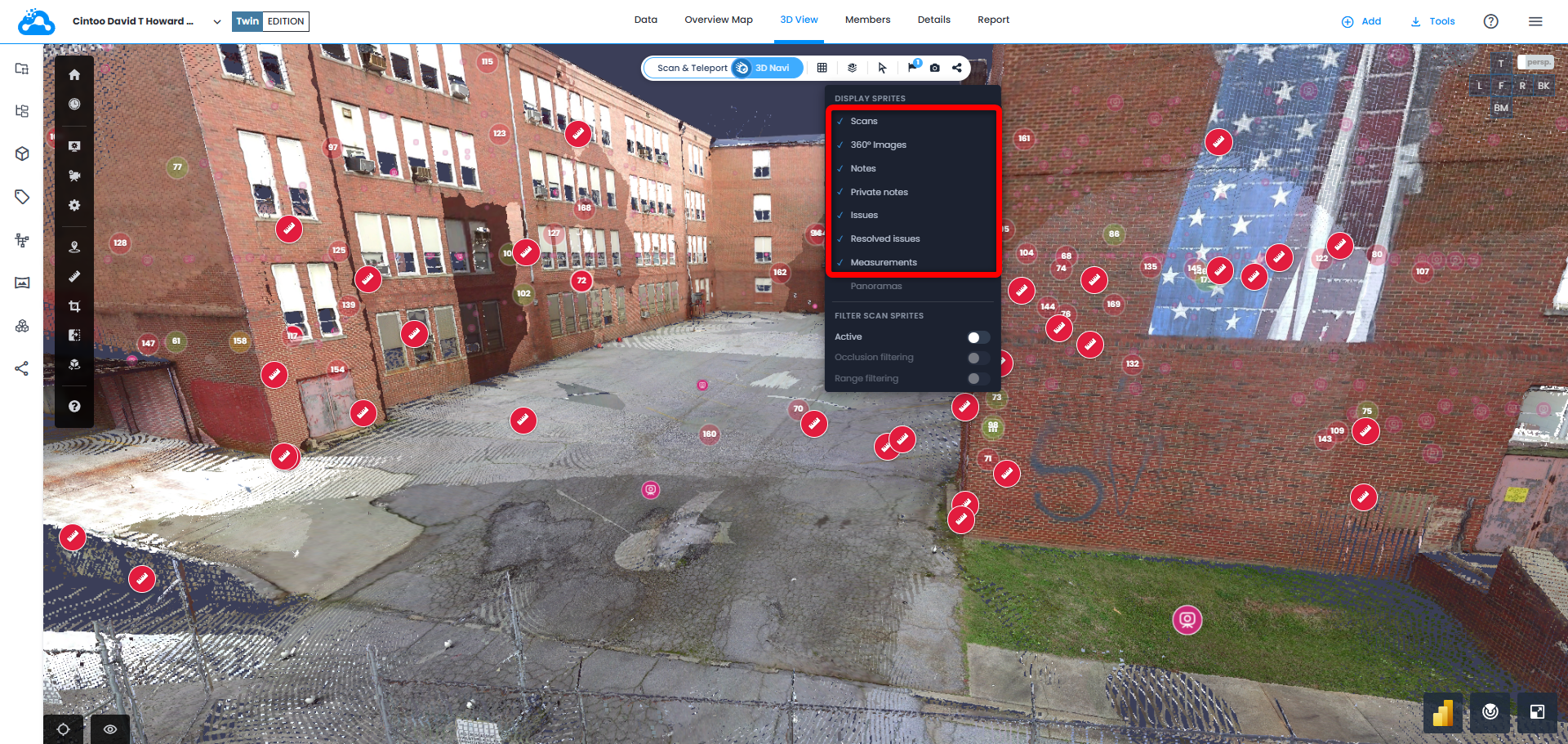
- リスト内の各要素をクリックするたびに、スキャン、360° 画像、メモ、プライベートメモ、問題、解決済みの問題、計測の表示状態が切り替わります。
すべてのスプライトをオンにした状態
すべてのスプライトをオフにした状態
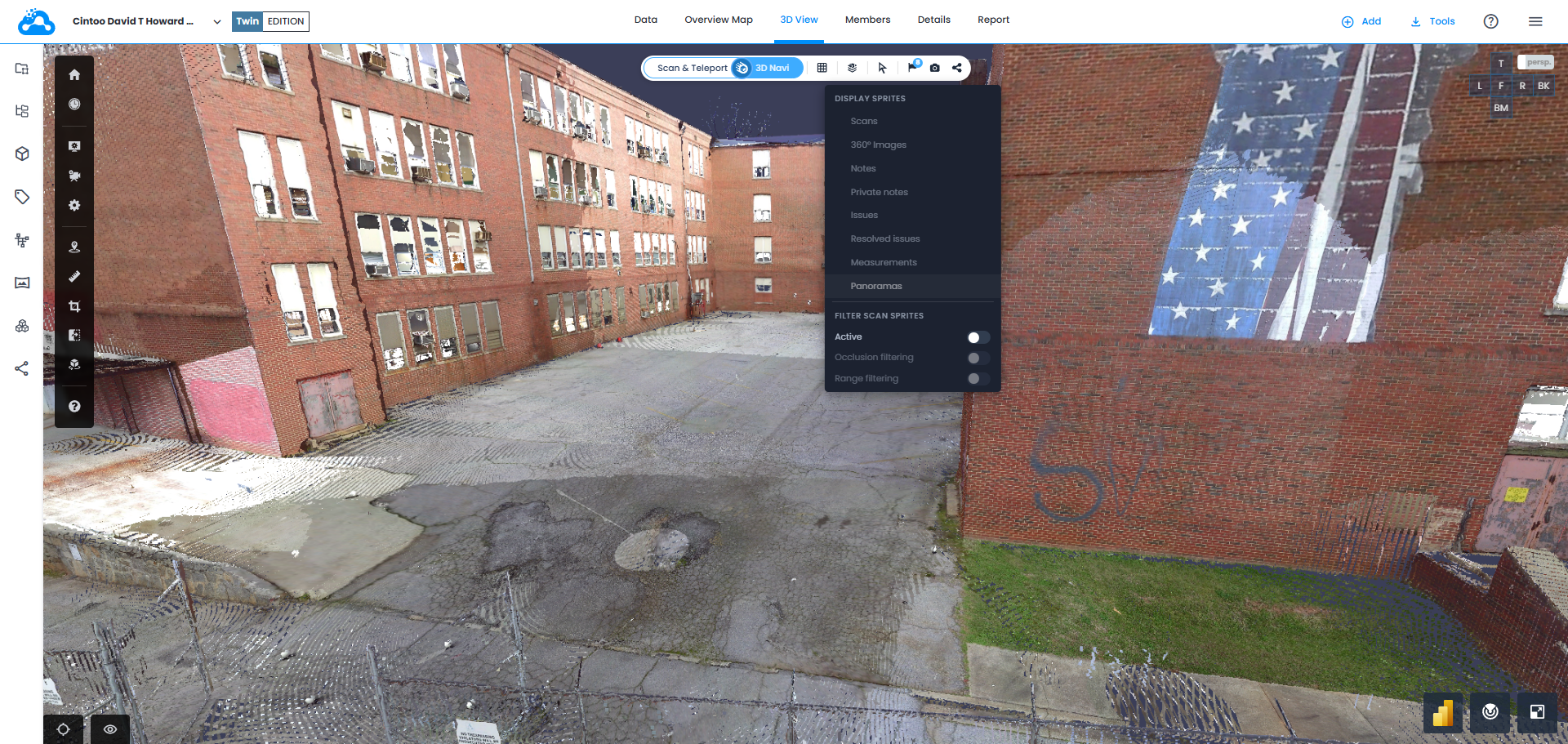
注:表示するスプライトの選択内容は、ユーザーごとに個別に保持され、そのユーザーがアクセスするすべてのプロジェクトに適用されます。
- スキャンスプライトのフィルタリング、オクルージョン フィルタリング、レンジフィルタリング、値は、スキャン & テレポートモードと3D ナビモードのどちらでも使用できます。
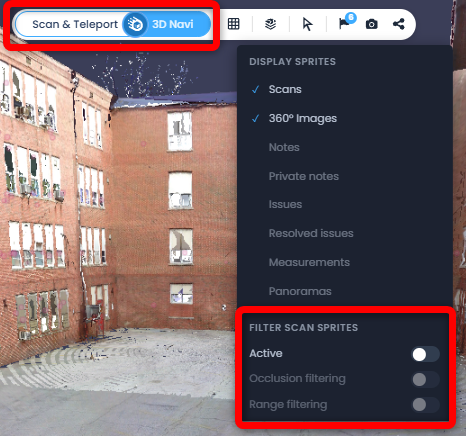
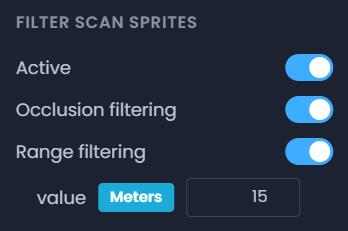
- 最初にスキャンスプライトのフィルタリングをオンにしておくと、オクルージョン フィルタリング、レンジフィルタリング、値をオンにできるようになります。
スキャンスプライトのフィルタリングをオフにすると、両方のフィルターが無効になりますが、その設定は保存されます。この設定はユーザープロファイルごとに個別に保存されるため、変更するまで、そのユーザーのすべてのプロジェクトに適用されます。
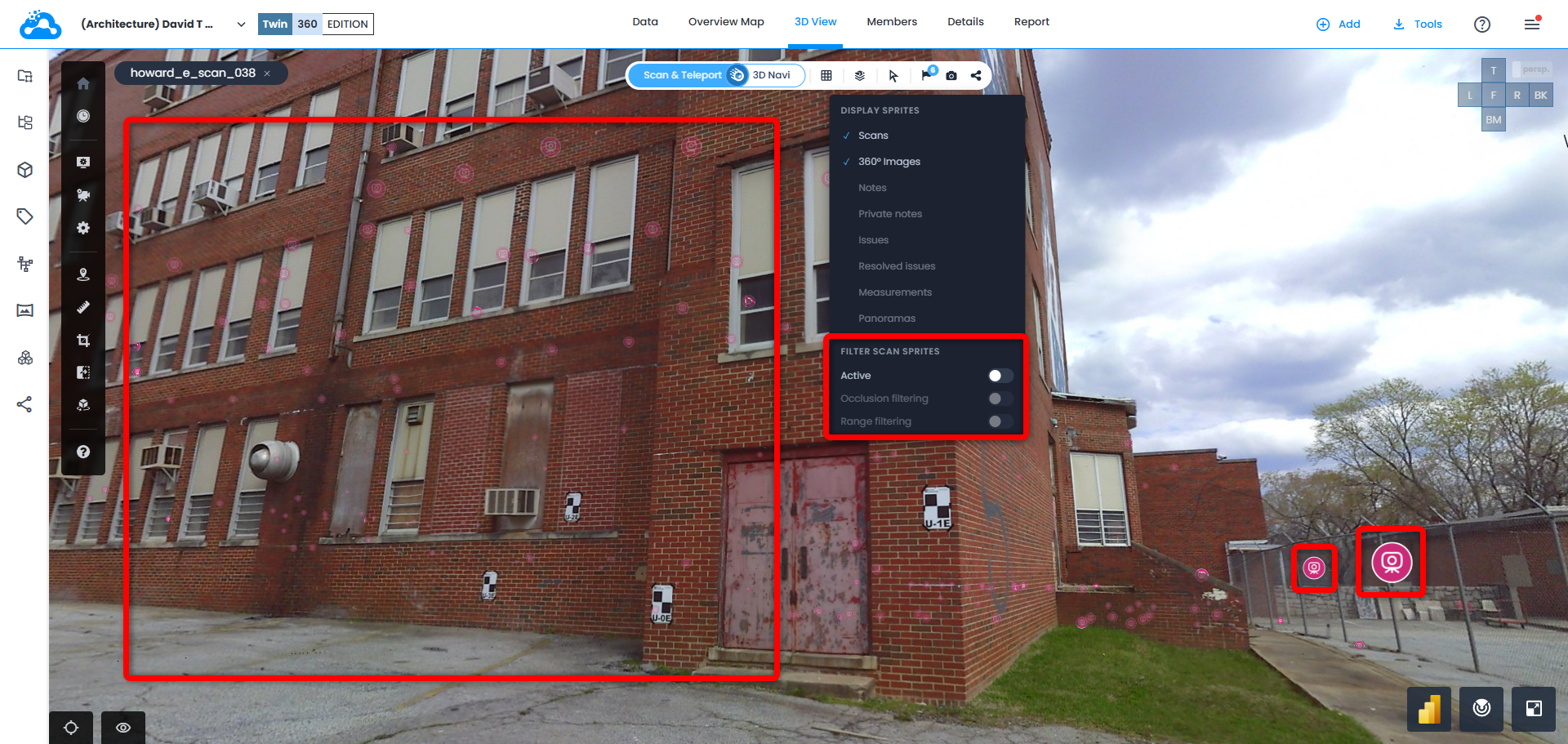
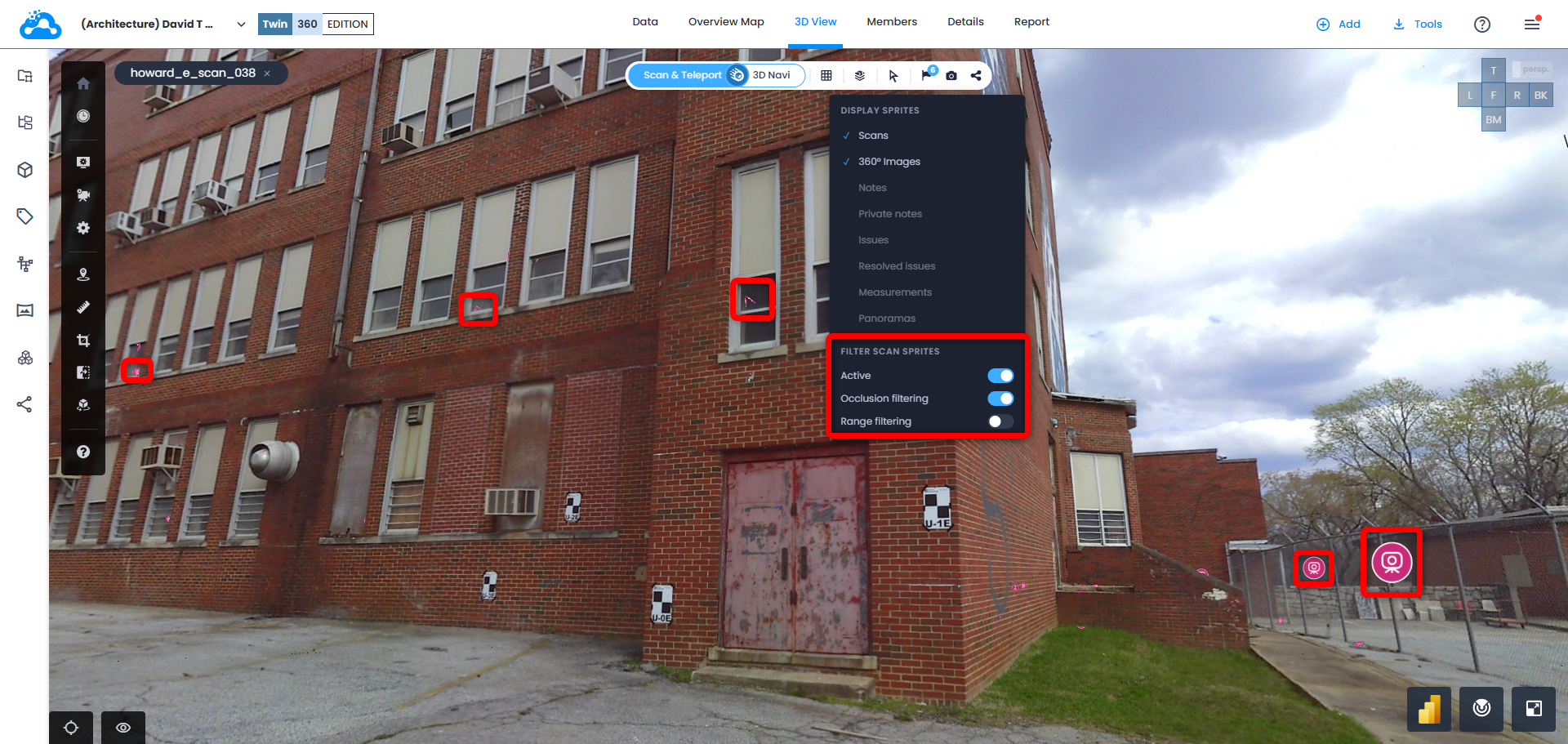
- オクルージョン フィルタリングを使用すると、可視の3Dデータ(スキャンとモデル)の背後にあるスプライトを視覚的に除外できます。現在の視点からユーザーに見えないスプライトは、ビューポートで非表示になります。この機能はスキャン位置にのみ適用され、360画像の位置には適用されません。
オクルージョン フィルタリングがオフ
オクルージョン フィルタリングがオン
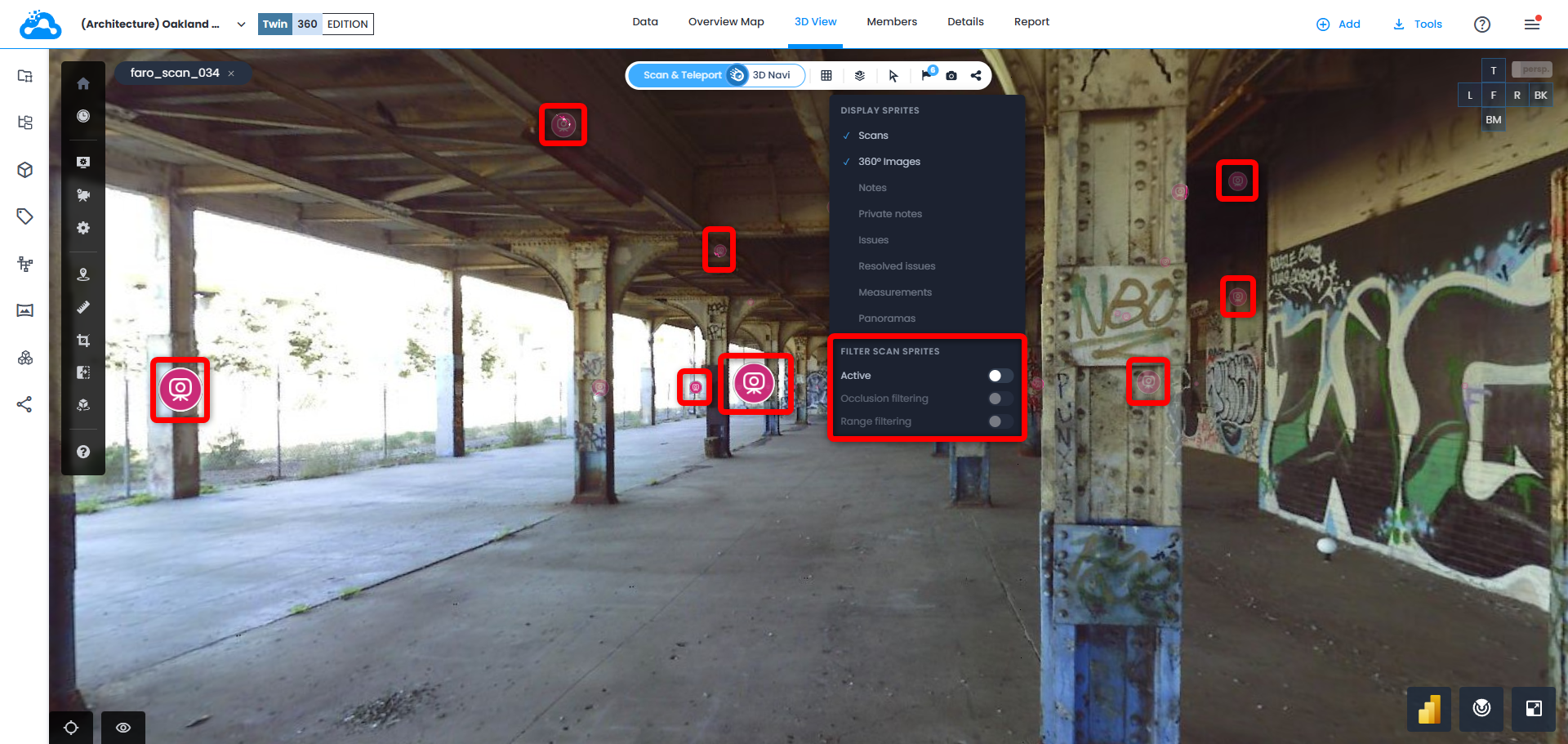
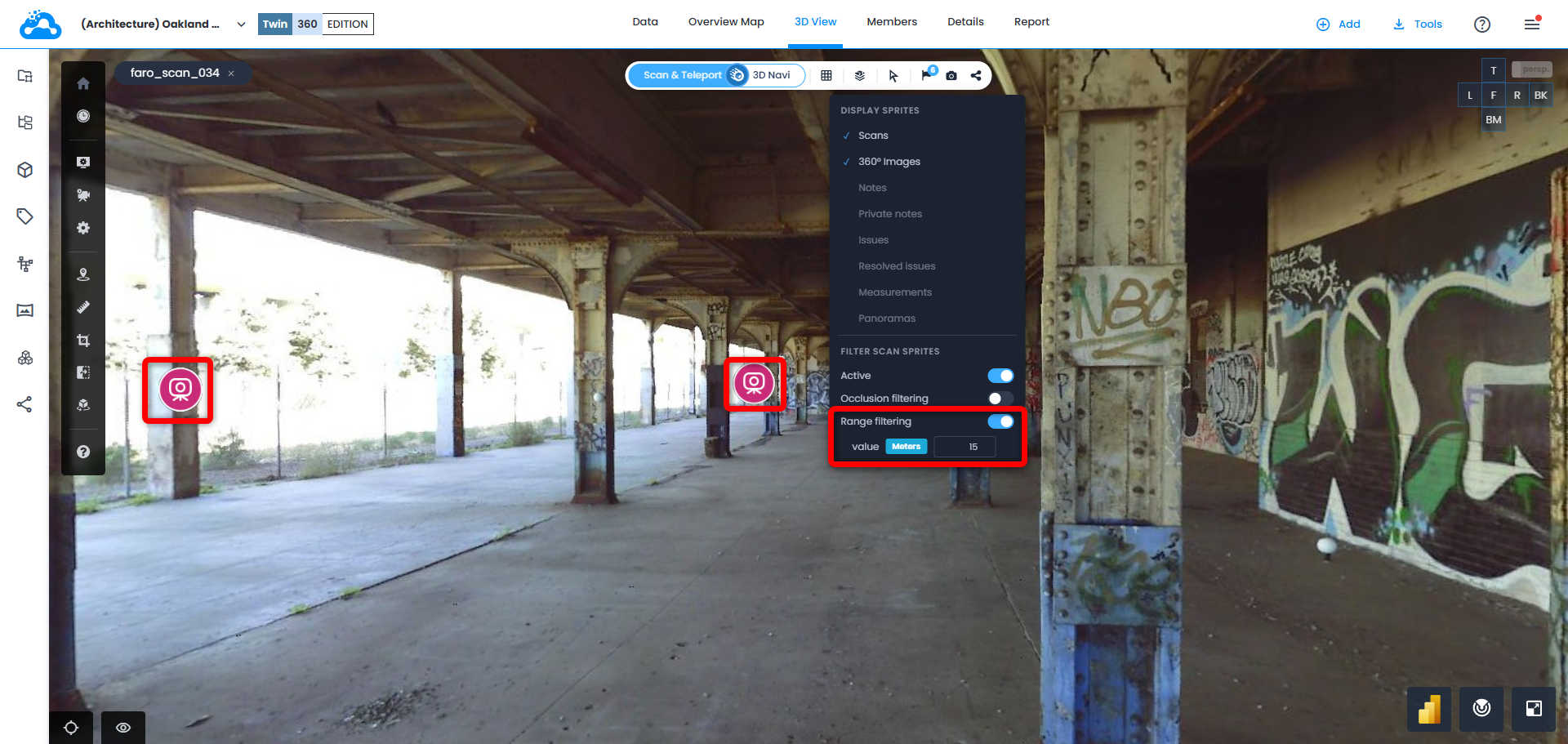
- レンジフィルタリングは、値(メートルまたはフィート、ユーザーの設定による)で指定した距離より離れたスプライトを、ビューポートの表示から除外するために使用します。
レンジフィルタリングはあらゆる方向で機能するため、たとえば建物の他の階のスプライトが見えてしまう問題を解消できます。スキャン位置と360画像の位置の両方に適用できます。
レンジフィルタリングがオフ
レンジフィルタリングがオン(15メートル)
注:フィルタリングの選択内容は、ユーザーごとに個別に保持され、そのユーザーがアクセスするすべてのプロジェクトに適用されます。
この記事は役に立ちましたか?
それは素晴らしい!
フィードバックありがとうございます
お役に立てず申し訳ございません!
フィードバックありがとうございます
フィードバックを送信しました
記事の改善におけるご協力ありがとうございます。