この記事では、モデルの階層、要素、メタデータを参照できるモデル コンテンツ エクスプローラーのインターフェースと機能について説明します。
目次
インターフェース
モデル コンテンツ エクスプローラーを、画面左側の縦型エクスプローラーツールバーで選択します。


これにより、左側にモデル コンテンツ エクスプローラーが開きます。
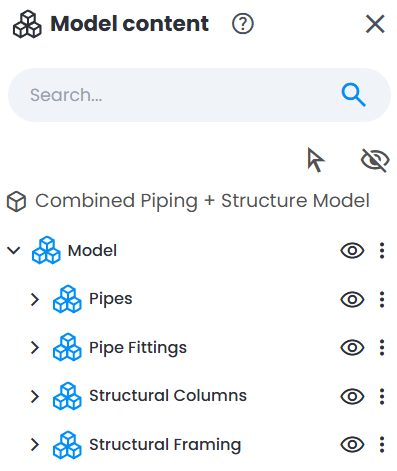
モデルエクスプローラまたはリソース エクスプローラでモデルを選択していない場合、モデル コンテンツ エクスプローラーは空白のままになりますのでご注意ください。モデルの内容を探索するには、モデルを選択します。
モデルを選択すると、モデルの階層が表示されます。必要に応じて、階層を展開したり検索したりできます。
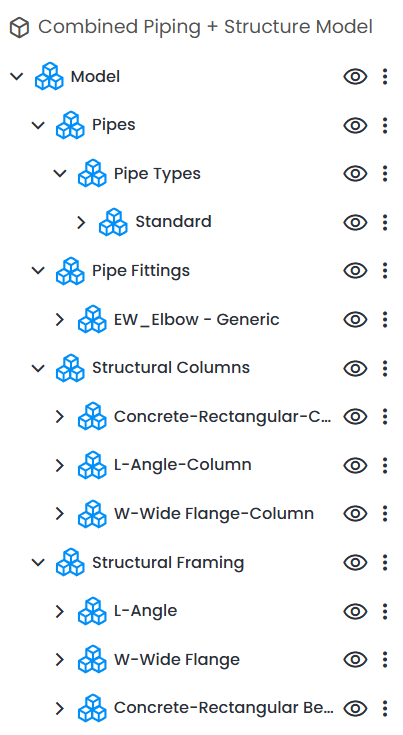
検索
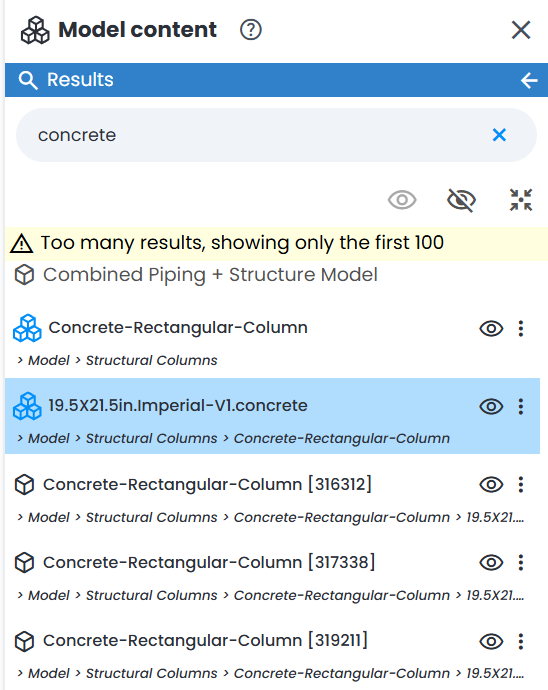
モデル コンテンツ エクスプローラーでは、モデルの要素を参照、検索、選択、選択解除できます。
モデル コンテンツ エクスプローラーの検索ツールでは、次の属性を検索できます:
- 要素名
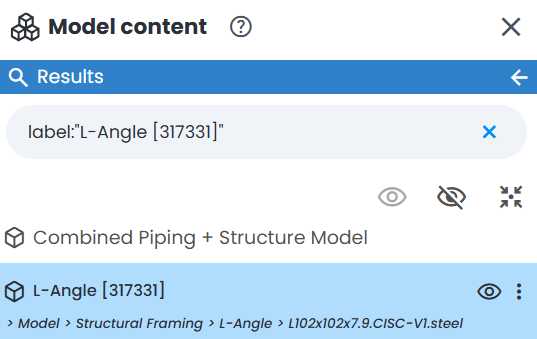
- 検索結果を絞り込んでファイルの正確な名前を見つけるには、接頭辞「label:」を付け、検索するファイル名を"example"のように引用符で囲みます。この検索では大文字と小文字が区別されますのでご注意ください。
- ファイル名の途中に文字"が含まれる特殊なケースです。検索機能で正しく処理されるように、"文字の前に「\」文字を追加します。たとえば、元のファイル名が model"example の場合は、scan\"example と入力すると正しく検索できます:

- 語句の前に接頭辞「-」を付けると、その語句が検索結果から除外されます。たとえば、「-pump」を検索すると、名前に「pump」を含む要素以外のすべてが表示されます。同じ検索ボックスで通常の検索語と組み合わせて、ある単語を含めつつ別の単語を同時に除外することもできます。たとえば、「valve -pump」を検索すると、「valve」を含み「pump」を含まない要素が見つかります。
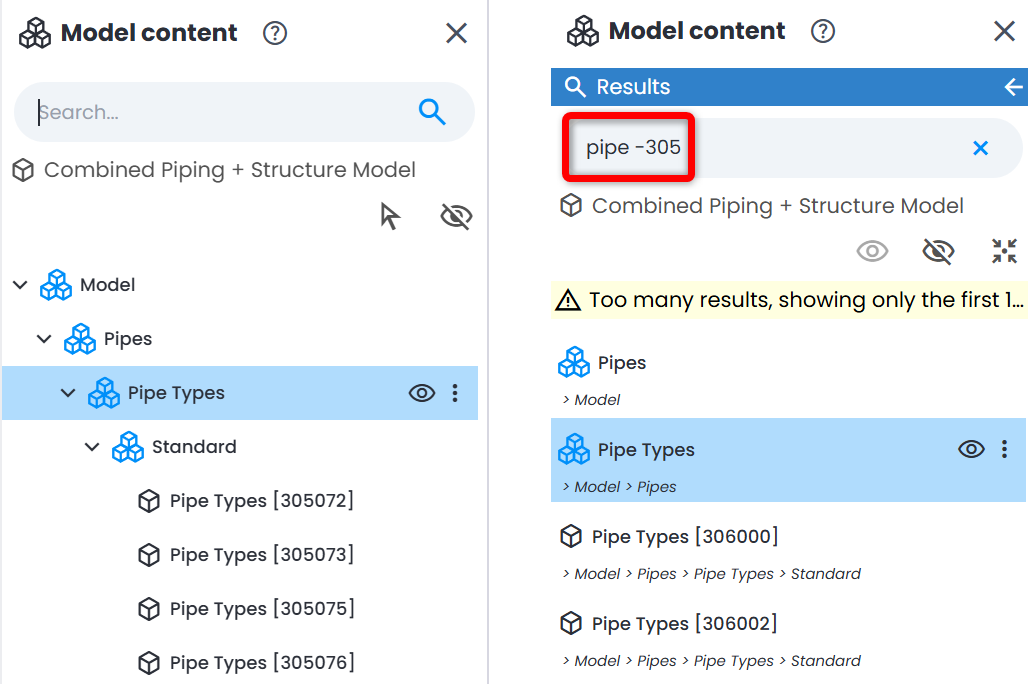
- さらに、メタデータによる検索も可能です
次のメッセージが表示される場合、モデルが正しくエクスポートされていないか、拡張されたBIM & CADモジュールのリリース前(2022年10月3日より前)にアップロードされています。

この場合は、設計ソフトウェアでモデルのエクスポート設定を確認し、最新バージョンのモデルを再アップロードしてください。
アクション
モデル コンテンツ エクスプローラーの下部には、選択したモデル項目に関連するいくつかのアクションが表示されます。情報、タグを作成、Progress Monitoringです。

選択したモデル要素に関する情報を表示するには、「i」アイコンをクリックします。
画面右側に情報パネルが表示され、プロパティと詳細を参照できます。

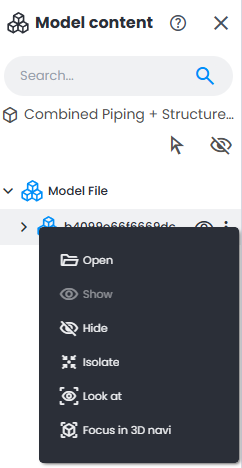
モデル要素を右クリックするか、その横にある3点メニューを使用して、次の操作を行います。
- 開く / 閉じる:モデルの階層を展開または折りたたみます
- 3D ビューでモデル要素を表示または非表示にします
- 3D ビューで、モデルの他の部分から要素を分離します
- 次を見る:視点を選択した要素に向けます(ズームなし)
- 3D ナビでフォーカス:3D ビューを3D ナビモードに切り替え、選択した要素の範囲にズームします
モデルを選択
3D ビューで、上部のツールバーにあるモデルを選択ツールを使用して、モデルの任意の要素を直接選択することもできます。

3D ビューでモデル要素を選択すると、モデル コンテンツ エクスプローラーが自動的に開きます(まだ開いていない場合)。また、選択した要素がモデルの階層内で自動的にハイライトされるため、そのプロパティにすばやくアクセスしたり、分析のために分離したりできます。
選択した要素は3D ビューで青色で表示されます。要素の選択を解除して青色のハイライトを削除するには、モデル コンテンツ エクスプローラーで選択した要素をCtrl + クリックします。
この記事は役に立ちましたか?
それは素晴らしい!
フィードバックありがとうございます
お役に立てず申し訳ございません!
フィードバックありがとうございます
フィードバックを送信しました
記事の改善におけるご協力ありがとうございます。