この記事では、Cintooでのタグの作成プロセスと、Cintooプロジェクト内のタグおよびタグリストに対して実行できるさまざまな操作について説明します。
アップグレードの詳細については、sales@cintoo.comまでお問い合わせください。
BIMエディションとTWINエディションの詳細はこちらをご覧ください。
目次
タグリストの作成
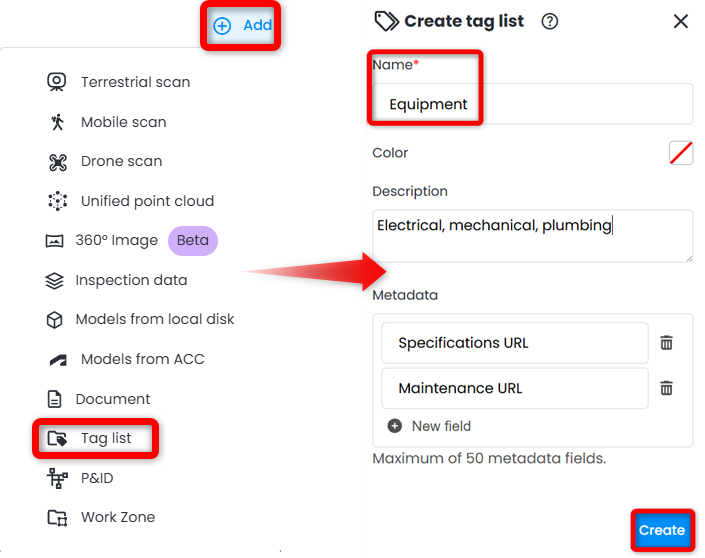
- Cintooインターフェースの右上にある追加ドロップダウンメニューをクリックし、タグリストを選択します。
または、タグエクスプローラの下部にある追加をクリックしてタグリストを選択すると、選択したワークゾーンにタグリストを作成できます。
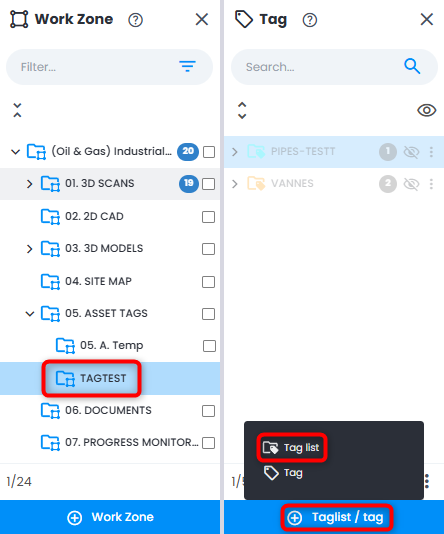 警告:プロジェクトのルートワークゾーンにタグリストを作成することは、強く推奨されません。データを適切に管理するため、タグリストは対応するデータと同じ場所、または専用のワークゾーンに作成してください。
 - 名前を入力します。
- タグの色を選択します。3D ビューでは、この色がタグ付けされたすべての要素に適用されます。タグエクスプローラでは、この色がこのタグリストのすべてのアイコンに適用されます。
- 説明を追加します。通常のテキストまたはハイパーリンクを使用できます。
- カスタムメタデータを追加します(カスタムフィールドは最大50個)。タグのメタデータフィールドに名前を付けるときは、フィールド名にスペースを使用せず、次のような予約キーワードを避けてください。
- id
- subId
- name
- boundingBox
- orientedBoundingBox
- model
- class
- cameraState
- unit
- functionalSystem
- description
- confidence
- scanUuids
- needValidation
- nature
- customFields
- metadata
- 作成をクリックして、タグリストを保存します。
Click&Tag
AIモードで3D ビューの要素を選択できる、タグ作成の革新的な半自動方式です。
このモードを使用すると、3D ビューでのオブジェクトのタグ付けがスムーズになり、バウンディングボックスを手動で調整する作業が少なくなります。
- タグリストを作成します。
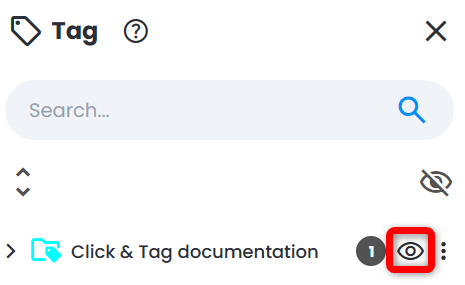
- タグリストが表示されていることを確認します。
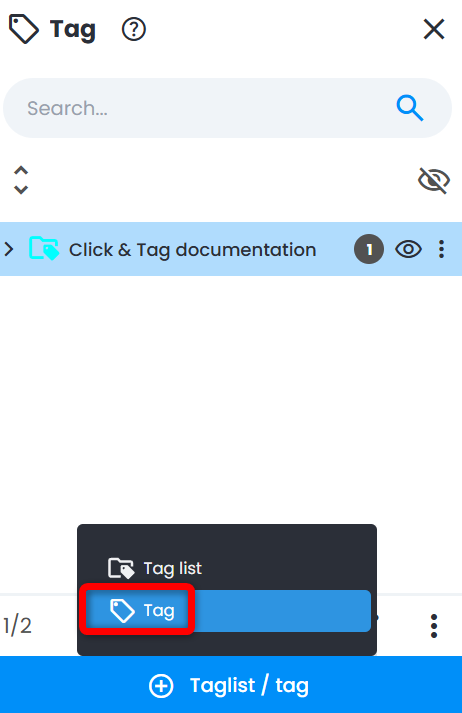
- タグエクスプローラの下部パネルにあるタグを作成をクリックします。
- 右側に開くタグを作成メニューで、保存後にタグエクスプローラに表示されるタグの名前となるIDを入力します。説明は任意です。AIモードのトグルがオンになっていることを確認します。
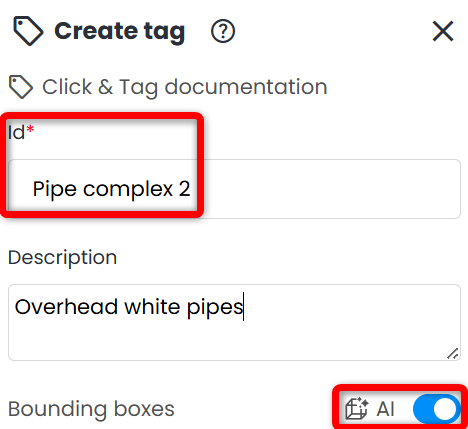
- 非常に重要:タグ付けするオブジェクトが完全に見えるようにシーンを選択してください。そうすることで、最終的なタグにはオブジェクトの一部ではなく全体が含まれます。注:バウンディングボックスの配置精度を最大限に高めるため、サーフェス表示モードの使用をお勧めします。
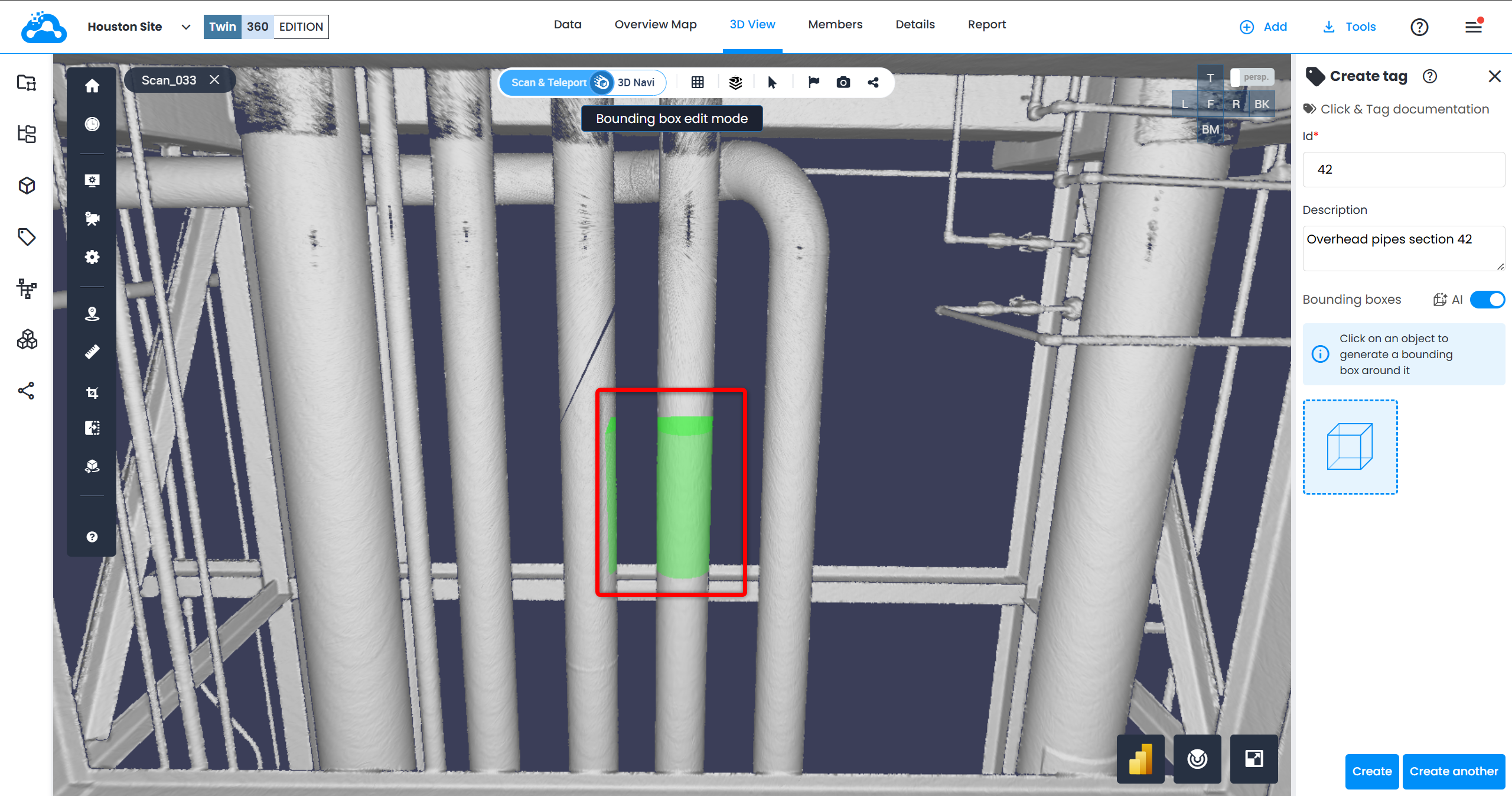
- 3Dでオブジェクトをクリックするだけで、3D ビューにそのオブジェクトを囲むバウンディングボックスが生成され、タグを作成メニューに確認用のバウンディングボックス表示が追加されます。
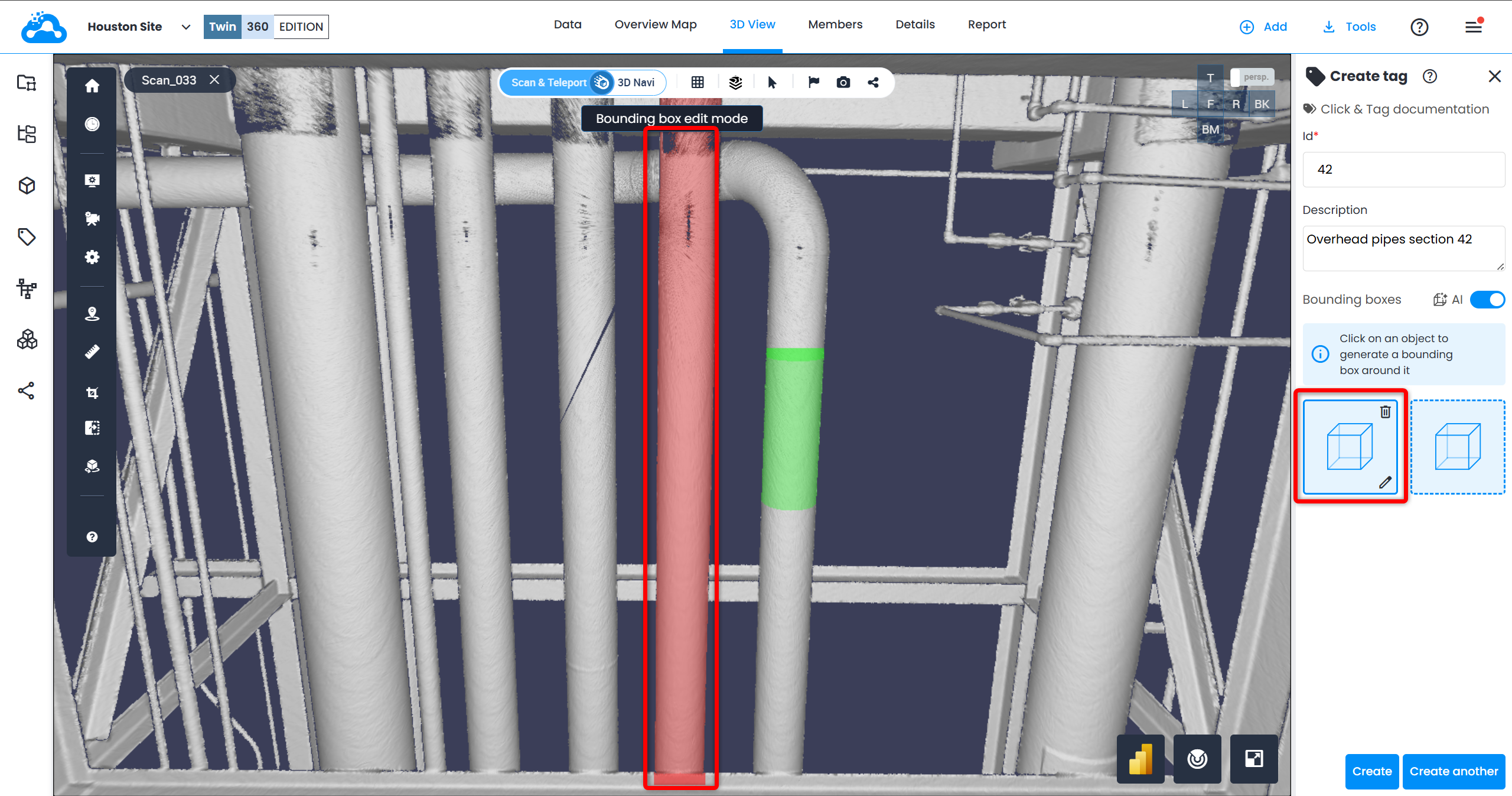
- 次のオブジェクトに移動して、複合タグの作成を続けます。すでにタグ付けされたメッシュ部分は赤い光で区別できます。これにより、オブジェクトの残りの部分にタグ付けしたり、必要に応じて削除して再度タグ付けしたりしやすくなります。
オブジェクトを分ける必要がある場合は、さらに作成をクリックして新しいタグを作成します。
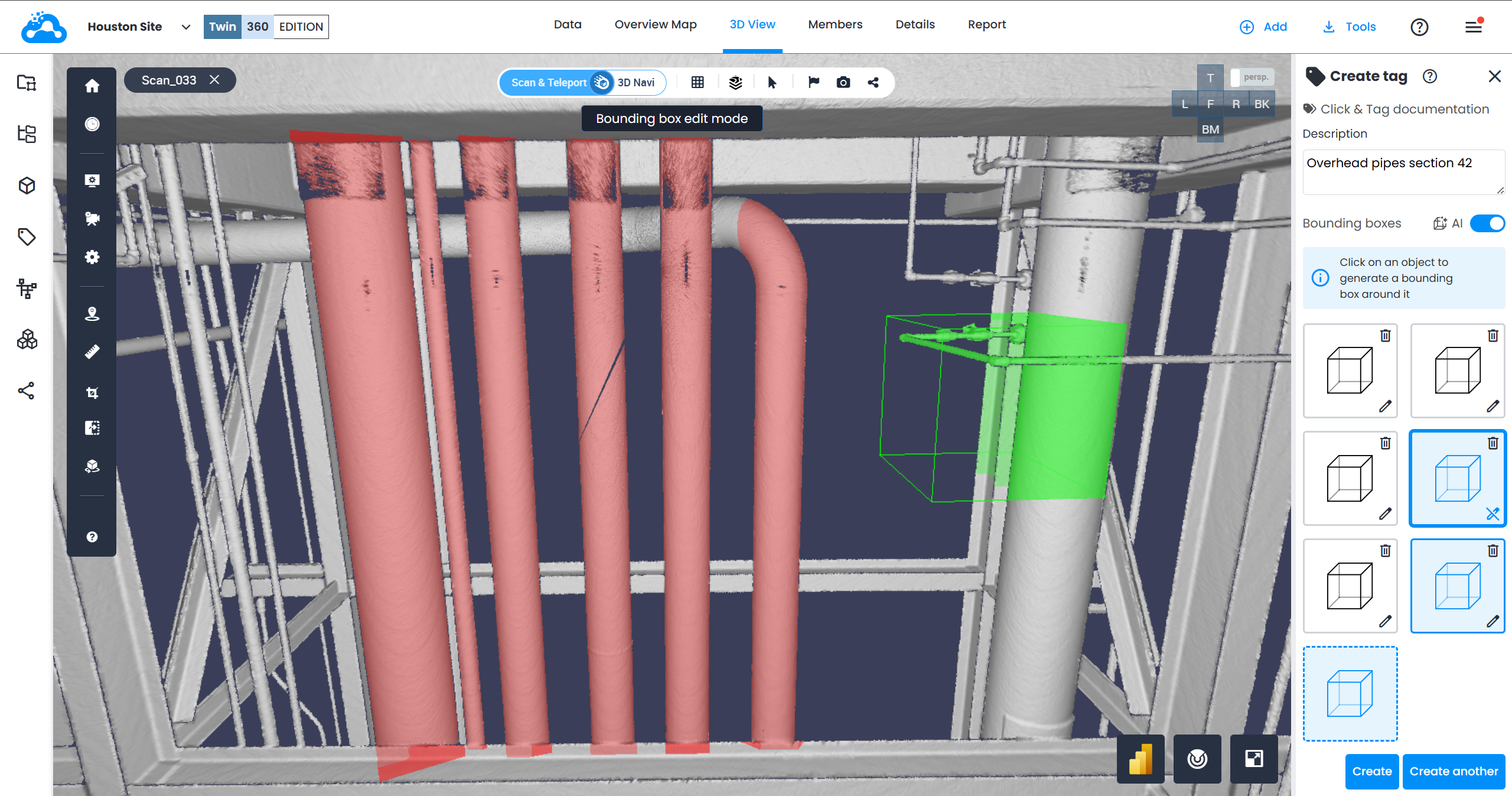
- さまざまなナビゲーションモード(スキャン、テレポート、3D ナビ)と表示モード(サーフェス(推奨)、RGB、2Dパノラマ)を使用して環境内を移動しながら、機器のタグ付けを続けます。
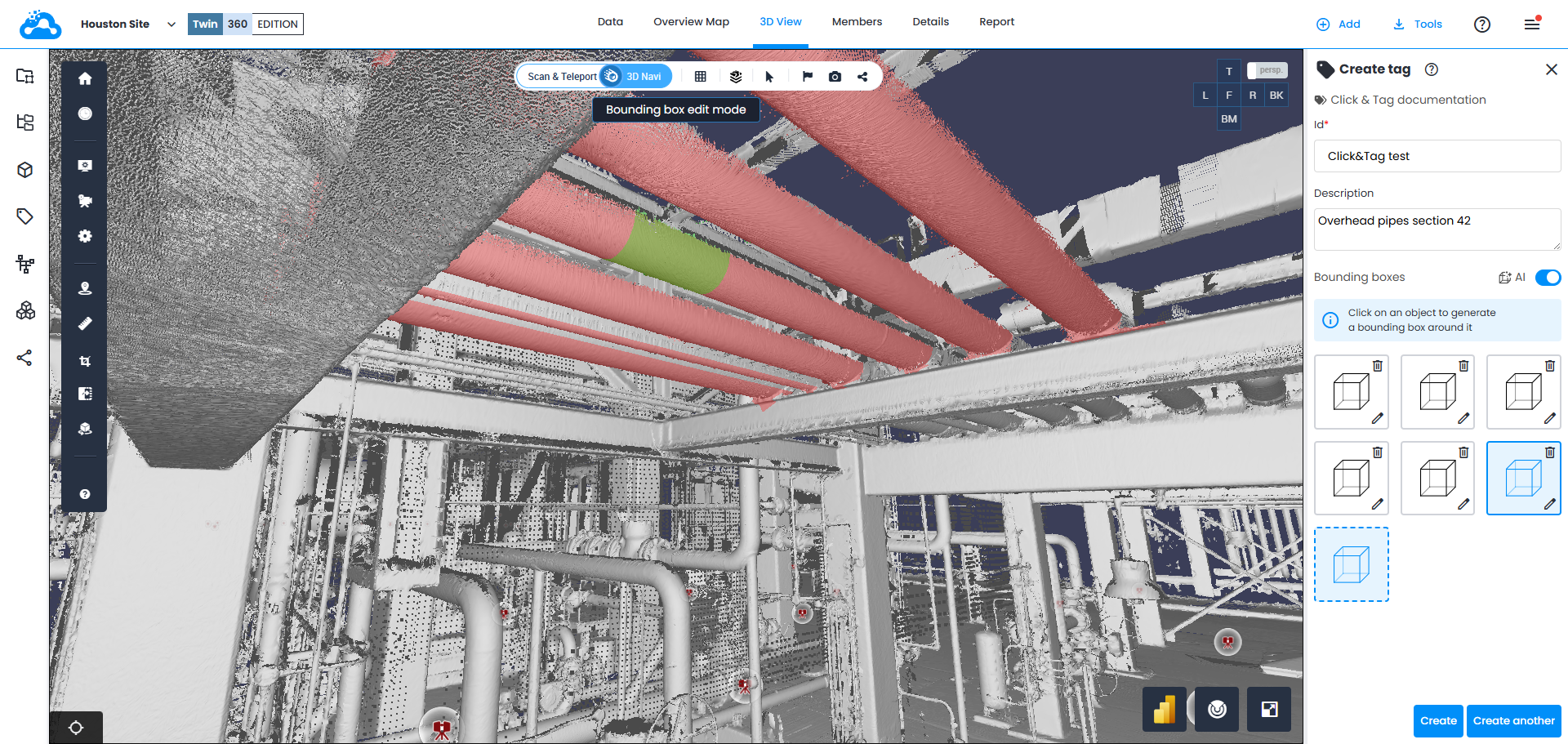
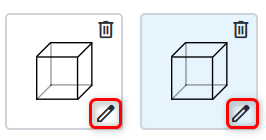
- 右側のメニューでバウンディングボックスの横にあるペンアイコンをクリックし、3D ビューでギズモを調整することで、いつでもバウンディングボックスを編集できます。
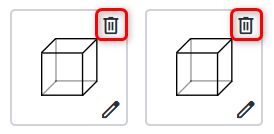
- 右側のバウンディングボックスの横にあるゴミ箱アイコンをクリックすると、いつでもバウンディングボックスを削除できます。
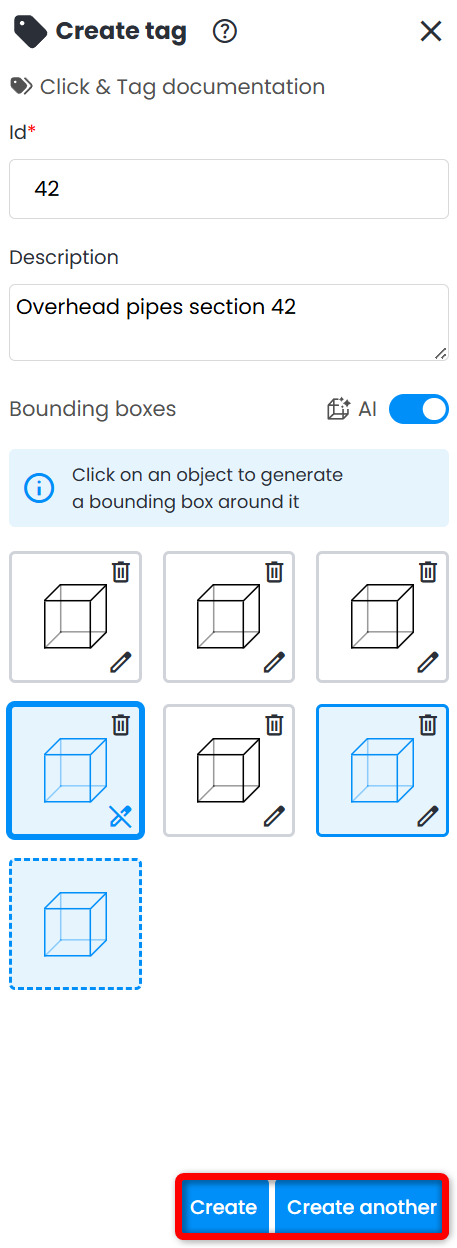
- 作成をクリックしてタグを保存します。別のタグを設定するには、さらに作成をクリックします。
AIによるタグの自動検出
ワークフローの説明と関連情報はすべて、Cintoo AIによるタグの自動検出と分類をご覧ください。
モデル要素からのタグの作成
3Dモデルの要素から直接タグを作成する方法は2つあります。1つの要素を手動で選択する方法と、model_uuid / model_element_name / tag_id のCSVファイルをインポートして多数の要素から一括でタグを作成する方法です。どちらの方法もモデル要素からのタグで説明しています。
手動でのタグ付け
バウンディングボックスツールを使用して、3D ビューで機器の範囲を指定します。
- 3D ビューに移動し、縦のツールバーからタグエクスプローラを開きます。

- タグエクスプローラで、リスト名をクリックしてタグリストを選択します。
タグエクスプローラにタグリストが表示されない場合は、上記のタグリストの作成セクションを参照し、選択したワークゾーンが正しいかどうかを確認してください。
- 表示をクリックして、タグリストの表示をオンにします。表示をクリックすると、このリストのタグが3D ビューに表示されますが、このタグリストが選択されたことを意味するわけではありません。
両方のクリック(タグリストの選択と表示)は必須です!
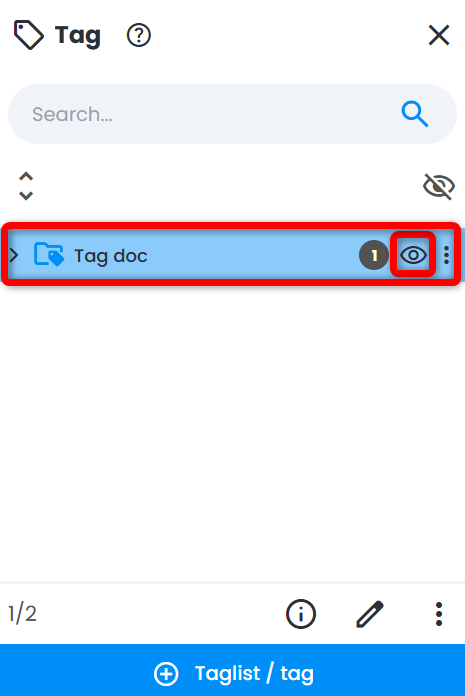
- タグを作成する前に、まず3D ビューで、タグ付けする要素が見える視点に設定することをお勧めします。デフォルトのタグビューの取得には、スキャン & テレポートモードと3D ナビモードのどちらも使用できます。
- タグリストを選択した状態(青色でハイライト)で、タグエクスプローラの下部にあるアクションバーからタグを作成をクリックします。注:同じ操作はデータタブからも実行できます。
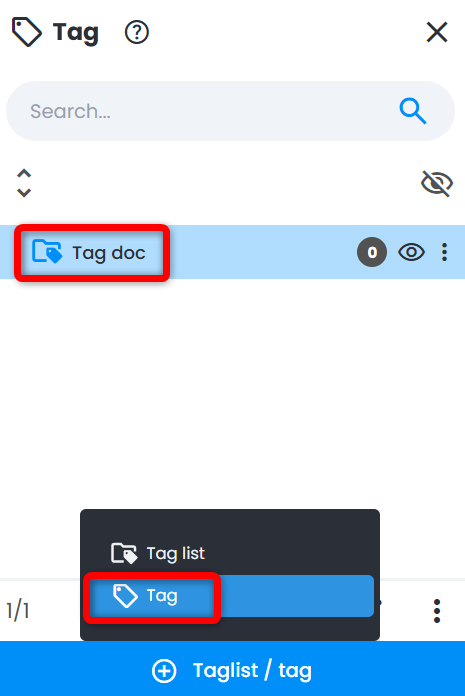
- 画面の右側にタグを作成メニューが表示されます。IDフィールドと説明フィールドに入力します。
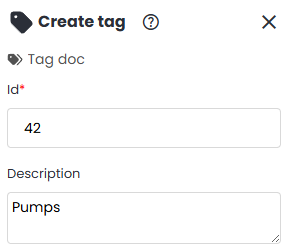
- バウンディング ボックスフィールドの横にあるAIトグルをオフにします。下にタグの表示が現れます。3D ビューがバウンディング ボックス編集モードに切り替わり、ナビゲーションバーの下にそのことが表示されます。透明な緑色のバウンディングボックスがマウスカーソルに合わせて移動するようになります。
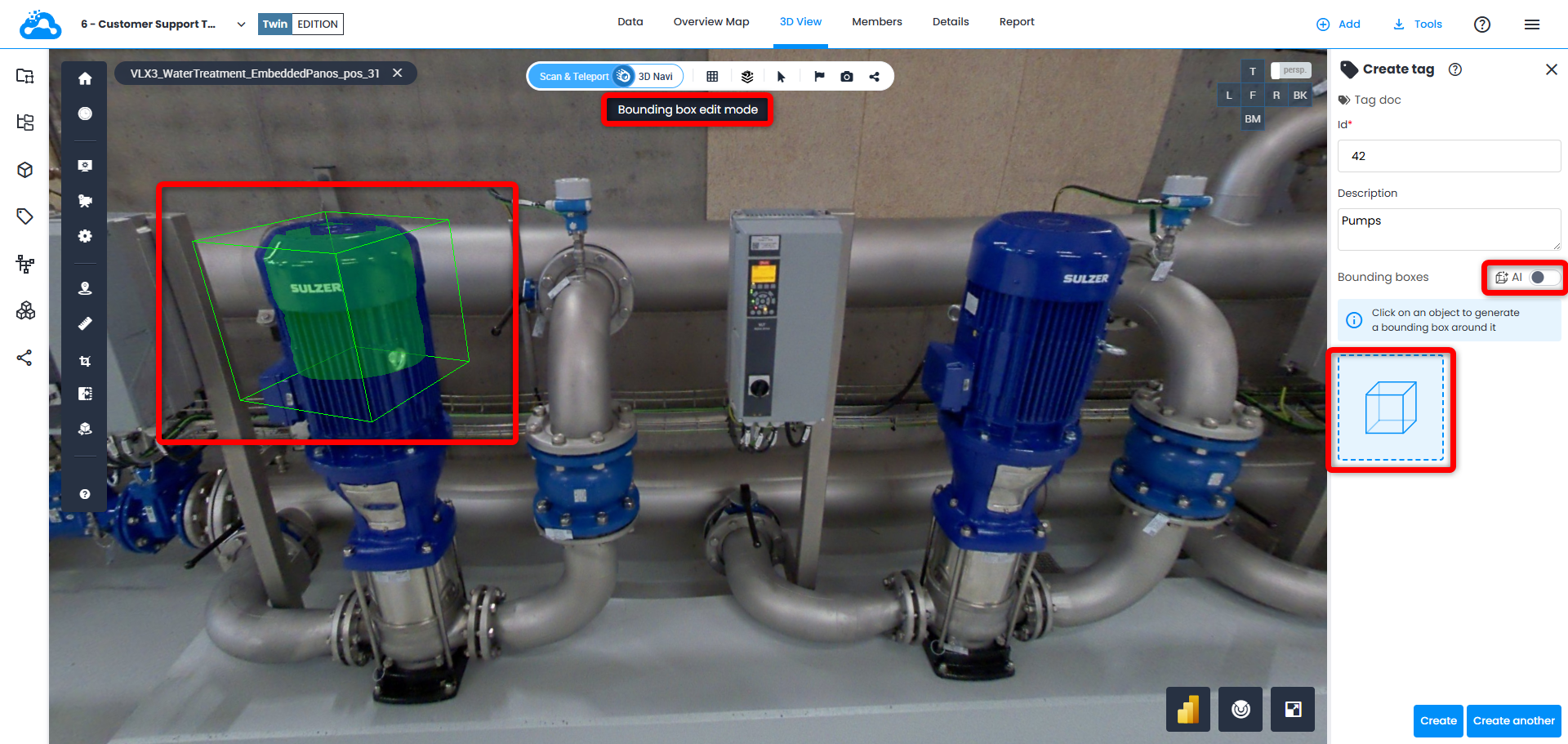
バウンディング ボックス編集モードのまま3D ビューをクリックするだけで、タグを表すバウンディングボックスをさらに追加できます。
複数のバウンディングボックスを追加すると、単純なタグが複合タグに変わり、タグエクスプローラのアイコンが変わります。複合タグの詳細については、こちらをご覧ください。
- タグを作成メニューでバウンディングボックスの横にあるペンアイコンをクリックして、ギズモを表示します。その後、視点や表示モード(3D サーフェス、3D RGBなど)を切り替えて、機器の形状とサイズをよりよく把握できます。たとえば、3D ナビで3D サーフェスに切り替えます。
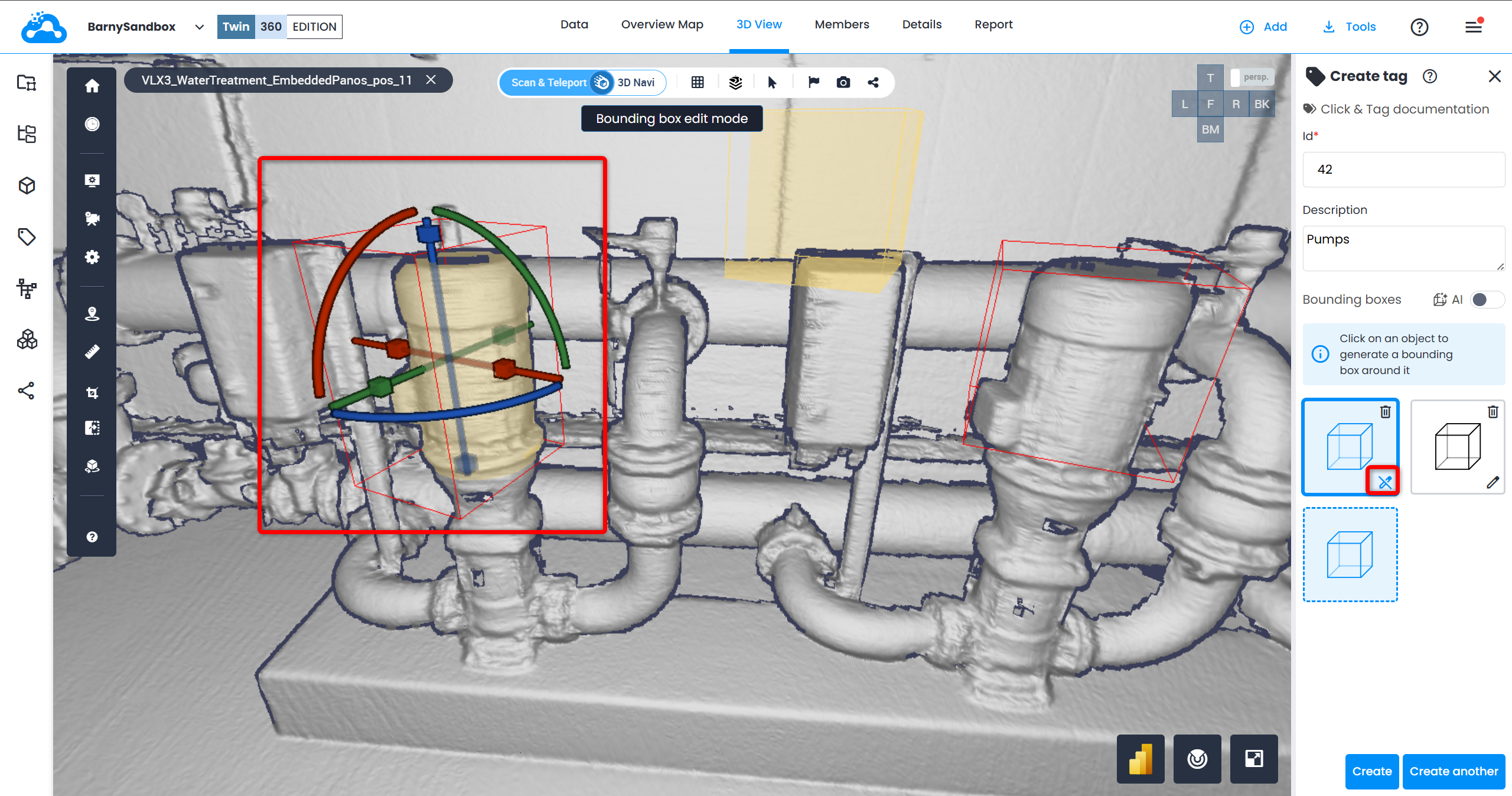
- ギズモを使用して、バウンディングボックスを機器に合わせて調整します。
- 立方体をクリックしてドラッグすると、バウンディングボックスの面を調整できます
- 線をクリックしてドラッグすると、バウンディングボックスを各軸に沿って移動できます
- 曲線をクリックしてドラッグすると、バウンディングボックスを各軸に沿って回転できます
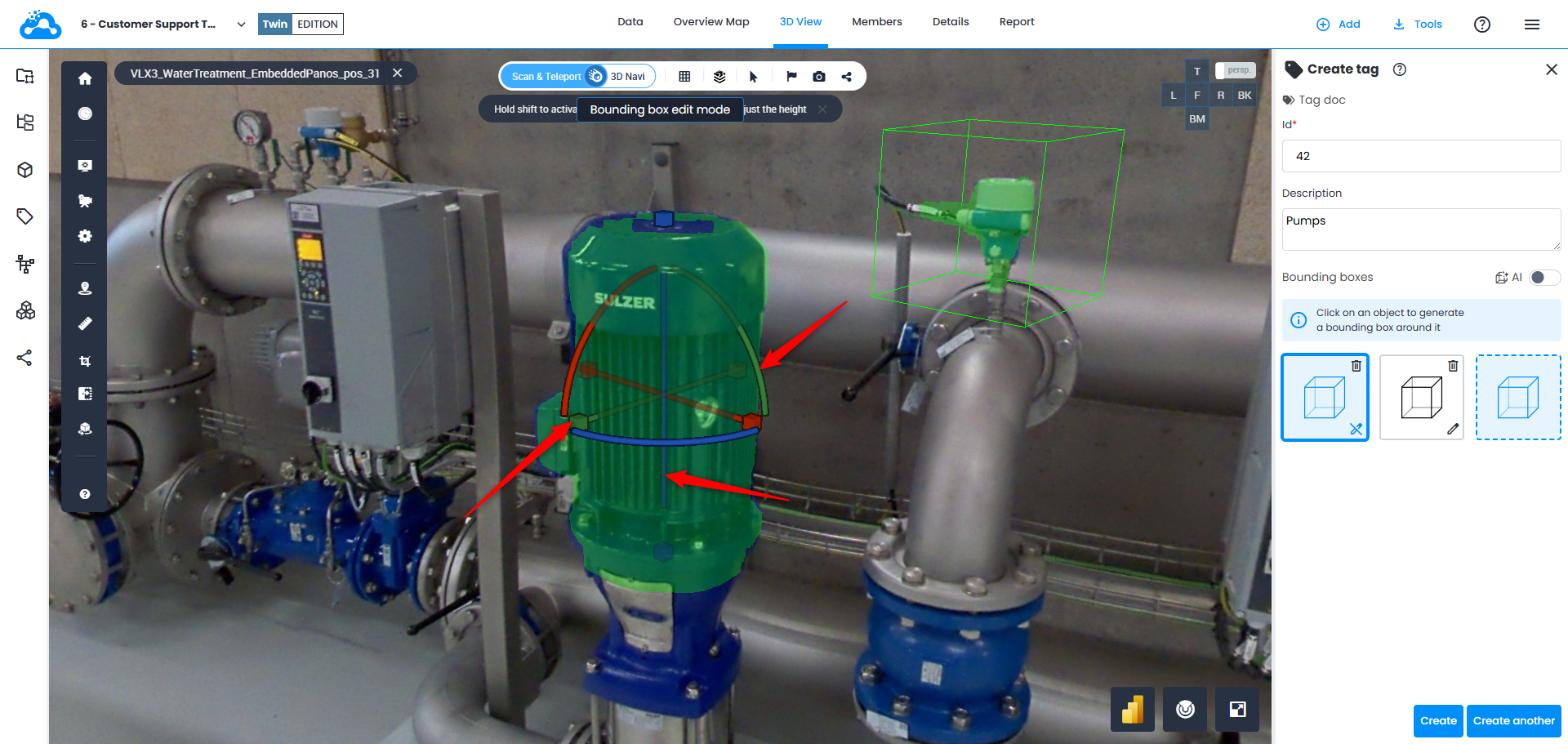
- 必要に応じてすべてのメタデータフィールドに入力し、作成をクリックします。
バウンディングボックスの作成に使用したビュー(スキャン & テレポートモードまたは3D ナビモード)が、このタグのデフォルトビューになります。
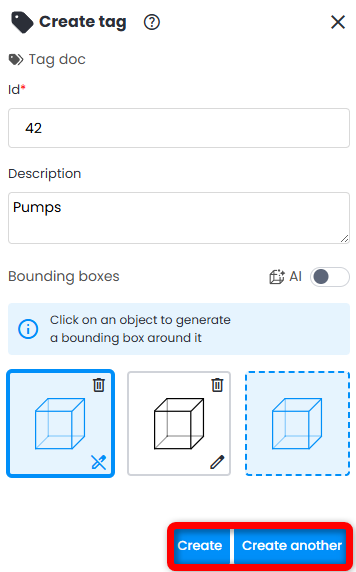
- さらに作成をクリックすると、タグ作成用の右側のパネルは開いたままで、フィールドがリセットされます。
- 作成されたタグは、タグエクスプローラの対応するタグリストに表示されます。
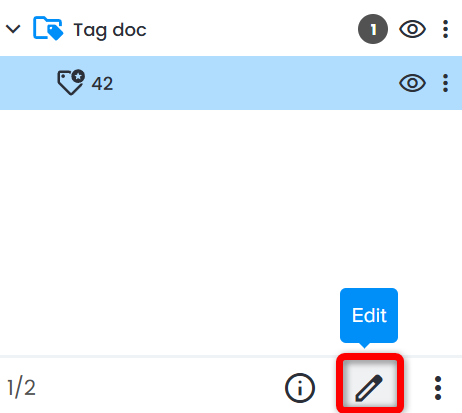
- タグを編集するには、タグをクリックしてタグエクスプローラの下部にある編集をクリックします。右側のメニューが開き、必要なバウンディングボックスを調整したり、バウンディングボックスを追加したりできます。
タグの複製
- タグエクスプローラでタグを選択します。
- タグエクスプローラの下部にあるアクションタブでタグを複製をクリックします。
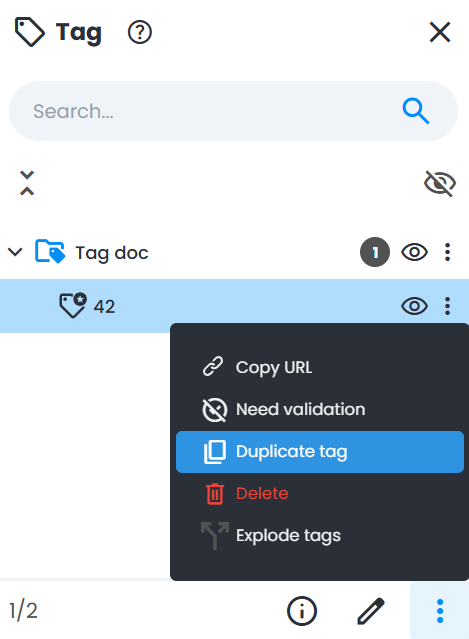
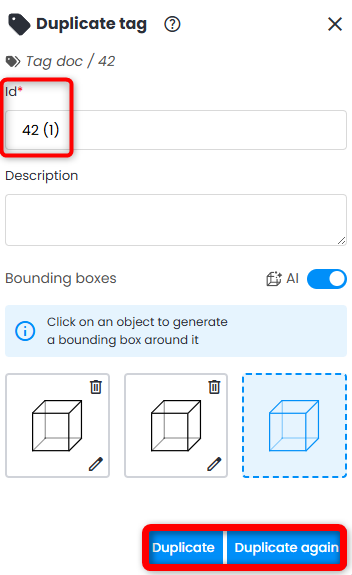
- タグの情報があらかじめ入力されたタグを複製メニューが開きます。複製するタグに適切なIDを入力します。
- 複製をクリックして複製したタグを作成して保存するか、再度複製をクリックして複製したタグを保存し、別のコピーを作成します。
タグリストのインポート
CSV からタグをインポートアクションでは、座標を使用する下記の従来のファイルと、3Dモデルの要素から直接タグを一括作成するモデル要素から作成したファイルの2種類のファイルを使用できます。
デジタルツイン、またはRevitやNavisworksのモデルから、各機器のID、位置(x、y、z座標)、およびこのタグリストの作成時に最初に設定したタグデータモデルに従ったその他のさまざまなメタデータを含むシンプルなCSVファイルを使用して、タグリストを取得できます。
デジタルツインまたはCADモデルからのこれらのタグは、スキャン上にバウンディングボックスとして重ねて表示されます。各ボックスを実際の状態に合わせて編集したり、リストを編集してメタデータを追加したりできます。
- タグリストを作成するとき(上記のタグリストの作成セクションを参照)は、タグリストのメタデータフィールドがCSVファイルの列見出しと完全に一致するようにしてください(たとえば、見出しがManufacturerのCSV列は、ManufacturerというCintooのメタデータフィールドとして含める必要があります)。
- 見出しが「ID」の列を、CSVに含める必要があります。この列には、各タグに付ける名前を入力します。
- Cintooのメタデータフィールドの順序は、CSVファイルの列の順序と同じである必要はありません。ただし、正しく入力されるようにするには、これらのフィールドが存在している必要があります。
1.1. (任意)sizeという名前の列を追加すると、バウンディングボックスのデフォルトサイズを変更できます。値0.1は、10 cm x 10 cmのバウンディングボックスに相当します。
- タグエクスプローラで対応するリストを選択したら、タグエクスプローラの下部にあるアクションの一覧からCSV からタグをインポートをクリックします。注:同じ操作はデータタブからも実行できます。
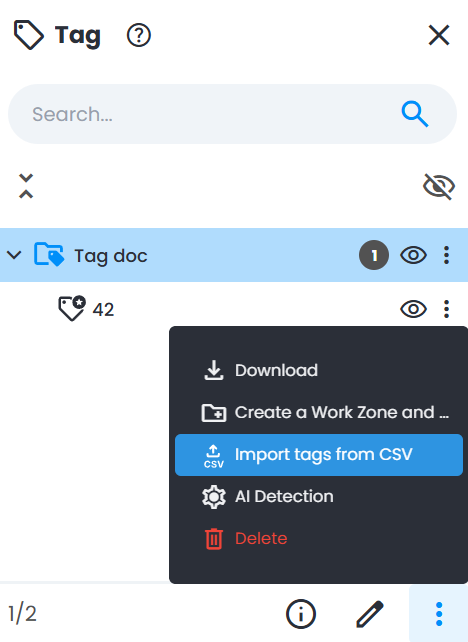
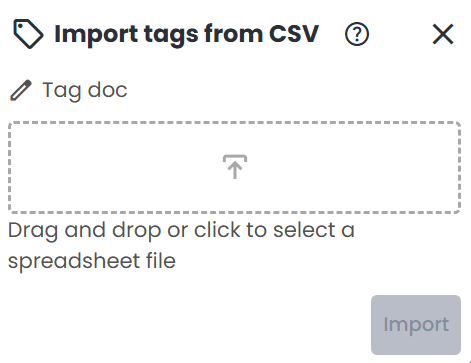
- 右側にCSV からタグをインポートパネルが開きます。
- CSVまたはMS Excelファイルを選択し、インポートをクリックします。これにより、タグリストが自動的に入力されます。
model_uuid / model_element_name / tag_id 列を使用して3Dモデルの要素から直接タグを一括作成する場合は、モデル要素からタグを一括作成を参照してください。
この記事は役に立ちましたか?
それは素晴らしい!
フィードバックありがとうございます
お役に立てず申し訳ございません!
フィードバックありがとうございます
フィードバックを送信しました
記事の改善におけるご協力ありがとうございます。