この記事では、タグのクロップイン/アウト機能を使用する手順について説明します タグ in Cintoo.
権限: 次の権限を含むロールを持つユーザー:View Tags and P&IDs および Manage Tags and P&IDs 権限を持つユーザーは、タグでクロップできます。
この機能を使用するには、 プロジェクト内に、タグを含むタグリストが少なくとも1つ必要です。 See Cintoo Cloud でタグを作成する 詳細については、こちらをご覧ください。
目次
Note: 無制限のタグ付け容量はTWIN editionのみで利用可能であり、BIM editionのユーザーはこの機能にアクセスできません。
アップグレードの詳細は、sales@cintoo.comまでお問い合わせください。
タグのクロップイン/アウト方法
1. In 3D View, click Tag Explorer in Explorer toolbar.
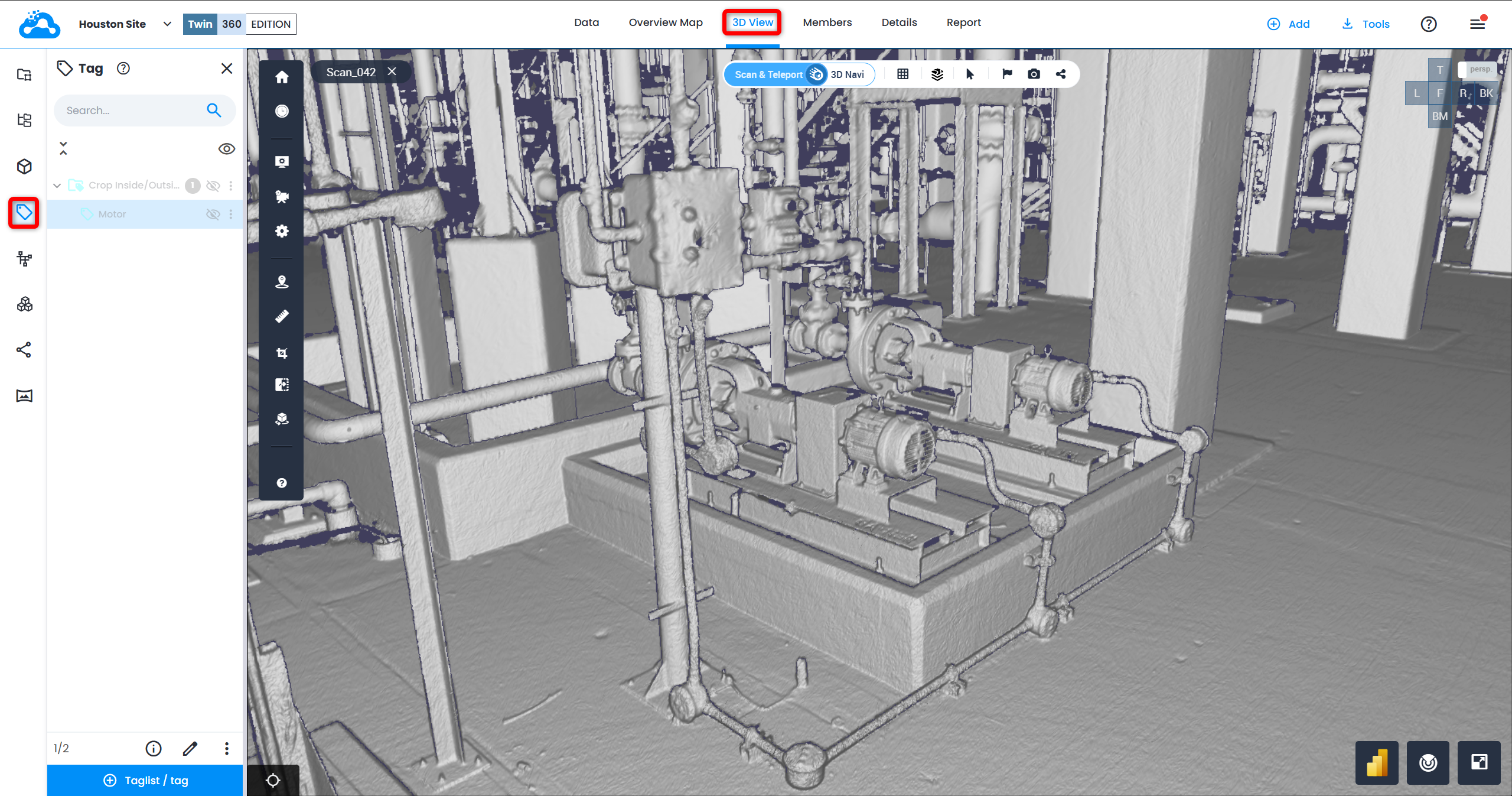
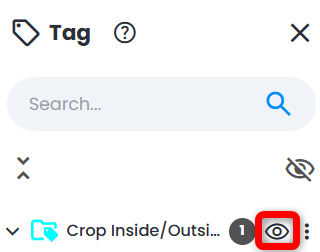
2. From Tag Explorer, toggle on a tag list with tags to be displayed in 3D View.
- If there are no tags shown in Tag Explorer, then the current active work zone does not contain a tag list.
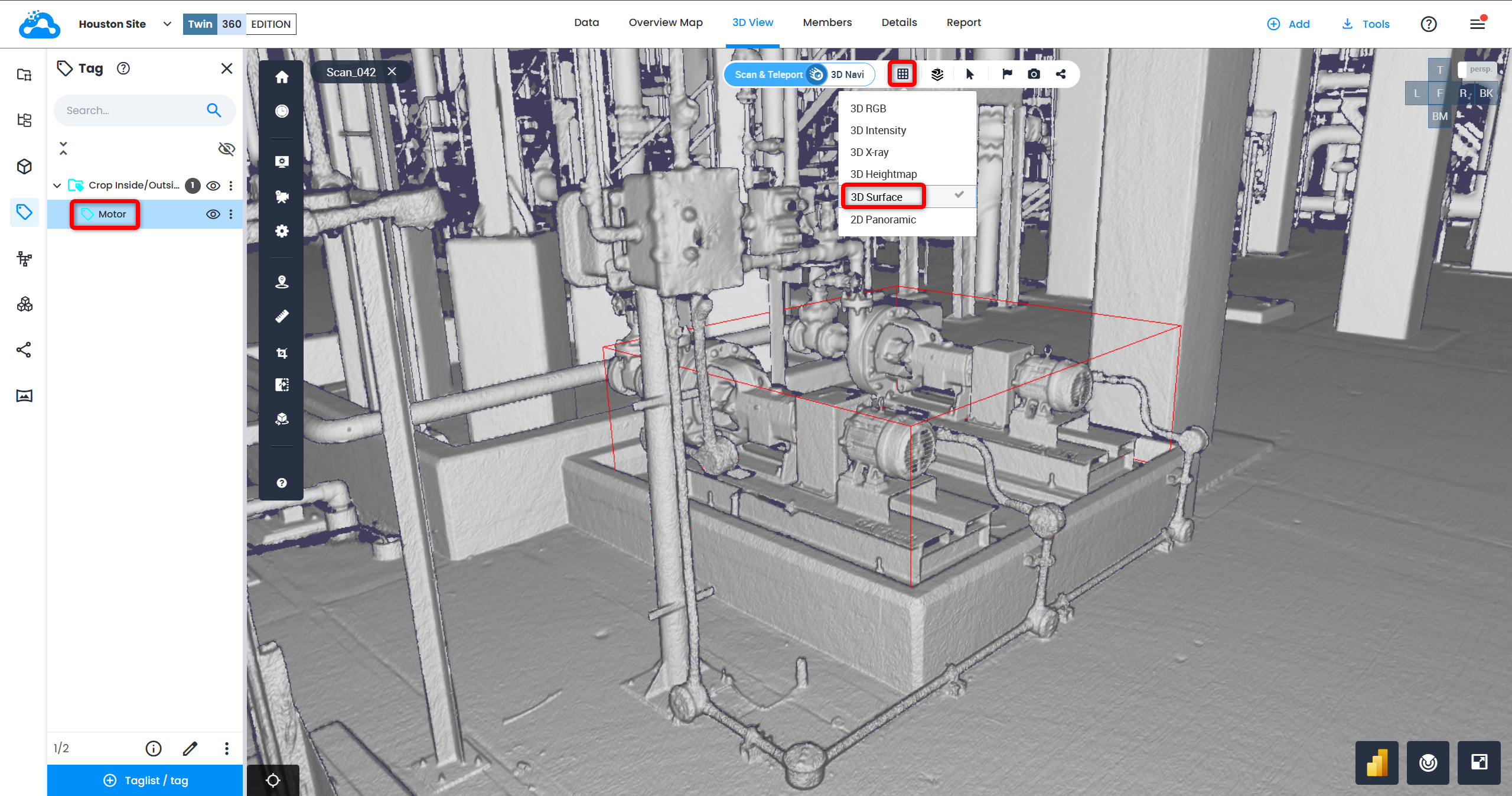
3. Double click on a tag in Tag Explorer to see it in 3D View, and make sure the display mode is set to 3D Surface or 3D RGB.
注: Crop Inside/Outside の設定は、2D Panoramic 表示モードでは表示されません。
4. タグを右クリックするか、Tag Explorer でタグのセット/範囲を選択して、さらにアクションを表示します。
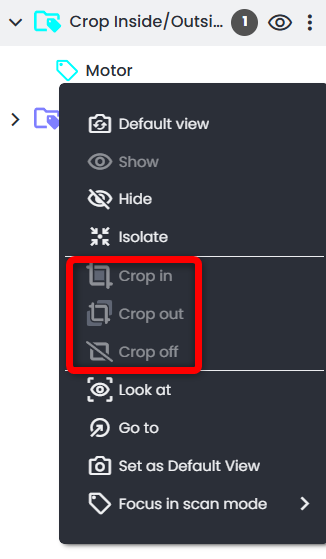
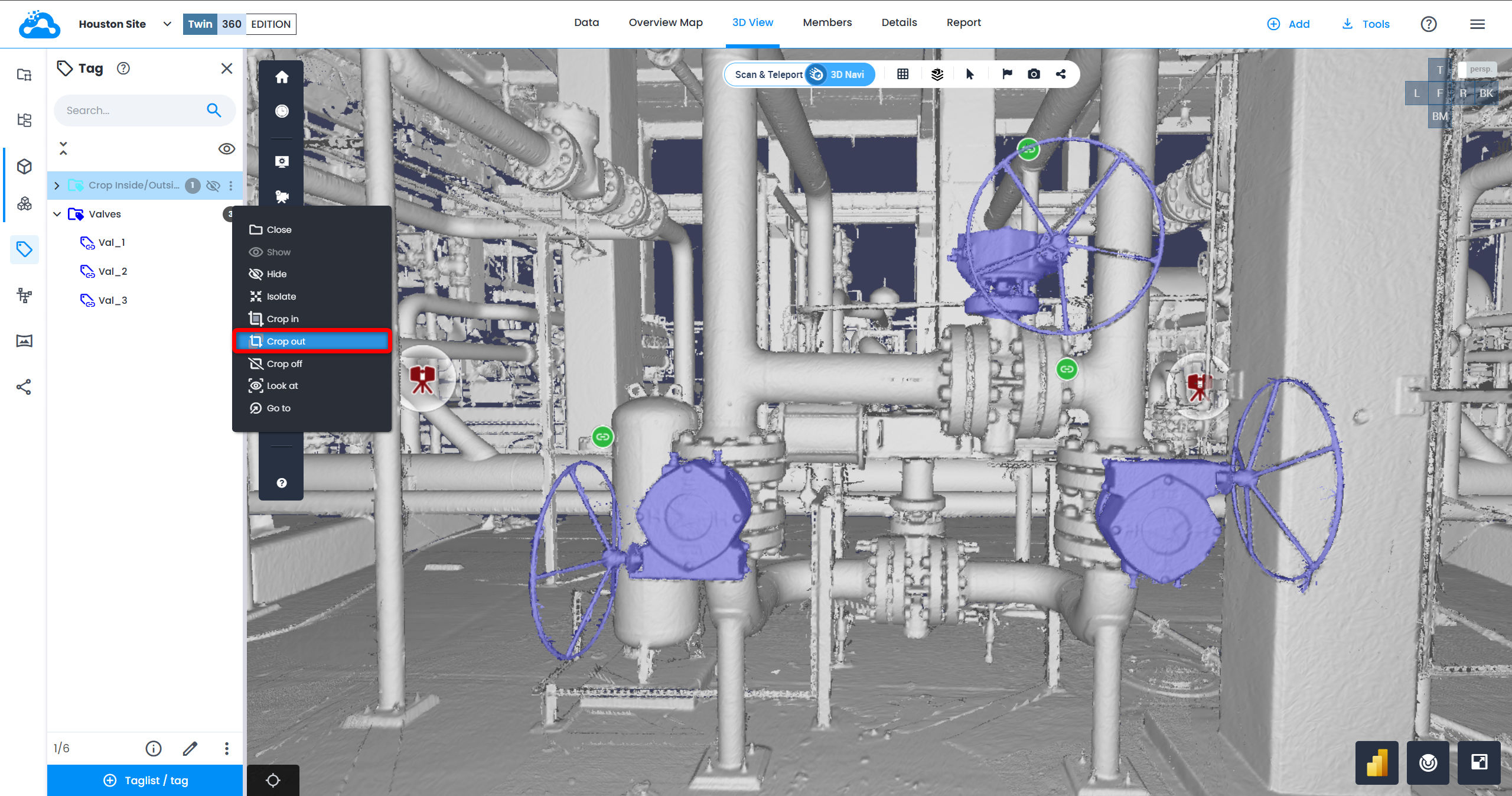
5. 次のクロップ設定が、アクションの一覧から利用できます:
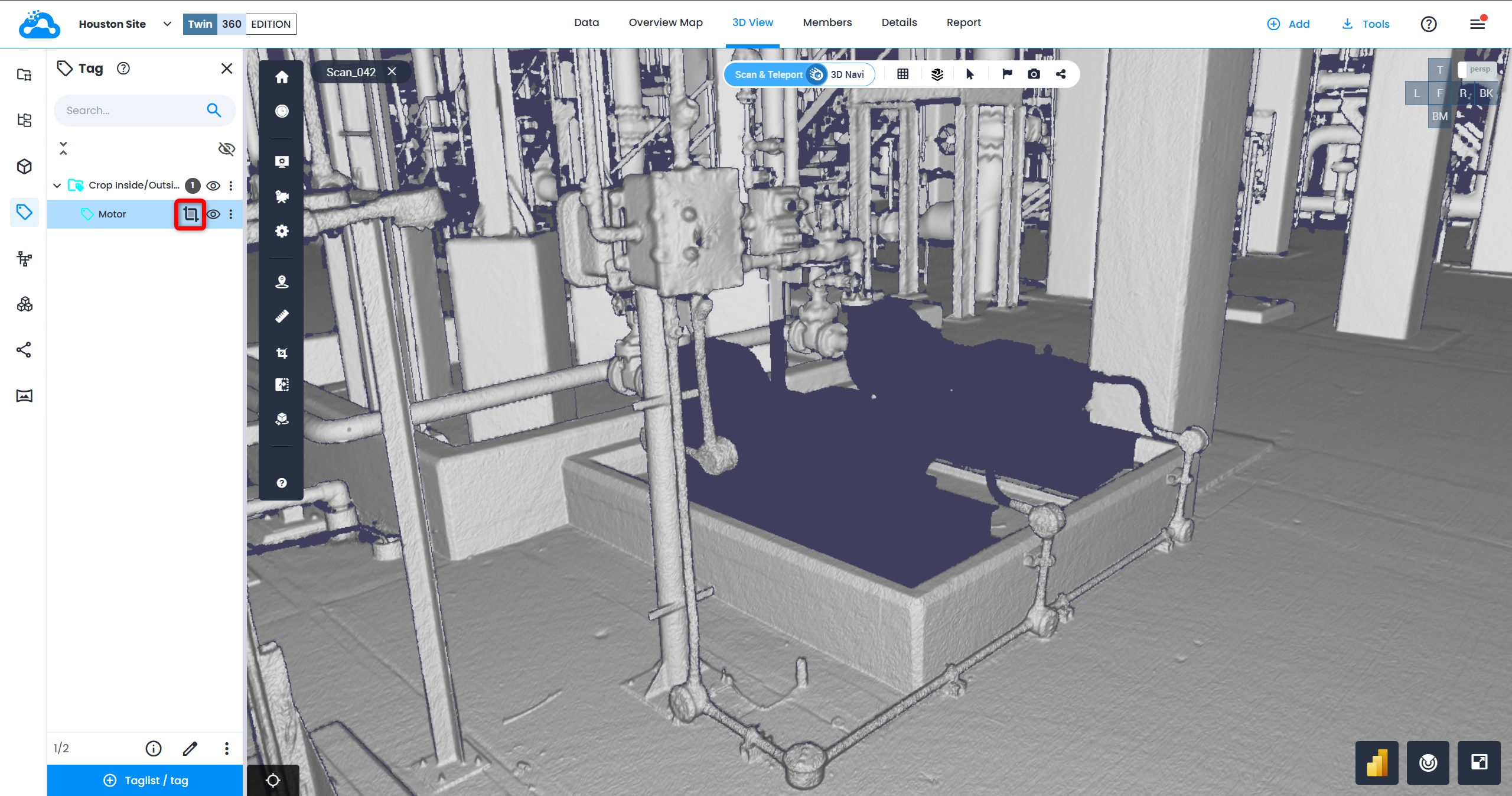
- Crop in をクリックして、タグのバウンディングボックス内のすべての要素をクロップして非表示にします。
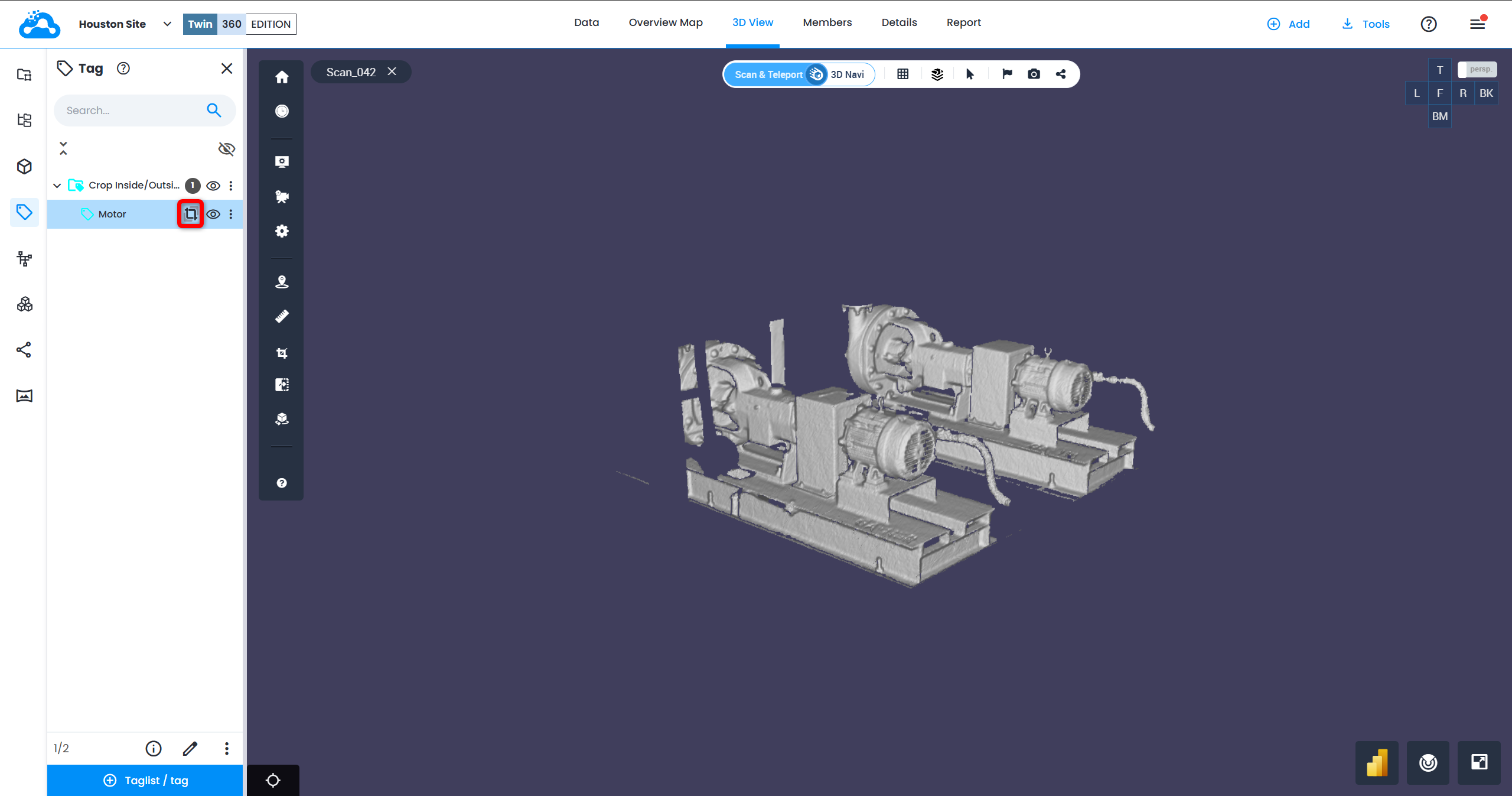
- Crop out をクリックして、タグのバウンディングボックス外のすべての要素をクロップして非表示にします。
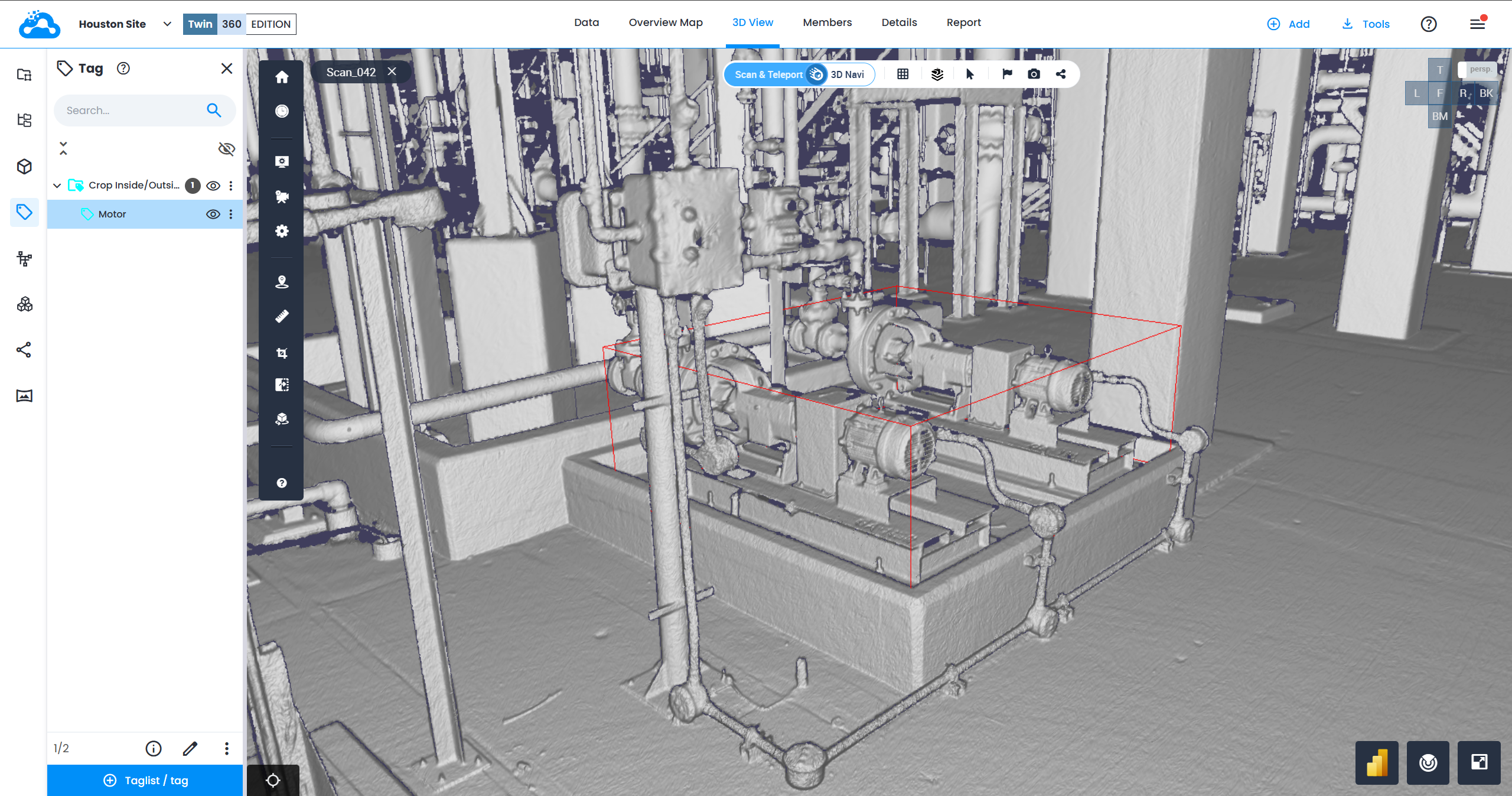
- Crop off をクリックして、適用されたクロップ設定をクリアします。
注: Crop tags only apply to scans を 3D View の Options メニューで設定すると、スキャンデータのみ、またはすべての種類のデータをフィルタリングして表示/非表示にできます。

6. Any crop settings applied to a tag list will also be applied to all tags within the list.
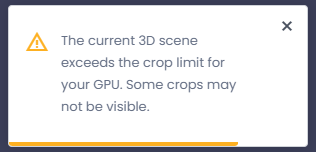
- クロップ設定は、タグリスト 内の 100 個未満のタグにのみ適用できます。 100 個を超えるタグを含むタグリストにクロップ設定を適用しようとすると、次のメッセージが表示されます。
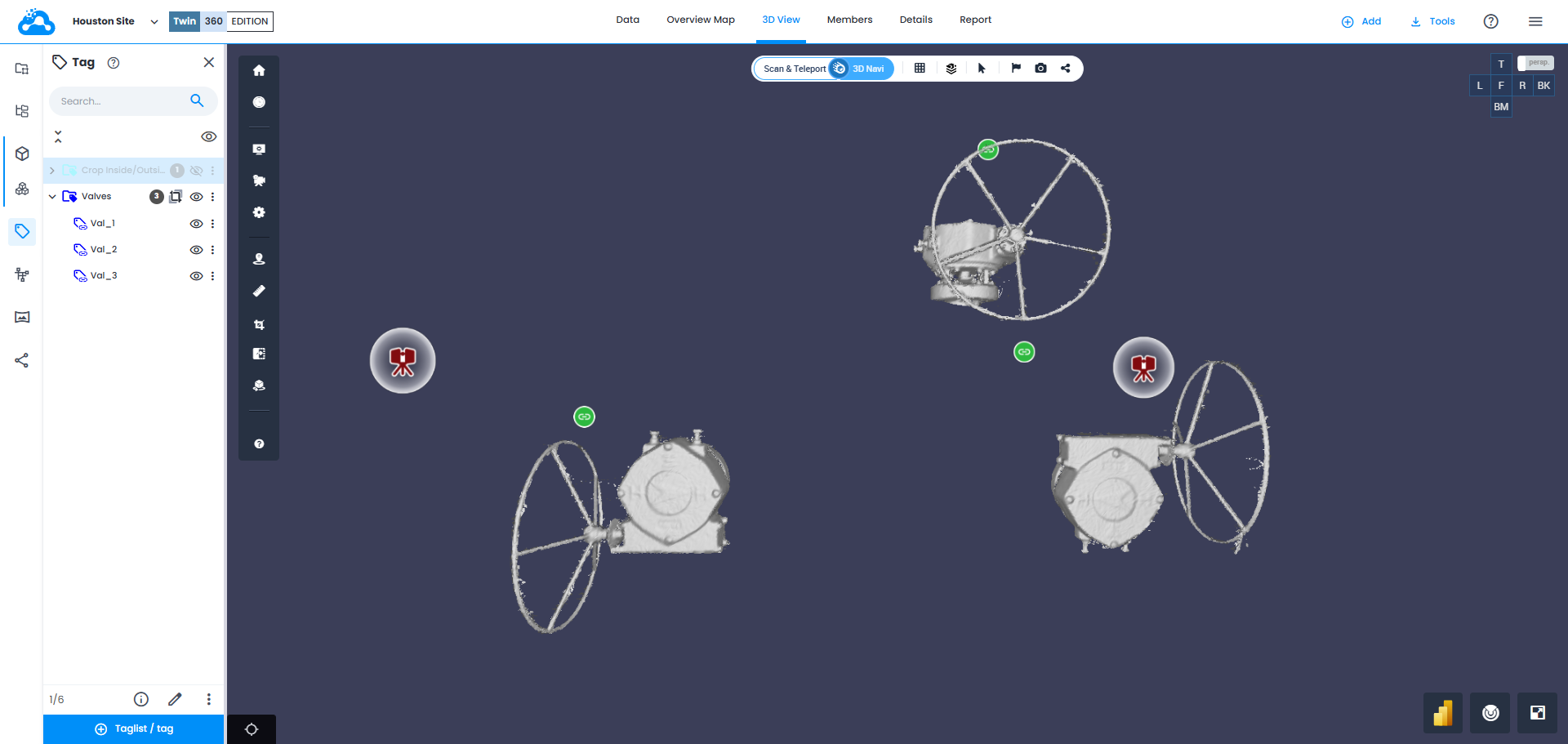
- アクティブなクロップ設定が適用されたリスト内の個別のタグには、クロップアイコンが表示されます。
- 個別のタグに適用されている既存のクロップ設定は、含まれるタグリストに適用されたクロップ設定によって上書きされます。
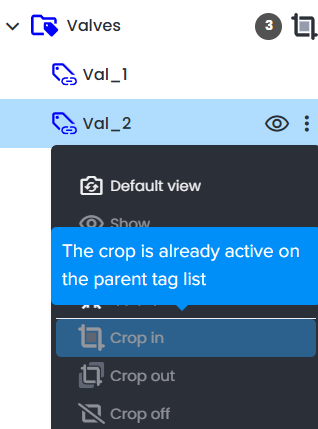
- タグリストに適用されたクロップ設定をクリアすると、個別のタグに適用されている既存のクロップ設定は以前の設定に戻ります。
クロップとタグのクロップイン/アウトの相互作用
このセクションでは、上記で説明した crops と Tags Crop In/Out 機能を使用する際の、特定のセットアップについて説明します。
1. クロップ内
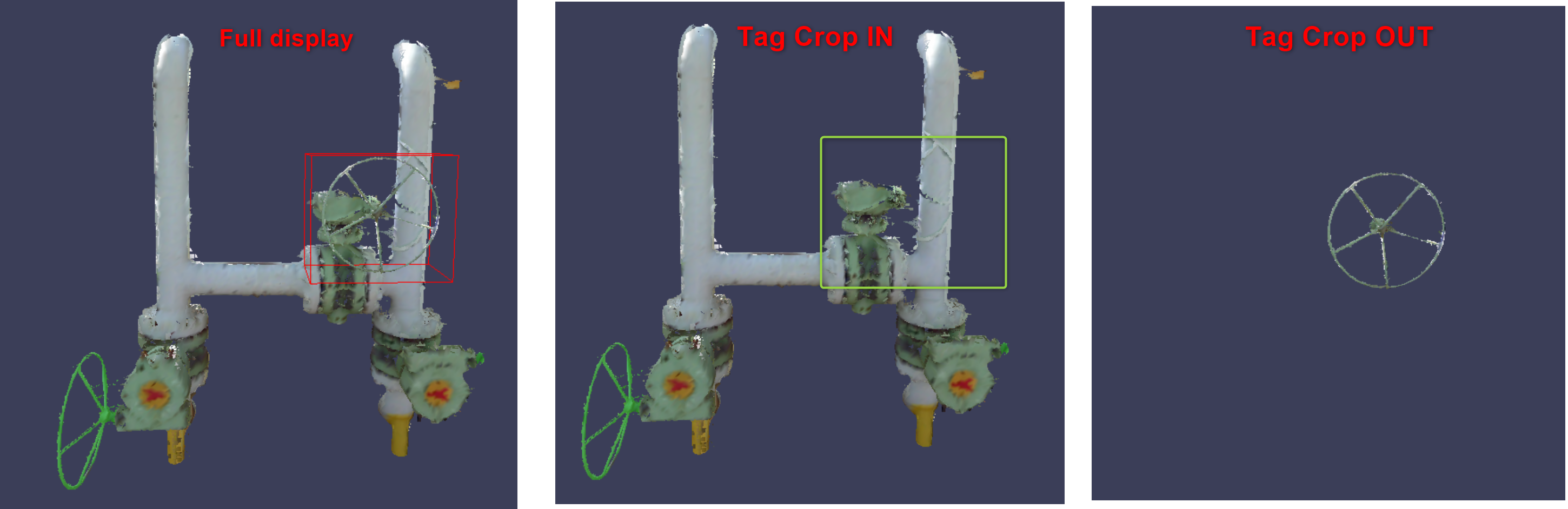
Tags Crop IN - タグのバウンディングボックスの内容が表示から除外されます。 その他のすべてのデータが表示されます。
Tags Crop OUT - タグのバウンディングボックスの内容のみが表示されます。
2. クロップ外
Tags Crop IN/OUT - クロップ内のデータのみが表示されます。
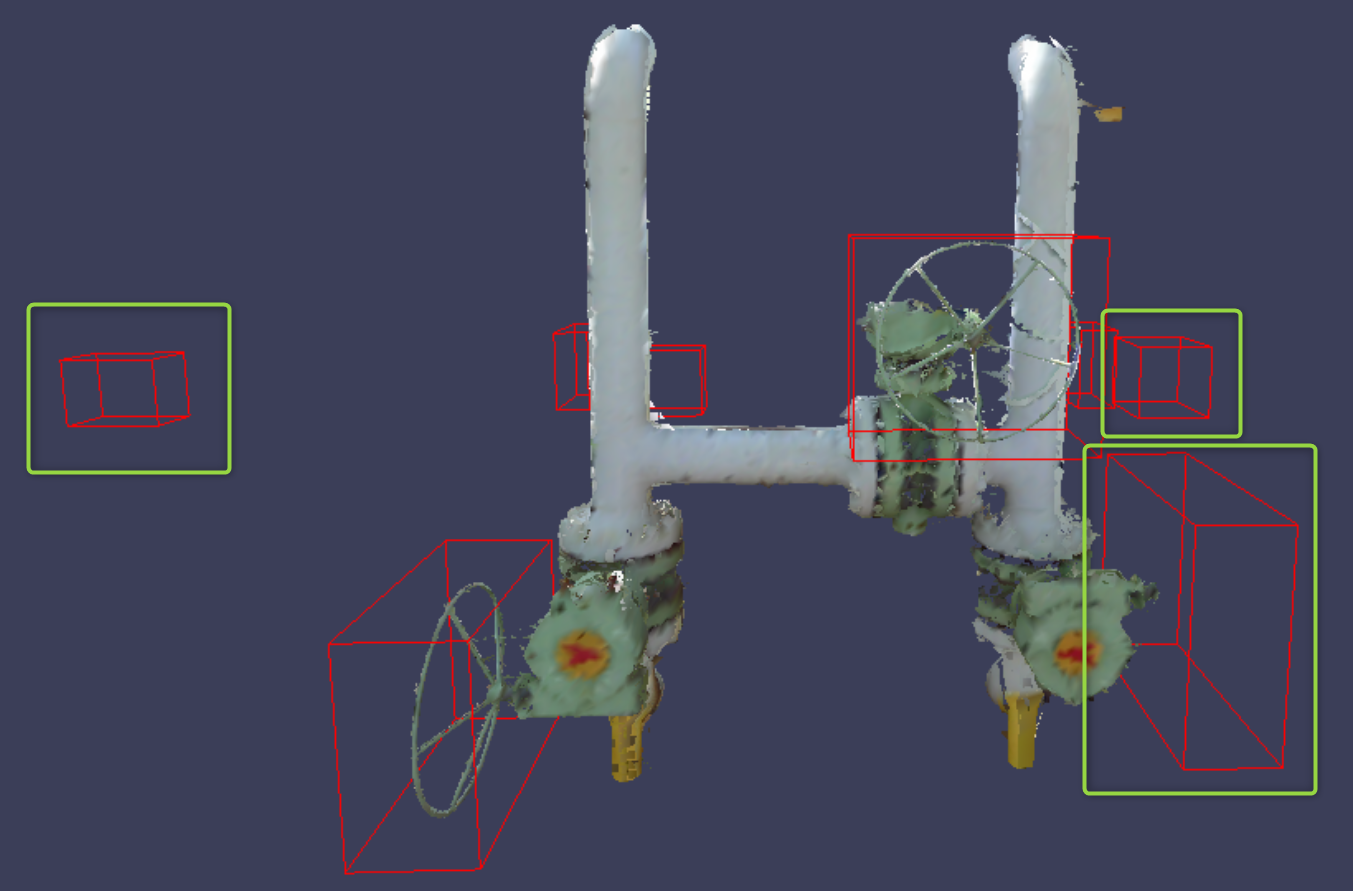
3. 交差
Tags Crop IN - タグのバウンディングボックスの内容は表示されません。
Tags Crop OUT - タグのバウンディングボックスの内容は、クロップ内でのみ表示されます。
この記事は役に立ちましたか?
それは素晴らしい!
フィードバックありがとうございます
お役に立てず申し訳ございません!
フィードバックありがとうございます
フィードバックを送信しました
記事の改善におけるご協力ありがとうございます。