この記事では、BIMITとの強力な連携を活用して、スキャンデータから3Dモデルをスムーズに作成するためにユーザーが行う手順を説明します。
目次
Cintooからのスキャンデータのエクスポート
最初の手順は、見積もりのためにBIMITへ提供するスキャンデータを、Cintooから.e57形式でエクスポートすることです。
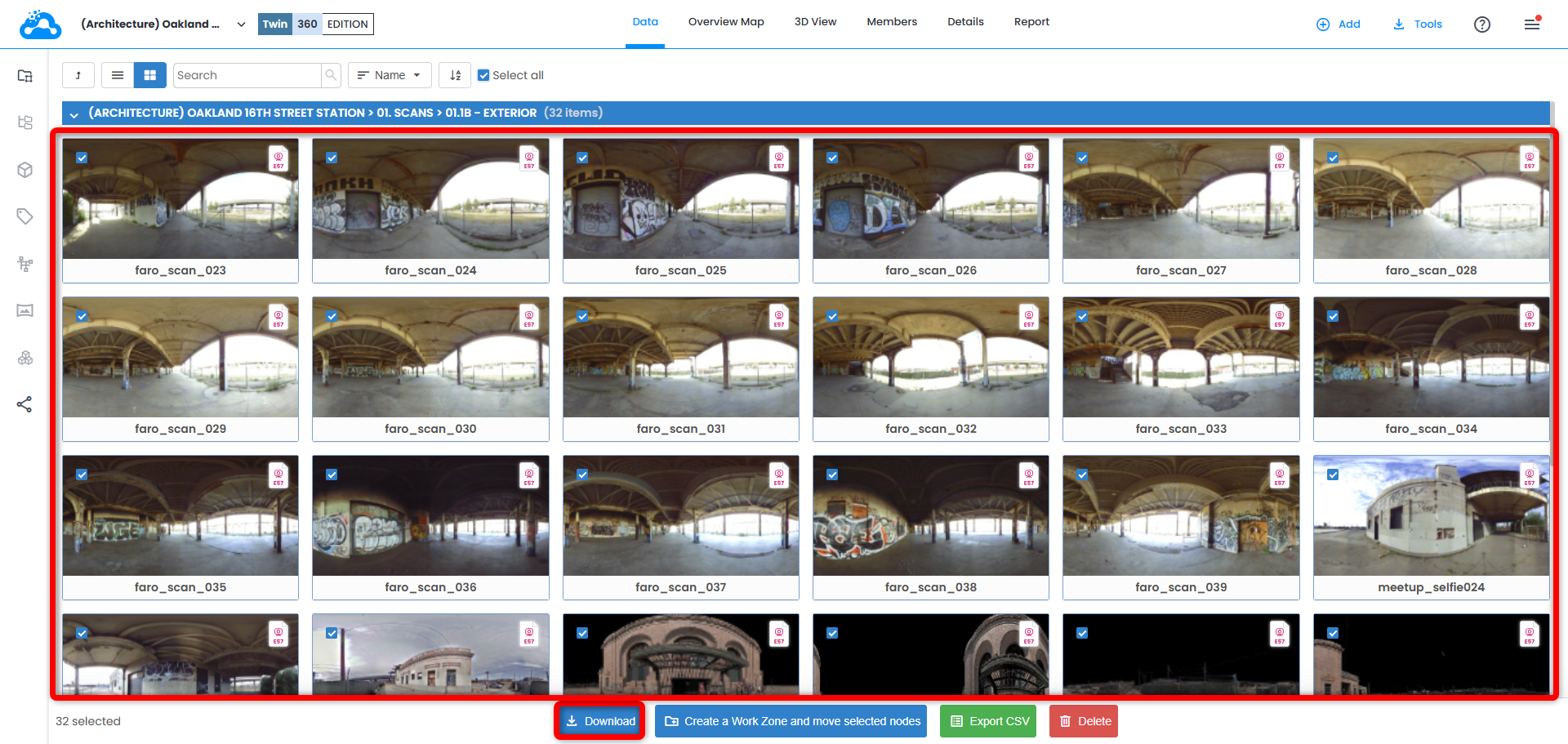
Cintooプロジェクト内のデータタブに移動します。複数のスキャンを一度にエクスポートするには、目的のファイルを選択し、画面下部のダウンロードをクリックします。
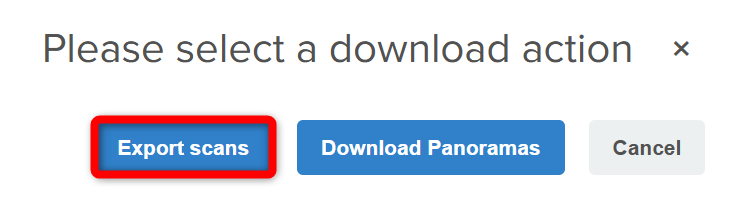
ポップアップメニューで「スキャンをエクスポート」を選択します。
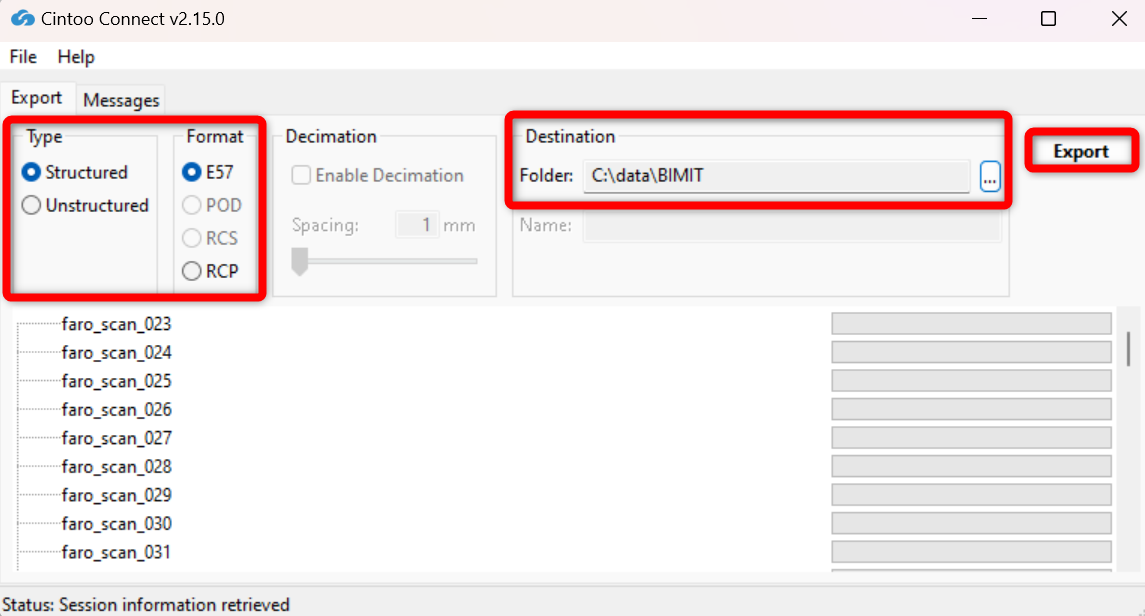
Cintoo Connectが起動します。デフォルトではStructured E57オプションが選択されています。そのままにして、Destination Folderを選択し、Exportをクリックします。
詳細については、スキャンデータのエクスポートの手順を参照してください。
BIMITへのスキャンデータのアップロード
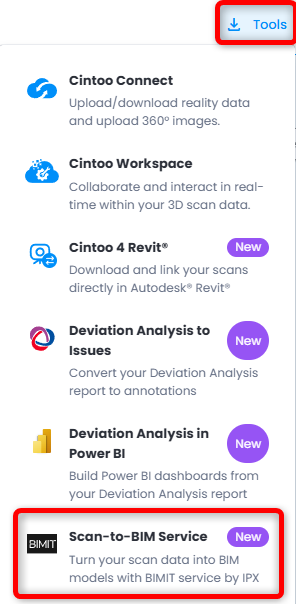
- BIMIT専用のWebサイト(BIMIT x Cintoo Scan-to-BIM)にアクセスします。Cintooのインターフェースから直接アクセスすることもでき、右上のツールドロップダウンメニューから開けます:
- スキャンデータをアップロードします。
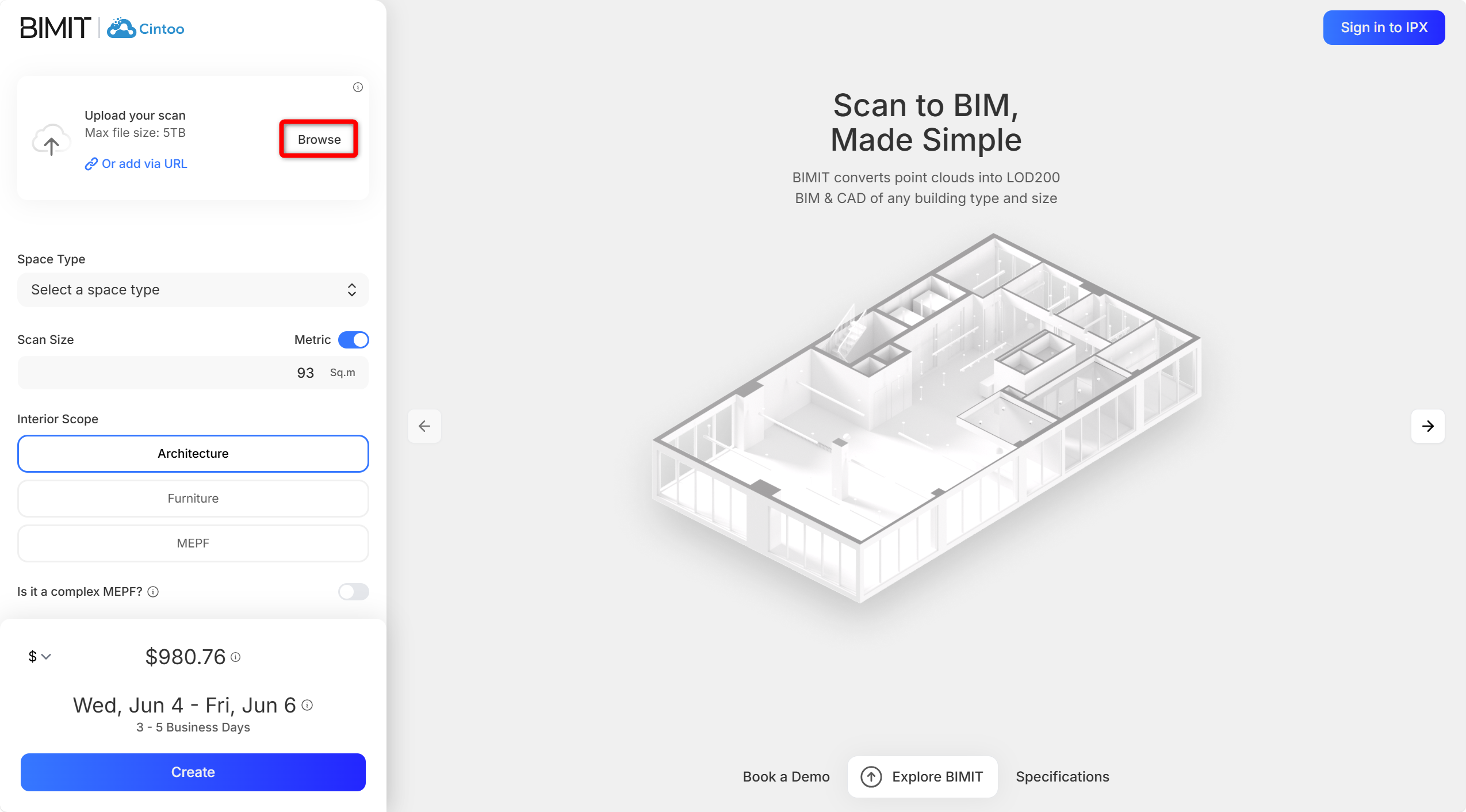
- パラメーターを選択します:
- Space type(空間タイプ)
- Scan Size(スキャンサイズ):Imperial(ヤード・ポンド法)またはMetric(メートル法)のいずれか
- 内装の範囲を、建築、家具、MEPF(機械、電気、配管、防火)から定義します。デフォルトページに表示されるビジュアルが、操作の助けになります。
- MEPFが複雑かどうかを指定します(詳細は?ヒントを参照)
- 外装のモデリングが必要かどうかを指定します(詳細は?ヒントを参照)
- 今後の連絡先となるメールアドレスを入力します
BIMITの探索
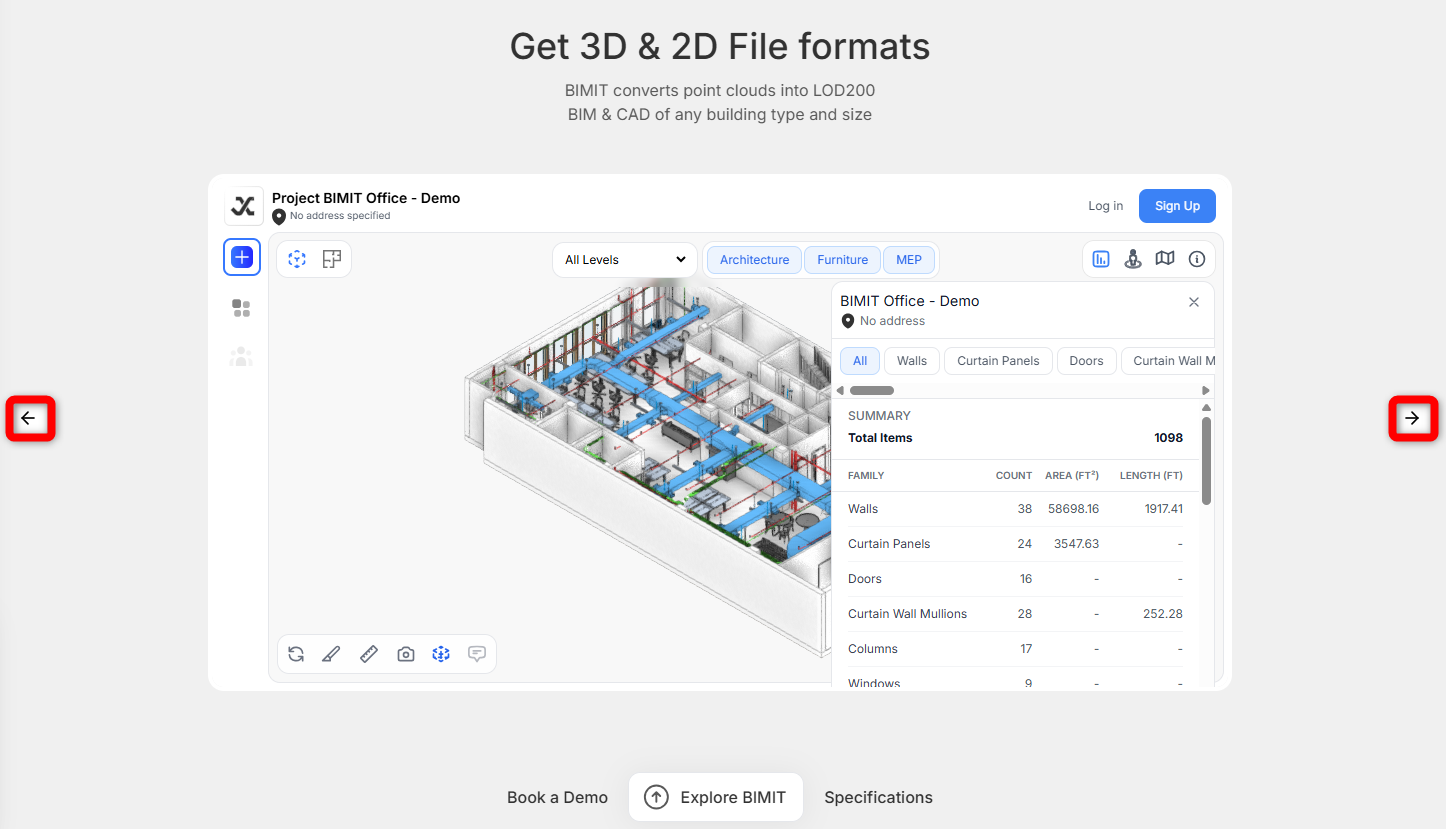
矢印をクリックすると、さまざまなセットアップのBIMITデモプロジェクトを閲覧できます。
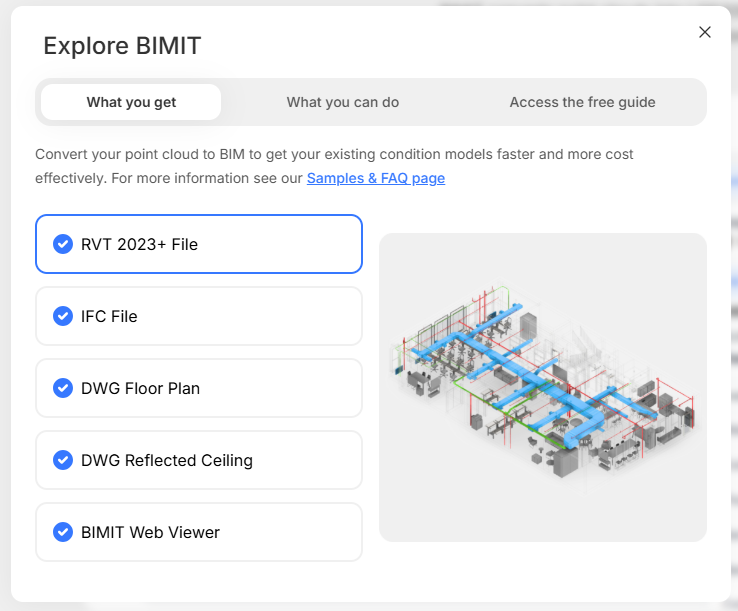
下部にあるExplore BIMIT(BIMITを探索)をクリックすると、実現できることを確認でき、ガイドを無料で入手できます。
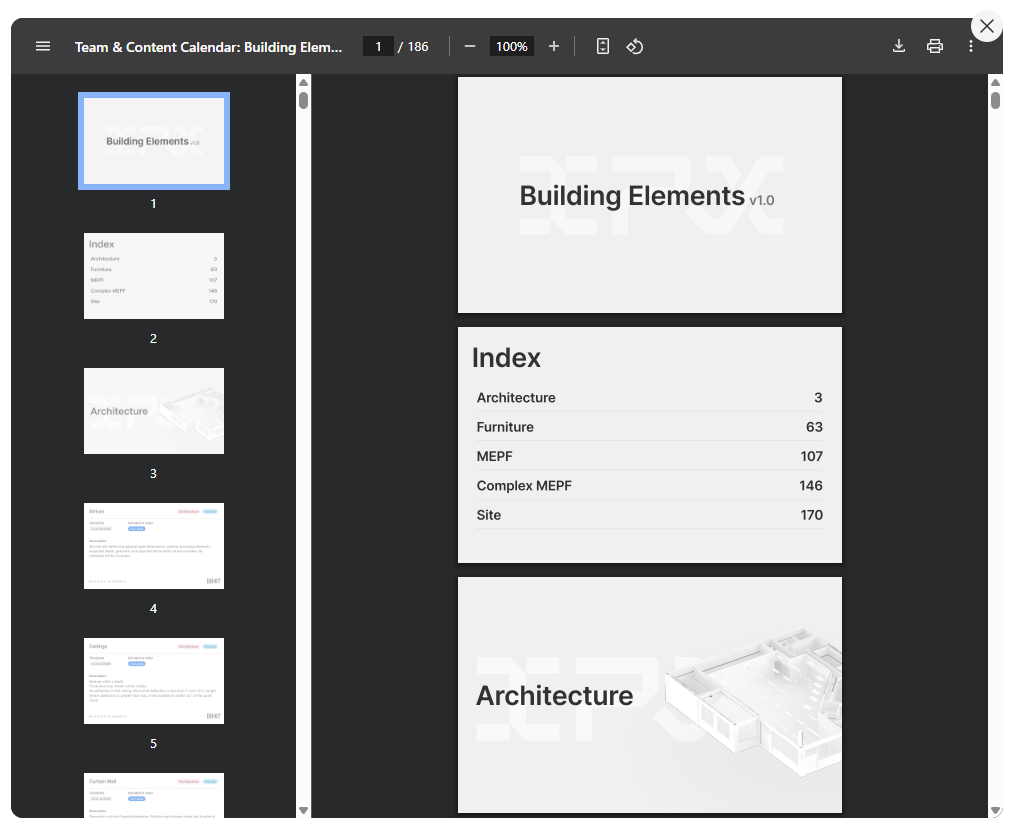
下部にあるSpecifications(仕様)をよくお読みいただくと、さまざまなオプションの詳細を確認できます。
BIMITの専門担当者とのデモを予約して、実施するプロジェクトについての相談を始めます。
結果
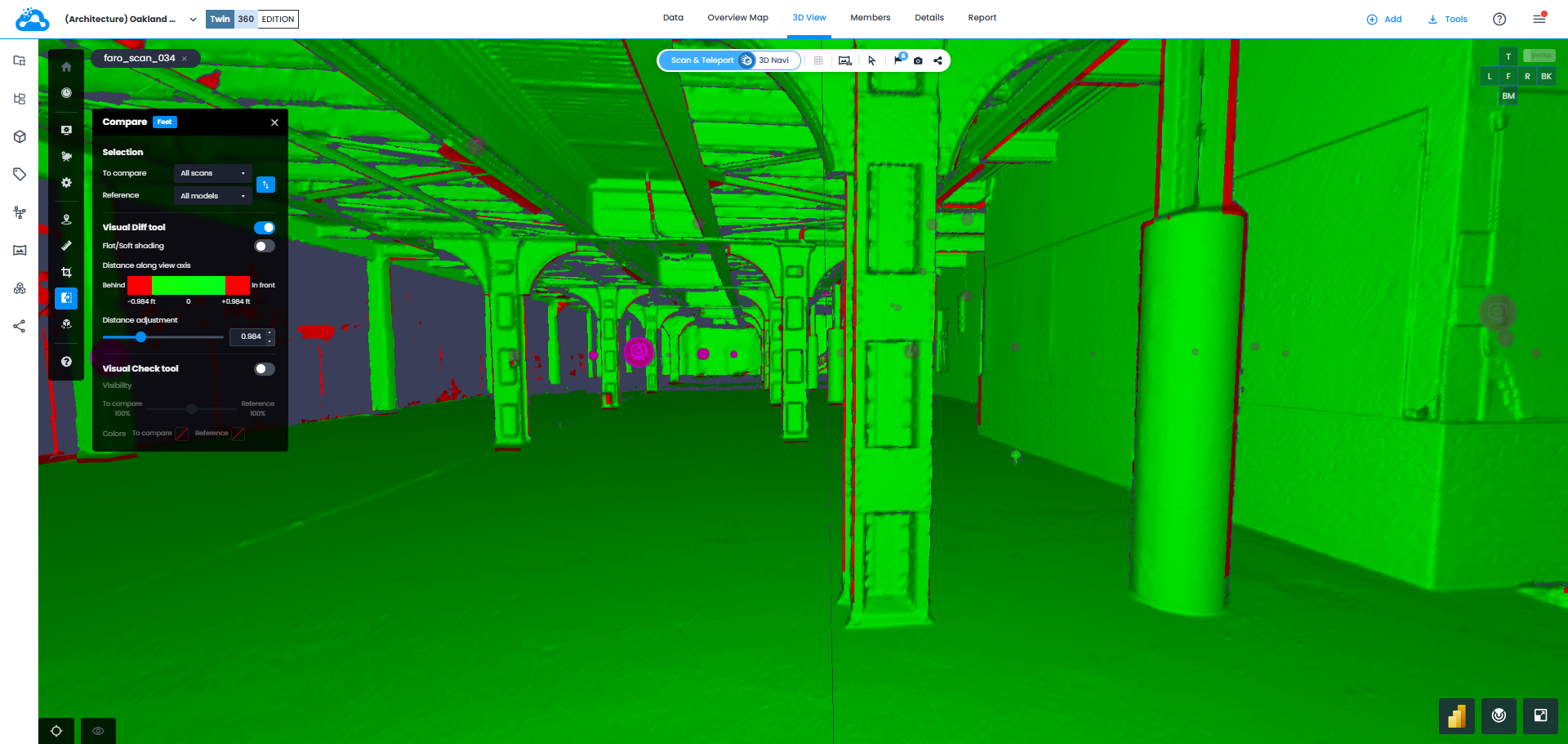
モデルが完成したら、品質チェックのためにCintooにインポートします。比較ツールを使用すると、提供したスキャンデータに基づいてモデルが完璧に作成されていることを確認するための徹底した品質管理の手順を、これまでになく簡単に実行できます。
この記事は役に立ちましたか?
それは素晴らしい!
フィードバックありがとうございます
お役に立てず申し訳ございません!
フィードバックありがとうございます
フィードバックを送信しました
記事の改善におけるご協力ありがとうございます。