Cintoo スケールマーカーは、キャプチャ環境内で記録前に設置する、印刷された ArUco パターンシートです。 360 度ビデオ映像内で見えている場合、インポート時に自動的に検出され、再構築されたパスの実世界スケールをキャリブレーションするために使用されます。 これにより Gaussian Splat の寸法精度が向上し、3D データとのアライメント誤差が低減されます。特に、広い環境や反復的なジオメトリを持つ空間で有用です。
スケールマーカーは任意です。 マーカーなしでキャプチャされたビデオは通常どおり処理されます。マーカーは標準ワークフローに追加してスケールキャリブレーションを行うだけです。
目次
必須条件
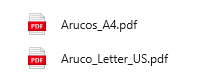
印刷用のマーカー PDF ファイルは添付ファイルにあります。 A4 用と US レター 用の 2 つのバージョンが用意されています。
要件:
- 実寸(自動スケーリングなし)で印刷できるプリンター
- 印刷寸法を確認するための定規または巻尺
- キャプチャ セッションごとに紙 4~6 枚
ステップ 1 - マーカーを印刷する
- 正しいファイルを選択 - プリンターの用紙サイズ(A4 または US レター)に一致する PDF を選択します。
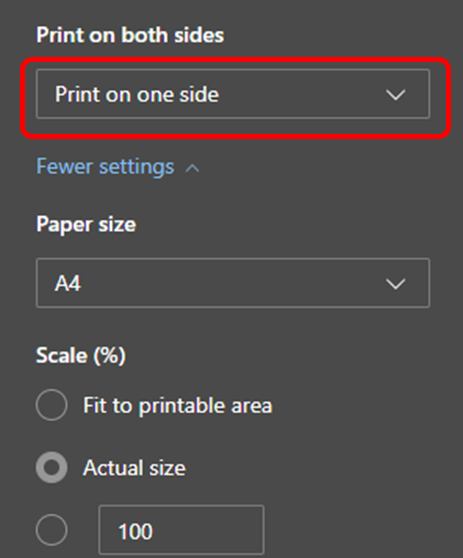
- 片面印刷 - 物理的な用紙 1 枚につきマーカー 1 つ。
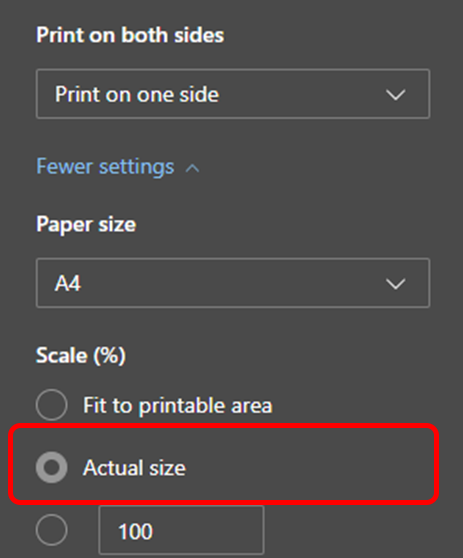
- スケーリングを無効化 - 印刷ダイアログで、スケールを 実際のサイズ(100%) に設定します。 「ページに合わせる」、「合わせて拡大/縮小」、および自動マージン調整をオフにします。 マーカーシートはプリンターソフトウェアによってサイズ変更されてはなりません。
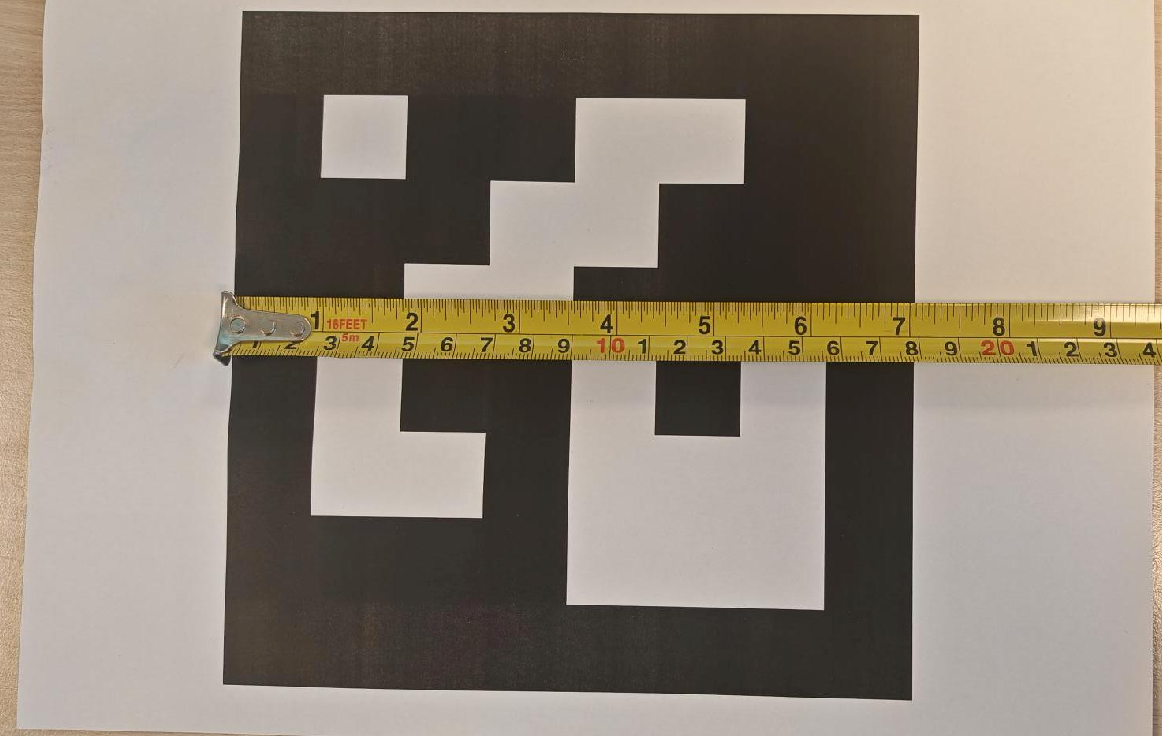
- 印刷サイズを確認 - 定規を使用して、印刷されたマーカーの外側の正方形を測定します。 正確に 18 cm(7.1 インチ) である必要があります。 測定値がずれている場合は、スケーリング設定を再確認して再印刷してください。
ステップ 2 - 現地にマーカーを設置する
録画を開始する前にマーカーを設置してください。 撮影中、マーカーは環境内に物理的に存在している必要があります。
- 開始地点をマーク - 最初のマーカーを、撮影を開始する正確な位置に設置します。
- 現地全体に配置 - 対象となるさまざまな部屋やエリアに 4~6 個のマーカー を設置します。 各マーカーは壁または平らな垂直面にしっかり固定します。
- マーカーを中心にルートを計画 - 検出されるためには、カメラが各マーカーの 5 メートル(16 フィート)以内 を通過する必要があります。 カメラから 5 m を超えて離れたマーカーは登録されません。
キャプチャ中
検出されるように、カメラが各マーカーの 5 メートル(16 フィート)以内を通過するようにしてください。 計画したルートを通常の キャプチャ ペース で歩いてください。 マーカーは、インポート後にビデオを処理する際に自動的に検出されます。
インポート後
マーカーが正常に検出された場合、パスのスケールは自動的にキャリブレーションされます。操作は不要です。 ビデオのアライメント では 3D シーン内での位置と向きがさらに調整されますが、スケールはすでに設定されています。
お手伝いが必要ですか?
スケールマーカーに関する質問やマーカー PDF ファイルのリクエストについては、カスタマー サクセス マネージャーに連絡するか、support@cintoo.com にお問い合わせいただくか、サポート チケットを作成してください。
この記事は役に立ちましたか?
それは素晴らしい!
フィードバックありがとうございます
お役に立てず申し訳ございません!
フィードバックありがとうございます
フィードバックを送信しました
記事の改善におけるご協力ありがとうございます。