高品質な360°動画を取得し、正確に整列させて明確な視覚的ドキュメントを提供するには、適切な準備作業とキャプチャ技術が不可欠です。 この記事では、360カメラの操作方法、現場でのキャプチャのベストプラクティス、および現場を離れる前に行うべき準備と品質チェックについて説明します。
教育用動画は360 Editionセクションで視聴する
目次
- 360カメラの保持と操作方法
- カメラ機器の保護
- キャプチャルールとベストプラクティス
- 推奨キャプチャワークフロー: シンプルキャプチャ
- 重要な動作上の考慮事項
- キャプチャ中のプライバシーに関する考慮事項
- 現場を離れる前の品質チェックリスト
- いつ再キャプチャするか
- フィールドキャプチャチェックリストの概要
- どこで助けを得るか
360カメラの保持と操作方法
スターターエディションハードウェアキット
360エディションのサブスクリプションには以下のハードウェアキットが含まれます:
- Ricoh THETA X カメラ
- TL-3 レンズプロテクター
- Bluetoothリモートコントロール
- ヘルメットマウント
- TM-2 Theta Stick(一脚)
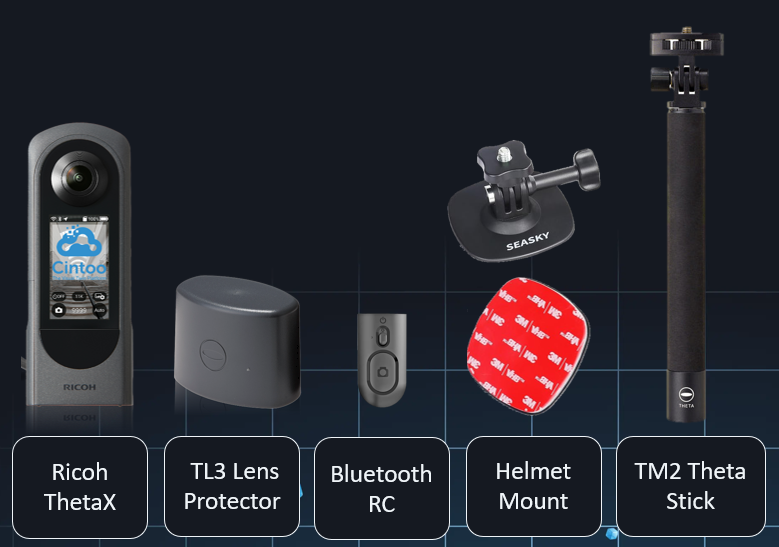
推奨マウント方法
一脚/スティックマウント(TM-2 Theta Stick) - 大半の状況に推奨
- Ricoh THETA XをTM-2 一脚に取り付ける
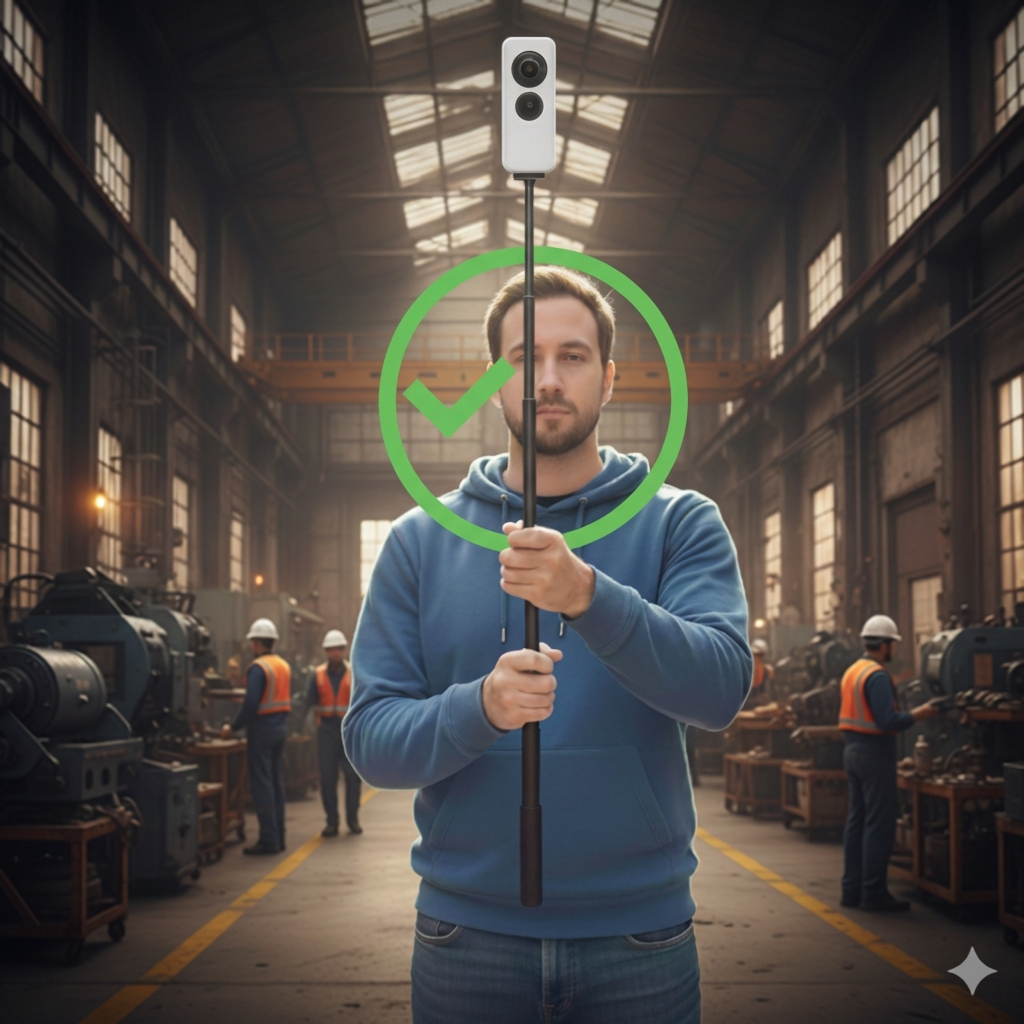
- 一脚を伸ばして、カメラをオペレーターの頭上の高さに配置する
- カメラを直立させた状態で一脚を垂直に保持する
- カメラを安定させた状態で、一定の穏やかなペースで歩く
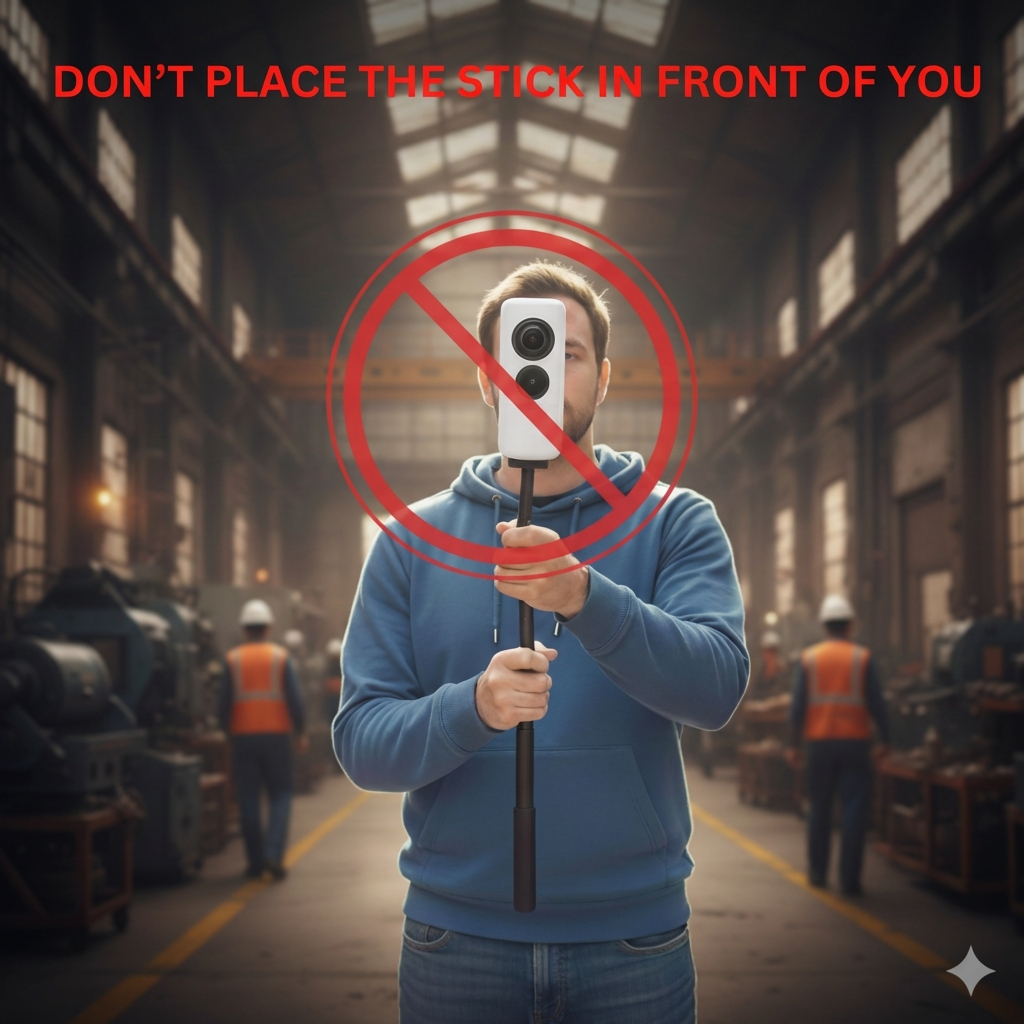
警告: 画像の中央に写り込まないようにスティックを前に置かないでください。
ヘルメットマウント - 安全対策が強化された産業環境に推奨
- カメラをヘルメットマウントに取り付ける
- マウントが安全でカメラが中心に配置されていることを確認する
- 頭をまっすぐに保ち、急激な頭の動きを避ける
- 滑らかで制御された動きで自然に歩く
カメラの向き
- カメラを垂直に保つ(直立させる)ことを推奨
- カメラを大きく横方向や上下逆さまに傾けないでください(わずかな傾きは許容されます)
- 録画中にカメラに触れたり調整したりしない
- 手や機器でカメラのレンズをふさがない
警告: オペレーターが画像の中央に写り込むと、トラッキングが失われ、ローカライゼーションプロセスが失敗する可能性があります。 カメラの視野に入らないように、取り付け機器を常に配置してください。
Bluetoothリモートコントロールの使用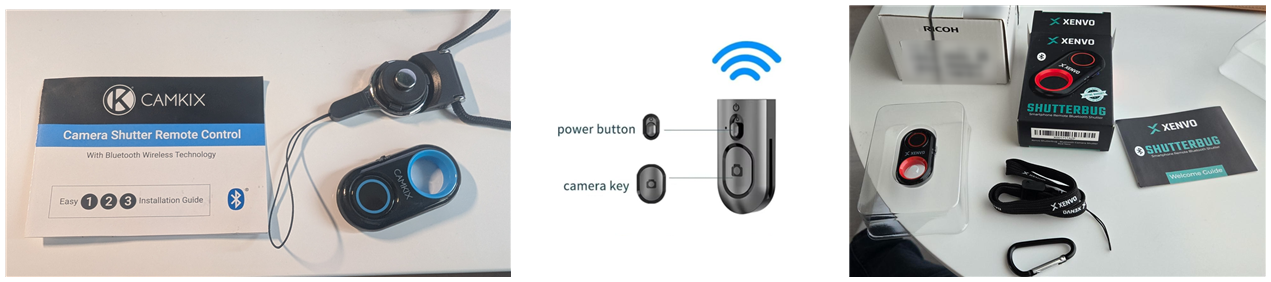
セットアップと操作
- 同梱のBluetoothリモートコントロールを使用して、カメラに触れずに録画を開始および停止する
- Bluetoothリモートコントロールをオンにすると、THETA Xに接続されるまで青いライトが点滅します
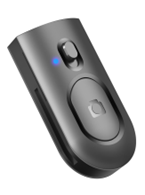
- 簡単に押すと録画が開始されます
- 2回目に押すと停止します
- カメラからの音声信号で録画の開始と停止が確認できます
リモートコントロールのモデルは異なって見える場合がありますが、機能は変わりません。
注: リモートコントロールは5分間操作がないとスリープモードに入ります。 スリープモードに入っている場合は、最初に押してリモートコントロールを起動し、2回目に押してキャプチャの開始/停止を行います。
警告: リモートコントロールはキーチェーンやストラップに取り付けることができないため、紛失しやすいです。 安全なポケットに入れるか、専用の保管方法を使用してください。
Ricoh Theta XをWi-Fiに接続する
モバイルデバイスからWi-fiを共有する
(まだの場合)モバイルデバイスからWi-fiに接続します。 スマートフォンがすでにWi-fiに接続されている場合は、次の手順(AppleおよびAndroidデバイス向け)に従って、デバイス上のQRコードを使用します:
How to share home network info with QR code
PCからWi-fiを共有する
PCがすでに接続されているWi-fiを共有するには、このツール Generate a QR Code (WiFi) を使用してください。
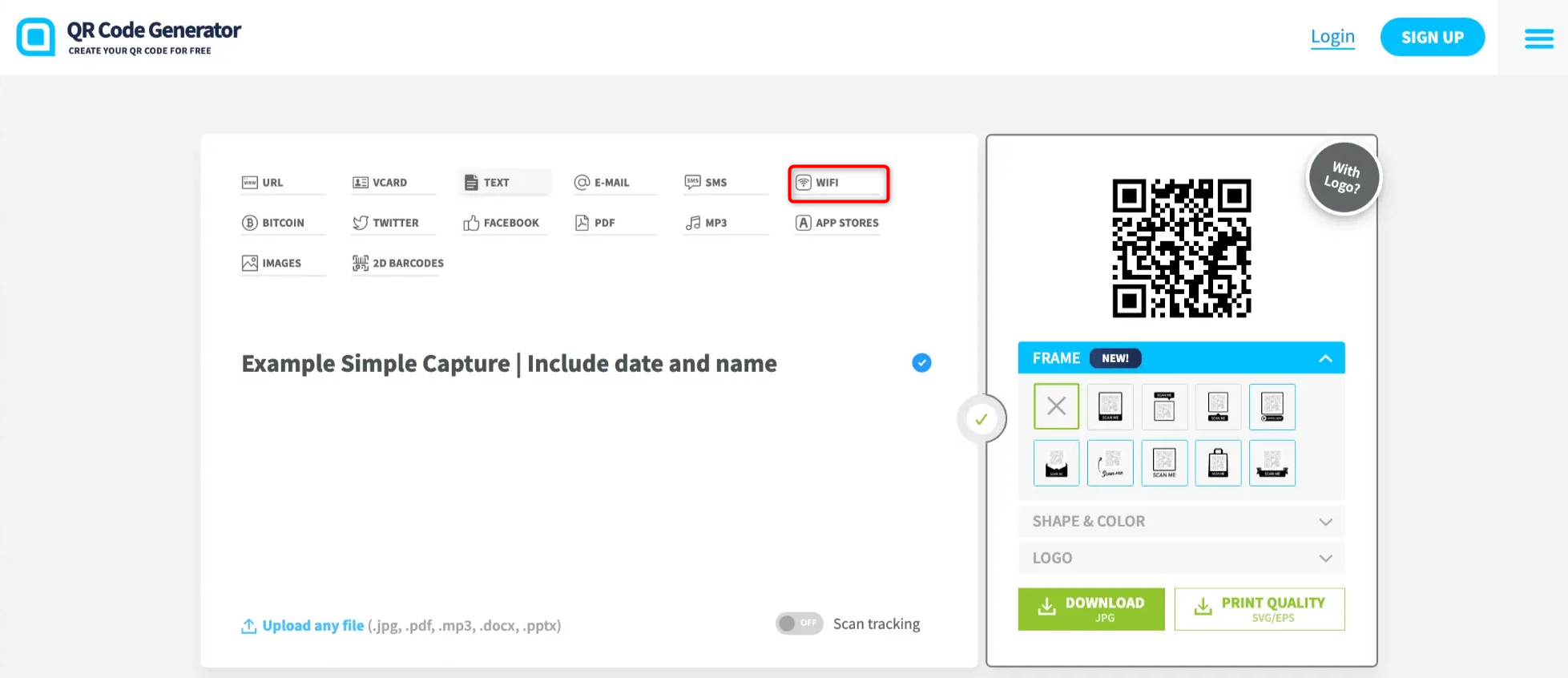
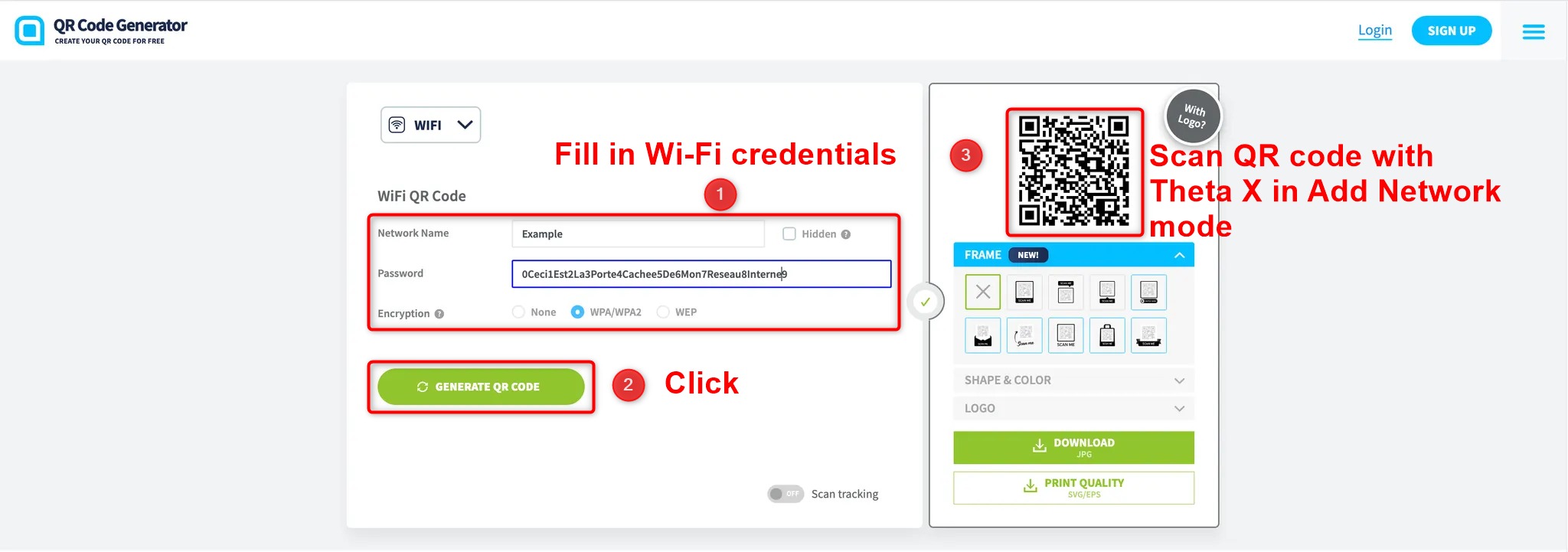
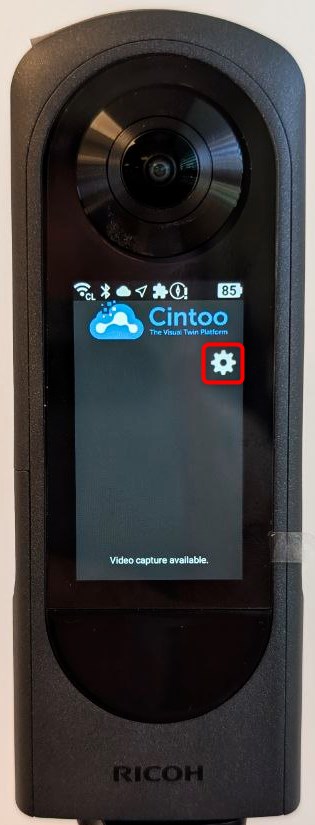
- デバイスで設定アイコンをクリックします
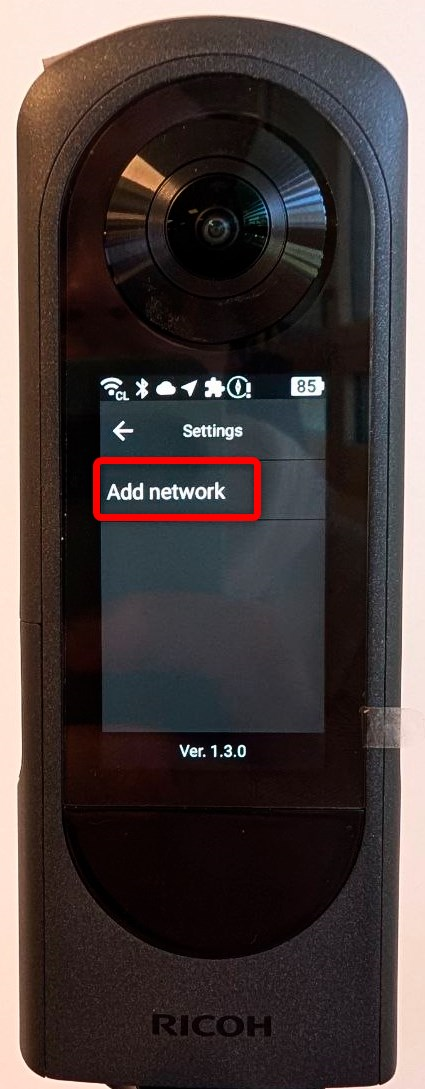
- ネットワークを追加をクリックします
- Wi-FiのQRコードをスキャンして、SSID、パスワード、暗号化方式を登録します
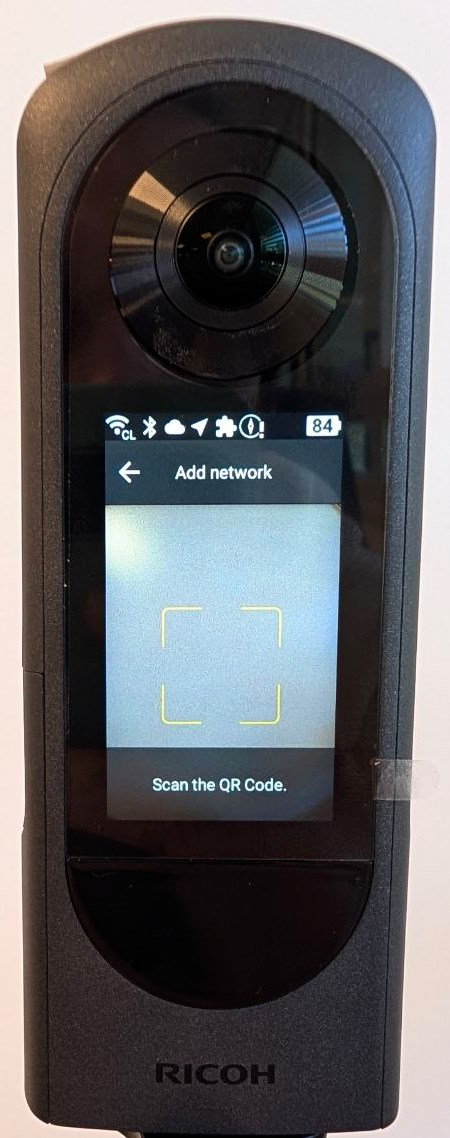
- スキャン後、THETA Xは情報を保存し、設定に戻ります。
- カメラはルーターの近くにいると自動的に接続します
- 登録済みネットワークは、電源オフ後も保存されたままです
カメラ機器の保護
レンズの保護
TL-3 レンズプロテクターは必須です。なぜなら THETA Xのレンズは非常に傷つきやすいからです。 そのため、特に机の上に置く場合や輸送時は、常にTL-3レンズプロテクター(キットに同梱)で必ずカメラを保護してください。 代替または追加として、カメラに付属の保護ケースを使用してください。
警告: 傷がつくとショットがぼやけ、画像品質およびGaussian Splatting生成に影響します。 ローカライゼーションへの影響は小さいものの、視覚品質は大幅に低下します。
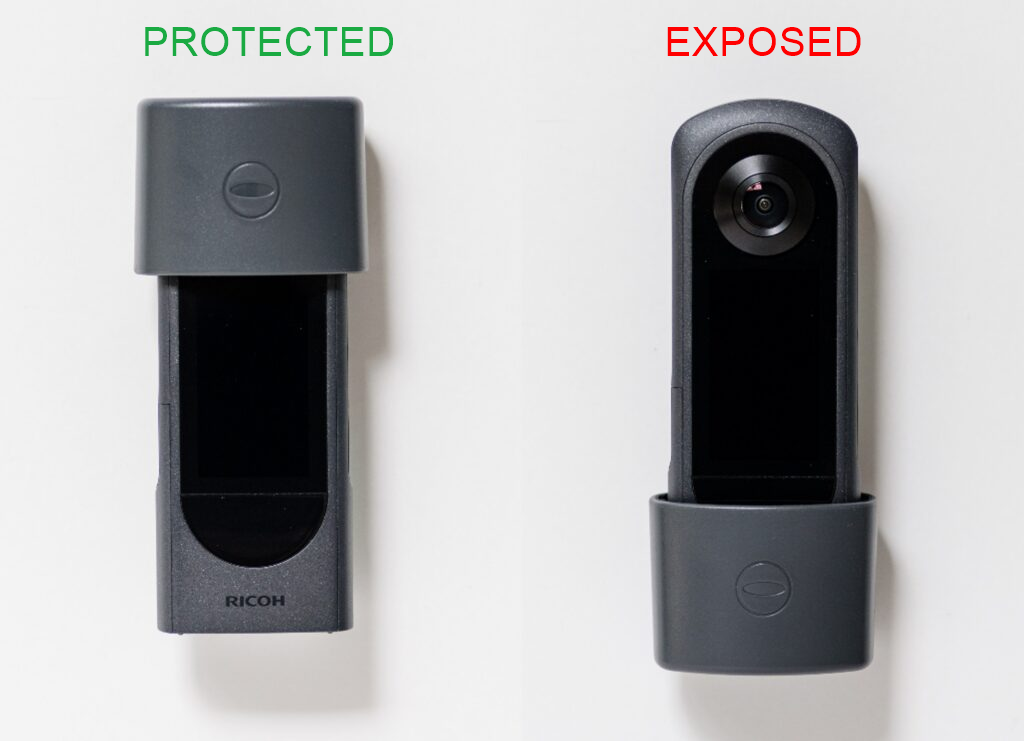
ベストプラクティス:
- 録画をしていないときは常にレンズプロテクターを取り付ける
- 使用前にレンズを汚れ、ホコリ、または損傷がないか確認する
- 柔らかい糸くずの出ない布でレンズプロテクターを清掃する(レンズ自体を直接清掃しない)
- 輸送時はカメラを保護ケースに保管する
キャプチャルールとベストプラクティス
キャプチャルートの計画
事前にキャプチャルートを計画することは、不要な頭の動きや重複する通過を避けるために不可欠です。
開始前に、現場を次のような論理的なキャプチャゾーンに分割します。
- 個別の部屋
- 廊下や回廊
- 階やフロア
- ウィングやセクション
- 設備エリアまたはプロセスユニット
フロアは個別にキャプチャします。 各ゾーンには、同じフロア上の複数の部屋やセクションをまとめることができます。
注: 寸法精度を向上させるため(特に大規模な環境や繰り返し形状のある空間では)、撮影開始前に現場全体にスケールマーカーを配置できます。 マーカーを使用する場合は、カメラが各マーカーから5 m以内を通過するようにルートを計画します。
動きと位置
歩行速度は、連続する360キャプチャ同士の十分な重なりを確保し、モーションブラーや整列エラーを減らし、室内や特徴の少ないエリアでの視覚SLAMの安定性を向上させるため、独自の高品質な視覚結果を生む最も重要な基準の一つです。
- 約ゆっくり一定のペース: 通常の歩行の半分程度の速度で歩きます
(2~3 km/h または 1~2 mph) - 速いよりも遅い方が常に良い
- 突然の加速、減速、または停止(数秒以上)を避けてください
- 録画を開始して通常通り歩く
注: 照明が暗いエリアを通過する場合は、速度を落としてください。これにより、ぼやけたショットを避けるのに役立ちます。
カメラの安定性は、360キャプチャで高品質な視覚結果を得るための2つ目の柱です。
カメラの安定性を確保するには:
- 過度の動きを避けて、一脚をしっかり持つ
- ヘルメットマウントを使用する場合、急な頭の向きの変更を避ける
- スムーズで連続的な動きを維持する
- 急なターンやジグザグパターンを最小限に抑える
スティックマウントを使用する場合のカメラの配置は、次のシンプルなルールに従います:
- カメラをオペレーターの頭上(地上から最大2メートル)に配置し、高さを天井や機器のクリアランスに応じて調整する
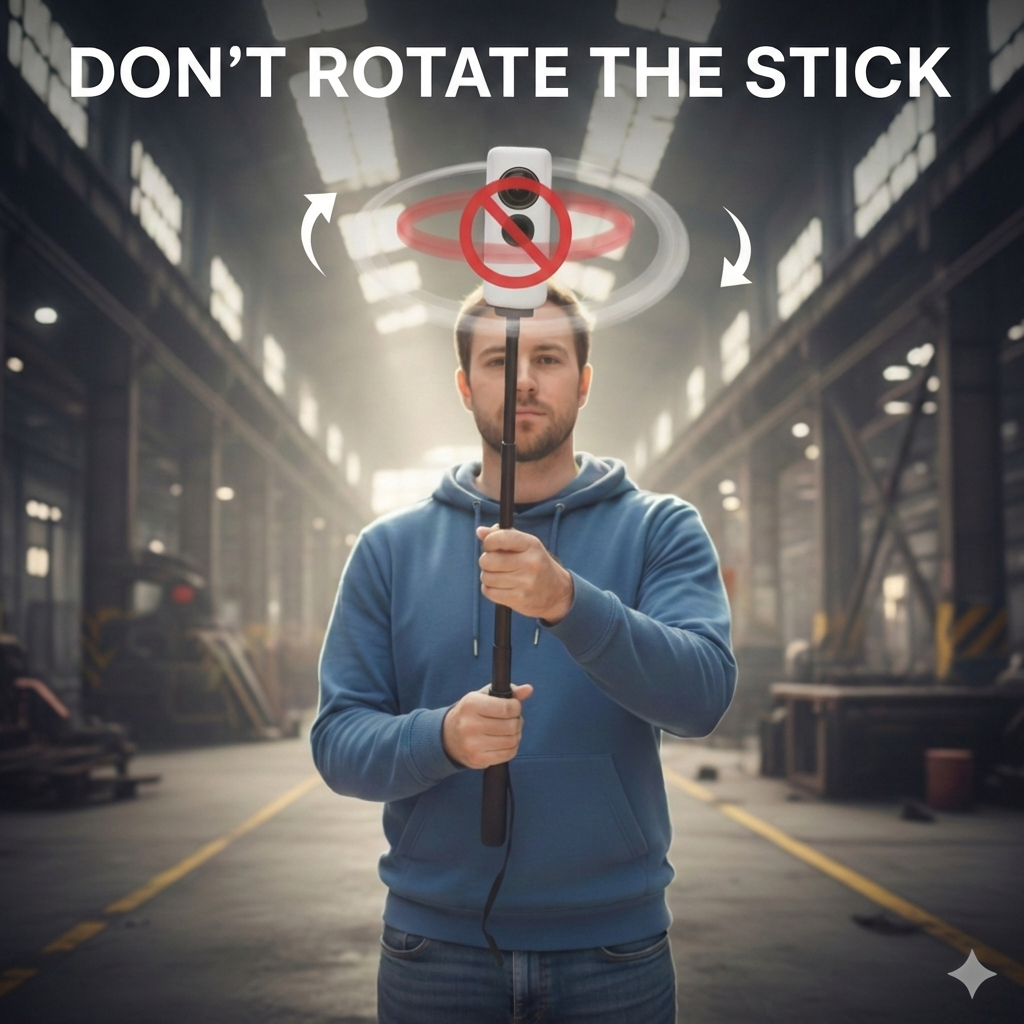
- ブレた映像や歪んだ映像を避けるため、スティックを回転させない
- カメラをオペレーターの頭の前に置かないでください。画像の中央にオペレーターが写り込むと、トラッキングが失われるリスクがあり、その結果ローカライゼーションプロセスが失敗する可能性があります。
カバレッジのベストプラクティス
十分なカバレッジを確保する:
- すべての表面は複数の角度から見えるようにする
- 横方向の動きがないままの長い直線経路を避ける
- 1つの長いキャプチャより、複数の短いビデオ(各9分未満)を録画する
- 管理を容易にするために、ビデオを論理的なゾーンごとに整理する
視覚的な文脈を含める:
- レーザースキャンやモデルと一致する認識可能な特徴をキャプチャする
- 整列の参照として構造要素(壁、柱、機器)を含める
- 可能であれば、機器の名板、ラベル、または一意の識別子を含める
- 孤立した機器だけでなく、周囲の文脈も文書化する
- 縁、角、テクスチャ、識別可能な物体をキャプチャする(整列に重要)
コーナー & 交差点:
- コーナーや交差点では速度を落とす
- カメラが完全なジオメトリをキャプチャするように自然に回転する
垂直の動き(階段 & 高低差):
- 階段では大幅に速度を落とす
- キャプチャ:
- 下の踊り場
- 階段全体(段を飛ばさない)
- 上の踊り場
- 垂直移行を急いで行わない
環境要因
困難な条件に注意してください:
- レンズに向かう直射日光(レンズフレアと露光オーバーを引き起こす)
- 極端な照明コントラスト(暗い場所での明るい光、厳しい影)
- 反射面がレンズの正面にある(ガラス壁、磨かれた床、金属表面)
- 雨、霧、または蒸気でレンズが覆われる
- レンズプロテクター上のホコリや汚れ
特徴が少ない環境(特別な配慮が必要です):
- 長い白い廊下
- ガラスの壁や床から天井までの窓
- 特徴の少ない大きな空室
- 反復するジオメトリを持つ工業的空間(同一の機器、配管、構造要素)
困難な環境に対する軽減戦略:
- 視覚的特徴を増やすために壁や物体に近づいて歩く
- 直線の代わりに緩やかな曲線を入れる
- 特徴が少ないエリアでは歩行速度を落とす
- 必要に応じて追加の通過をキャプチャする
- キャプチャポイント間の間隔を狭くする
注: 困難な条件に遭遇した場合は、メモに記録してください。 品質が著しく損なわれている場合は、条件が改善したら再キャプチャを検討してください。
カバレッジの問題
よくあるミス:
- 特徴のないエリアのみを録画する(空白の壁、文脈のない空の廊下)
- ゾーン間の接続経路が欠落している
- 小さな部屋や移行スペースを飛ばす
推奨キャプチャワークフロー: シンプルキャプチャ
シンプルキャプチャの理解
シンプルキャプチャは、カメラの電源を入れると自動的に読み込まれるプラグインです。Cintooのブランディングが表示され、正しい録画パラメータが設定されます。 シンプルキャプチャでは、画面は常に黒く、プレビューは利用できません。
注: 正しい処理と、その後のデータ取り込みのため、すべてのキャプチャでSimple Captureを使用してください。
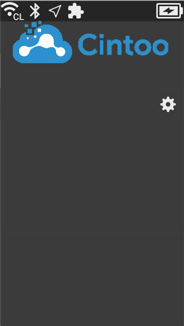
デフォルトのシンプルキャプチャ設定
これらの設定は自動的に構成されており、変更してはいけません:
- 解像度: 5.7K
- フレームレート: 10 FPS
- ビットレート: 60 Mbps
- トップ/ボトム修正: 有効
- 最大時間: 1本あたり9分
なぜこれらの設定なのか?
- 9分制限により、アップロード時の最大5 GBのファイルサイズを超えないようにできます
- これらのパラメータは以下を確保するために固定されています:
- 3Dデータと整列させるための一貫した視覚品質
- Ricoh360からCintooへの信頼性の高いアップロード
- CintooプラットフォームでのナビゲーションとGaussian Splats作成に最適なパフォーマンス
ステップごとのキャプチャプロセス
注: キャプチャのために現場でインターネット接続は不要です。
ステップ1: カメラを準備する
- カメラが完全に充電されていることを確認する
- TL-3レンズプロテクターが清潔で正しく取り付けられていることを確認する
- カメラを一脚またはヘルメットマウントに取り付ける
- カメラの電源を入れる - シンプルキャプチャが自動で読み込まれます
ステップ2: 録画を開始する
- キャプチャルートの始点に立つ
- スケールマーカーを使用する場合は、開始地点にシートが置かれていることを確認してください
- カメラの録画ボタンを押すか、Bluetoothリモートコントロールを使用する
- 音声信号で録画開始が確認できます
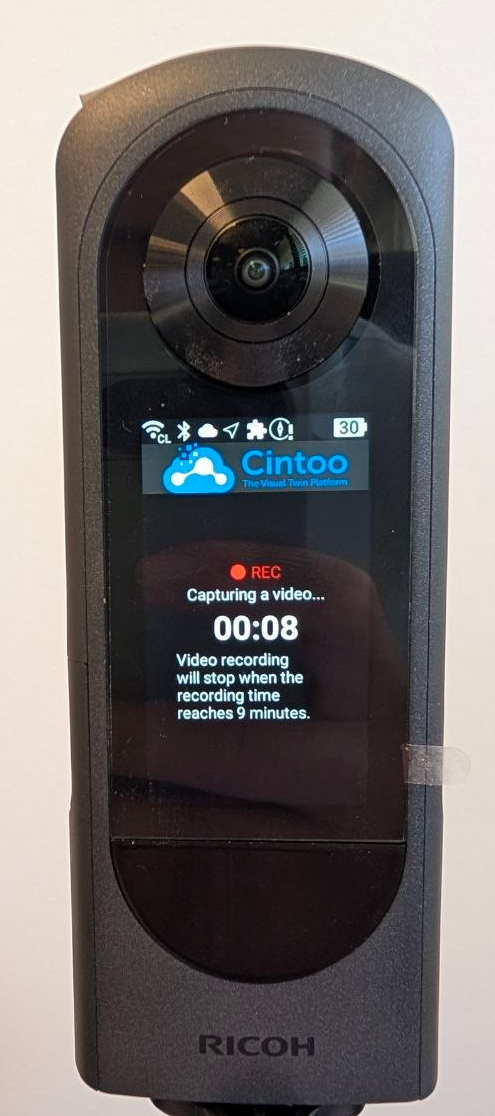
- 歩き始める前に2-3秒待つ
ステップ3: キャプチャを実行する
- ゆっくり、 一定のペースで歩きます およそ通常の歩行の半分程度
(2~3 km/h または 1~2 mph) - カメラを安定して直立させる
- プロセス全体を通して一貫した動きを維持する
- 数秒(2-3秒)以上立ち止まらないでください。
- カメラの視野に自分自身を置かない
- 可能であれば、計画したルートに従いループクロージャーを行う
- スケールマーカーを使用する場合は、検出できるようにマーカーから5m(15フィート)以上離れないように通過してください
ステップ4: 録画を終了する
- 予定した終点を越えて2-3秒歩く
- 歩行を止め、停止ボタンを押す(カメラまたはリモート)
- 音声信号で録画停止が確認できます
- 録画が保存されたことを確認する(カメラのディスプレイを確認)。 右側のMode ボタンを長押ししてSimple Captureモードを終了します。 右にスワイプしてすべてのキャプチャを表示します。
- 各キャプチャセッションの前に、Cintooロゴが表示されるまでMode ボタンを長押ししてSimple Captureモードに戻すことを忘れないでください。
ステップ5: 必要に応じて繰り返す
- 次のゾーンに移動する
- 各論理エリアごとに新しい録画を開始する
- 隣接するキャプチャゾーン間に視覚的な重複を確保する
時間とストレージのガイドライン
- 平均キャプチャ時間: 各ゾーン3-7分
- 最大録画時間: 9分(自動停止)
- 1回のバッテリー充電あたりのファイル数: 合計録画時間約50-60分
重要な動作上の考慮事項
熱管理
警告: カメラを充電しながら使用し、同時にアップロードすると、熱問題が発生する可能性があります。 熱問題は、デバイスのアップロード + 充電 + 画面オンを組み合わせた場合に発生します。
ベストプラクティス:
- 長時間の録画セッションの合間にカメラを冷ます
- 直射日光の下で長時間カメラを使用しない
- 不要な場合は画面をオフにする
- 充電中のアップロード処理は画面をオフにした状態でのみ行う(Powerボタンを押して画面をオフにする)
アップロードと接続の動作
アップロードの仕組み:
キャプチャが完了したら:
- カメラをWi-Fiに接続する
- 接続されると動画は自動的にRicoh360 Cloudにアップロードされます
- 現場でインターネットが利用できない場合、カメラがインターネットに再接続するとアップロードが開始されます:
- アップロード中は、カメラ画面上部のバーにあるCloudアイコンに上向き矢印が表示されます
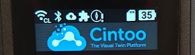
- ギャラリーに各ショットのステータスが表示されます
- アップロードはバッテリーを大きく消費します(10分の動画あたり20-50%)
注: 最適なアップロード方法は、デバイスを壁の充電器に接続し、カメラをオンにして、電源ボタンを短くクリックして画面をオフにすることです。
- アップロード中は、カメラ画面上部のバーにあるCloudアイコンに上向き矢印が表示されます
- 動画はその後、自動的にRicoh360からCintooのサブスクリプションに同期されます
- 動画がサーバーにアップロードされると、カメラから削除される自動動画削除機能があります。
キャプチャ中のプライバシーに関する考慮事項
プライバシー要件の理解
GDPRおよびその他のプライバシー規制の下で、360動画は個人データをキャプチャする可能性があります:
- 現場にいる個人の顔
- 車両のナンバープレート
- 機微な情報が表示されたコンピュータ画面
- 個人所有物または識別情報
- 機密または独自の産業情報
あなたの責任:
- 360動画で何がキャプチャされているかに注意する
- 現地のプライバシー法および規制(GDPR、CCPAなど)に準拠する
- 360のイメージをキャプチャする際に現地のスタッフに通知する
- 法律または契約によって必要とされる場合、匿名化を適用する
- 必要に応じて独自のプライバシーポリシーを実施する
現在の制限:
- 自動の顔ぼかしはデフォルトでは適用されません
- 追加のぼかしオプションは後日リリースされます
- 必要な場合は匿名化を有効にする責任があります
プライバシーに関する連絡先:
プライバシーに関する質問や懸念については、Cintooのデータ保護責任者に連絡してください: privacy@cintoo.com
現場を離れる前の品質チェックリスト
出発前に以下を確認してください:
カバレッジ確認
- ☐ すべての予定ゾーンがキャプチャされている
- ☐ カバレッジに大きなギャップはない
- ☐ ゾーン間の接続経路が文書化されている
- ☐ 映像に重要な機器とエリアが見える
- ☐ 整列のためにゾーン間の視覚的な重複がある
- ☐ 予定していた箇所でループクロージャーが完了している
技術検証
- ☐ すべての録画がカメラに正常に保存されている
- ☐ 「録画失敗」エラーが発生していない
- ☐ レンズプロテクターは清潔で損傷していない
動きとキャプチャ品質チェック
- ☐ ゆっくりとした安定した歩行速度(2-3 km/h or 1–2 mph)
- ☐ 急な動きや突然の停止がない
- ☐ 撮影中、カメラを常に垂直に保持していた
- ☐ オペレーターがフレームの中央に写り込んでいない
ビジュアル品質チェック
カメラディスプレイでサンプルビデオを1〜2本確認する:
- ☐ 画像が鮮明で適切に露出されている
- ☐ 過度のモーションブラーがない
- ☐ カメラを直立させて保持していた(傾いていない)
- ☐ レンズが遮られていない
ドキュメンテーション
- ☐ キャプチャの日付と時間を記録する
- ☐ キャプチャした特定のゾーンまたはエリアを記録する
- ☐ 発生した問題または困難な条件を文書化する
- ☐ どのキャプチャがどのプロジェクトエリアに対応しているかを特定する
- ☐ プライバシーに関する考慮点やキャプチャされた敏感な領域を記録する
いつ再キャプチャするか
次の場合は再キャプチャを検討してください:
- 取得中ずっとカメラの持ち方が不適切だった(横向きまたは傾いていた)
- オペレーターが画像の中央に一貫して写り込んでいる(トラッキング失敗のリスク)
- 過度のモーションブラーで映像が使用不能になっている
- 歩行速度が速すぎた(継続的に2-3 km/h or 1–2 mphを超えている)
- キャプチャ中に長時間(2-3秒以上)の停止があった
- 重要なエリアが完全に遮られている、または欠落している
- 動画ファイルが破損している、または正しく保存されなかった
- レンズが傷ついたり破損したりしている(ぼやけた映像)
- キャプチャ中にレンズが汚れていた、または遮られていた
- 視覚的特徴がキャプチャされていない(完全に特徴のない環境)
- 環境条件(照明、天候)により映像が使用不能になった
注: データ品質に不安がある場合でも、とにかくアップロードしてください。 Cintooチームは整列時に使用可能かどうかの評価を支援できます。
フィールドキャプチャチェックリストの概要
キャプチャ前
- ✅ サイトを論理的なゾーンに分割した
- ✅ ループクローズを含むキャプチャルートが計画された
- ✅ ルート上に障害物がない(ドアは事前に開けておく)
- ✅ カメラが完全に充電され、レンズが清潔である
- ✅ シンプルキャプチャプラグインが読み込まれている(カメラ画面にCintooロゴが表示されている)
- ✅ Bluetooth リモートコントロールの動作をテストする
- ✅ プライバシーの考慮がレビューされました
- ✅ (任意)寸法精度の改善が必要な場合は、スケールマーカーを設置する
- ✅ スケールマーカーを使用する場合:マーカーが正しいサイズ(外側の正方形が18 cm)で印刷され、現場で設置できるよう準備されている
キャプチャ中
- ✅ ゆっくりとした安定した歩行(時速2~3 km(1~2 mph))
- ✅ 移行および交差点での追加の注意
- ✅ カメラは撮影中常に垂直に保持されている
- ✅ カメラをオペレーターの上に配置した
- ✅ ループクローズが完了した
- ✅ ゾーン間の視覚的な重複が維持された
- ✅ スケールマーカーを使用する場合:マーカーの近く(5mまたは16ft)を通過する
キャプチャ後
- ✅ 重大なギャップがないことを確認
- ✅ ゾーンが視覚的につながっていることを確認
- ✅ すべての録画が正常に保存されたことを確認
- ✅ 可能であれば問題のあるエリアをすぐに再キャプチャする
- ✅ 自動アップロードのために Wi-Fi に接続する
どこで助けを得るか
キャプチャ中に問題が発生した場合:
- テクニカルサポート: support@cintoo.com / 新規チケットを作成
- トレーニングリクエスト: Cintooアカウントマネージャーにフィールドトレーニングについて問い合わせてください
この記事は役に立ちましたか?
それは素晴らしい!
フィードバックありがとうございます
お役に立てず申し訳ございません!
フィードバックありがとうございます
フィードバックを送信しました
記事の改善におけるご協力ありがとうございます。