Dieser Artikel beschreibt, wie Sie 2D-Tags für Instrumentierung und Rohre erstellen, wie Sie sie mit 3D-Tags verknüpfen und wie Sie die Kontinuität zwischen verschiedenen P&ID-Seiten sicherstellen.
Kontaktieren Sie uns unter sales@cintoo.com, um mehr über das Upgrade zu erfahren.
Erfahren Sie mehr über die Editionen BIM und TWIN.
INHALTSVERZEICHNIS
Navigation
- Zoomen Sie mit dem Mausrad hinein oder heraus, um alle Details des Schemas genauer zu betrachten
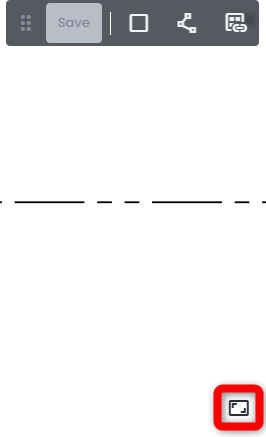
- Kehren Sie zur Ansicht der gesamten Seite zurück, indem Sie unten rechts auf die Schaltfläche An Seite anpassen klicken
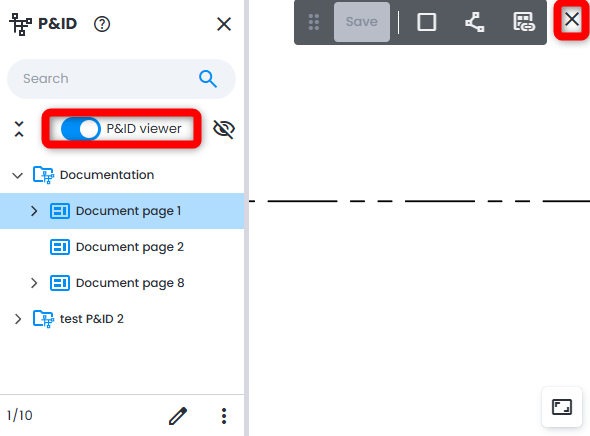
- Um den P&ID-Betrachter zu schließen, klicken Sie entweder oben rechts auf das Kreuz oder auf den Schalter P&ID-Betrachter oben im P&ID-Explorer.
Die P&ID-Navigationsleiste kann nach Bedarf an eine beliebige Stelle im P&ID-Betrachter verschoben werden.
- Über den oberen Bereich im P&ID-Betrachter können neue Instrumentierung und neue Rohre hinzugefügt sowie mit 3D-Tags verknüpft und Seiten miteinander verknüpft werden.
Wenn in einer Arbeitszone mehr als ein P&ID vorhanden ist, lässt sich damit einfach zwischen verschiedenen P&IDs und ihren jeweiligen Seiten navigieren.
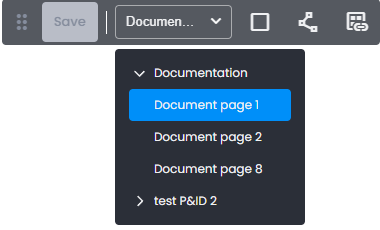 Hinweis: Wenn Sie Änderungen auf einer P&ID-Seite vornehmen und zu einer anderen P&ID-Seite wechseln, werden die Änderungen automatisch gespeichert und Sie erhalten eine entsprechende Benachrichtigung.
2D-Tags
2D-Tag - Kennzeichnung einer grafischen Darstellung eines physischen Objekts, das in der P&ID-Dokumentation schematisch dargestellt ist und das schließlich mit einem 3D-Tag innerhalb eines Cintoo-Projekts verknüpft werden kann, um die Lücke zwischen realer Welt und Dokumentation zu schließen.
In Cintoo gibt es zwei Arten von 2D-Tags:
- Instrumentierung - umfasst jede Ausrüstung, die in den Dokumentationsschemata abgebildet ist
- Rohre - alle Verbindungen zwischen Ausrüstungsobjekten, die in den Dokumentationsschemata abgebildet sind
Instrumentierung hinzufügen
- Klicken Sie im P&ID-Betrachter im oberen Bereich auf Instrumentierung hinzufügen, um in den Modus zur Definition von Instrumentierung zu wechseln.

- Wählen Sie die Form des Objekts dynamisch so aus, dass sie zum dargestellten Objekt passt.
Um den Standardnamen zu speichern, klicken Sie an eine beliebige Stelle auf der P&ID-Seite.
Um einen gewünschten Namen für ein Instrument festzulegen, geben Sie den Namen ein und klicken Sie zur Bestätigung auf das Symbol Häkchen.
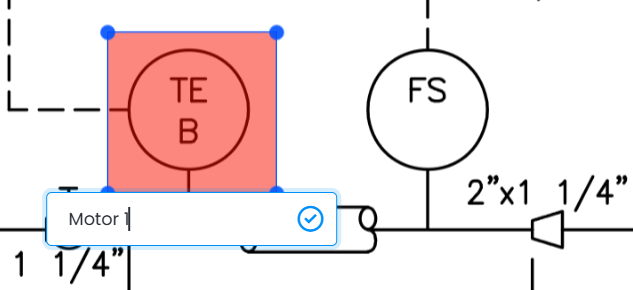
- Bei Bedarf kann ein Instrument umbenannt werden, indem Sie auf das Symbol Name bearbeiten klicken, oder entfernt werden, indem Sie auf das Symbol Löschen klicken.
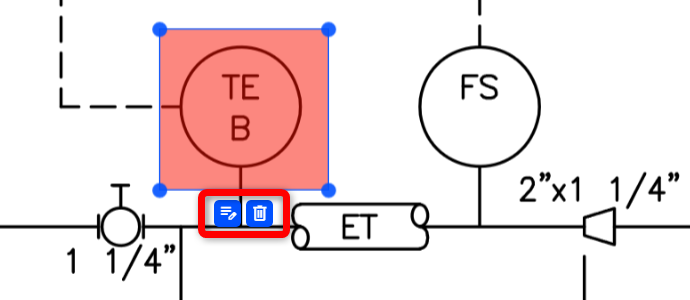
- Es ist möglich, mehrere Objekte (Instrumentation und Pipes) in einem Durchgang zu erstellen und zu formen.Hinweis: Halten Sie die Taste Strg auf der Tastatur gedrückt, um den Dialog zur Name-Auswahl zu überspringen und weitere Rahmen zu platzieren.
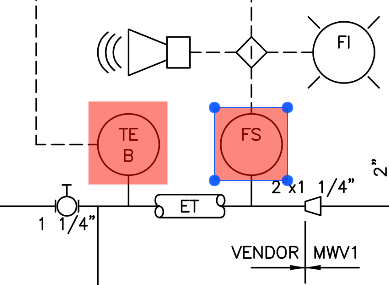
- Verschieben Sie Instrumentenformen und ändern Sie bei Bedarf jederzeit ihre Form, indem Sie die Ecken verschieben.
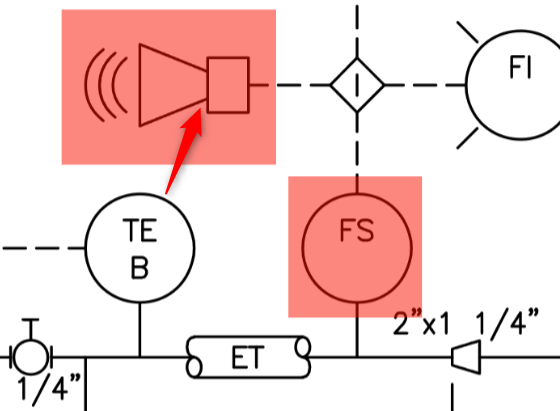
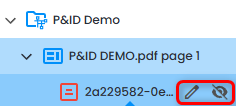
- Klicken Sie im oberen Bereich auf Speichern. Die erstellten 2D-Tags erscheinen in der Baumstruktur des P&ID-Explorers unter der entsprechenden P&ID-Seite mit dem Symbol roter Rahmen. Die rote Farbe bedeutet, dass die Verknüpfung zwischen 2D-Tag und 3D-Tag noch nicht hergestellt wurde.

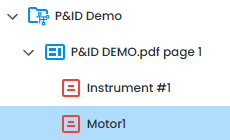
- Ändern Sie den Namen mit einem Klick auf Bearbeiten oder blenden Sie das Objekt Instrumentation in der Darstellung im P&ID-Betrachter mit einem Klick auf ausblenden aus.
Rohr hinzufügen
- Klicken Sie im P&ID-Betrachter im oberen Bereich auf Rohr hinzufügen, um in den Rohrzeichnungsmodus zu wechseln.

- Wählen Sie den Beginn des Rohrs mit einem Klick aus, bewegen Sie die Maus, um in beliebiger Richtung eine Linie zu zeichnen, klicken Sie erneut, um einen Knick zu erzeugen, und fahren Sie fort, bis die Form zum dargestellten Objekt passt.
Wenn ein Fehler aufgetreten ist, können Sie die Rohrdefinition abbrechen, indem Sie erneut auf die Schaltfläche Rohr hinzufügen klicken.
Klicken Sie nach Abschluss auf das OK-Häkchen unterhalb des letzten Punkts.
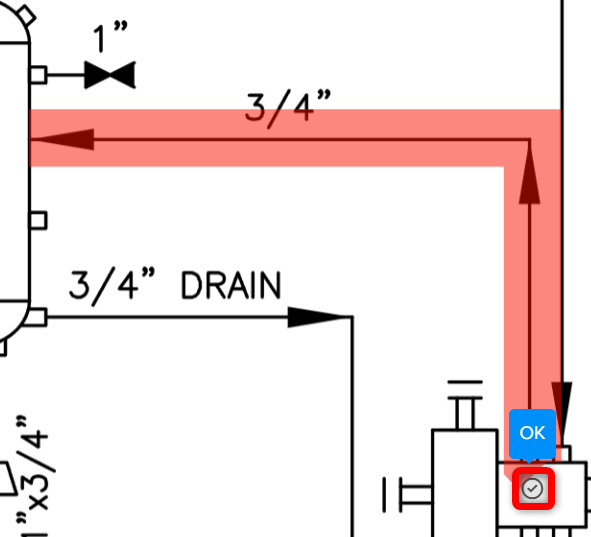
- Um den Standardnamen zu speichern, klicken Sie an eine beliebige Stelle auf der P&ID-Seite.
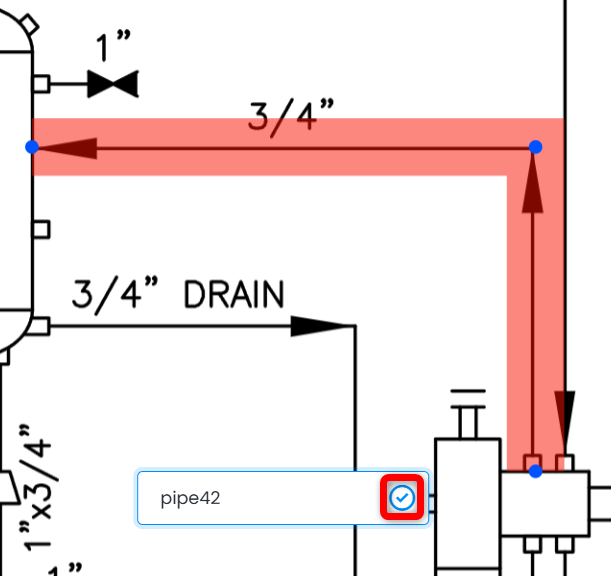
Um einen gewünschten Namen für ein Rohr festzulegen, geben Sie den Namen ein und klicken Sie zur Bestätigung auf das Symbol Häkchen.
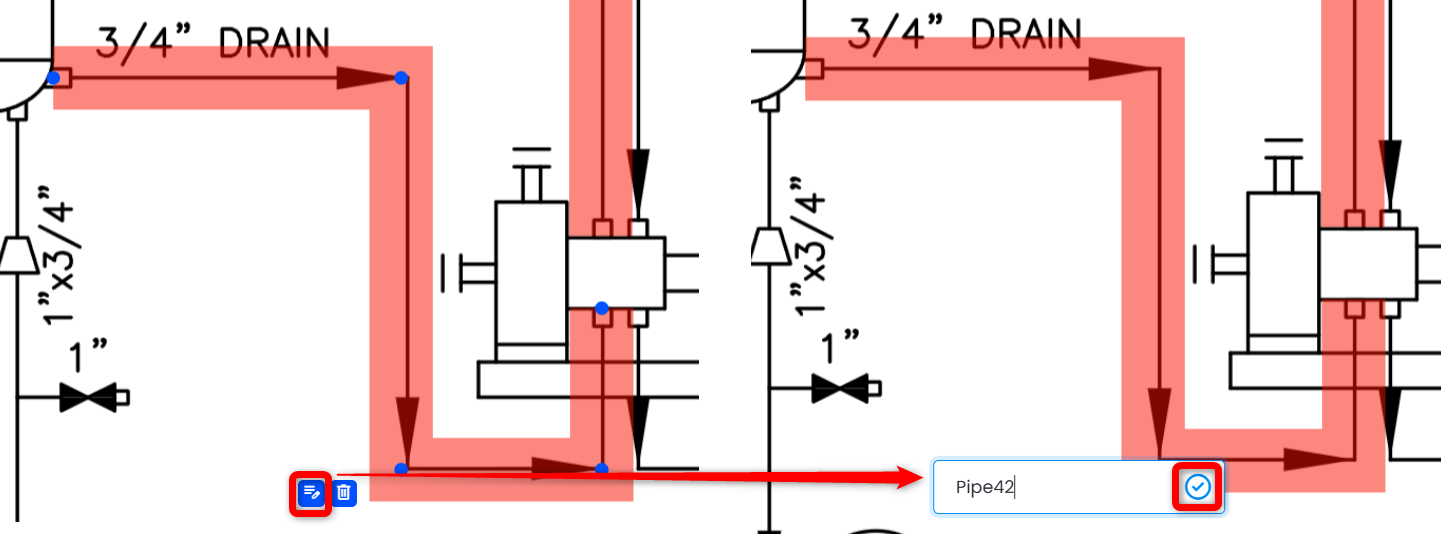
- Bei Bedarf kann ein Rohr umbenannt werden, indem Sie auf das Symbol Name bearbeiten klicken, oder entfernt werden, indem Sie auf das Symbol Löschen klicken.
- Es ist möglich, mehrere Objekte (Instrumentation und Pipes) in einem Durchgang zu erstellen und zu formen.Hinweis: Halten Sie die Taste Strg auf der Tastatur gedrückt, um den Dialog zur Name-Auswahl zu überspringen und weitere Rohre zu platzieren.
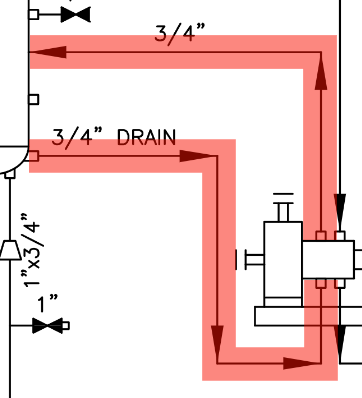
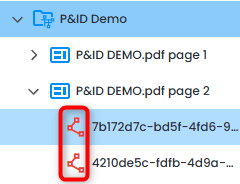
- Klicken Sie im oberen Bereich auf Speichern. Die erstellten 2D-Tags erscheinen in der Baumstruktur des P&ID-Explorers unter der entsprechenden P&ID-Seite mit dem Symbol rotes Rohr. Die rote Farbe bedeutet, dass die Verknüpfung zwischen 2D-Tag und 3D-Tag noch nicht hergestellt wurde.

- Die Form eines Rohrs kann jederzeit geändert werden, indem Sie:
- jeden Punkt in beliebiger Richtung verschieben - Punkt per Drag-and-drop ziehen
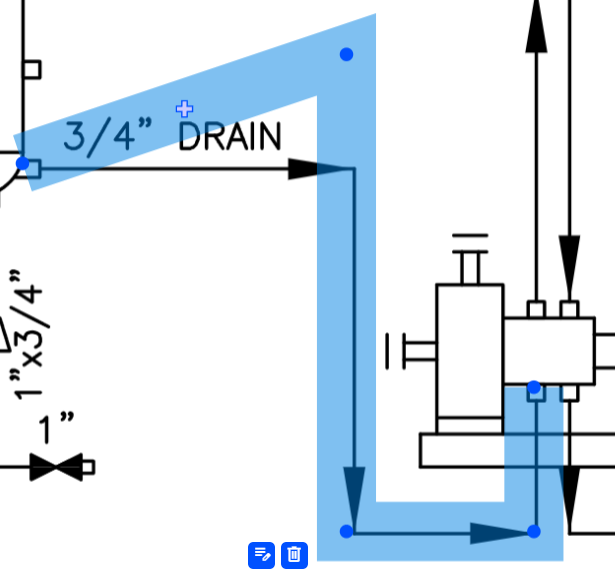
- jedes Segment verschieben - per Drag-and-drop über das blaue „+“-Zeichen ziehen
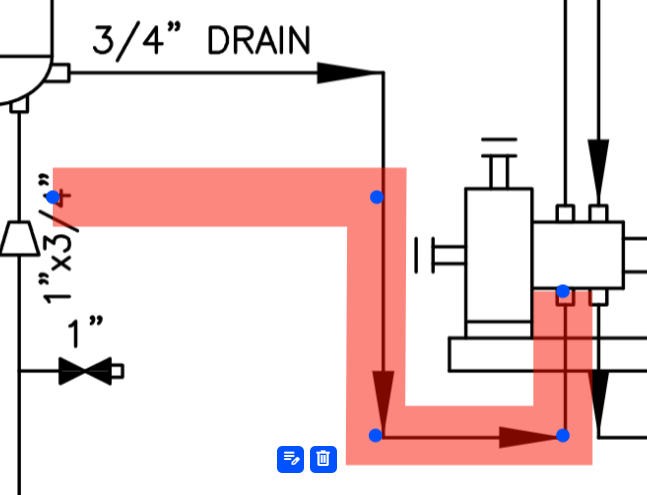
- Punkte zwischen vorhandenen Punkten hinzufügen - mit der Maus über ein Segment fahren und auf das blaue „+“-Zeichen klicken
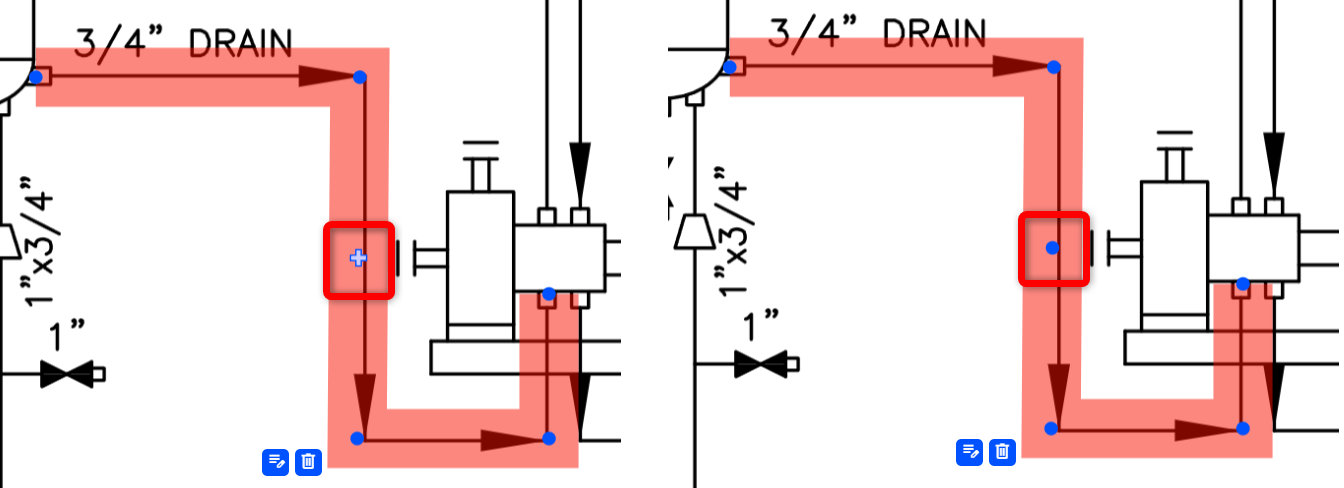
- jeden Punkt löschen - Klick mit der rechten Maustaste
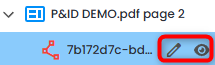
- Ändern Sie den Namen mit einem Klick auf Bearbeiten oder blenden Sie das Objekt Pipe in der Darstellung im P&ID-Betrachter mit einem Klick auf ausblenden aus.
2D-Tags mit 3D-Tags verknüpfen
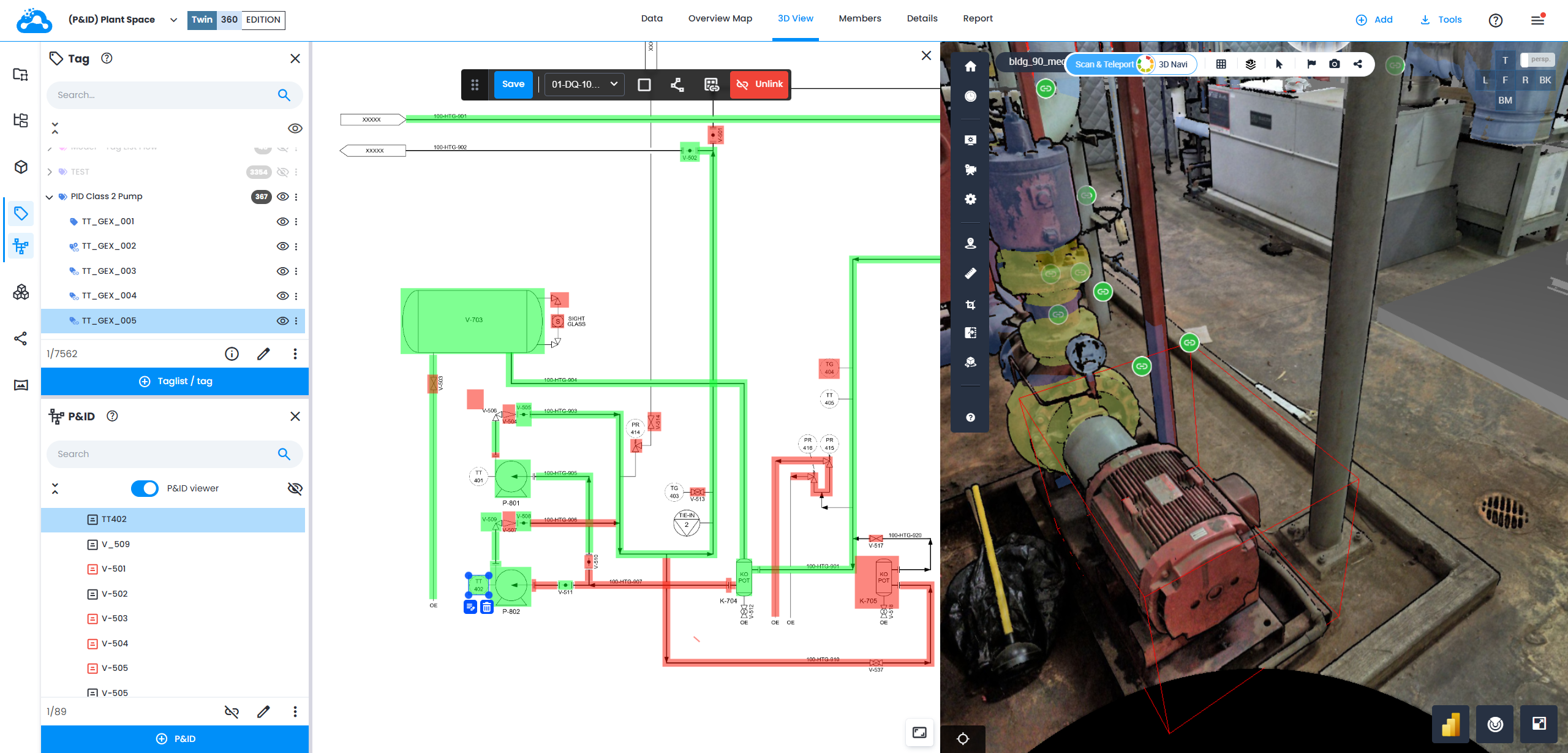
- Öffnen Sie sowohl den Tag-Explorer als auch den P&ID-Explorer.
- Wählen Sie im P&ID-Explorer ein P&ID-Objekt und im Tag-Explorer mit gedrückter Strg-Taste das Tag bzw. die Tags aus, mit denen eine Verknüpfung hergestellt werden soll.
Es ist nicht möglich, mehrere P&ID-Objekte gleichzeitig zu verknüpfen. Es wird eine entsprechende Meldung angezeigt.
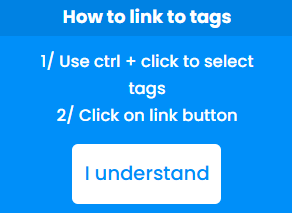
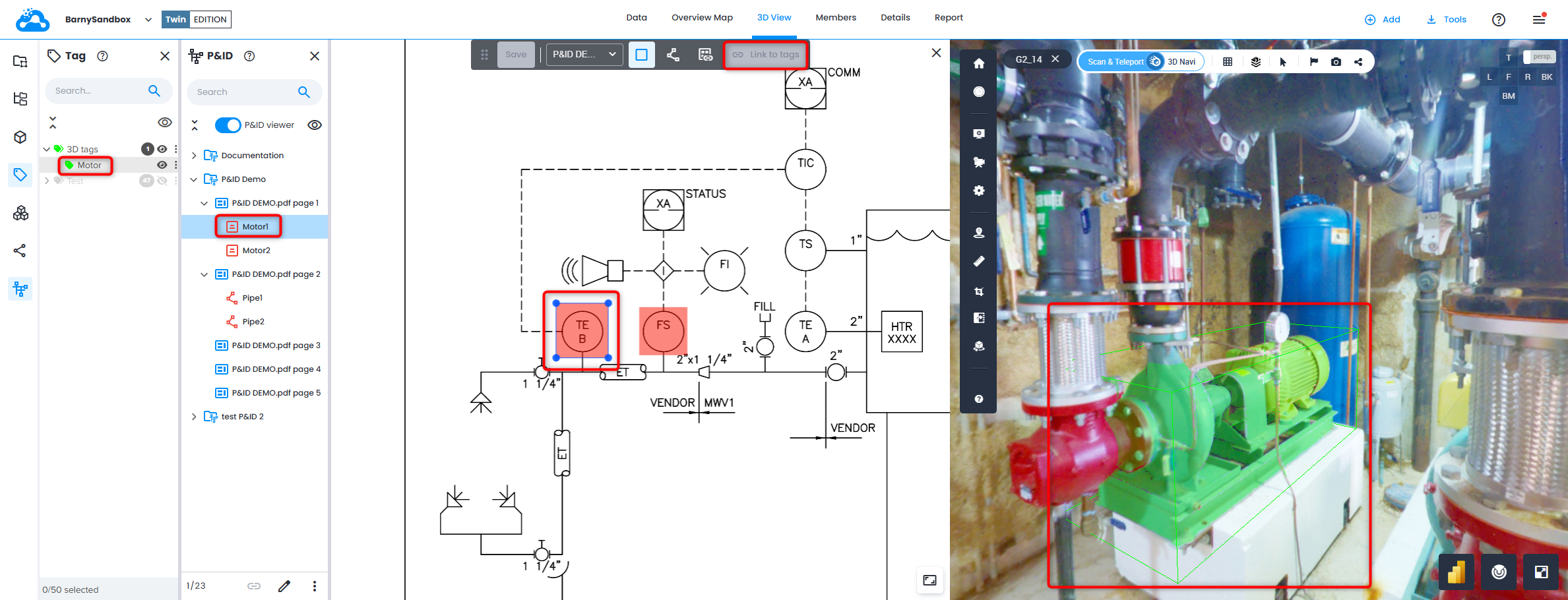
- Klicken Sie auf Verknüpfung mit X Tags im oberen Bereich des P&ID-Betrachters.

- Das Symbol für das P&ID-Objekt im P&ID-Explorer ändert seine Farbe in Schwarz. Dies dient als Hinweis auf eine bestehende Verknüpfung.
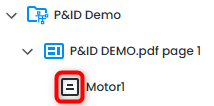
- Für ein Tag im Tag-Explorer, das mit einem P&ID-Objekt verknüpft ist, wird ein Hinweis auf die Verknüpfung angezeigt.

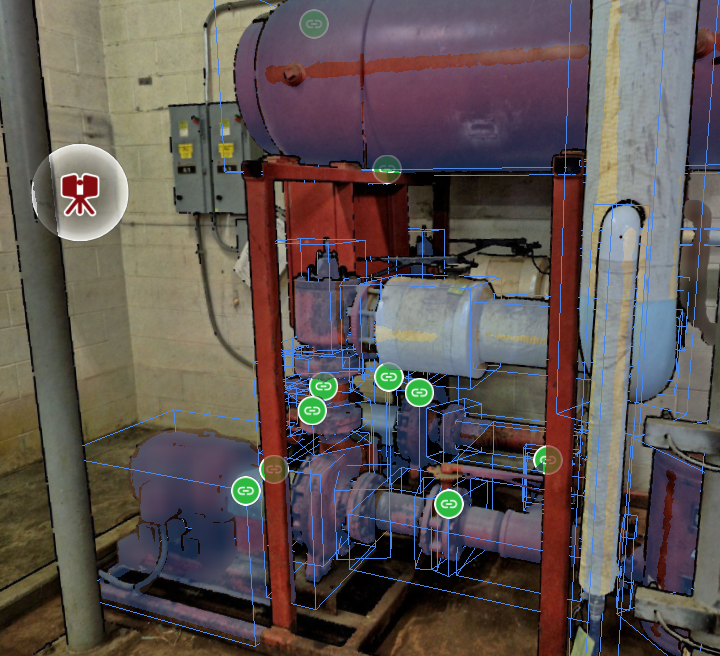
- In der 3D-Ansicht sind Tags, die mit P&ID-Elementen verknüpft sind, mit einem grünen Verknüpfungssymbol gekennzeichnet.
- Um die Verknüpfung eines 3D-Tags mit einem 2D-Tag zu lösen, wählen Sie ein P&ID-Objekt im P&ID-Explorer aus und klicken Sie auf Verknüpfung lösen im oberen Bereich des P&ID-Betrachters.

- Wenn ein 3D-Tag mit einem 2D-Tag verknüpft ist, doppelklicken Sie im Tag-Explorer darauf oder klicken Sie mit der rechten Maustaste darauf und anschließend auf Fokus im P&ID-Betrachter.
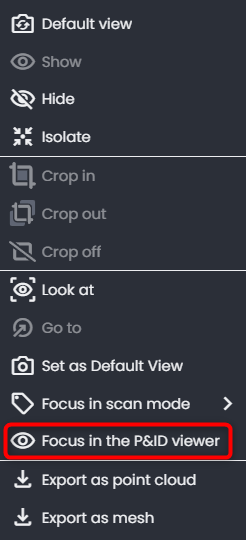
Der P&ID-Explorer und der P&ID-Betrachter werden mit dem ausgewählten entsprechenden P&ID-Objekt geöffnet. Zusätzlich wird das Tag in der 3D-Ansicht fokussiert.
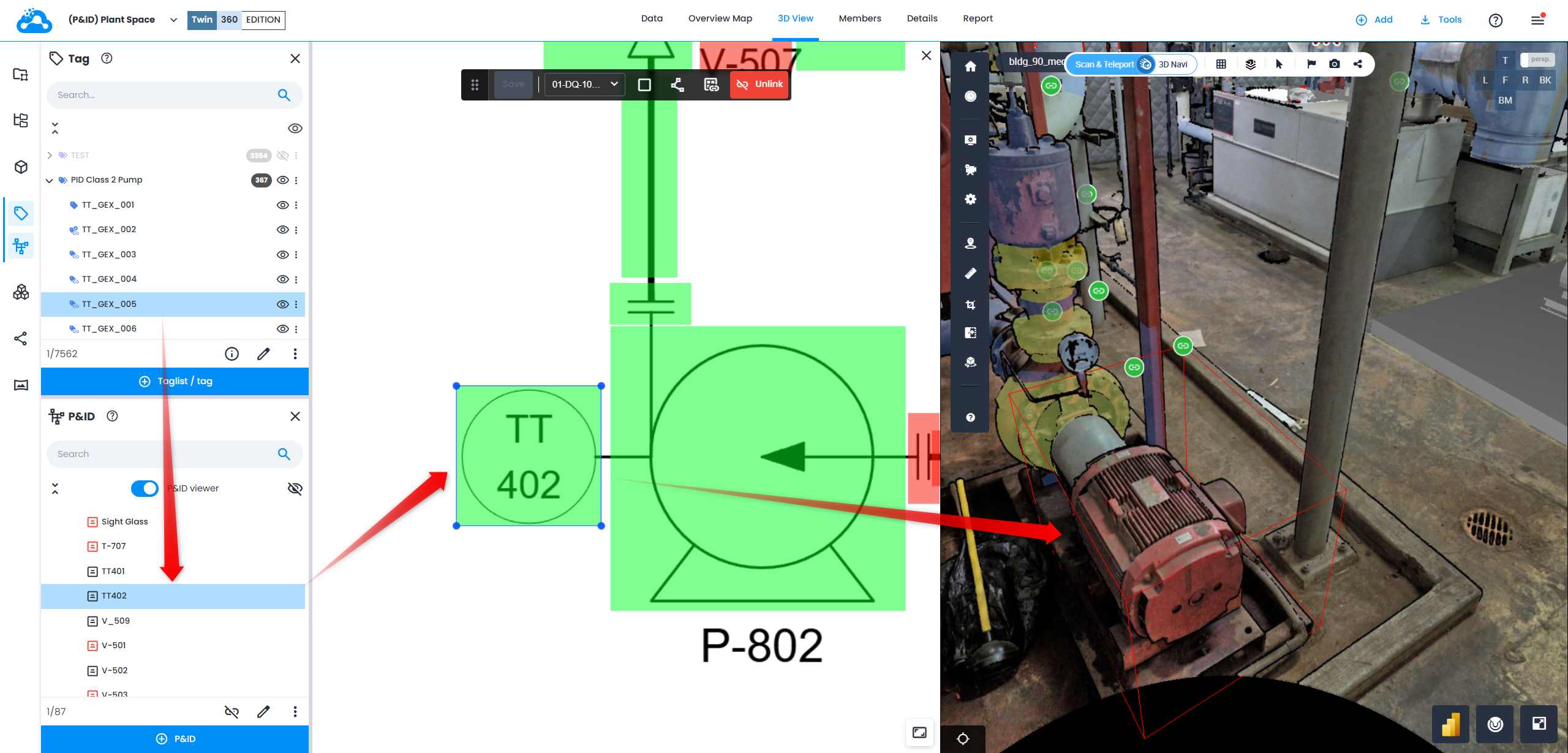
- Doppelklicken Sie im P&ID-Explorer auf ein P&ID-Element, das mit einem 3D-Tag verknüpft ist:
- Der P&ID-Betrachter wird auf den Begrenzungsrahmen bzw. die Linie des entsprechenden P&ID-Elements fokussiert
- Die 3D-Ansicht wird auf das 3D-Tag fokussiert
- Der Tag-Explorer hebt ein verknüpftes Tag hervor (die entsprechende Tag-Liste muss sichtbar sein)
P&ID-Seiten verknüpfen
Navigieren Sie nahtlos zwischen zusammenhängenden Dokumentationsteilen, indem Sie P&ID-Seiten miteinander verknüpfen.
- Klicken Sie im oberen Bereich auf Seitenlink hinzufügen.

- Fügen Sie mit einem Klick ein pfeilförmiges Objekt hinzu. Passen Sie Position und Größe an. Ändern Sie die Richtung, indem Sie unter dem Pfeil auf Wechseln klicken. Ändern Sie den Namen, indem Sie auf Name bearbeiten klicken. Dies ist jederzeit möglich.
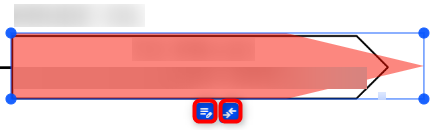 Hinweis: Wenn Sie mehrere Seitenlinks in einem Durchgang hinzufügen, halten Sie die Taste Strg auf der Tastatur gedrückt, um das Dialogfeld zur Name-Auswahl zu überspringen.
 - In der Baumstruktur des P&ID-Explorers wird ein nicht gepaartes Seitenlink-Objekt mit dem Symbol rote Seite gespeichert.
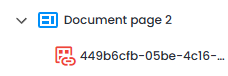
- Erstellen Sie gemäß den Schritten 1 und 2 einen zweiten Seitenlink auf einer anderen P&ID-Seite. Wählen Sie nach der Erstellung beide Seitenlink-Objekte mit Strg aus und klicken Sie auf Seiten verlinken in der oberen Leiste des P&ID-Betrachters.
 Warnung: Das Verknüpfen einer Mehrfachauswahl von Seitenlinks sowie das Verknüpfen von Seitenlinks derselben Seite ist nicht möglich.
 - Nach der Verknüpfung werden beide Symbole für Seitenlinks schwarz. Die Pfeile im P&ID-Betrachter wechseln die Farbe von Rot zu Grün.
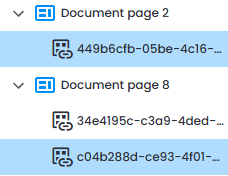
- Klicken Sie auf Gehen zu, um zur verknüpften P&ID-Seite zu navigieren.
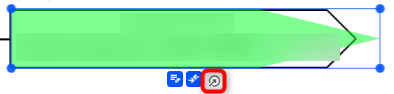
- Um die Verknüpfung zwischen zwei Seitenlink-Objekten zu entfernen, wählen Sie eines davon entweder im P&ID-Betrachter oder in der Baumstruktur des P&ID-Explorers aus und klicken Sie auf Verknüpfung lösen im oberen Bereich des P&ID-Betrachters.

Aktionen
Im unteren Menü steht die folgende Liste von Aktionen zur Verfügung.
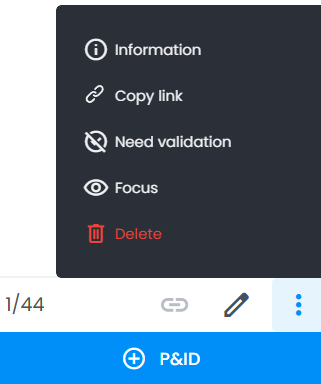
- Information - zeigt Informationen zum übergeordneten P&ID und zur P&ID-Seite, Erstellungsparameter und Datum an
- Link kopieren - einfache Möglichkeit, einen Link zu erhalten, der zum entsprechenden Objekt im P&ID-Betrachter führt
- Validierung benötigt - lässt für bestimmte Objekte ein Häkchen erscheinen, das signalisiert, dass für ein Element eine Bestätigung erforderlich ist
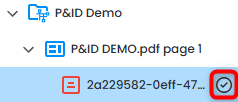
- Fokus - öffnet die entsprechende P&ID-Seite, zentriert auf das ausgewählte Element. Auch per Rechtsklick auf ein Element verfügbar.
- Löschen - entfernt ein Element nach Bestätigung
- Bearbeiten - Duplikat der Aktion zum Ändern von Name
- Verknüpfung mit - verknüpft das 2D-Tag mit 3D-Tag(s), wie unter 2D-Tags mit 3D-Tags verknüpfen beschrieben
War dieser Artikel hilfreich?
Das ist großartig!
Vielen Dank für das Feedback
Leider konnten wir nicht helfen
Vielen Dank für das Feedback
Feedback gesendet
Wir wissen Ihre Bemühungen zu schätzen und werden versuchen, den Artikel zu korrigieren