この記事では、器具とパイプの2Dタグを作成する方法、それらを3Dタグにリンクする方法、および異なるP&IDページ間の連続性を確保する方法について説明します。
アップグレードの詳細については、sales@cintoo.comまでお問い合わせください。
BIMエディションとTWINエディションの詳細をご覧ください。
目次
ナビゲーション
- マウスホイールでズームイン/ズームアウトして、図面のすべての詳細を拡大して確認します
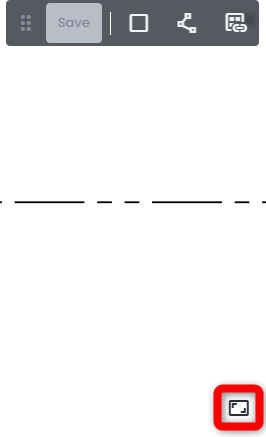
- 右下のフィットボタンをクリックすると、ページ全体の表示に戻ります
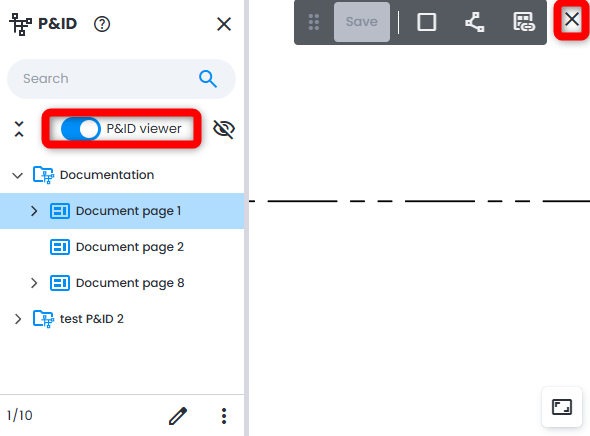
- P&IDビューアを閉じるには、右上の×アイコンをクリックするか、P&IDビューアトグル(P&IDエクスプローラの上部)をクリックします。
P&IDナビゲーションバーは、P&IDビューア内の好きな場所に移動できます。
- P&IDビューアの上部パネルでは、新しい器具とパイプを追加できるほか、それらを3Dタグにリンクしたり、ページどうしをリンクしたりできます。
ワークゾーンに複数のP&IDがある場合は、異なるP&IDとそれぞれのページの間を簡単に移動できます。
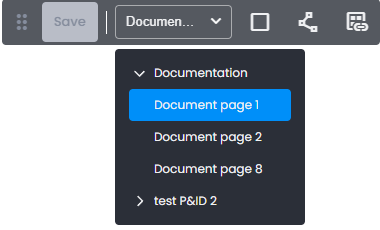 注:P&IDページで変更を加えてから別のP&IDページに移動すると、変更が自動的に保存され、その旨の通知が表示されます。
2Dタグ
2Dタグ:P&IDドキュメント内で模式的に描かれた物理オブジェクトの図形表現を示すもので、最終的にCintooプロジェクト内の3Dタグにリンクして、現実世界とドキュメントの間のギャップを埋めることができます。
Cintooには、二種類の2Dタグがあります:
- 器具:ドキュメントの図面に反映されているあらゆる機器
- パイプ:ドキュメントの図面に反映されている、機器オブジェクト間のあらゆる接続
器具の追加方法
- P&IDビューアの上部パネルで計装を追加をクリックして、器具の定義モードに入ります。

- 描かれているオブジェクトに合わせて、オブジェクトの形状を動的に選択します。
デフォルトの名前で保存するには、P&IDページ上の任意の場所をクリックします。
器具に任意の名前を設定するには、名前を入力してから、チェックマークアイコンをクリックして確定します。
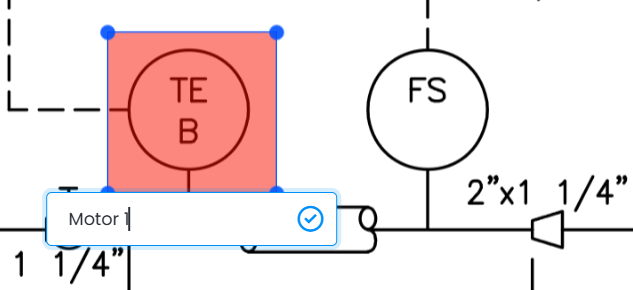
- 必要に応じて、名前を編集アイコンをクリックして器具の名前を変更したり、削除アイコンをクリックして削除したりできます。
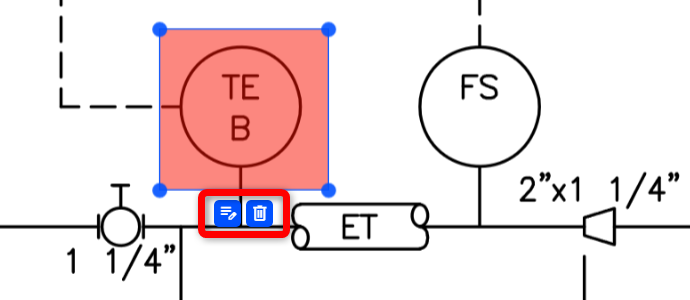
- 複数のオブジェクト(器具とパイプ)を一度に作成して形状を調整できます。注:キーボードのCtrlキーを押したままにすると、名前選択ダイアログがスキップされ、続けてボックスを配置できます。
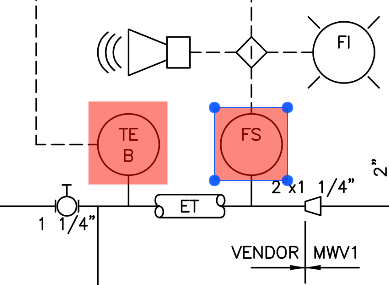
- 器具の形状は、いつでも移動したり、角を動かして形を変更したりできます。
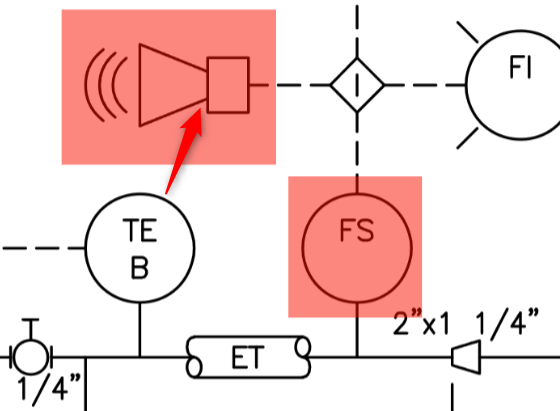
- 上部パネルの保存をクリックします。作成された2Dタグは、P&IDエクスプローラのツリー構造内の対応するP&IDページの下に、赤いボックスアイコンで表示されます。赤色は、2Dタグと3Dタグの間のリンクがまだ確立されていないことを示します。

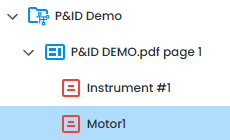
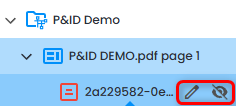
- 名前を変更するには、編集をクリックします。器具オブジェクトをP&IDビューアの表示から非表示にするには、非表示をクリックします。
パイプの追加方法
- P&IDビューアの上部パネルでパイプを追加をクリックして、パイプの描画モードに入ります。

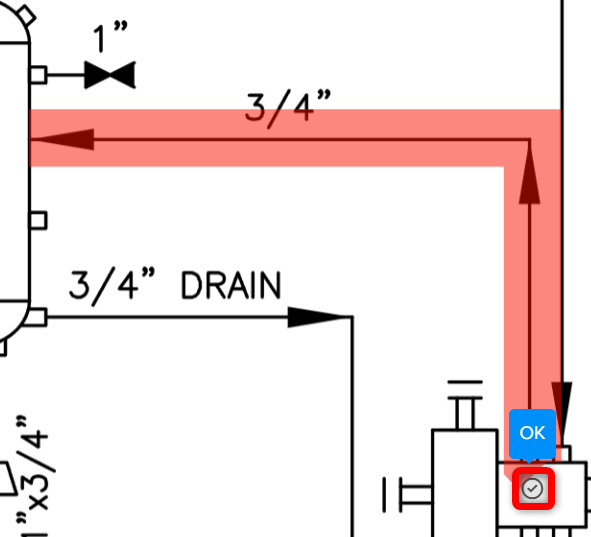
- クリックでパイプの始点を選択し、マウスを動かして任意の方向に線を描き、もう一度クリックしてエルボー(曲がり)を作ります。描かれているオブジェクトに十分合うまで、これを続けます。
間違えた場合は、パイプを追加ボタンをもう一度クリックすると、パイプの定義をキャンセルできます。
完了したら、最後の点の下にあるOKチェックマークをクリックします。
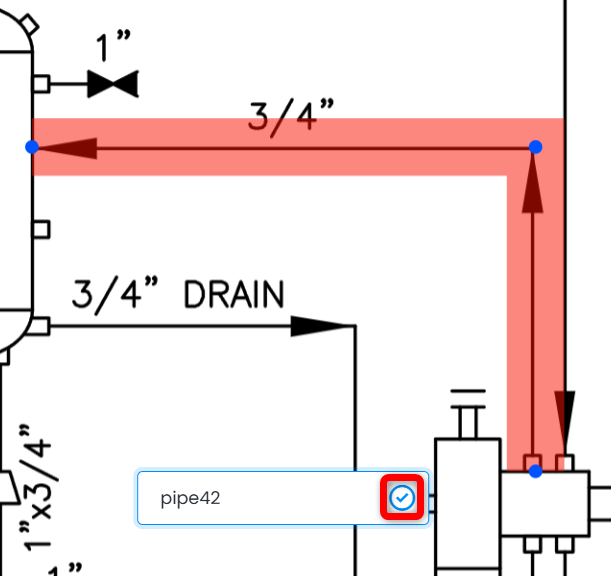
- デフォルトの名前で保存するには、P&IDページ上の任意の場所をクリックします。
パイプに任意の名前を設定するには、名前を入力してから、チェックマークアイコンをクリックして確定します。
- 必要に応じて、名前を編集アイコンをクリックしてパイプの名前を変更したり、削除アイコンをクリックして削除したりできます。
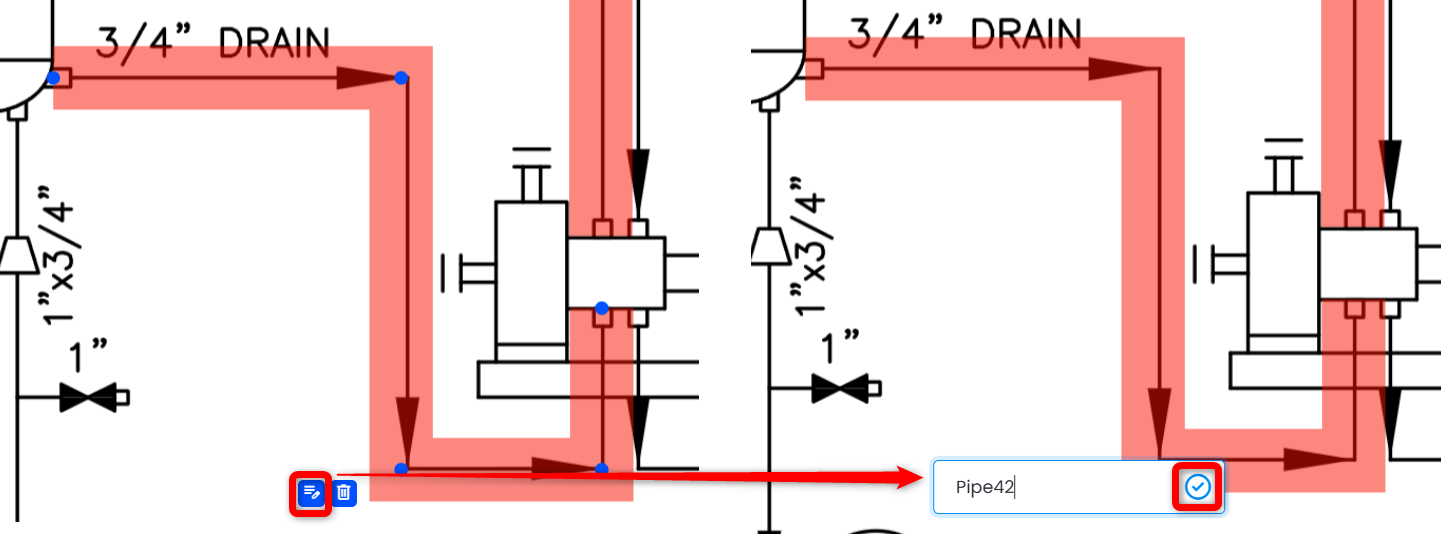
- 複数のオブジェクト(器具とパイプ)を一度に作成して形状を調整できます。注:キーボードのCtrlキーを押したままにすると、名前選択ダイアログがスキップされ、続けてパイプを配置できます。
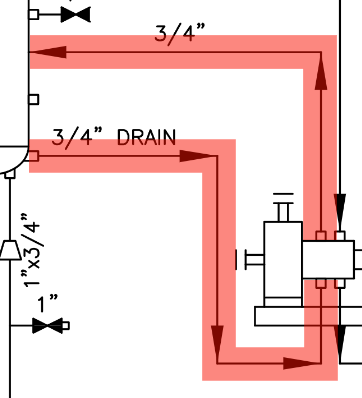
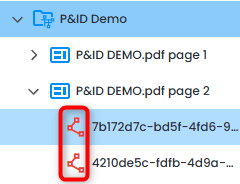
- 上部パネルの保存をクリックします。作成された2Dタグは、P&IDエクスプローラのツリー構造内の対応するP&IDページの下に、赤いパイプアイコンで表示されます。赤色は、2Dタグと3Dタグの間のリンクがまだ確立されていないことを示します。

- パイプの形状は、いつでも次の方法で変更できます:
- 任意の点を任意の方向に移動する:点をドラッグ&ドロップします
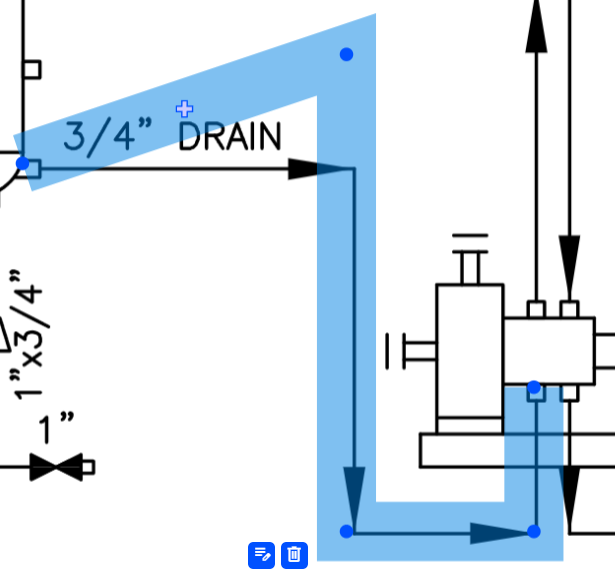
- 任意のセグメントを移動する:青い「+」記号をドラッグ&ドロップします
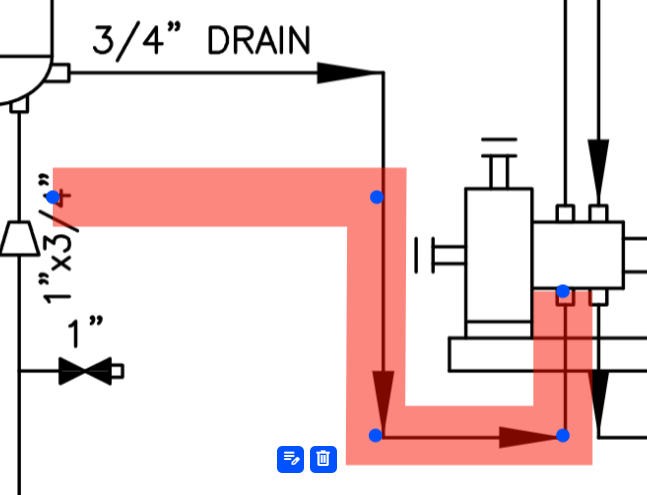
- 既存の点の間に点を追加する:セグメントにカーソルを合わせ、青い「+」記号をクリックします
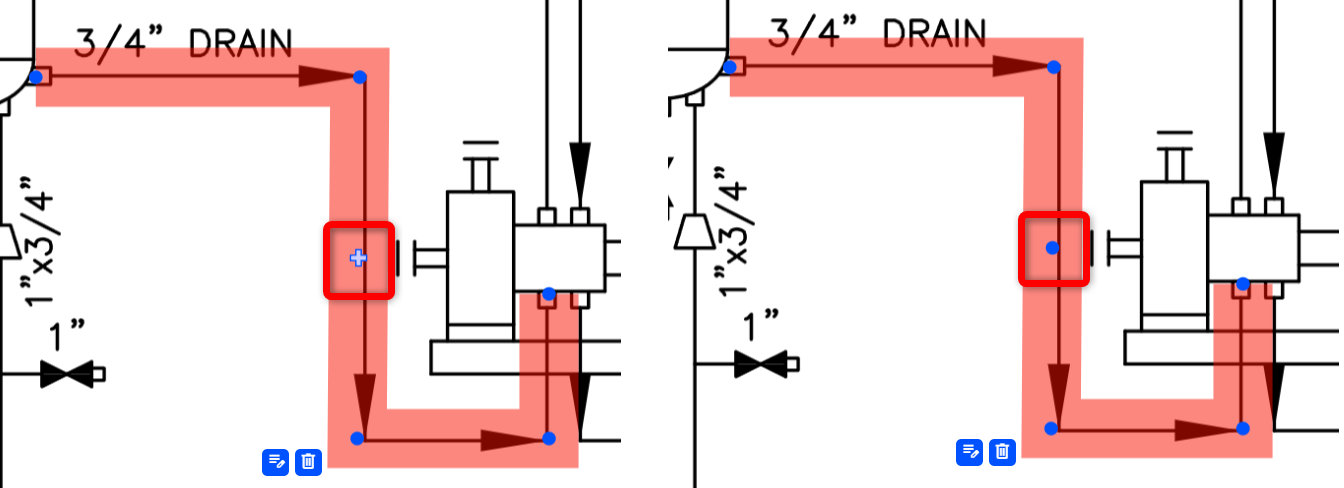
- 任意の点を削除する:マウスの右ボタンでクリックします
- 名前を変更するには、編集をクリックします。パイプオブジェクトをP&IDビューアの表示から非表示にするには、非表示をクリックします。
2Dタグと3Dタグのリンク
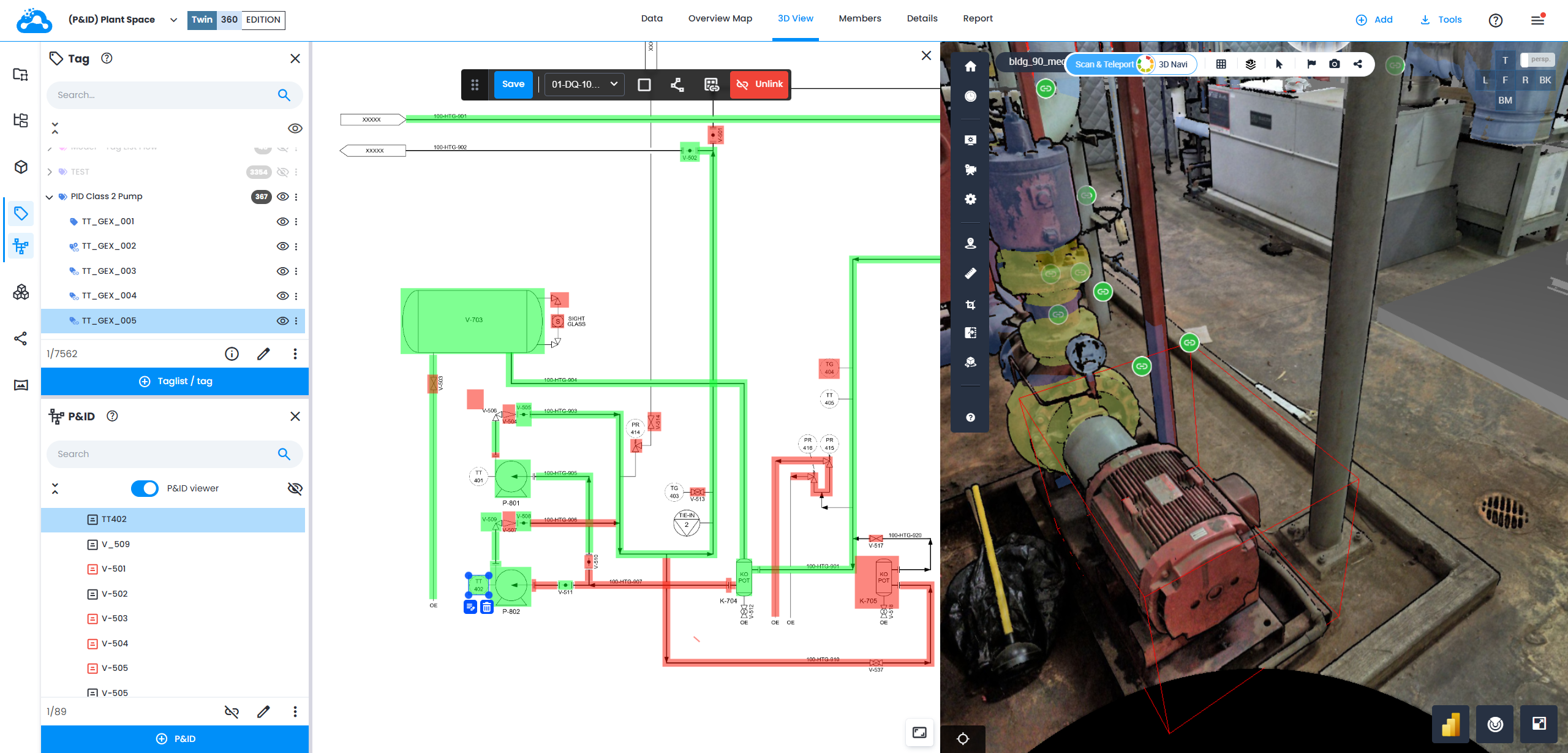
- タグエクスプローラとP&IDエクスプローラの両方を開きます。
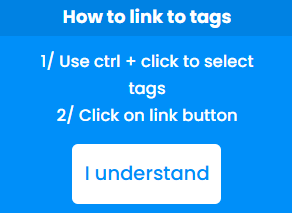
- P&IDエクスプローラでP&IDオブジェクトを選択し、タグエクスプローラでリンクを確立するタグを、Ctrlキーを使って選択します。
複数のP&IDオブジェクトを一度にリンクすることはできません。その場合は、対応するメッセージが表示されます。
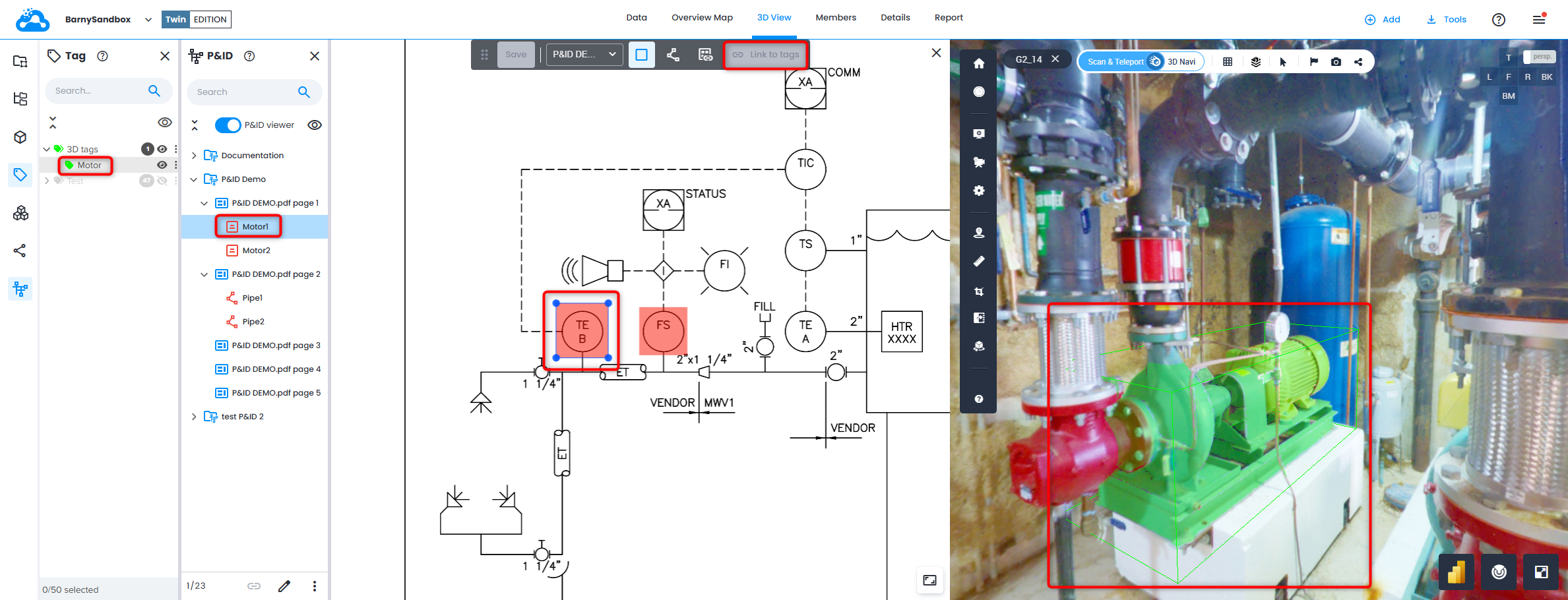
- X個のタグへのリンクを、P&IDビューアの上部パネルでクリックします。

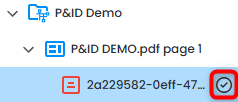
- P&IDエクスプローラのP&IDオブジェクトのアイコンの色が黒に変わります。これは、リンクが存在することを示します。
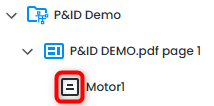
- P&IDオブジェクトにリンクされているタグエクスプローラのタグには、リンクの存在を示す表示が付きます。

- 3D ビューでは、P&IDアイテムにリンクされているタグに、緑色のリンク記号が付きます。
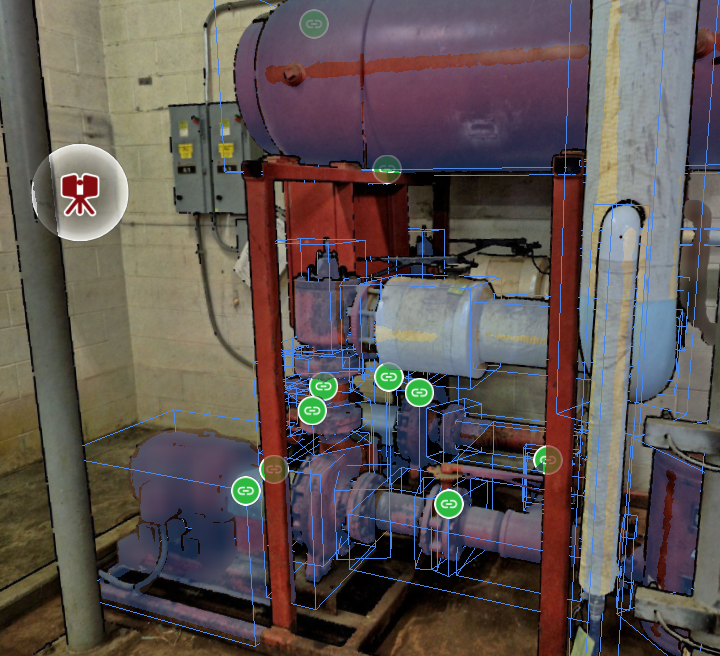
- 3Dタグと2Dタグのリンクを解除するには、P&IDエクスプローラでP&IDオブジェクトを選択し、リンク解除を、P&IDビューアの上部パネルでクリックします。

- 3Dタグが2Dタグにリンクされている場合は、そのタグをダブルクリックするか、タグエクスプローラで右クリックしてP&IDビューアでフォーカスをクリックします。
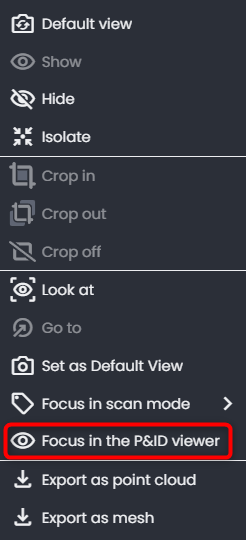
対応するP&IDオブジェクトが選択された状態で、P&IDエクスプローラとP&IDビューアが開きます。さらに、3D ビューでタグにフォーカスします。
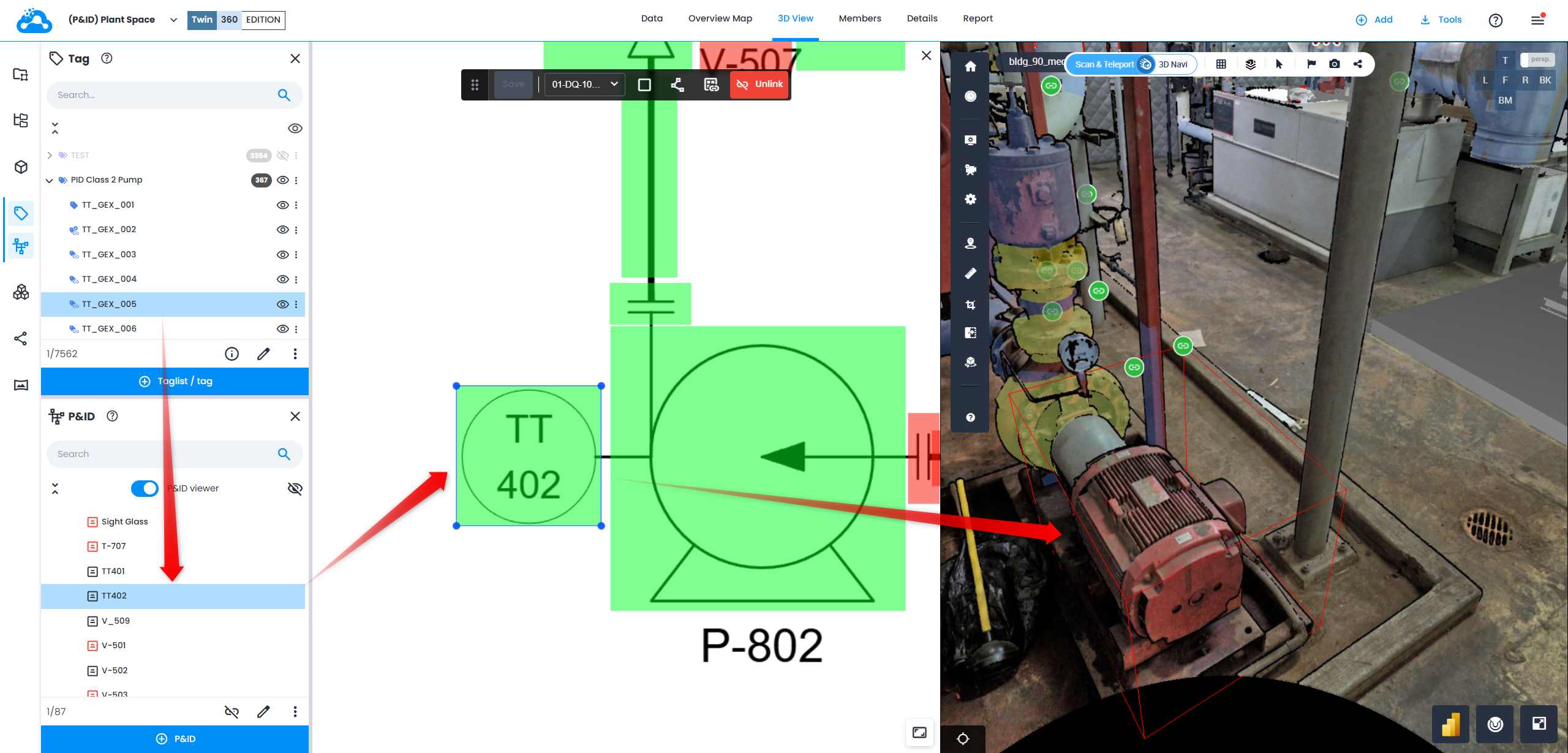
- P&IDエクスプローラで、3DタグにリンクされているP&IDアイテムをダブルクリックすると、次のようになります:
P&IDページのリンク
P&IDページどうしをリンクして、関連するドキュメントの各部分の間をスムーズに移動できます。
- 上部パネルでページリンクを追加をクリックします。

- クリックして矢印形のオブジェクトを追加します。位置とサイズを調整します。矢印の下にある切り替えをクリックすると、向きを変更できます。名前を変更するには、名前を編集をクリックします。これはいつでも実行できます。
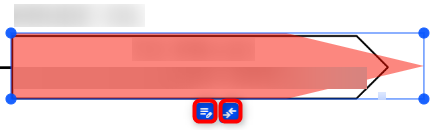 注:複数のページリンクを一度に追加する場合は、キーボードのCtrlキーを押したままにすると、名前選択ダイアログボックスがスキップされます。
 - P&IDエクスプローラのツリー構造では、ペアになっていないページリンクオブジェクトは赤いページアイコンで保存されます。
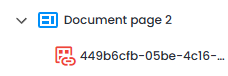
- 手順1と2に従って、別のP&IDページに二つ目のページリンクを作成します。作成したら、Ctrlを使用して両方のページリンクオブジェクトを選択し、リンクページを、P&IDビューアの上部バーでクリックします。
 警告:ページリンクの複数選択をリンクすること、および同じページのページリンクどうしをリンクすることはできません。
 - リンクすると、ページリンクの両方のアイコンが黒になります。P&IDビューアの矢印の色が赤から緑に変わります。
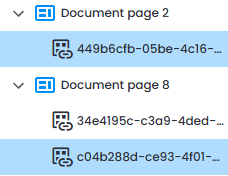
- 移動をクリックして、リンク先のP&IDページに移動します。
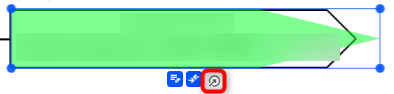
- 二つのページリンクオブジェクト間のリンクを削除するには、P&IDビューアまたはP&IDエクスプローラのツリーでいずれかを選択し、リンク解除を、P&IDビューアの上部パネルでクリックします。

アクション
下部のメニューから、次のアクションを利用できます。
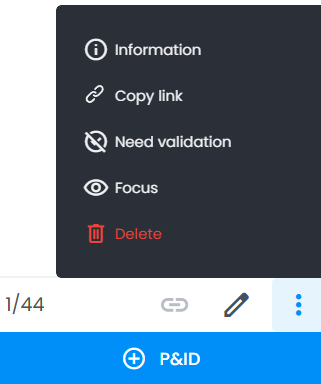
- 情報:親のP&IDとP&IDページの情報、作成パラメーター、作成日を表示します
- リンクをコピー:P&IDビューア内の対応するオブジェクトへのリンクを簡単に取得できます
- 検証が必要:特定のオブジェクトにチェックマークを表示して、その要素の確認が必要であることを示します
- フォーカス:選択した要素を中心にして、対応するP&IDページを開きます。要素を右クリックして実行することもできます。
- 削除:確認後に要素を削除します
- 編集:名前を変更するアクションと同じ操作です
- タグへのリンク:2Dタグと3Dタグのリンクで説明されている、2Dタグを3Dタグにリンクする操作
この記事は役に立ちましたか?
それは素晴らしい!
フィードバックありがとうございます
お役に立てず申し訳ございません!
フィードバックありがとうございます
フィードバックを送信しました
記事の改善におけるご協力ありがとうございます。