Cet article décrit la fonctionnalité de mesure par polyligne dans Cintoo.
TABLE DES MATIÈRES
Exigences et recommandations
Les mesures peuvent être effectuées dans Cintoo en Vue 3D, soit en mode Scan&Teleport, soit en mode Navigation 3D.
Les mesures ne peuvent pas être effectuées en mode d'affichage Panorama 2D. Il faut utiliser l'un des modes d'affichage 3D (de préférence Surface pour plus de précision).
Créez plutôt une zone de travail dédiée, portant un nom explicite, pour stocker les mesures au même endroit, ou enregistrez-les dans la même zone de travail que celle où sont stockées les données associées.
Créer une mesure de polyligne
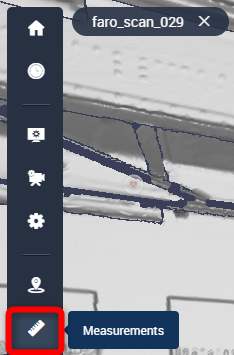
- Cliquez sur l'icône Mesures dans la barre d'outils verticale, sur le côté gauche de l'écran.
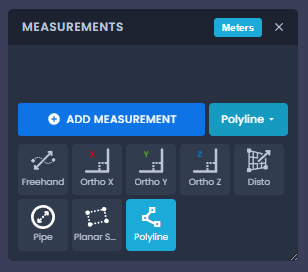
- Cliquez sur le menu déroulant situé à côté du bouton Ajouter une mesure et sélectionnez Polyligne, indiquée comme dernière option après Surface.
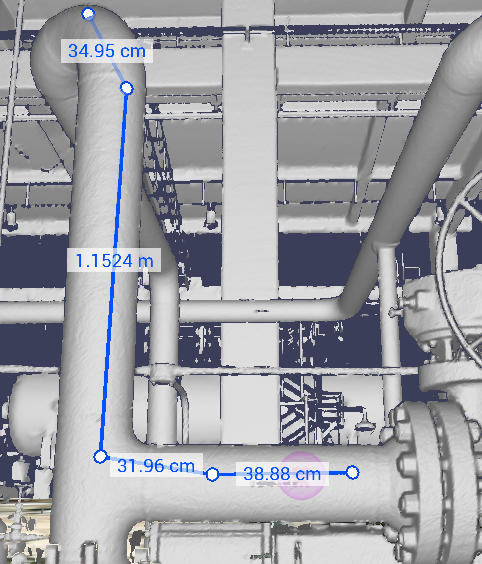
- Cliquez successivement sur la surface 3D pour placer chaque point le long de l'élément non rectiligne à mesurer. La longueur de chaque segment s'affiche le long de celui-ci dans la Vue 3D à mesure que les points sont placés. La longueur totale se met à jour en direct sous la barre d'outils supérieure, à côté de l'indication de guidage.Remarque : en cas d'erreur, le dernier point peut toujours être supprimé en appuyant sur Ctrl+Z au clavier.
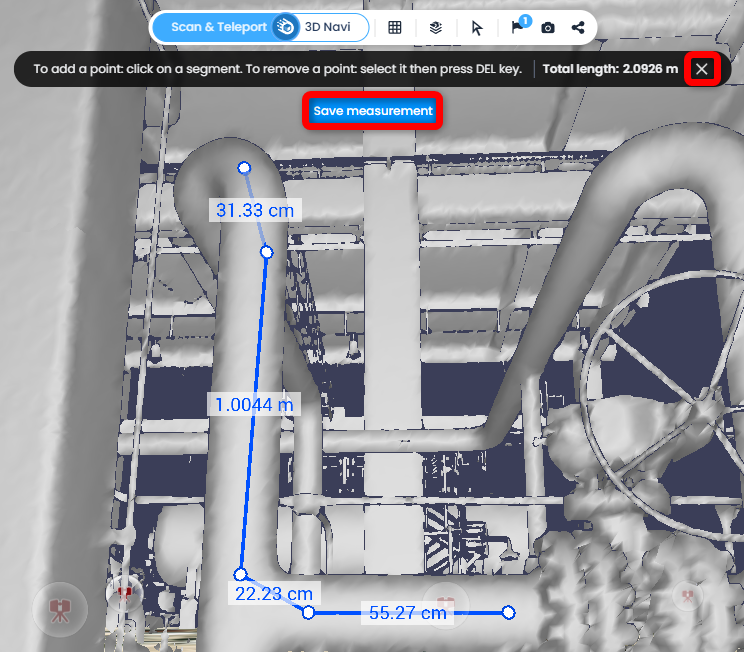
- Double-cliquez sur la surface 3D pour placer le dernier point et fermer la polyligne ; 2 points minimum sont requis. Le bouton Enregistrer la mesure devient visible.
Cliquez sur l'icône en forme de croix pour supprimer tous les points placés et recommencer.
Cliquez sur Enregistrer la mesure pour enregistrer la polyligne dans la liste Mesures.
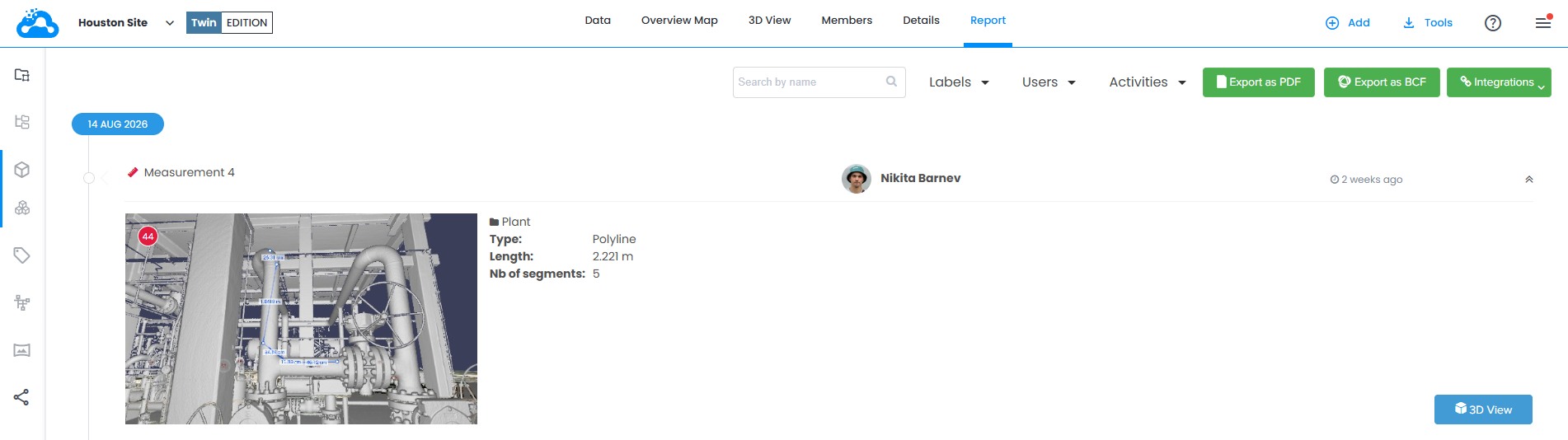
- Dans la liste Mesures, les mesures de polyligne enregistrées s'affichent avec le type Polyligne, accompagnées de la Longueur totale et du nombre de segments.
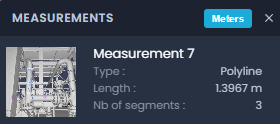
- Les distances suivent le système d'unités du projet, comme pour les autres types de mesure.Remarque : lorsque l'option Unité appropriée automatique est activée dans les Options de la Vue 3D, une valeur trop petite ou trop grande pour l'unité sélectionnée s'affiche dans une autre unité du même système, par exemple 0,35 cm sous la forme 3,5 mm.
Modifier une mesure de polyligne
- Cliquez sur une mesure de polyligne enregistrée dans la liste Mesures pour la cibler dans la Vue 3D.
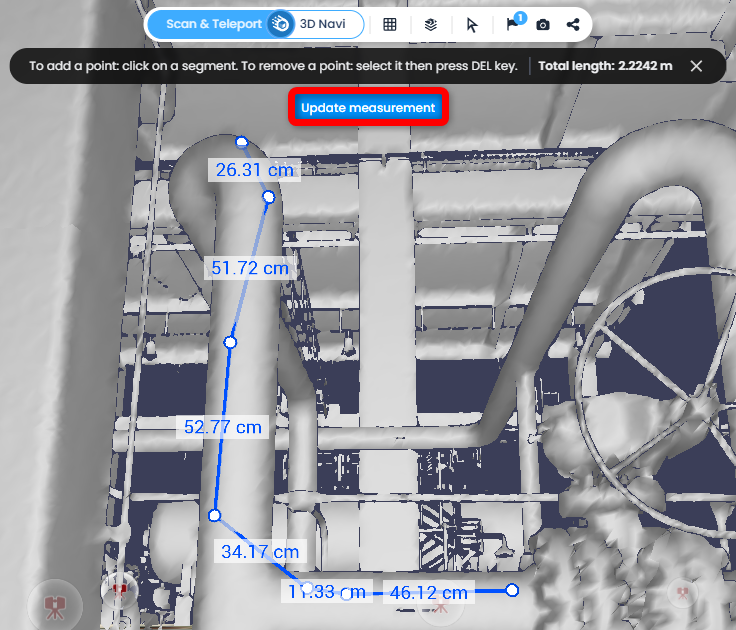
- Chaque point de la polyligne est manipulable dans l'espace 3D. Faites glisser n'importe quel point pour le repositionner : la longueur du segment qui lui est connecté se met à jour en temps réel, et la longueur totale sous la barre d'outils supérieure se met à jour en direct.
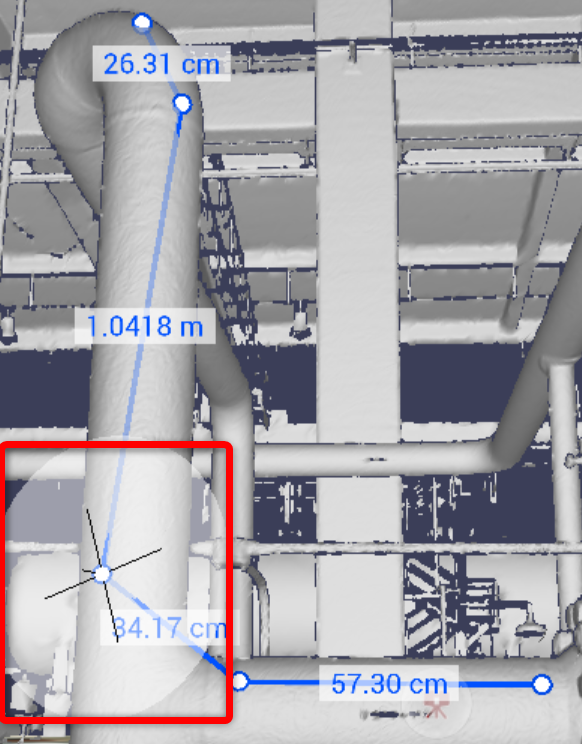
- Survolez n'importe quel segment pour voir la projection d'un futur nouveau point. Cliquez sur un segment de la polyligne pour insérer un nouveau point de contrôle à l'endroit cliqué, ce qui divise le segment en deux. La longueur totale et le nombre de segments se mettent à jour en conséquence.
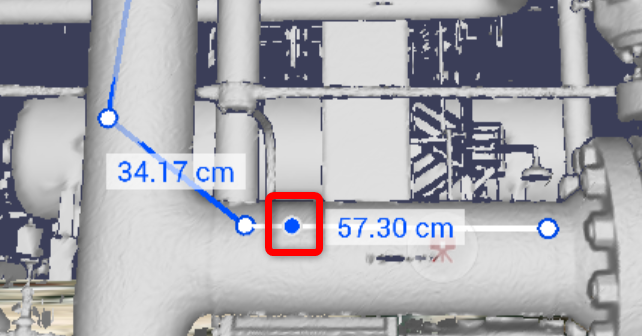
- Cliquez sur un point, puis appuyez sur Suppr au clavier pour le retirer de la polyligne. La longueur totale et le nombre de segments se mettent à jour en conséquence.
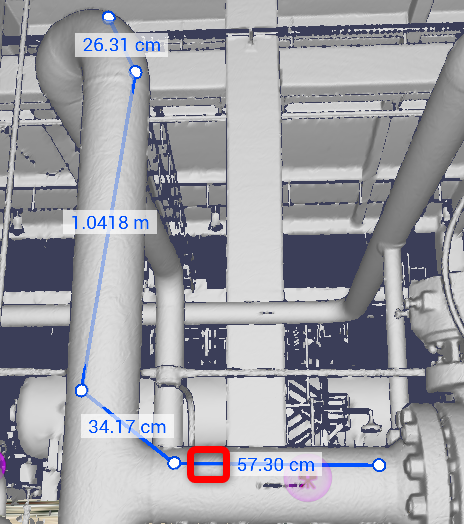
- Cliquez sur Mettre à jour la mesure pour enregistrer les modifications.
Exporter
Les mesures de polyligne sont également disponibles via l'onglet Rapport, à partir duquel elles peuvent être exportées au format PDF.
Plus de détails : Exporter les mesures
Cet article a-t-il été utile ?
C'est super !
Merci pour votre commentaire
Désolé ! Nous n'avons pas pu vous être utile
Merci pour votre commentaire
Commentaires envoyés
Nous apprécions vos efforts et nous allons corriger l'article