Este artículo describe las opciones para gestionar usuarios, roles y permisos a través del menú Usuarios y permisos.
Permisos: solo los usuarios con Gerente de Proyecto, Administrador o Propietario de cuenta roles pueden acceder al menú Usuarios y permisos y gestionar usuarios, roles y grupos para una cuenta de Cintoo.
ÍNDICE DE CONTENIDOS
Acceder a Usuarios y permisos desde el menú hamburguesa en la parte superior derecha.
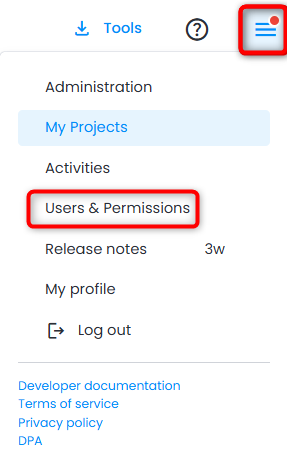
Usuarios y permisos da acceso a Usuarios, Grupos, Roles y Permisos pestañas.
Pestaña de usuarios
La pestaña de Usuarios lista a todos los usuarios que han sido invitados a la cuenta.
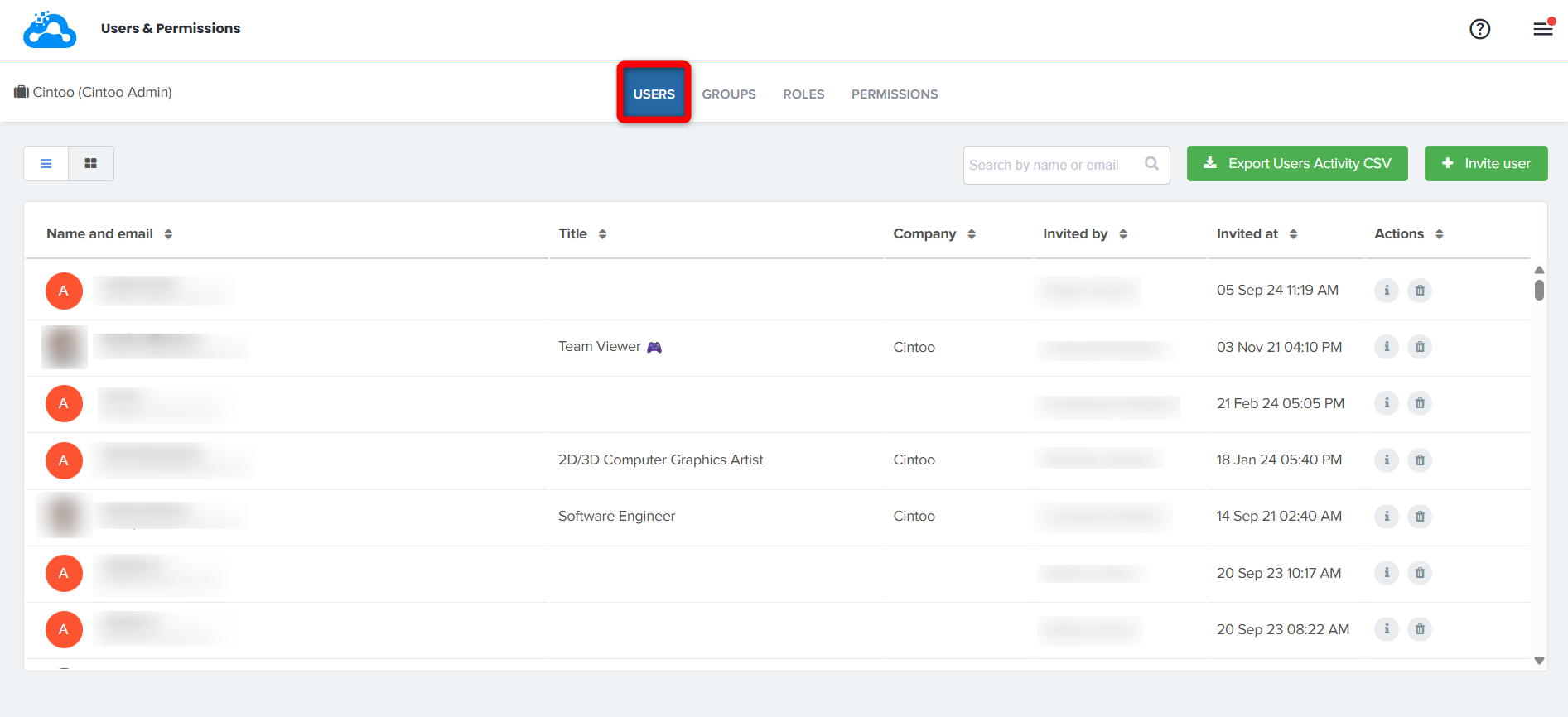
- La tabla también indica Invitado en y Invitado por información proporcionando información sobre quién invitó al usuario y cuándo.
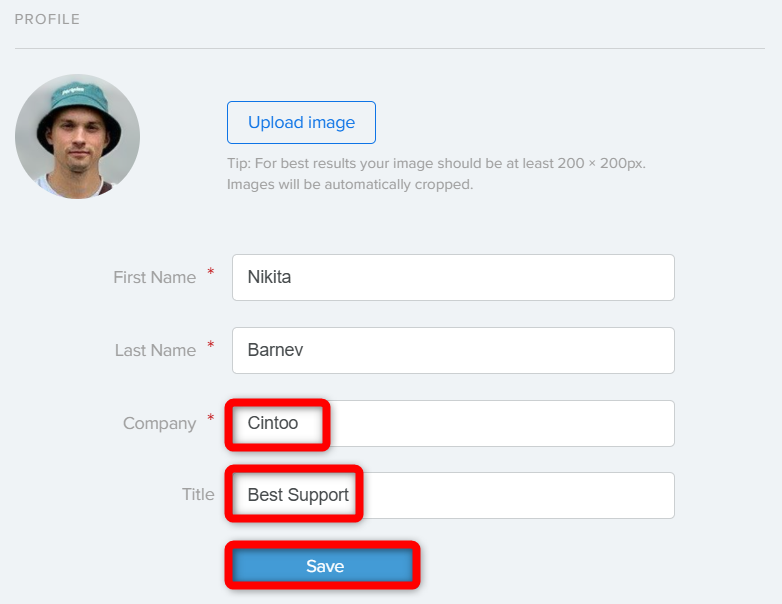
- El campo de empresa es obligatorio y se establece durante la creación de la cuenta de usuario, el Título no lo es; ambos pueden ser cambiados por el usuario en el menú Mi perfil del menú hamburguesa en la parte superior derecha. Cambia los valores en los campos correspondientes y haz clic en Guardar para aplicar cualquier cambio.
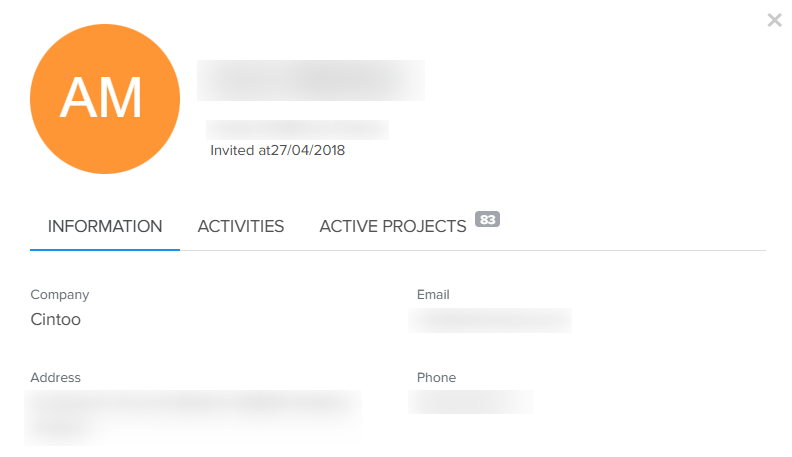
- Al hacer clic en el icono "I" en la columna de Acciones junto a un usuario correspondiente o en la fila del usuario, es posible descubrir información del usuario, las últimas actividades y la lista de proyectos activos para la cuenta de ese usuario.

- Elimina un usuario de la cuenta haciendo clic en un icono de papelera junto a un usuario correspondiente.

- Invita a nuevos usuarios a la cuenta sin agregarlos a ningún proyecto haciendo clic en Invitar usuario.
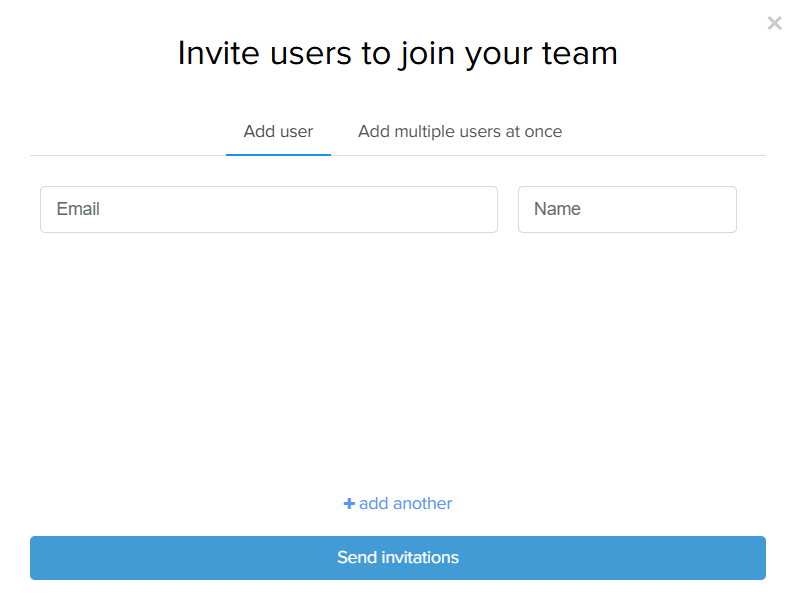
Elige invitar usuarios uno por uno o en grupo en las pestañas correspondientes en la ventana Invitar usuarios a unirse a tu equipo .
- Crea un informe sobre la actividad de los usuarios haciendo clic en Exportar actividad de usuarios CSV.
El informe consta de las siguientes columnas: Email, Primer Nombre, Último Nombre, Empresa, Invitado En, Primera Actividad, Última Actividad.
Pestaña de grupos
La pestaña de Grupos permite crear nuevos grupos y gestionarlos para controlar mejor el acceso del equipo y usuarios externos a los recursos.
Añade grupos siguiendo las instrucciones de Crear grupos.
- Abre los detalles del grupo haciendo clic ya sea en el nombre del grupo o en el icono de lápiz en la columna de Acciones .

- Edita el nombre y la descripción del grupo haciendo clic en el icono de lápiz junto al nombre del grupo.
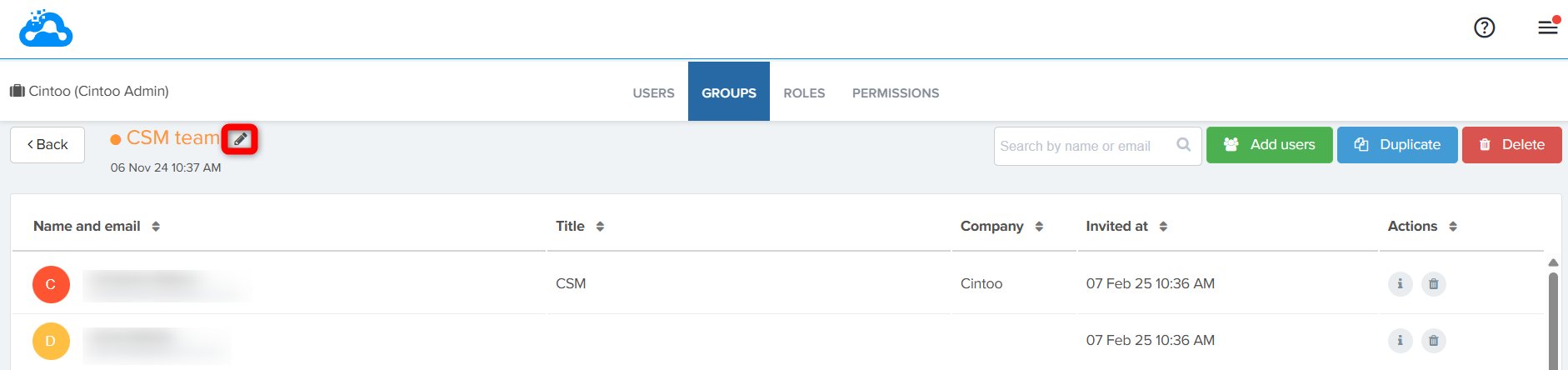
Agrega usuarios, Duplica un grupo o Elimina haciendo clic en los respectivos botones.

- Duplica un grupo haciendo clic en el icono de copia junto a un grupo correspondiente
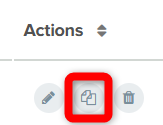
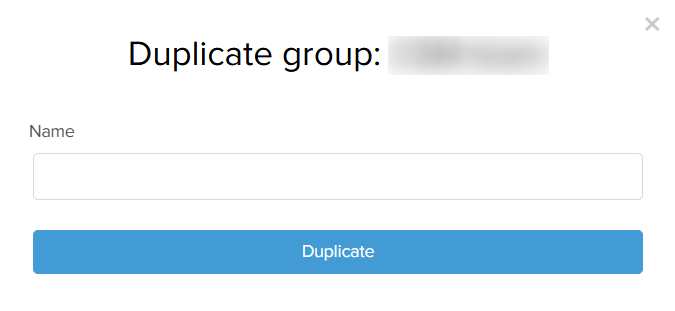
En el diálogo Duplicar grupo introduce el nombre del nuevo grupo y haz clic en Duplicar.
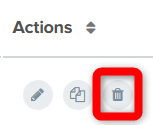
- Elimina el grupo haciendo clic en el icono de papelera junto al grupo correspondiente.
Confirma haciendo clic en Eliminar.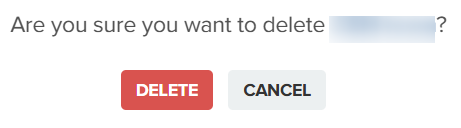
Pestaña de roles
En Roles pestaña, la tabla muestra una lista de roles predefinidos que no se pueden cambiar, así como roles personalizados que son completamente personalizables.
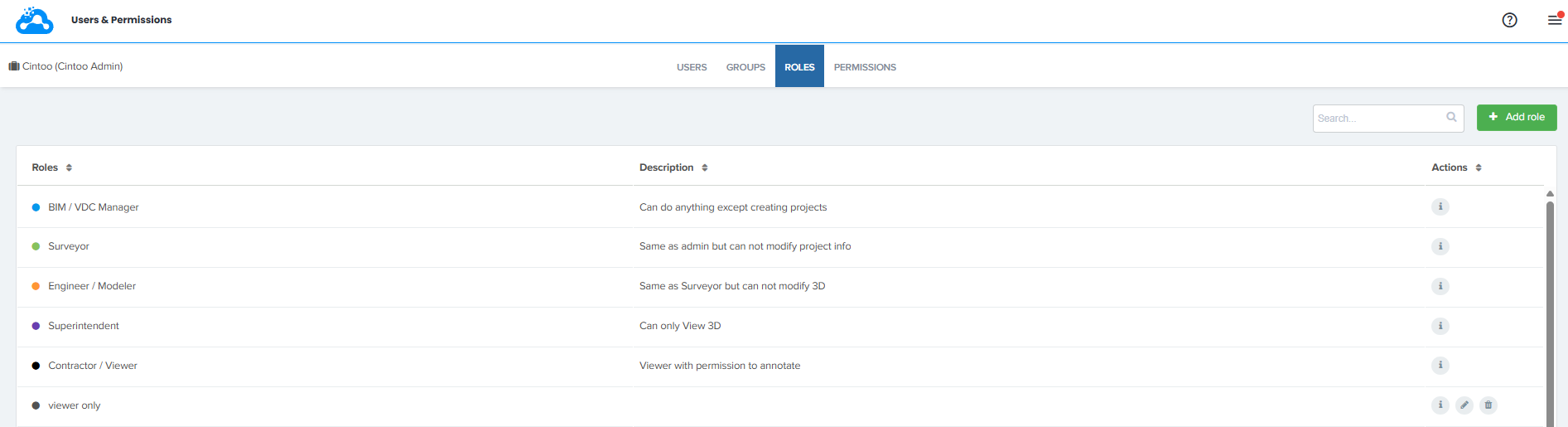
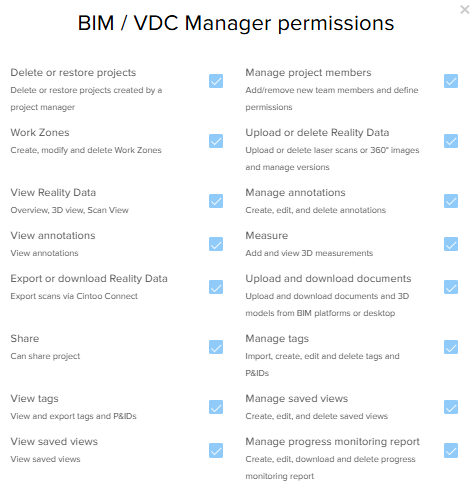
Para consultar los permisos incluidos en cada rol haz clic en el icono 'i' junto a un rol.

Esto abre la ventana de Permisos con todos los permisos correspondientes listados.
Para roles personalizados están disponibles acciones adicionales de Editar y Eliminar .

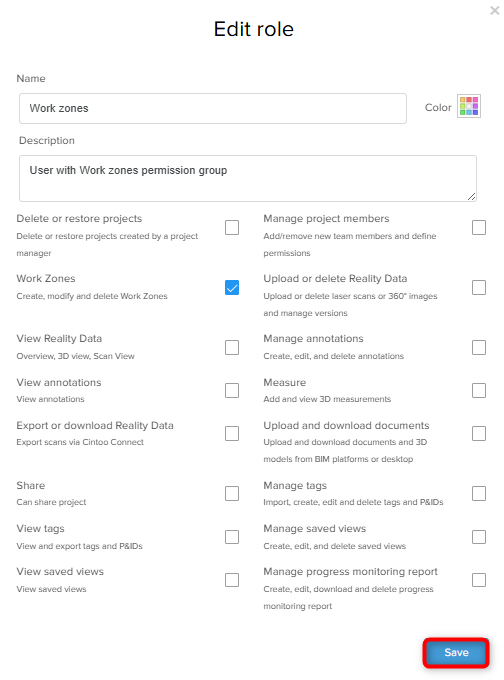
Editar la acción abre el menú Editar Rol donde es posible agregar o quitar ciertos permisos, cambiar el Nombre del rol, la Descripción y el Color. Haga clic en Guardar para aplicar cualquier cambio.
Añadir roles personalizados
Para añadir un rol personalizado haga clic en Añadir rol.
En la ventana Crear rol personalizado abierta, elija: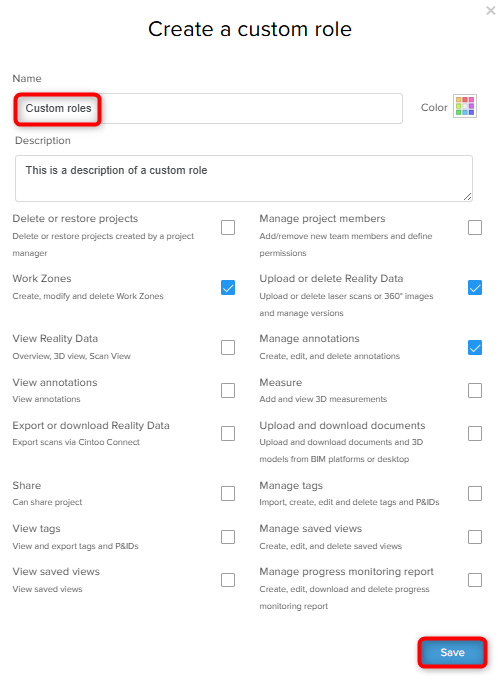
- Nombre
- Color (opcional)
- Descripción (opcional)
- al menos un permiso
Haga clic en Guardar para crear un nuevo rol personalizado.
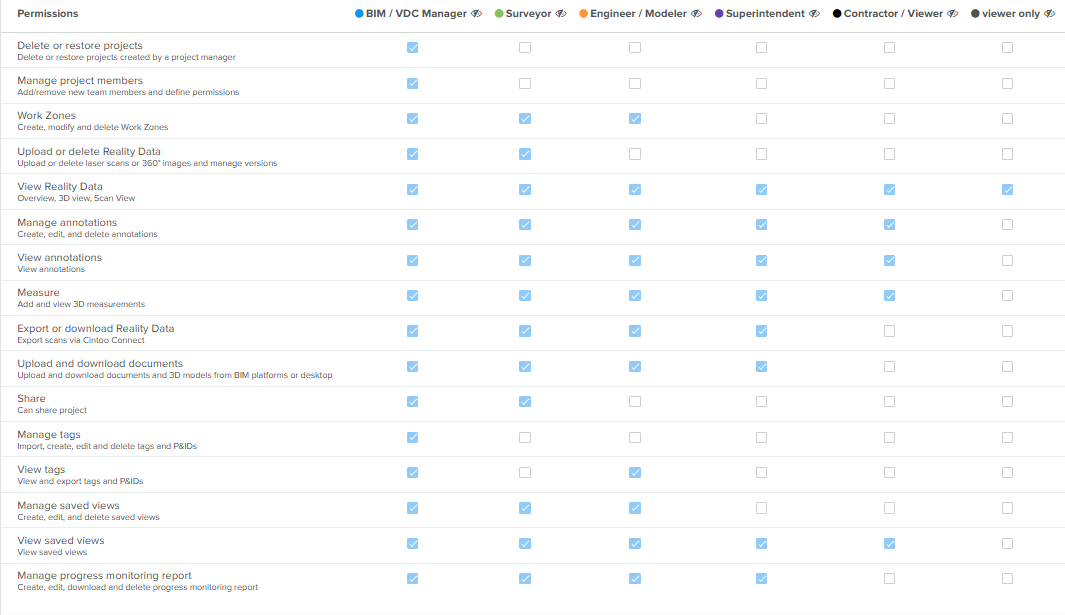
Permisos
Esta pestaña consta de una tabla de roles con los permisos correspondientes, incluidos roles personalizados.
Salidas
- Los grupos creados y los roles personalizados están disponibles a nivel de cuenta para cualquier proyecto creado en la cuenta.
- Los gerentes de proyecto, los administradores y el propietario de la cuenta pueden ver y editar todos los grupos y roles personalizados creados, lo que facilita la gestión y sincronización de esta información.
- Los gerentes de proyecto y los usuarios con los permisos necesarios (mostrados en la pestaña Usuarios & Permissions dentro de la sección Permisos ) como el rol de BIM/VDC manager son responsables de gestionar usuarios en proyectos. Son los únicos que pueden agregar o eliminar usuarios de un proyecto en particular y deben ser contactados en caso de que se necesiten cambios.
¿Le fue útil este artículo?
¡Qué bueno!
Gracias por sus comentarios
¡Sentimos mucho no haber sido de ayuda!
Gracias por sus comentarios
Comentarios enviados
Agradecemos su iniciativa, e intentaremos corregir el artículo