Este artículo describe cómo generar un informe de uso para una cuenta de Cintoo.
Comuníquese con support@cintoo.com para deshabilitar o volver a habilitar esta función.
TABLA DE CONTENIDO
- Seleccionar una suscripción
- Generar un informe de uso para el plan seleccionado
- Comprender el informe de uso
Seleccionar una suscripción
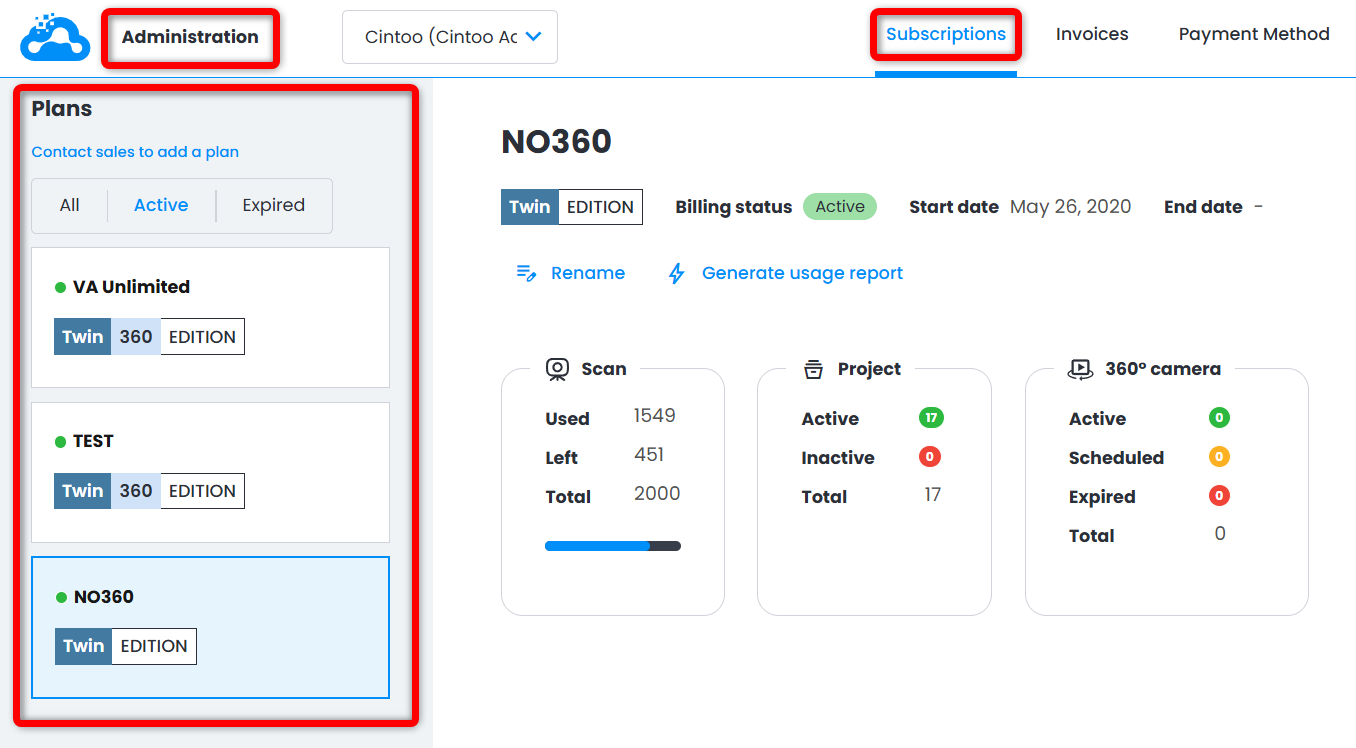
En el menú hamburguesa de la parte superior derecha, seleccione Administración.

En la pestaña Suscripciones, seleccione en Planes el plan que desea analizar.
Generar un informe de uso para el plan seleccionado
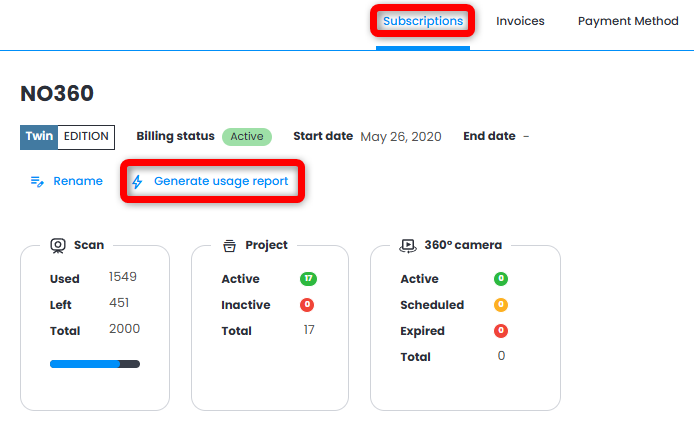
Para el plan seleccionado, haga clic en Generar informe de uso, encima de las tarjetas de estadísticas.
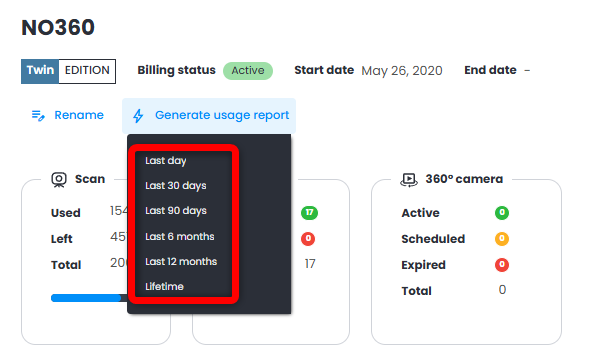
En la lista desplegable, seleccione el período.
UTC significa Tiempo Universal Coordinado. La medianoche UTC equivale a:
- 1:00 a. m. Reino Unido
- 2:00 a. m. Francia
- 9:30 a. m. ACST (hora estándar de Australia Central)
- 8:00 p. m. EST EE. UU. (día anterior)
- 5:00 p. m. PST EE. UU. (día anterior)
Se crea un archivo CSV y se descarga desde Cintoo.

En Excel, seleccione todas las columnas y haga clic en Filter en la pestaña Data.
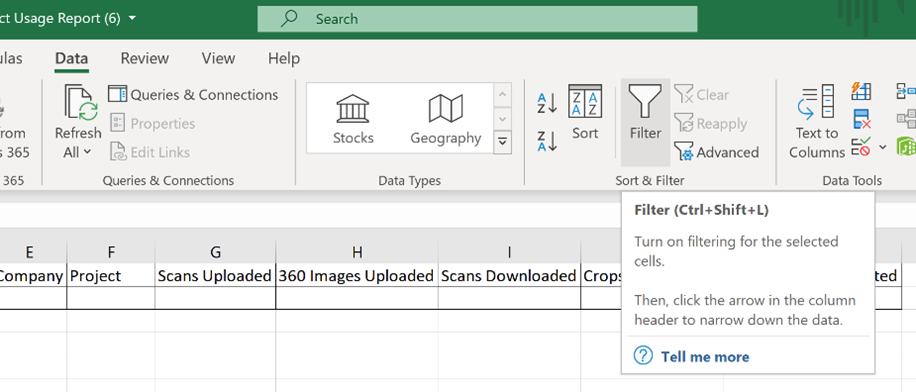
Ordene la lista por columnas.

Comprender el informe de uso
- First name, Last name, Email, Company: usuarios que han accedido a un proyecto al menos una vez durante ese día.
- Scans uploaded: muestra el número de escaneos subidos a los proyectos de esta cuenta de Cintoo.
- 360 Images uploaded: muestra el número de imágenes de 360° subidas mediante la opción de imágenes de 360° de Cintoo Connect. No incluye las imágenes de 360° incrustadas en los datos de escaneo.
- Scans downloaded: cuenta el número de escaneos seleccionados en la pestaña Datos cuando el usuario hace clic en Exportar escaneos (si la selección abarca zonas de trabajo, se incluirán todos los escaneos de esas zonas de trabajo) y el número de veces que un usuario hace clic en Descargar escaneo. Esto también significa que:
- Descargar el mismo escaneo varias veces se contabilizará como varias descargas de escaneos, no solo como una.
- Además, si los archivos de escaneo no se descargan correctamente por cualquier motivo, se contabilizarán igualmente en el informe:
- Problema con Cintoo Connect
- Descarga suspendida porque el usuario cerró Cintoo Connect
- Descarga no iniciada porque el usuario no hizo clic en Export en Cintoo Connect
- Crops downloaded: cuenta el número de veces que un usuario hizo clic en Exportar en la Herramienta de recorte, ya sea en el Mapa de visión general o en la Vista 3D, independientemente de que la exportación del recorte haya sido correcta o no.
- Unified mesh creation: cuenta el número de veces que un usuario ejecutó Crear Mesh, independientemente de que este proceso de unificación haya sido correcto o no.
- Tags uploaded: muestra cuántas etiquetas de activos se han subido en cada ocasión.
- Tags downloaded: muestra cuántas etiquetas de activos se han exportado desde la cuenta de Cintoo.
El informe incluye columnas específicas para las operaciones de importación y exportación, pero no se destacan operaciones como la visualización 3D. Por lo tanto, es posible ver en el informe usuarios con cero operaciones de importación o exportación, lo que indica que accedieron al proyecto con otros fines.
El informe enumera cada proyecto por usuario y por día, y si un usuario ha accedido varias veces al mismo proyecto en un mismo día, solo se añade una entrada para ese usuario y ese proyecto en esa fecha.
Si un usuario ha accedido a varios proyectos en un mismo día, habrá una entrada por proyecto para ese usuario en esa fecha.
Si un usuario ha visitado un proyecto determinado durante cinco días consecutivos, el proyecto aparecerá cinco veces para ese usuario, cada una con una fecha distinta.
¿Le fue útil este artículo?
¡Qué bueno!
Gracias por sus comentarios
¡Sentimos mucho no haber sido de ayuda!
Gracias por sus comentarios
Comentarios enviados
Agradecemos su iniciativa, e intentaremos corregir el artículo