Este artículo ofrece una descripción general del proceso de subida de escaneos láser terrestres (TLS) a un proyecto de Cintoo, incluidos los formatos de archivo y las mejores prácticas para la preparación de los datos.
TABLA DE CONTENIDO
- Descripción general de los escaneos estáticos
- Formatos de archivo de escaneo estructurado compatibles
- Preparación del proyecto de Cintoo para subir escaneos
- Subida de escaneos estructurados con Cintoo Connect
Descripción general de los escaneos estáticos
Los escaneos terrestres, también llamados escaneos estáticos, se generan con un dispositivo montado sobre un trípode.

Cada escaneo individual incluye su mapa de profundidad, que asocia datos X, Y, Z a cada píxel de la cuadrícula de la imagen panorámica.
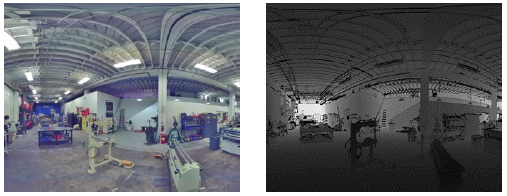
Los escaneos estructurados deben registrarse (es decir, alinearse en los mismos sistemas de coordenadas) con un software de registro como: Faro SCENE, Trimble RealWorks, Leica Cyclone, Leica Register 360, Topcon ScanMaster, Autodesk ReCap Pro, etc. Una vez registrados, los datos estructurados contienen la ubicación de cada escaneo, cada imagen panorámica con su mapa de profundidad y la nube de puntos 3D.
Con los escaneos estructurados, cada ubicación de escaneo es visible en el espacio 3D. Es posible situarse en cada posición de escaneo, ver la imagen panorámica y navegar de un escaneo a otro.
Formatos de archivo de escaneo estructurado compatibles
- (Estructurado) RCP: formato nativo de los proyectos de Autodesk ReCap
- (Estructurado) FLS o LSPROJ: formato nativo de los proyectos de Faro SCENE
- (Estructurado) E57: formato de intercambio estándar para el escaneo láser terrestre
- La mayoría del software de nubes de puntos ofrece una opción para exportar un archivo E57 estructurado
- Consulte la sección Importar escaneos estructurados para obtener más información sobre cómo generar un E57 estructurado desde diversos programas de registro
Preparación del proyecto de Cintoo para subir escaneos
- Antes de subir los escaneos, desde el menú desplegable Añadir de la parte superior, cree una Zona de Trabajo para alojarlos.
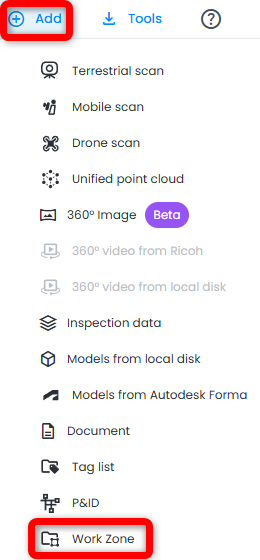
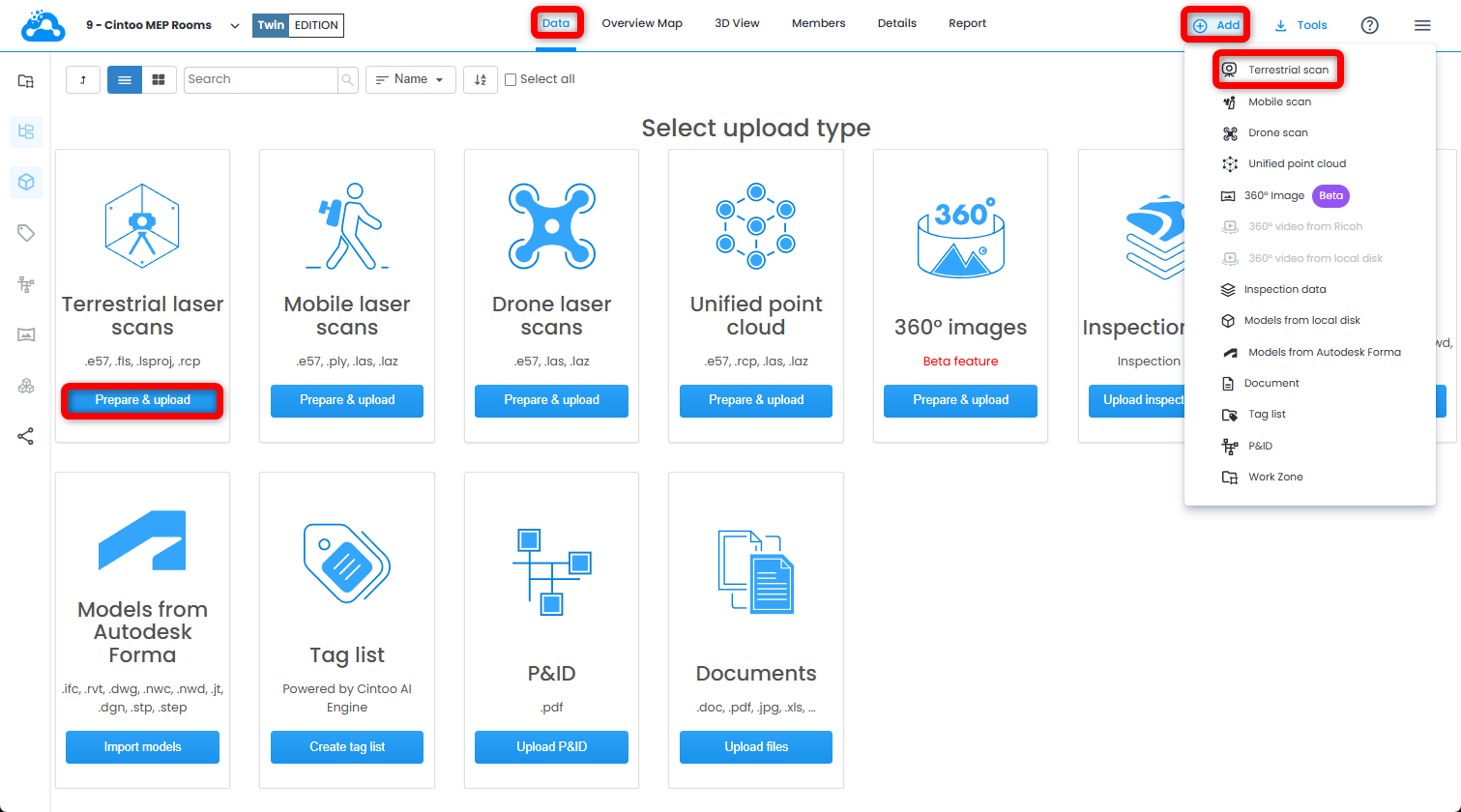
- Seleccione una zona de trabajo en la que se deban subir los escaneos y haga clic en Escaneo terrestre en el menú desplegable Añadir, o haga clic en Escaneos láser terrestres en la vista principal de la pestaña Datos.
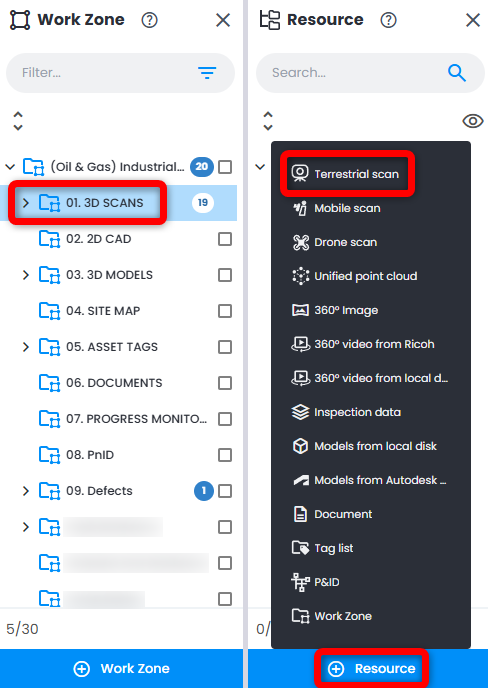
O bien, utilice el botón Añadir situado en la parte inferior de Explorador de recursos, que equivale al menú Añadir de la parte superior derecha de la pantalla, y elija Escaneo terrestre en la zona de trabajo seleccionada en Explorador de Zonas de Trabajo.
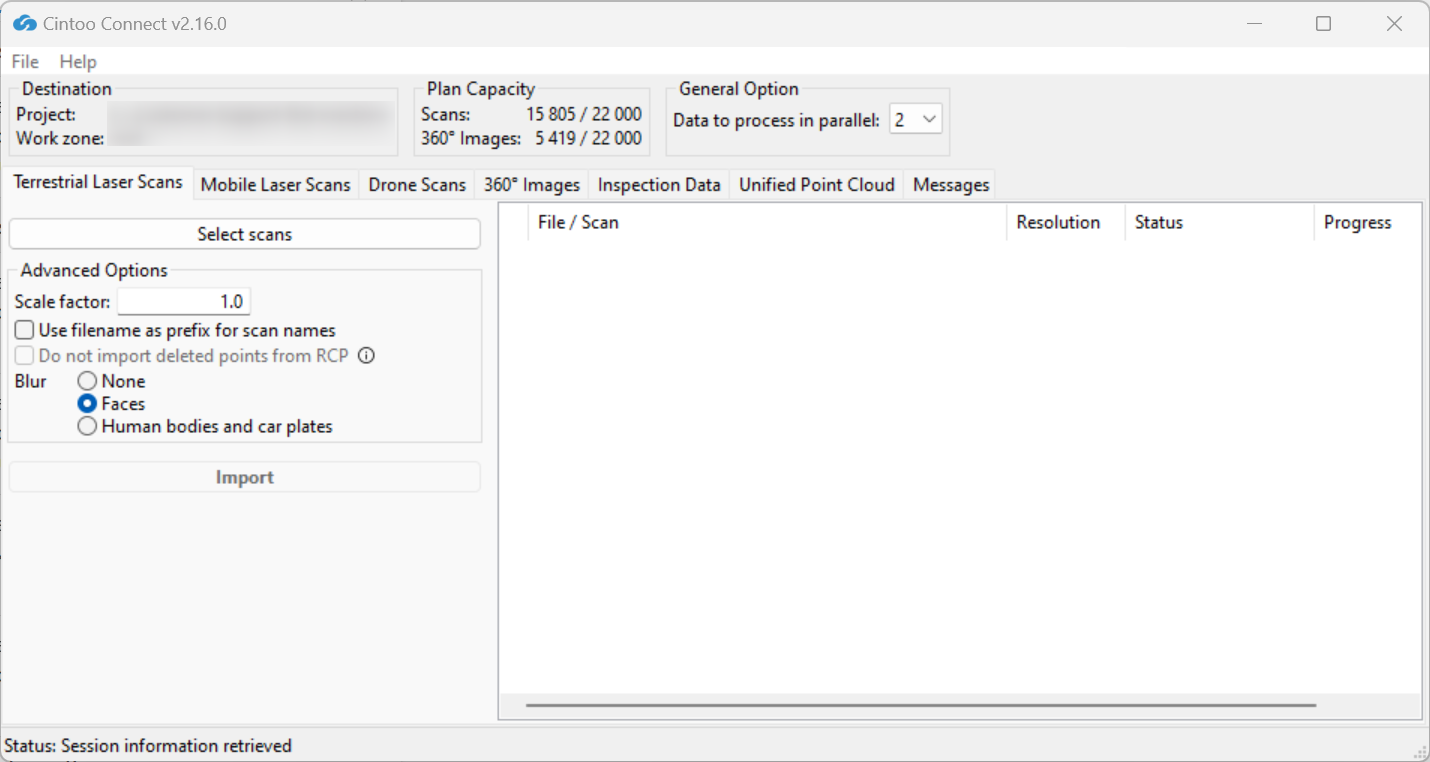
- Se inicia Cintoo Connect.
Subida de escaneos estructurados con Cintoo Connect
- Seleccione la pestaña Terrestrial Laser Scans en Cintoo Connect.
- Seleccione el archivo RCP (Autodesk ReCap), FLS (Faro), LSPROJ (proyecto de Faro Scene) o E57. Tenga en cuenta que los datos deben ser un proyecto estructurado (es decir, debe incluir la ubicación de cada escaneo, las imágenes panorámicas, los mapas de profundidad y la nube de puntos).
- Consulte este video para comprender la diferencia entre un proyecto de escaneo estructurado y un proyecto de escaneo unificado o no estructurado.
- Una vez seleccionado el archivo de entrada, todas las posiciones de escaneo incluidas en el archivo se mostrarán en la lista.Nota: si hay imágenes 360 incrustadas (también esféricas) con los datos de escaneo, se importarán junto con ellos.

- Si algunos escaneos han perdido la estructura, la columna Resolution muestra lost structure en lugar de las dimensiones.

Esto ocurre con más frecuencia cuando la carpeta RCP Support no incluye los archivos RCC asociados a cada escaneo. Cintoo Connect aún puede leer y subir los escaneos.
- Si el archivo de escaneo seleccionado es una nube de puntos unificada, aparece este mensaje de advertencia.

En ese caso, consulte al equipo encargado del escaneo láser para solicitar el archivo estructurado de origen en formato RCP o E57. Para obtener más detalles, consulte El archivo de escaneo no contiene ningún escaneo estático.
Si es necesario restaurar la estructura, pruebe la opción Import Unified Point Cloud.
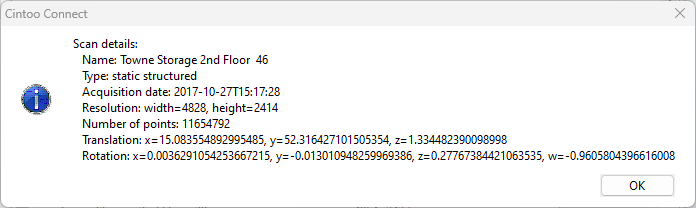
- Haga clic con el botón derecho en cualquier escaneo de la lista y haga clic en Scan details para ver más información sobre el escaneo.

Aparecerá entonces una ventana emergente con la información del escaneo seleccionado.
- Si algunos escaneos tienen una resolución inferior a 1,000 píxeles en un eje, se desmarcarán automáticamente. Esto suele corresponder a puntos de levantamiento topográfico, que no es necesario subir. Para incluirlos, marque la casilla en la lista de escaneos de Cintoo Connect.
- Los escaneos estructurados que han perdido su estructura y que tienen menos de 250,000 puntos también se desmarcan automáticamente.
- En promedio, calcule alrededor de 1 a 2 min para el procesamiento de un escaneo de 10 millones de píxeles, 5 min para 40 millones de píxeles y unos 25 min para 160 millones de píxeles (los tiempos pueden variar según los parámetros del PC).
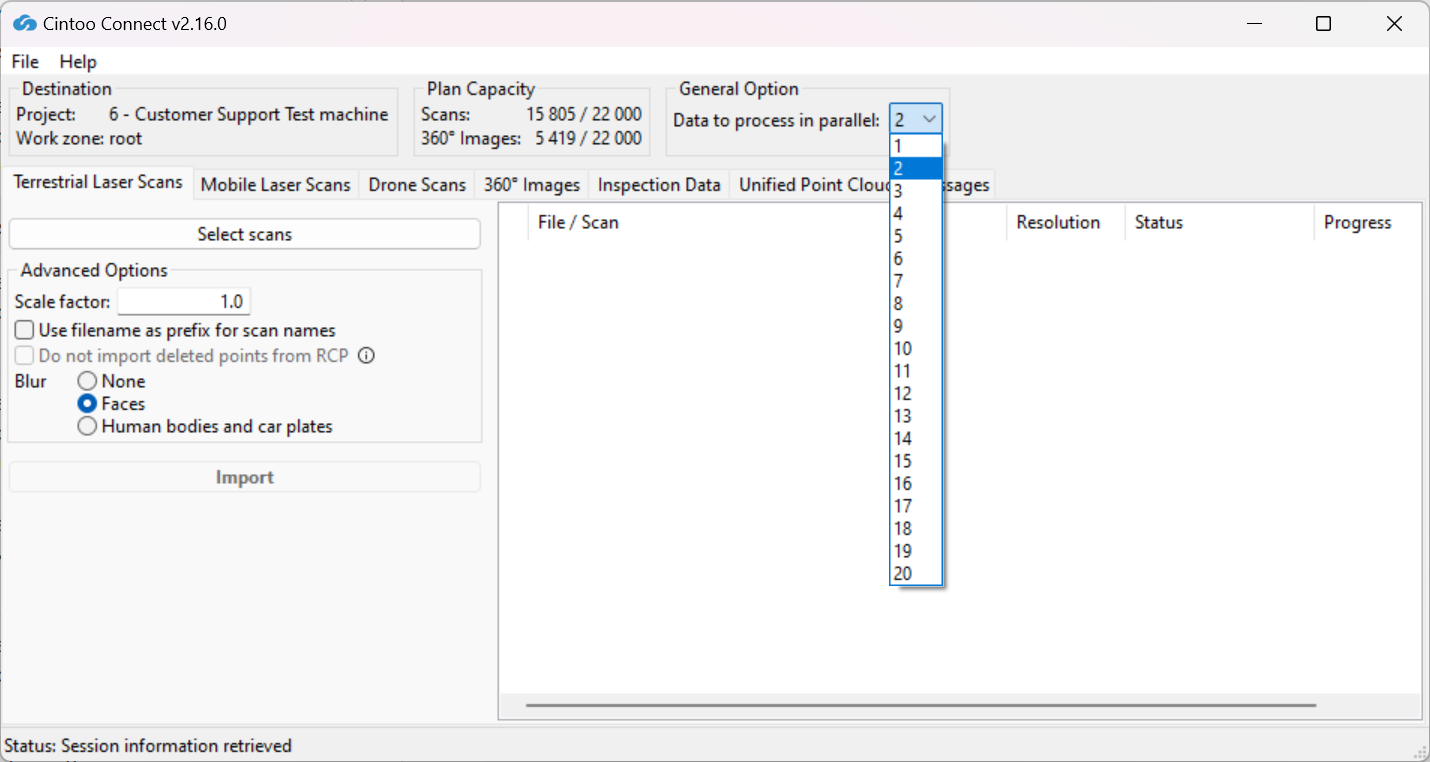
- Ajuste la opción Data to process in parallel para procesar más de 2 escaneos en paralelo (configuración predeterminada) si el PC es multinúcleo.
En promedio, se necesitan al menos 400 MB de RAM por cada 10 millones de píxeles para el procesamiento. Por ejemplo:
- 8 GB de RAM permitirán procesar en paralelo 5 escaneos de 40 millones cada uno
- Se necesitarán 64 GB de RAM para procesar en paralelo 5 escaneos de 160 millones de píxeles cada uno
- Cambie el Scale factor solo si existe un requisito directo del topógrafo.
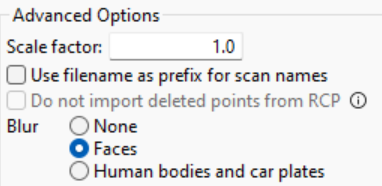
El Scale factor expresa la diferencia entre el sistema de coordenadas local necesario para los escaneos y los modelos, y el sistema de coordenadas geográfico (como el State Plane Coordinate System) utilizado durante el proceso de captura.
- Active o desactive Use filename as prefix for scan names para crear una convención de nomenclatura clara.
- Active o desactive Do not import deleted points from RCP.
Consulte Importación de proyectos de ReCap con puntos eliminados.
- Active o desactive Blur - Faces:
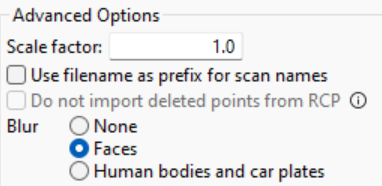
- Esta opción está activada de forma predeterminada; elija la opción None para no aplicar ningún desenfoque.
- Esta opción desenfoca automáticamente los rostros capturados en las imágenes panorámicas incluidas en los escaneos que se suben a Cintoo.
- El desenfoque no se puede deshacer en Cintoo una vez que se han subido los escaneos.
- Todos los archivos subidos sin la opción Blur Faces activada deben eliminarse del proyecto de Cintoo y volver a subirse con la opción marcada para aplicar el desenfoque automático de rostros.
- Active o desactive Blur - Human bodies and car plates:
- Esta opción está desactivada de forma predeterminada; está seleccionada la opción Faces.
- Active esta opción para desenfocar automáticamente los cuerpos humanos incluidos los rostros y las matrículas de vehículos capturados en las imágenes panorámicas incluidas en los escaneos que se suben a Cintoo.
- El desenfoque no se puede deshacer en Cintoo una vez que se han subido los escaneos.
- Todos los archivos subidos sin la opción Blur Human bodies and car plates activada deben eliminarse del proyecto de Cintoo y volver a subirse con la opción marcada para aplicar el desenfoque automático.
- Haga clic en Import para iniciar el proceso de subida.
Una vez subido un primer escaneo, los datos son visibles en Cintoo desde la pestaña Datos, el Mapa de visión general o la Vista 3D. Actualice el navegador para ver los escaneos que han terminado de subirse.
¿Le fue útil este artículo?
¡Qué bueno!
Gracias por sus comentarios
¡Sentimos mucho no haber sido de ayuda!
Gracias por sus comentarios
Comentarios enviados
Agradecemos su iniciativa, e intentaremos corregir el artículo