Este artículo describe cómo procesar datos de escaneo móvil de NavVis VLX en la aplicación de escritorio de NavVis y cómo importar dichos datos a Cintoo utilizando Cintoo Connect.
Permisos: usuarios con roles que incluyen Subir o Eliminar Datos de Realidad el permiso pueden importar escaneos en formato NavVis VLX con Cintoo Connect.
ÍNDICE DE CONTENIDOS
- Requisitos previos
- Subida de Escaneos NavVis Procesados en la Aplicación de Escritorio de NavVis.
- Subida de Escaneos NavVis desde Varios Caminos/Sesiones.
Requisitos previos
Los siguientes archivos son necesarios para subir escaneos de NavVis procesados en la aplicación de escritorio de NavVis:
1. Nube de puntos no estructurada en formato PLY o E57.
2. Ruta de caminata/escaneo en formato CSV.
3. CSV archivo generalmente se incluye en la misma carpeta que contiene las imágenes panorámicas. Busque una carpeta llamada pano o Imágenes panorámicas donde se almacenan archivos sin procesar para el dispositivo Móvil Interior.
Nota: Si este archivo CSV no está incluido en la misma carpeta que la imagen panorámica, asegúrese de que contenga la ruta a las imágenes en la carpeta correcta. Por ejemplo, las imágenes podrían estar ubicadas en una carpeta pano , debajo de la carpeta donde se encuentra el archivo CSV. Si todos los nombres de archivo de imágenes están prefijados con pano/ en el archivo CSV, el flujo de trabajo de importación funcionará.
Contenido de ejemplo.

4. Opcional: información de geolocalización en formato XML .
- Esta información de geolocalización generalmente se produce al poner varias sesiones de escaneo en el mismo sistema de coordenadas.
- Para sesiones de escaneo individuales, esta información de geolocalización también se produce cuando se solicita específicamente un archivo E57 como exportación desde el software de registro.
- Este archivo XML puede tener un _bundle para los datos de NavVis.
- En el archivo XML se enumeran todas las sesiones de escaneo con su posición y orientación correspondientes.
- Cintoo Connect usará estos datos para el proceso de reestructuración, seguido de la transformación de nube de puntos a malla y la subida a Cintoo.
Contenido de ejemplo:
Subida de Escaneos NavVis Procesados en la Aplicación de Escritorio de NavVis.
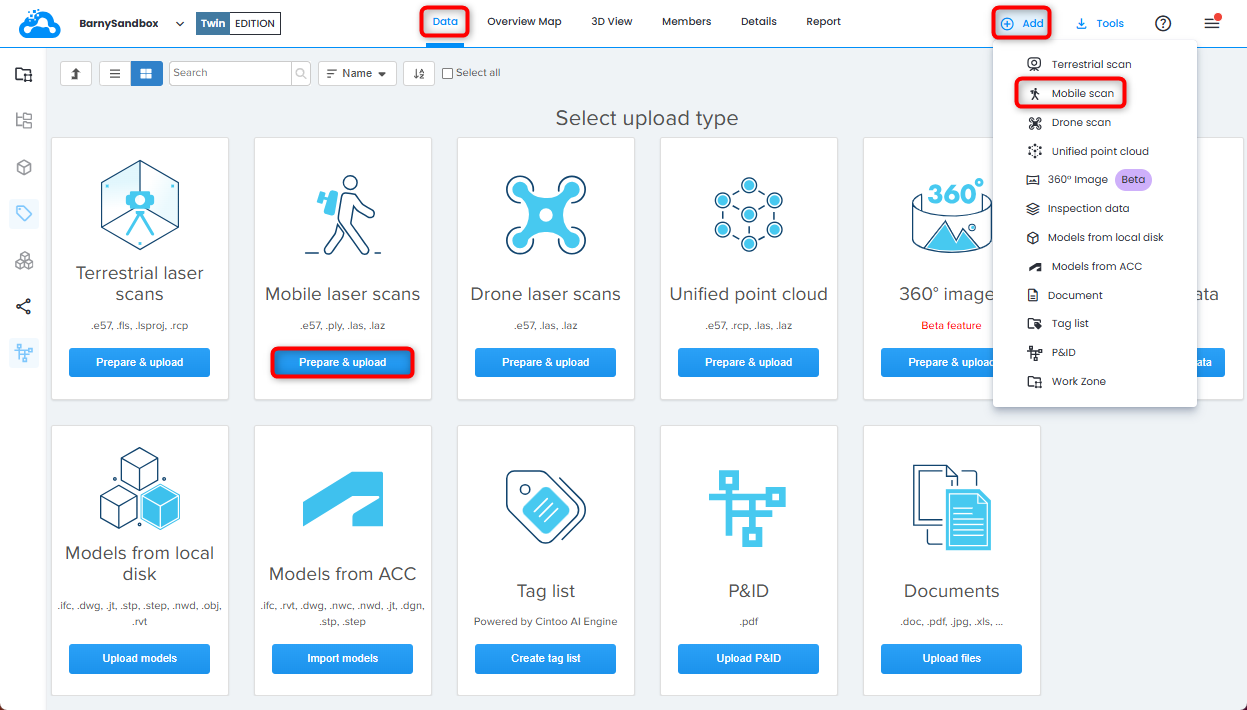
1. Abra la pestaña Datos y haga clic en Preparar & cargar en la ficha Escaneos láser móviles o haga clic en Escaneo móvil del menú desplegable en la parte superior derecha. Se iniciará Cintoo Connect.
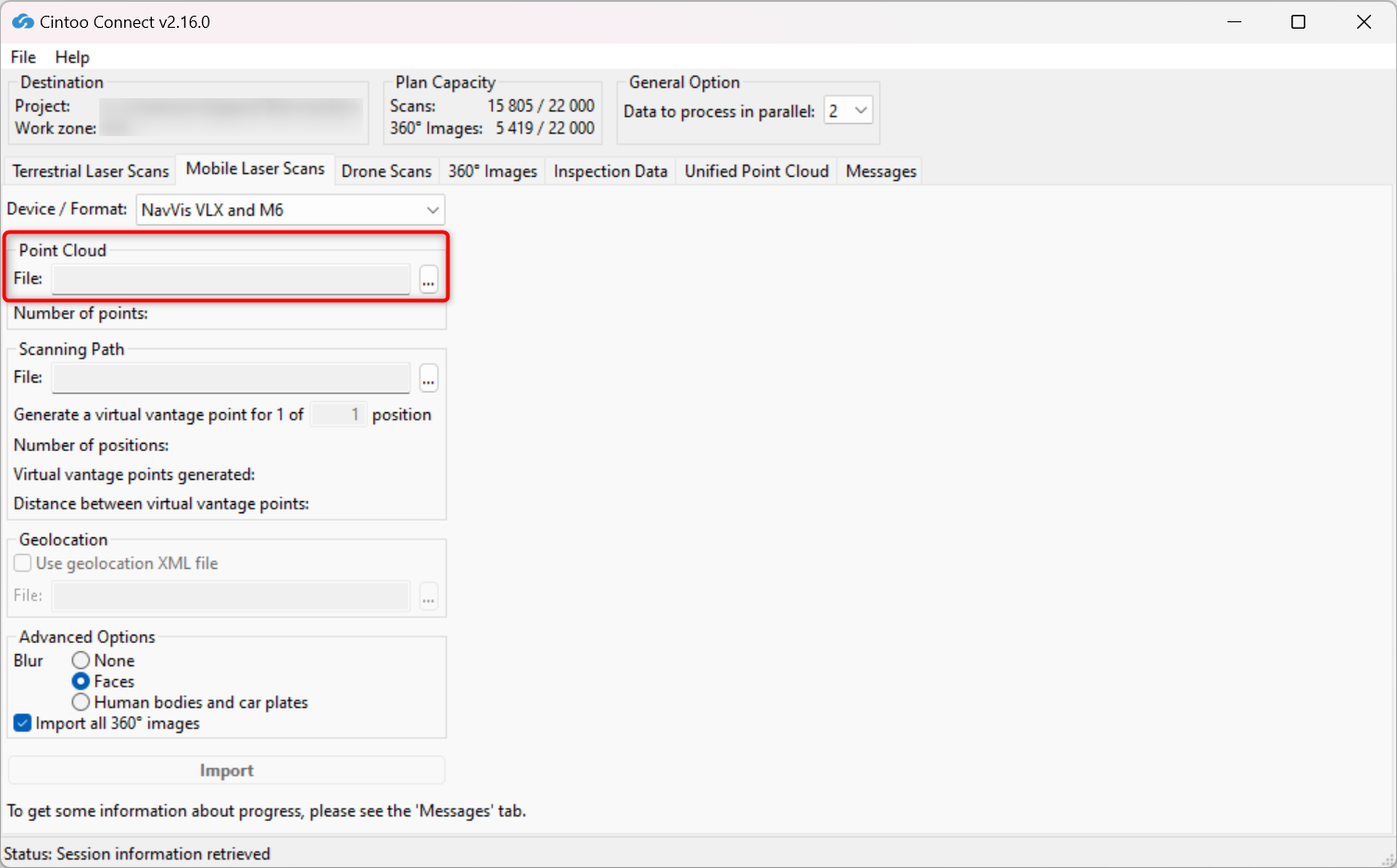
2. En la pestaña Escaneos láser móviles de Cintoo Connect, seleccione NavVis VLX y M6 como Dispositivo/Formato.

3. Seleccione archivo E57 o PLY como entrada para Nube de Puntos.
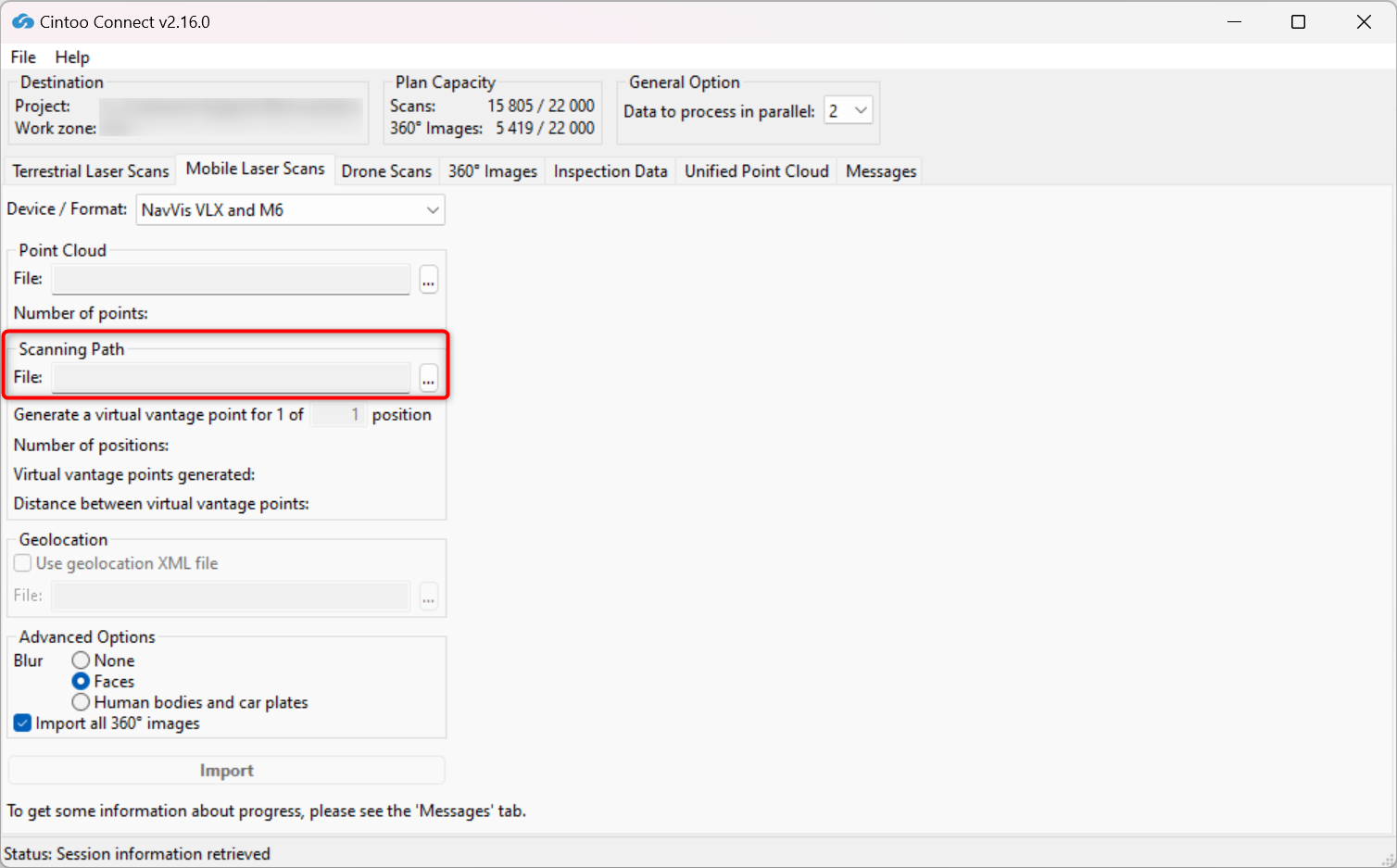
4. Seleccione archivo CSV como Camino de Escaneo.
5. Modifique el valor de muestreo de posición según sea necesario ingresando un valor en Genere un punto de vista virtual para 1 de__ posición.
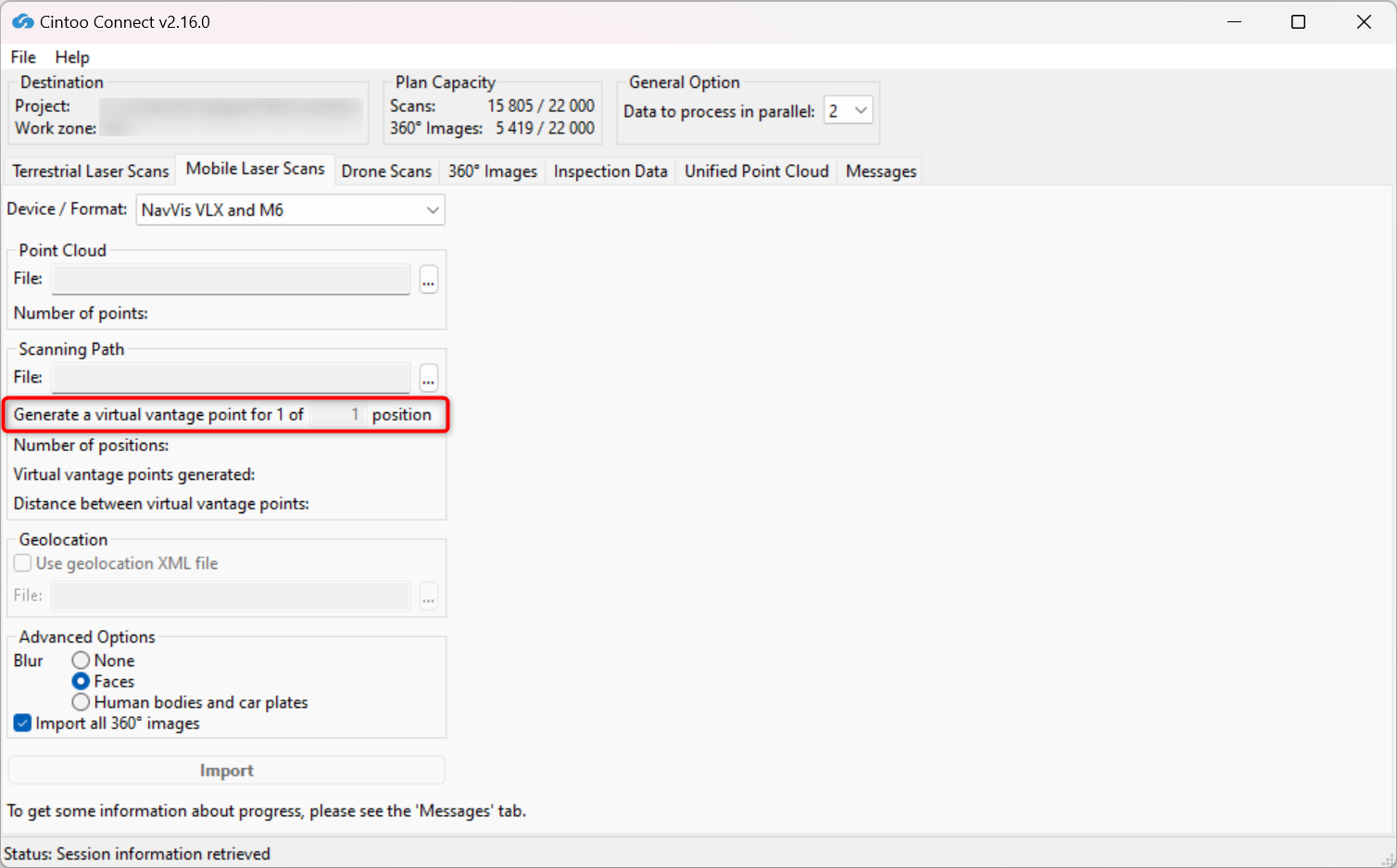
- Por ejemplo, 1 de 1 posición creará 1 Punto de Vista Virtual (VVP) en Cintoo por cada posición incluida en el archivo CSV del camino de escaneo. 1 de 4 posiciones creará 1 VVP en cada 4ª posición incluida en el archivo CSV del camino de escaneo.
- La cantidad de VVP y la distancia promedio entre cada uno serán indicadas en Cintoo Connect y se añadirán al conteo de escaneos.
6. Habilitar o deshabilitar Difuminar - Rostros:
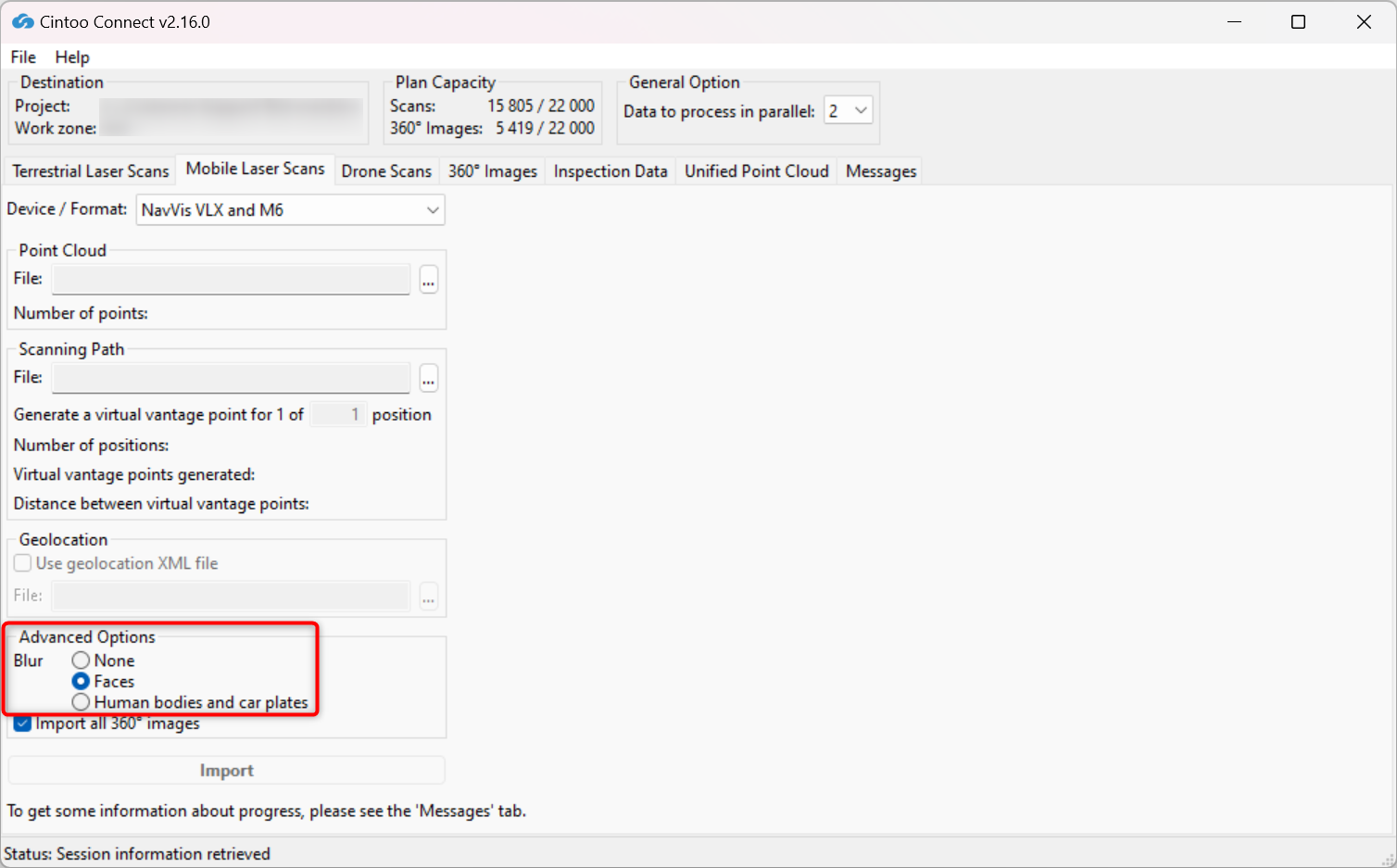
- Esta opción está habilitada por defecto, elija la opción None para no aplicar ningún difuminado.
- Esta opción difumina automáticamente los rostros capturados en cualquier imagen panorámica incluida en los escaneos que se suban a Cintoo.
- El difuminado no se puede deshacer en Cintoo después de que los escaneos se hayan subido.
- Cualquier archivo subido sin la opción Blur Faces habilitada debe ser eliminado del proyecto Cintoo y vuelto a subir con la opción marcada para aplicar el difuminado automático de rostros.
7. Habilitar o deshabilitar Difuminar - Cuerpos humanos y matrículas:
- Esta opción está deshabilitada por defecto, la opción Faces está seleccionada.
- Habilite esta opción para desenfocar automáticamente cuerpos humanos incluyendo rostros y matrículas de automóviles capturadas en cualquier imagen panorámica incluida en los escaneos que se suban a Cintoo.
- El difuminado no se puede deshacer en Cintoo después de que los escaneos se hayan subido.
- Cualquier archivo subido sin la opción Blur Human bodies and car plates habilitada debe ser eliminado del proyecto Cintoo y vuelto a subir con la opción marcada para aplicar el difuminado automático.
Advertencia: úselo con cuidado solo si es imperativo, ya que el tiempo de importación de escaneo podría duplicarse con la opción habilitada.
8. Habilitar o deshabilitar Importar todas las Imágenes 360.

- Esta opción está marcada de forma predeterminada, lo que permite la importación de todas las imágenes 360 incluidas en los escaneos, incluso si se usa un valor de muestreo de posición distinto de 1 de 1 posición.
- Desmarque esta opción para evitar la importación automática de todas las imágenes 360 incluidas en los escaneos.
- Las imágenes 360 subidas con esta opción contarán en capacidad de Imágenes 360 de la cuenta Cintoo, no en capacidad de Escaneo.
- Las imágenes 360 subidas con esta opción no contendrán ningún dato 3D. Solo se mostrará la imagen panorámica, por lo que ajustes de visualización 3D, mediciones y anotaciones no se pueden usar en estas posiciones.
9. Modificar Datos a procesar en paralelo según sea necesario y de acuerdo con los núcleos de PC disponibles.

10. Haga clic en Importar.
- Los nuevos escaneos 3D aparecerán uno por uno en el proyecto de Cintoo
- Revise la pestaña Mensajes de vez en cuando para confirmar que el proceso funciona sin problemas

Subida de Escaneos NavVis desde Varios Caminos/Sesiones.
Si el escaneo se realizó en múltiples sesiones, es esencial obtener cada nube de puntos (en PLY o E57) una por una junto con una trayectoria de escaneo correspondiente.
La geolocalización XML también será obligatoria en este caso para cada importación de E57.
Cintoo Connect buscará cada nombre de archivo de nube de puntos en el archivo XML.
Nota: es posible ejecutar varias sesiones de importación de Cintoo Connect en paralelo si la PC tiene suficiente capacidad.
¿Le fue útil este artículo?
¡Qué bueno!
Gracias por sus comentarios
¡Sentimos mucho no haber sido de ayuda!
Gracias por sus comentarios
Comentarios enviados
Agradecemos su iniciativa, e intentaremos corregir el artículo