Este artículo describe cómo importar datos de escaneo con formato E57/LAS/LAZ genérico mediante Cintoo Connect y explora las distintas opciones para dar formato al archivo CSV que los acompaña.
TABLA DE CONTENIDO
- Subida de un E57/LAS/LAZ genérico con Cintoo Connect
- Requisitos de la trayectoria de escaneo
- Uso de cuaterniones para la orientación
- Uso del valor heading para la orientación
Los datos que Cintoo Connect espera para esta opción de subida son los siguientes:
- Nube de puntos no estructurada en formato E57, LAS o LAZ
- Trayectoria / trayectoria de escaneo en formato CSV (consulte Requisitos de la trayectoria de escaneo)
Subida de un E57/LAS/LAZ genérico con Cintoo Connect
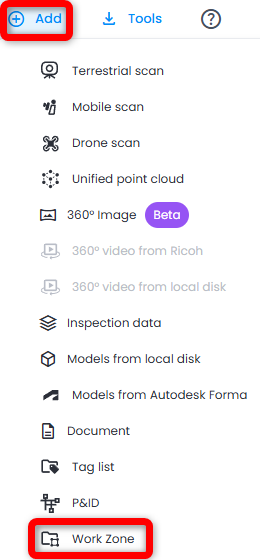
- Vaya a la zona de trabajo deseada en Explorador de Zonas de Trabajo, o cree una nueva zona de trabajo haciendo clic en Añadir y luego en Zona de Trabajo, en la parte superior derecha
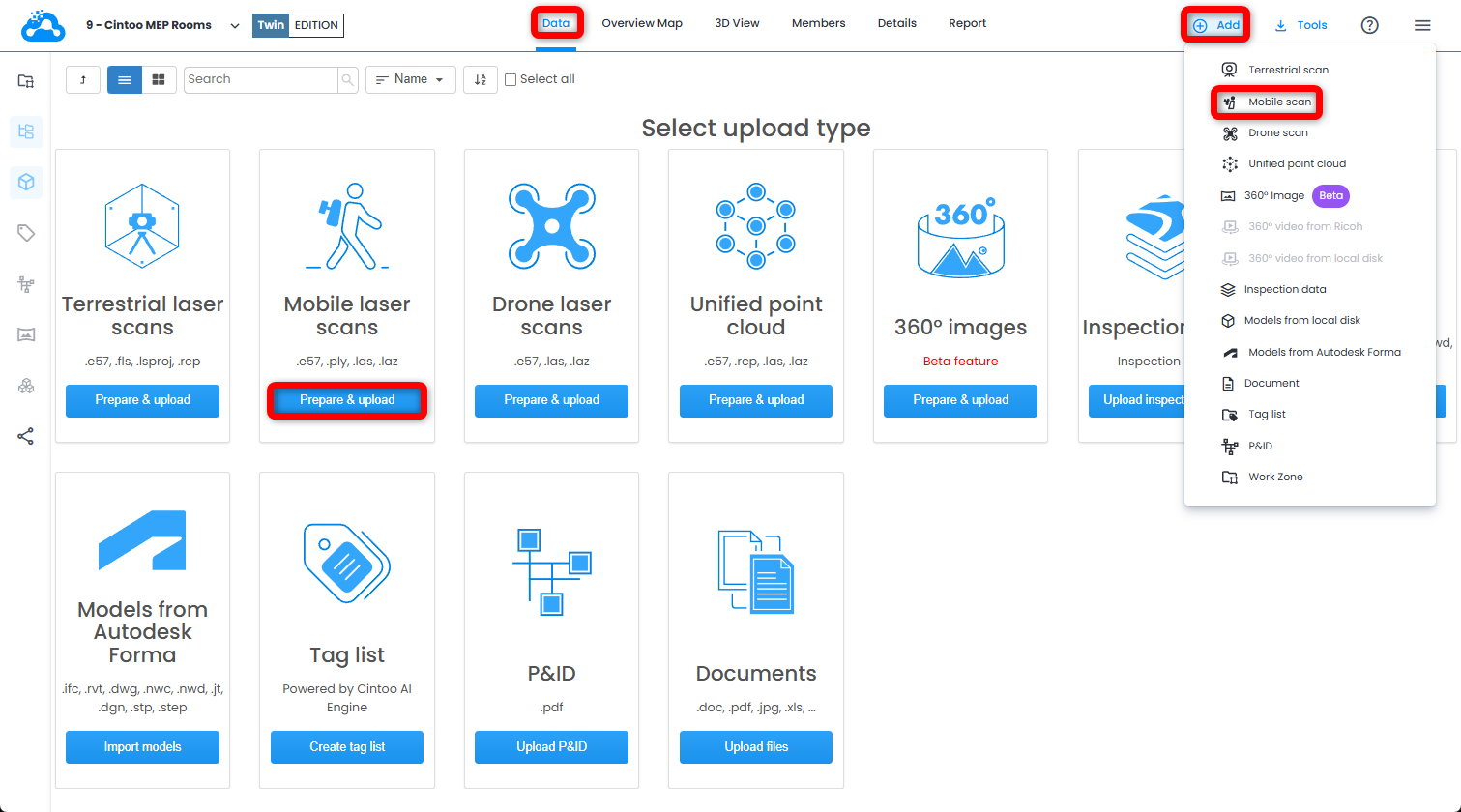
- Abra la pestaña Datos y haga clic en Preparar y subir en el mosaico Escaneos láser móviles, o haga clic en Escaneo móvil en el menú desplegable Añadir de la parte superior derecha. Se iniciará Cintoo Connect.
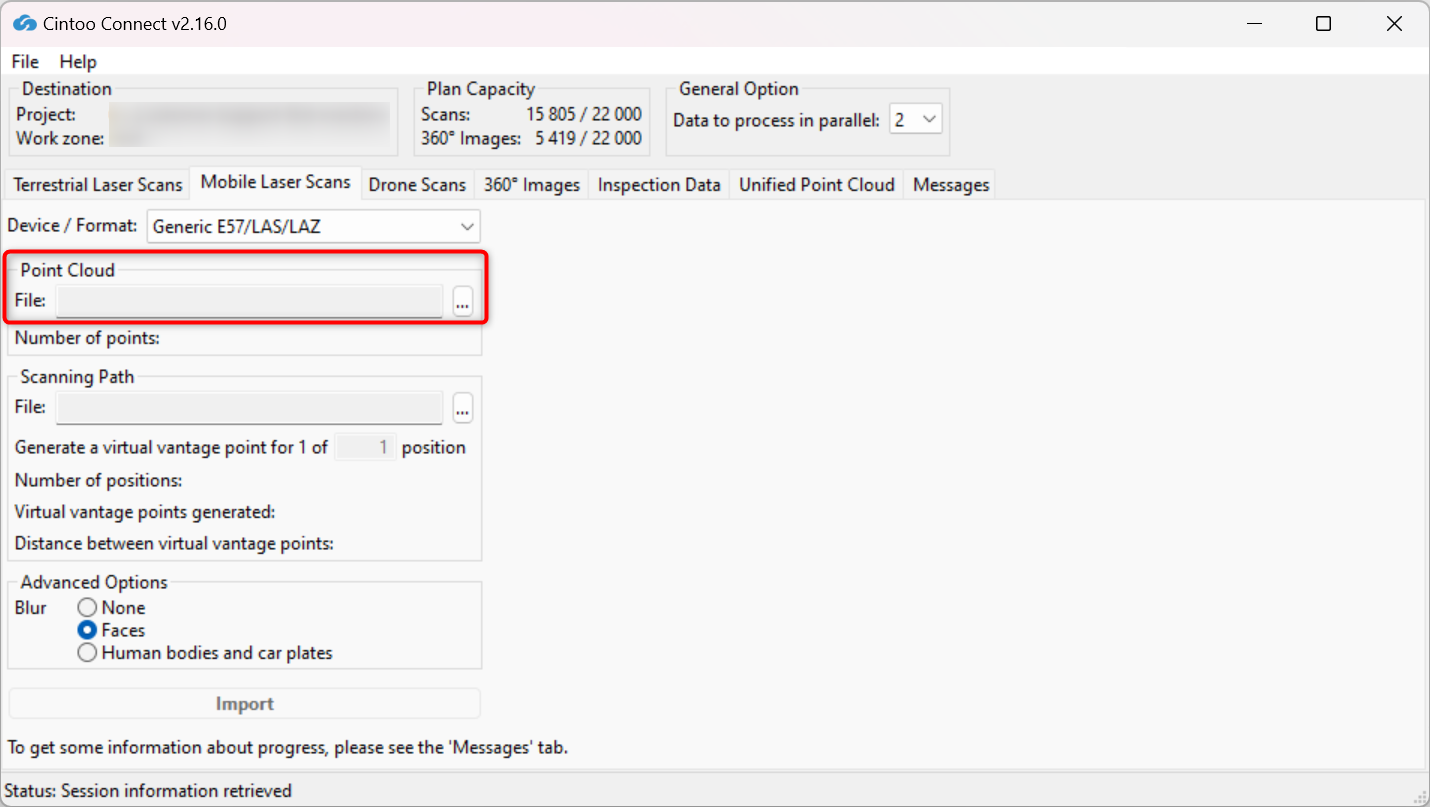
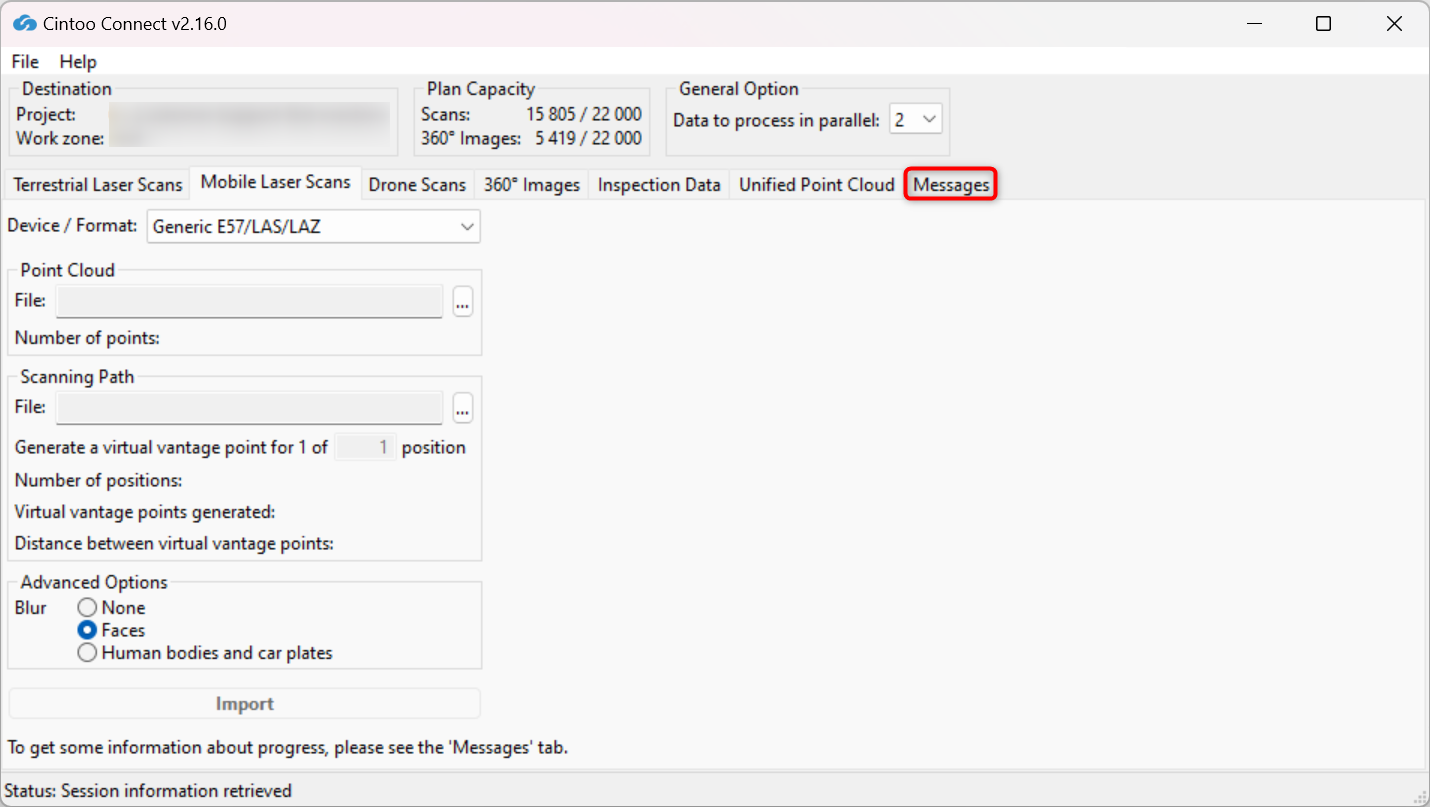
- En la pestaña Mobile Laser Scans de Cintoo Connect, seleccione Generic E57/LAS/LAZ como Device/Format.

- Seleccione el archivo E57, LAS o LAZ como Point Cloud.
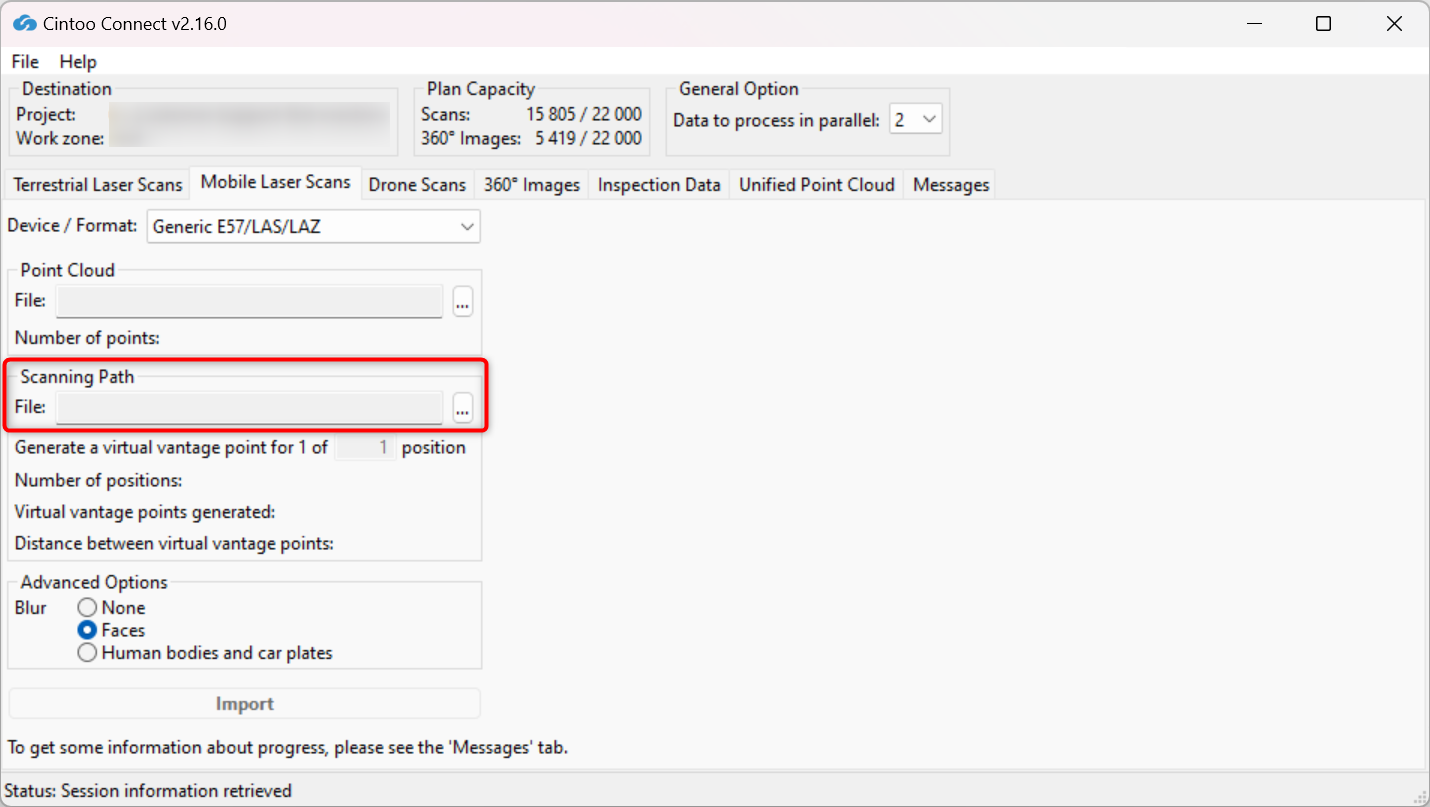
- Seleccione el archivo CSV como Scanning Path.
Consulte Requisitos de la trayectoria de escaneo para obtener más información.
- Modifique el valor de muestreo de posiciones según sea necesario ingresando un valor en Generate a virtual vantage point for 1 of__ position.
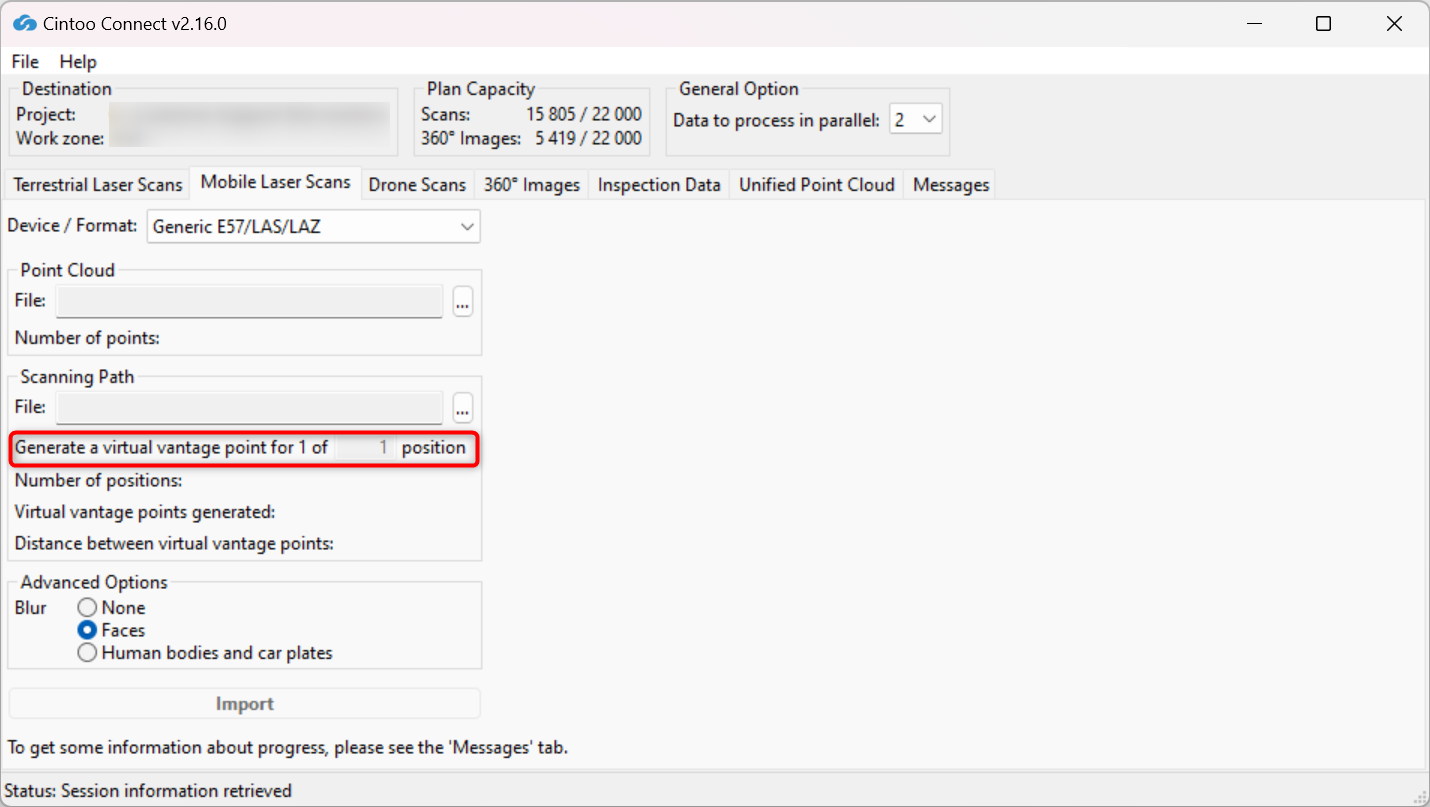
- Por ejemplo, 1 of 1 position creará 1 punto de vista virtual (Virtual Vantage Point, VVP) en Cintoo por cada posición incluida en el CSV de la trayectoria de escaneo. 1 of 4 positions creará 1 VVP cada 4 posiciones incluidas en el CSV de la trayectoria de escaneo.
- El número de VVP y la distancia media entre ellos se indicarán en Cintoo Connect y se sumarán al recuento de escaneos.
- Active o desactive Blur - Faces.
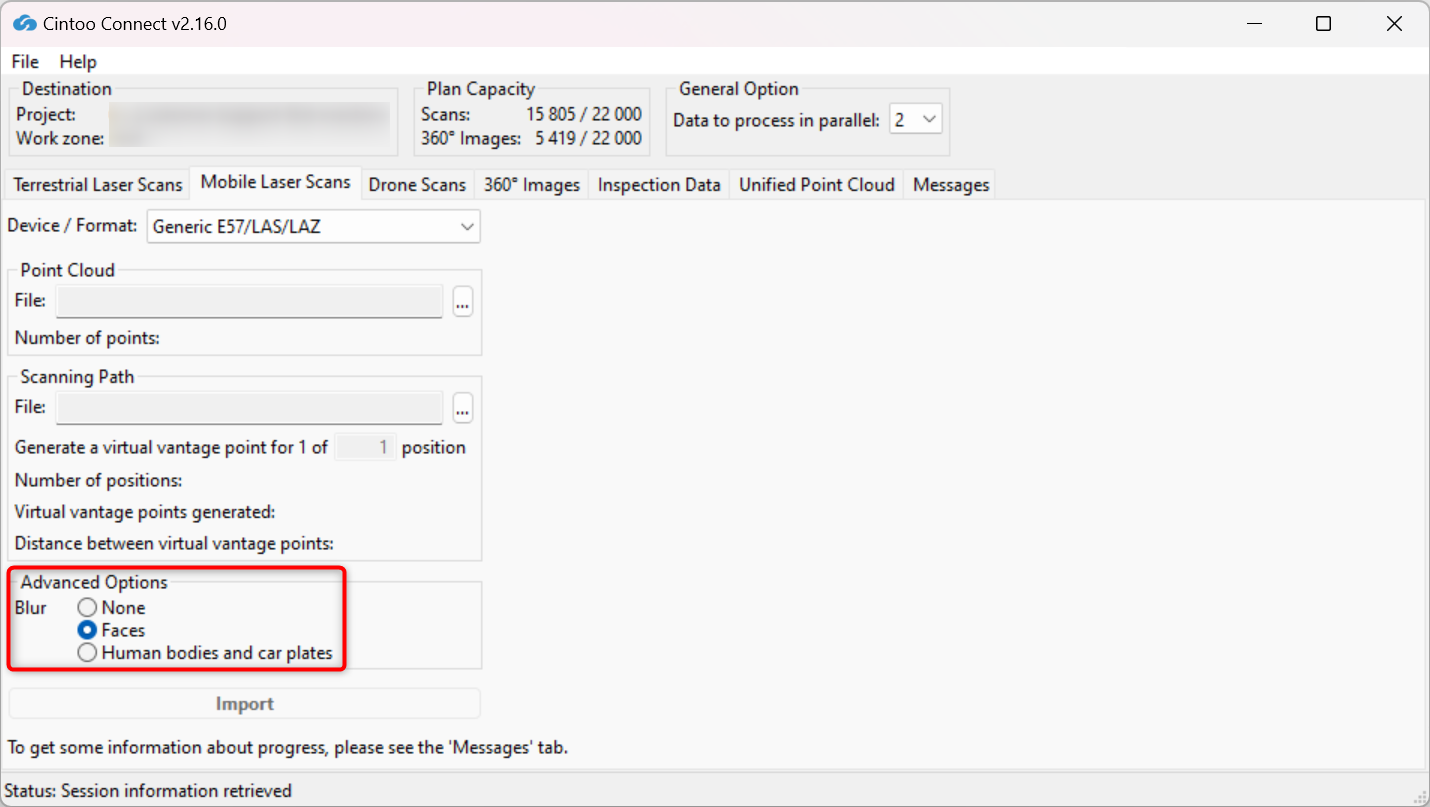
- Esta opción está activada de forma predeterminada; elija la opción None para no aplicar ningún desenfoque.
- Esta opción desenfoca automáticamente los rostros capturados en las imágenes panorámicas incluidas en los escaneos que se suben a Cintoo.
- El desenfoque no se puede deshacer en Cintoo una vez que se han subido los escaneos.
- Todos los archivos subidos sin la opción Blur Faces activada deben eliminarse del proyecto de Cintoo y volver a subirse con la opción marcada para aplicar el desenfoque automático de rostros.
- Active o desactive Blur - Human bodies and car plates:
- Esta opción está desactivada de forma predeterminada; está seleccionada la opción Faces.
- Active esta opción para desenfocar automáticamente los cuerpos humanos incluidos los rostros y las matrículas de vehículos capturados en las imágenes panorámicas incluidas en los escaneos que se suben a Cintoo.
- El desenfoque no se puede deshacer en Cintoo una vez que se han subido los escaneos.
- Todos los archivos subidos sin la opción Blur Human bodies and car plates activada deben eliminarse del proyecto de Cintoo y volver a subirse con la opción marcada para aplicar el desenfoque automático.
- Modifique el valor de Data to process in parallel según sea necesario y de acuerdo con los núcleos disponibles del PC.
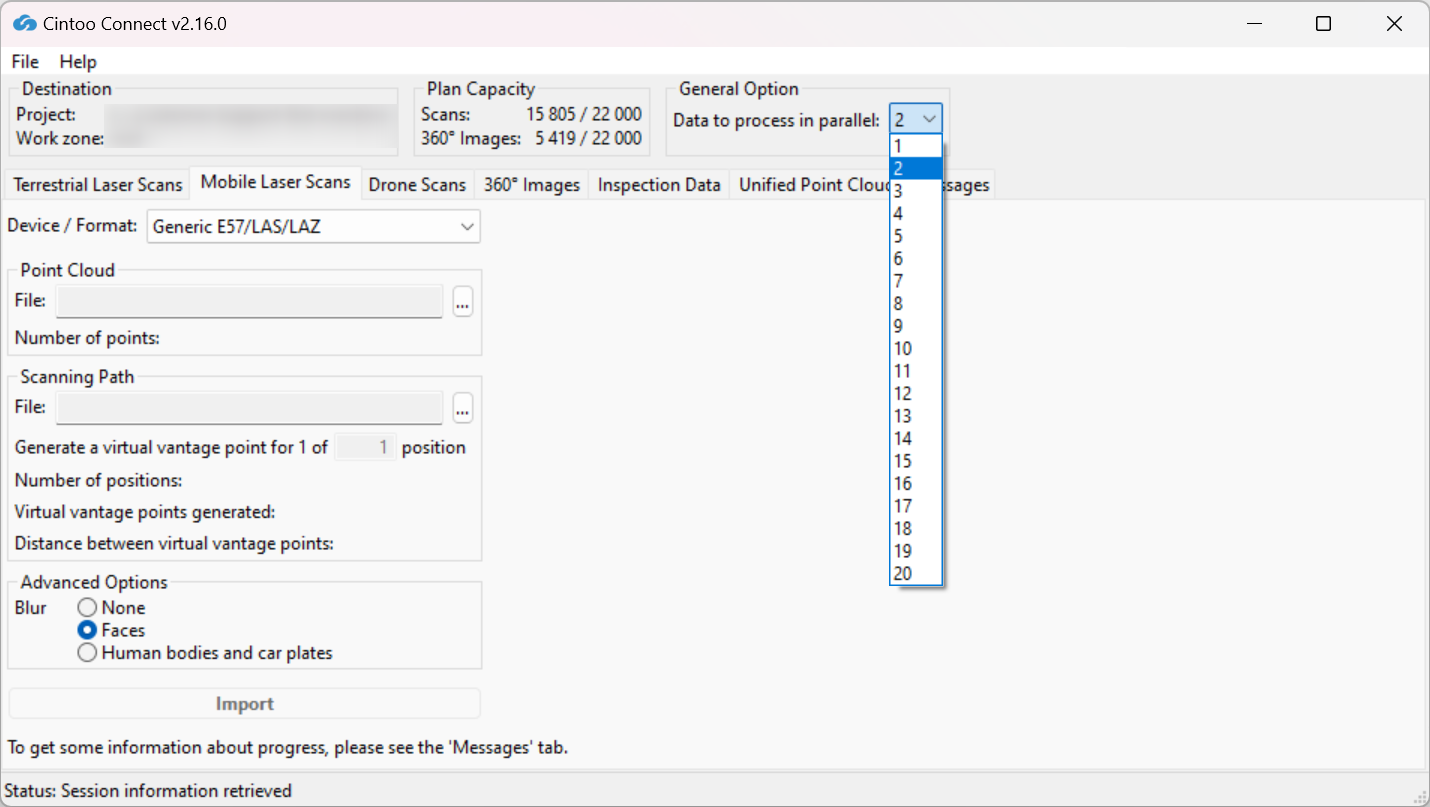
Con un PC multinúcleo, es posible procesar más de 2 escaneos (configuración predeterminada) en paralelo.
En promedio, se necesitan al menos 400 MB de RAM por cada 10 millones de píxeles para el procesamiento. Por ejemplo:
- 8 GB de RAM permitirán procesar en paralelo 5 escaneos de 40 millones de píxeles cada uno.
- Se necesitarán 64 GB de RAM para procesar en paralelo 5 escaneos de 160 millones de píxeles cada uno.
- Haga clic en Import.
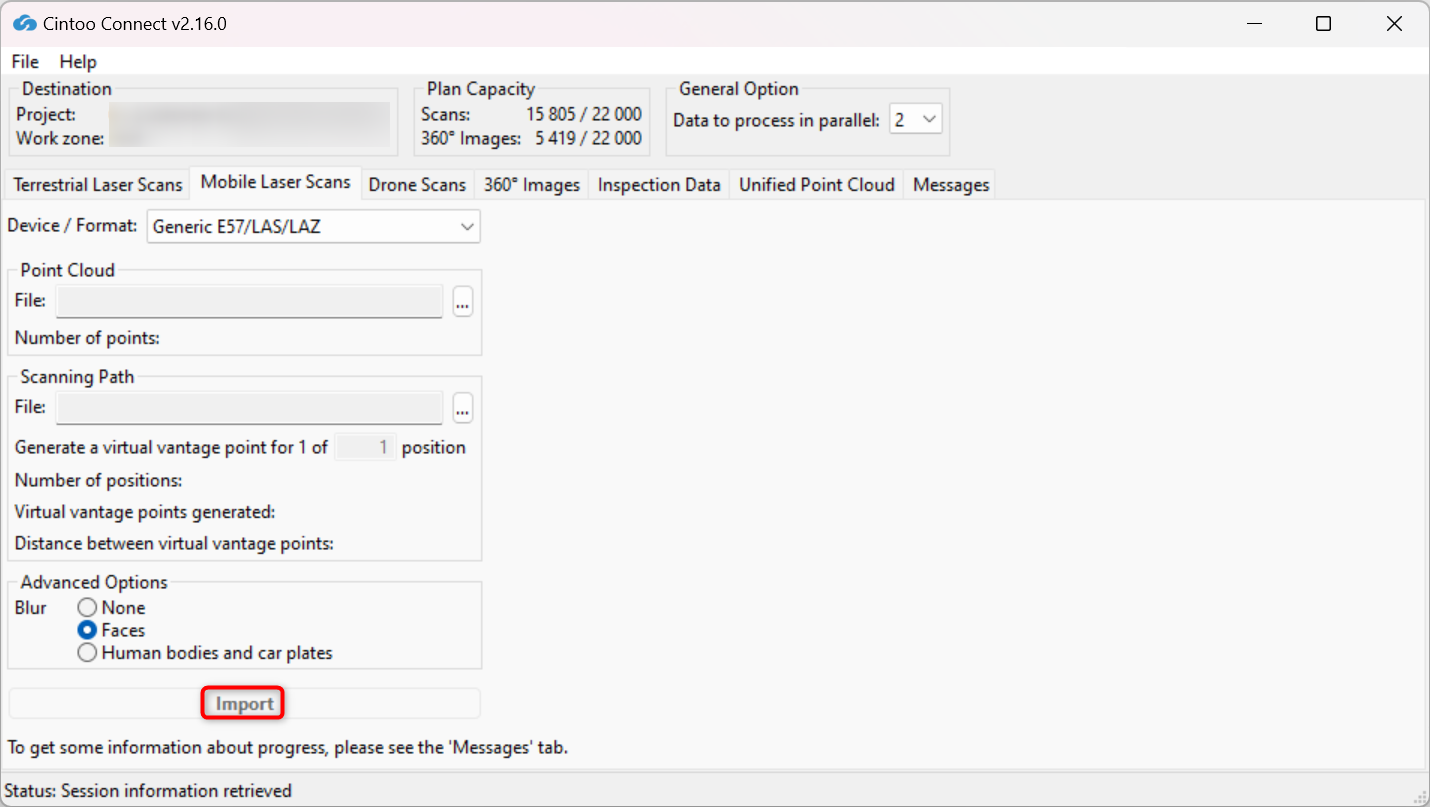
- Los nuevos escaneos 3D aparecerán uno por uno en el proyecto de Cintoo.
- Revise de vez en cuando la pestaña Messages para confirmar que el proceso se desarrolla sin problemas.
Requisitos de la trayectoria de escaneo
- Si el equipo no tiene cámara (no se capturan imágenes panorámicas).
Cree un archivo CSV que contenga la ubicación X, Y y Z de cada nueva posición de escaneo 3D que se vaya a crear.

- Utilice la coma ',' como separador de columnas.
- Asigne a las columnas los nombres filename, x, y, z, qw, qx, qy, qz
- Los valores de x, y y z deben estar en unidades del proyecto, en el mismo sistema de coordenadas que los escaneos.
- Al procesar los datos de la nube de puntos, Cintoo Connect creará una posición de escaneo 3D en cada una de estas ubicaciones XYZ, junto con una imagen panorámica generada a partir de la nube de puntos (con o sin color, según la colorización de la nube de puntos).
- Si el equipo ha capturado imágenes panorámicas.
Las imágenes de 360° asociadas deben almacenarse en una única carpeta, junto con un archivo CSV que contenga la información sobre la ubicación y la orientación de cada panorama. Los formatos esperados son los siguientes:
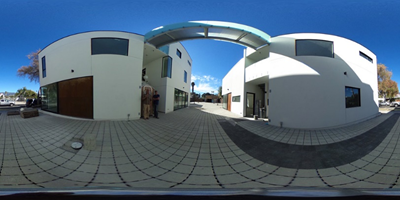
Todas las imágenes de 360° deberán ser imágenes esféricas en JPEG o PNG. Ejemplo de imagen esférica.
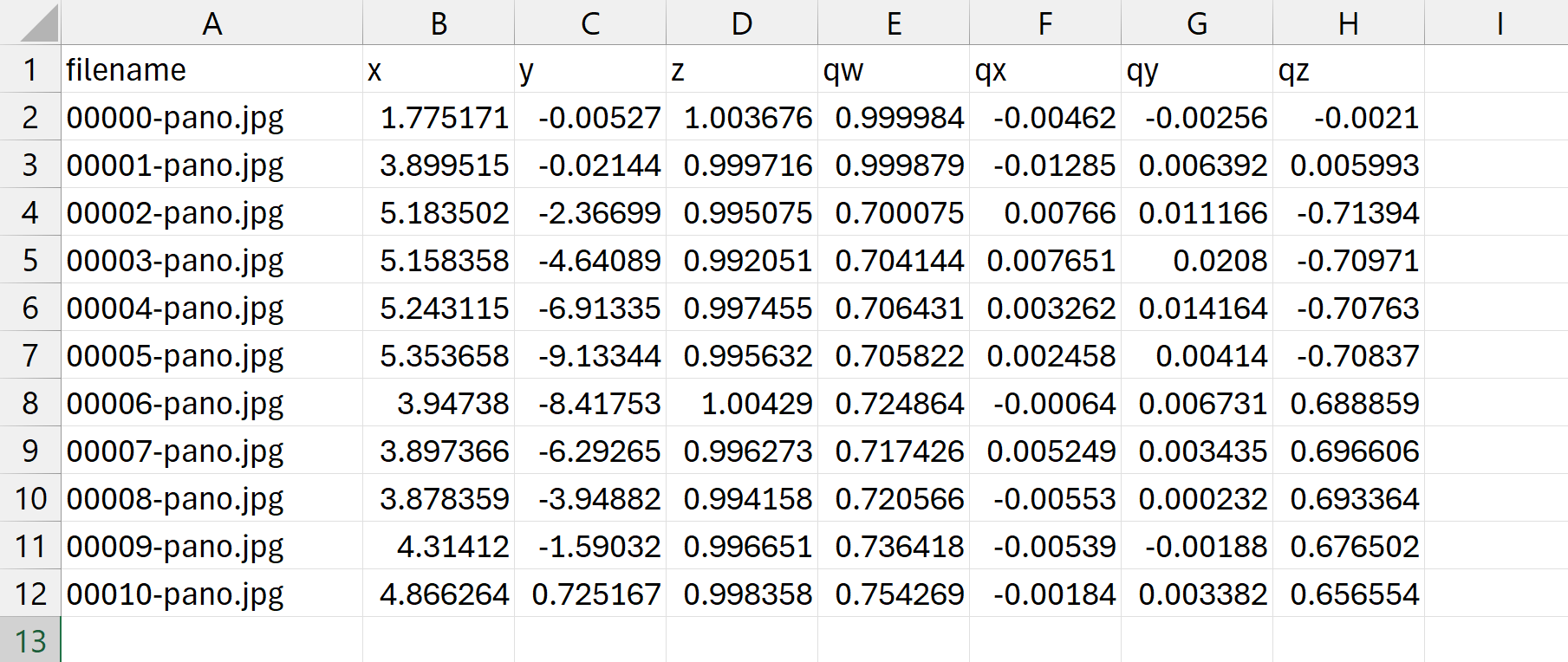
La misma carpeta debe incluir un archivo CSV que contenga el nombre de la imagen de 360° (con extensión), la ubicación y la orientación de cada imagen de 360°.
El archivo CSV deberá tener el siguiente formato:
- Utilice la coma (,) como separador de columnas
- La columna del nombre de archivo debe llamarse filename
- Los nombres de archivo deben incluir su extensión (.jpg o .png)
- Para la posición, asigne a las columnas los nombres x, y y z
- Los valores de x, y y z deben estar en unidades del proyecto, en el mismo sistema de coordenadas que los escaneos.
- La orientación debe indicarse como un cuaternión o como un simple heading
Uso de cuaterniones para la orientación
- Asigne a las columnas los nombres qw, qx, qy, qz
- La primera línea debería verse así (el orden no importa): filename, x, y, z, qw, qx, qy, qz
- Establezca qw = 1 y qx = qy = qz = 0 para indicar que no hay rotación con cuaterniones.
Uso del valor heading para la orientación
Cree una columna llamada heading en el archivo CSV.
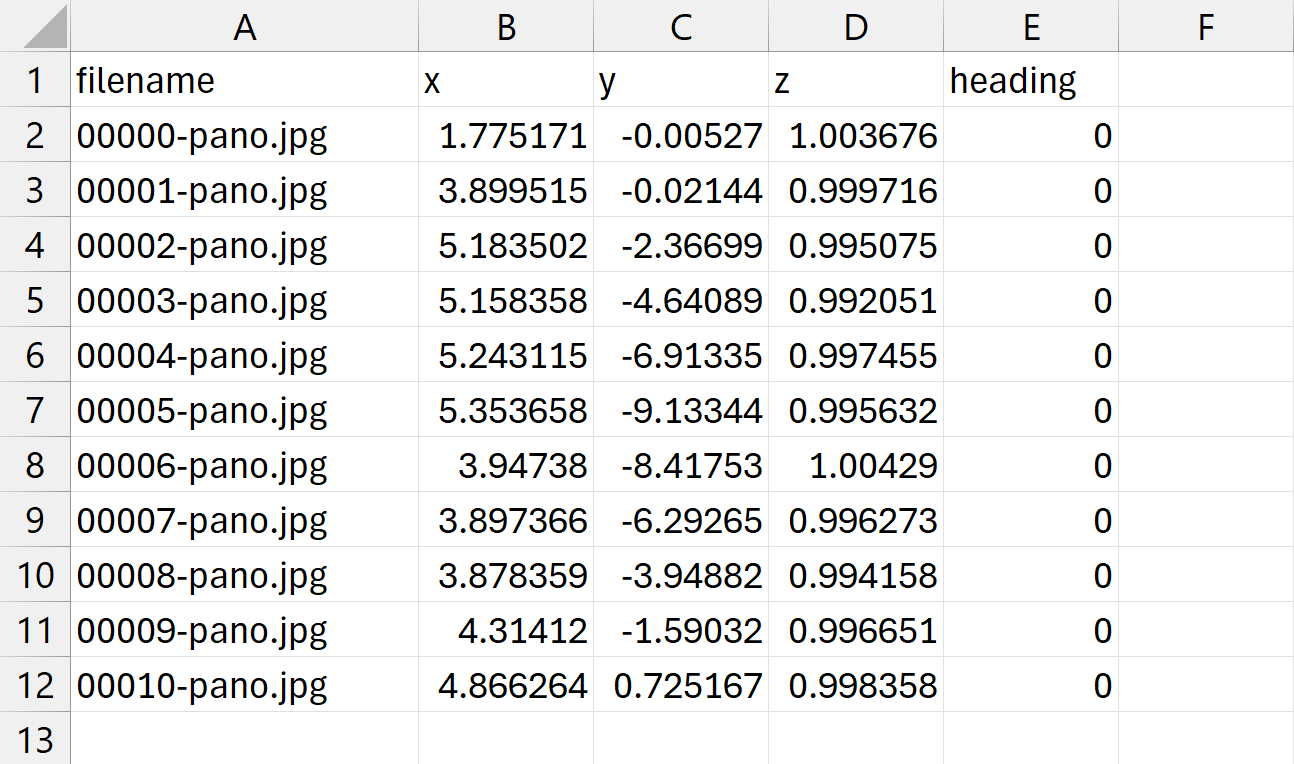
El parámetro heading representa el ángulo en grados, una rotación alrededor del eje Z. Visto desde arriba, un ángulo positivo representa una rotación en sentido horario (hacia el este).
El ángulo toma como referencia el centro de la imagen y la dirección norte:
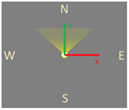
- Un heading de 0 grados significa que el usuario verá el centro de la imagen al mirar hacia el norte (+Y).
- Un heading de 90 grados significa que el usuario verá el centro de la imagen al mirar hacia el este (+X).
- Un heading de 180 grados significa que el usuario verá el centro de la imagen al mirar hacia el sur (-Y).
- Un heading de 270 grados significa que el usuario verá el centro de la imagen al mirar hacia el oeste (+X).
¿Le fue útil este artículo?
¡Qué bueno!
Gracias por sus comentarios
¡Sentimos mucho no haber sido de ayuda!
Gracias por sus comentarios
Comentarios enviados
Agradecemos su iniciativa, e intentaremos corregir el artículo