Este artículo explica los pasos para utilizar la función Recortar interior/exterior con etiquetas en Cintoo.
Para utilizar esta función, el proyecto debe tener al menos una lista de etiquetas con etiquetas. Consulte Creación de etiquetas en Cintoo Cloud para obtener más información.
Comuníquese con nosotros a través de sales@cintoo.com para obtener más información sobre la actualización.
Obtenga más información sobre las ediciones BIM y TWIN.
TABLA DE CONTENIDOS
- Cómo recortar etiquetas hacia dentro o hacia fuera
- Interacciones entre los recortes y el recorte de etiquetas interior/exterior
- Advertencia sobre el límite de recortes
Cómo recortar etiquetas hacia dentro o hacia fuera
- En la Vista 3D, haga clic en Etiqueta Explorador en la barra de herramientas de exploradores.
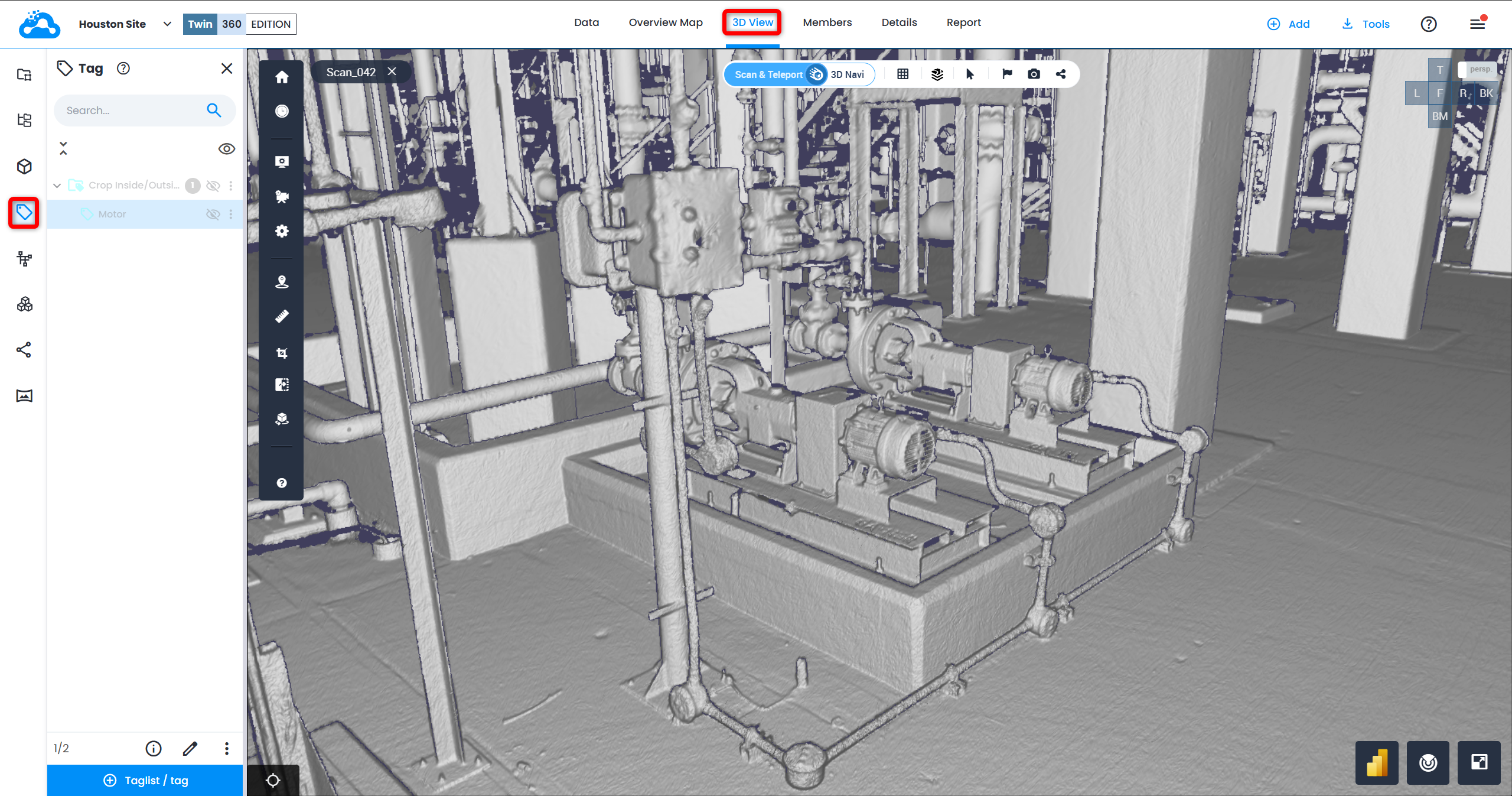
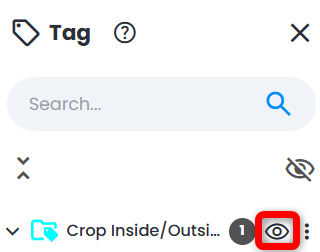
- En Etiqueta Explorador, active una lista de etiquetas con las etiquetas que desea mostrar en la Vista 3D. Si no se muestra ninguna etiqueta en Etiqueta Explorador, significa que la zona de trabajo activa actual no contiene ninguna lista de etiquetas; consulte Crear una lista de etiquetas.
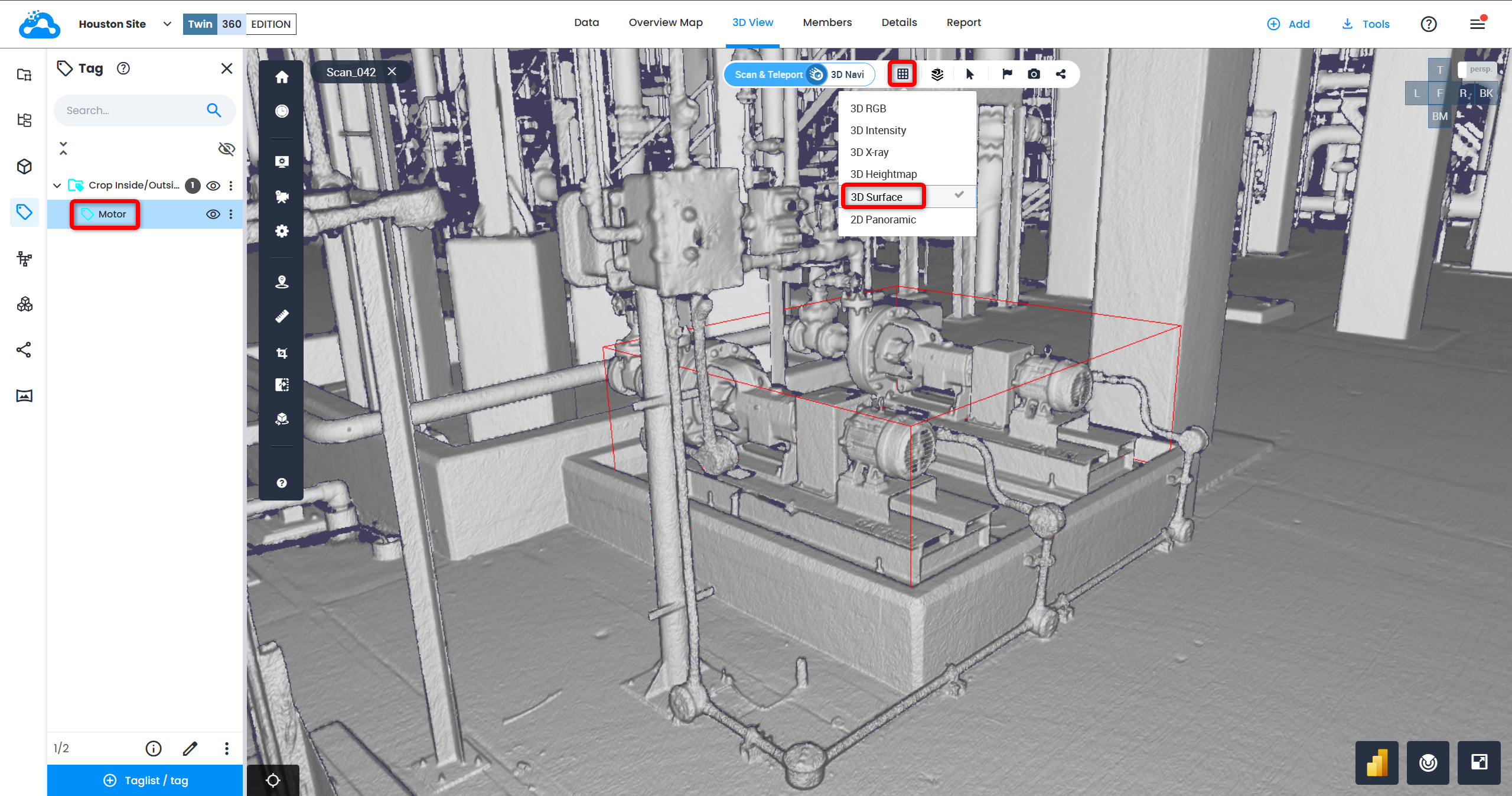
- Haga doble clic en una etiqueta en Etiqueta Explorador para verla en la Vista 3D y asegúrese de que el modo de visualización esté configurado en Superficie 3D o RGB 3D.Nota: los ajustes de Recortar interior/exterior no serán visibles en el modo de visualización Panorámica 2D.
- Haga clic con el botón derecho en una etiqueta o seleccione un conjunto o intervalo de etiquetas en Etiqueta Explorador para ver más acciones.
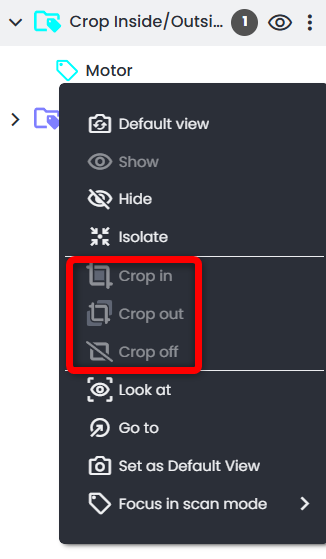
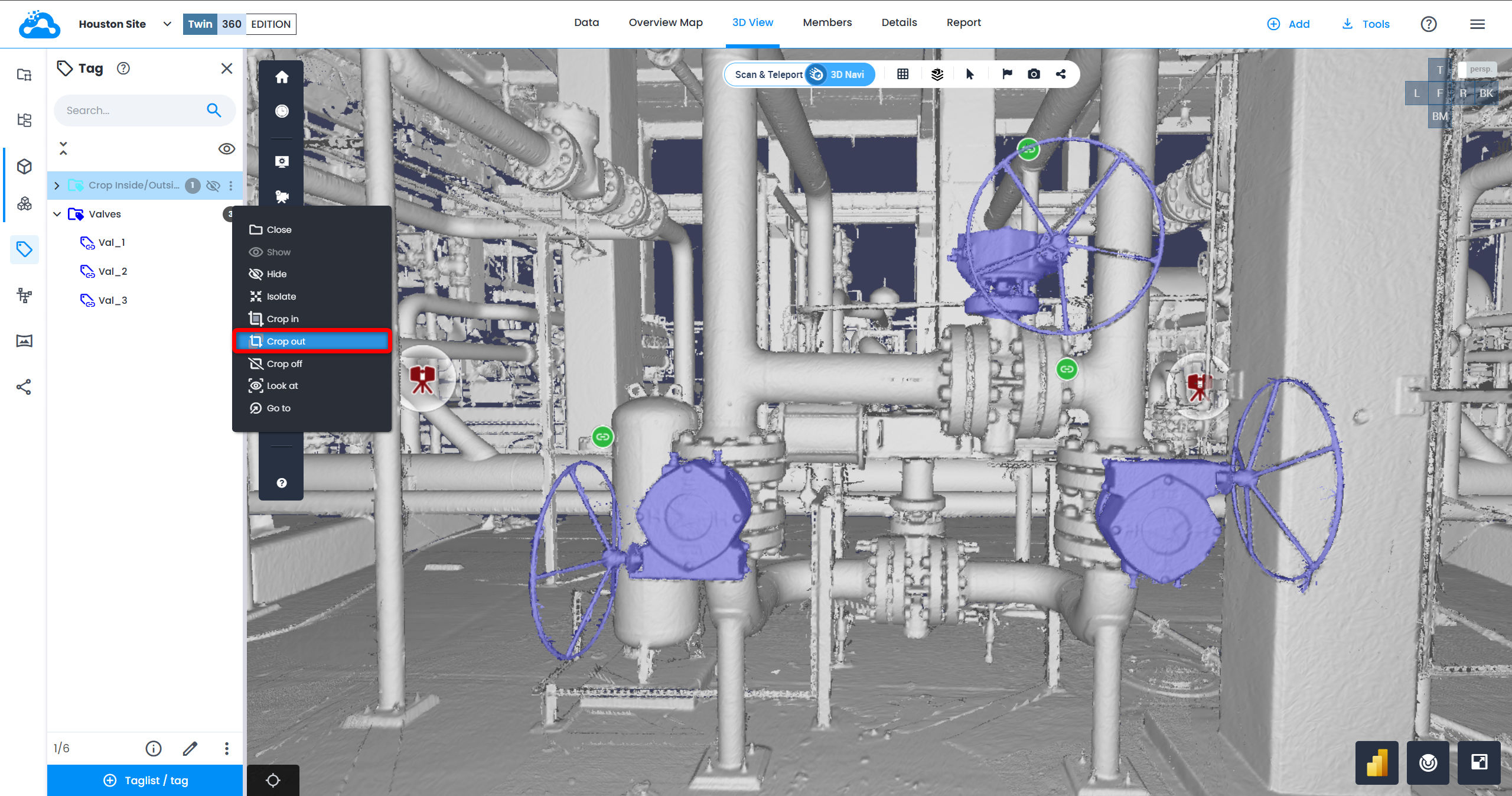
- En la lista de acciones están disponibles los siguientes ajustes de recorte:
- Haga clic en Recortar para recortar y ocultar todos los elementos dentro del cuadro delimitador de la etiqueta.
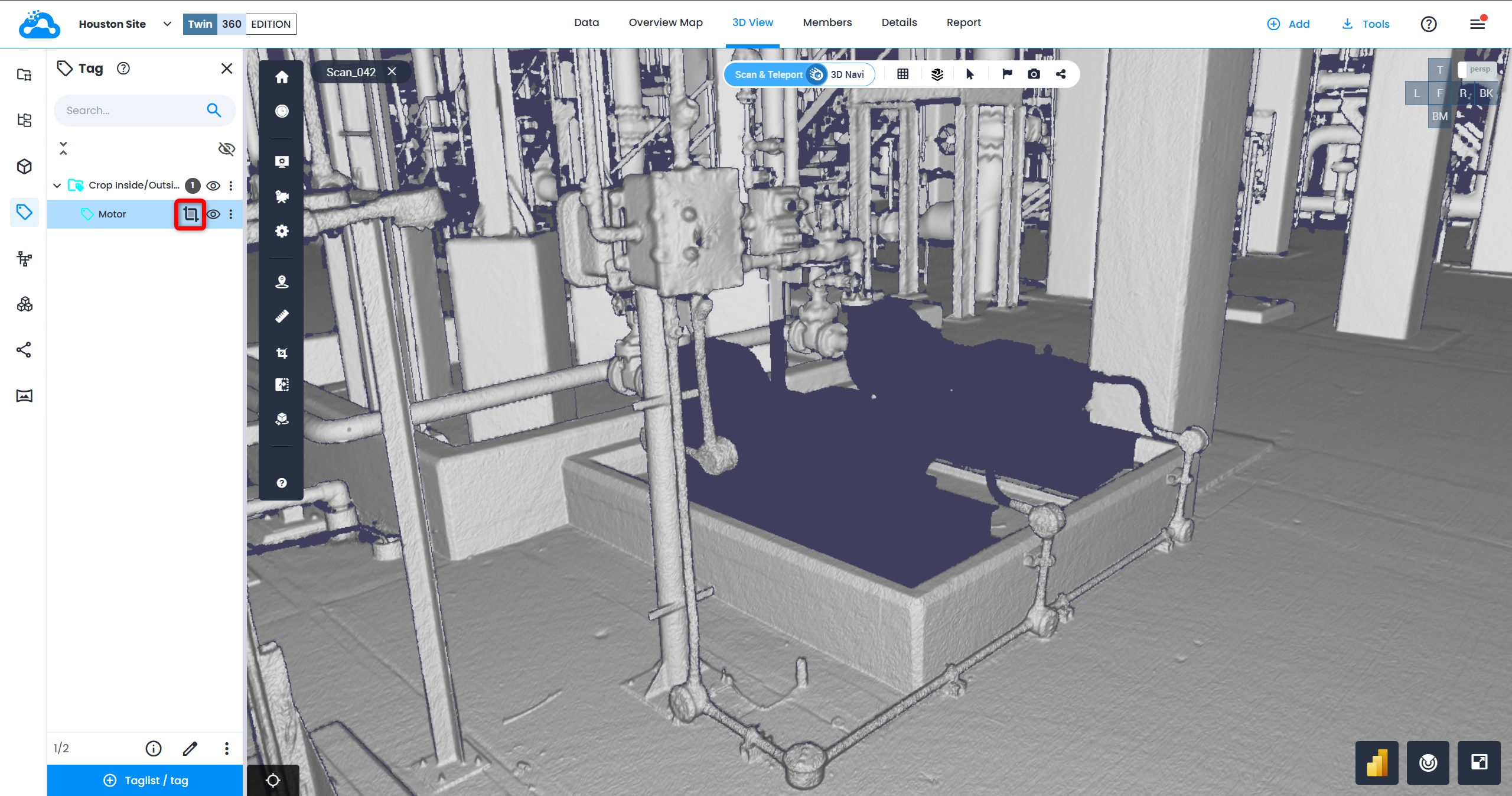
- Haga clic en Aflorar para recortar y ocultar todos los elementos fuera del cuadro delimitador de la etiqueta.
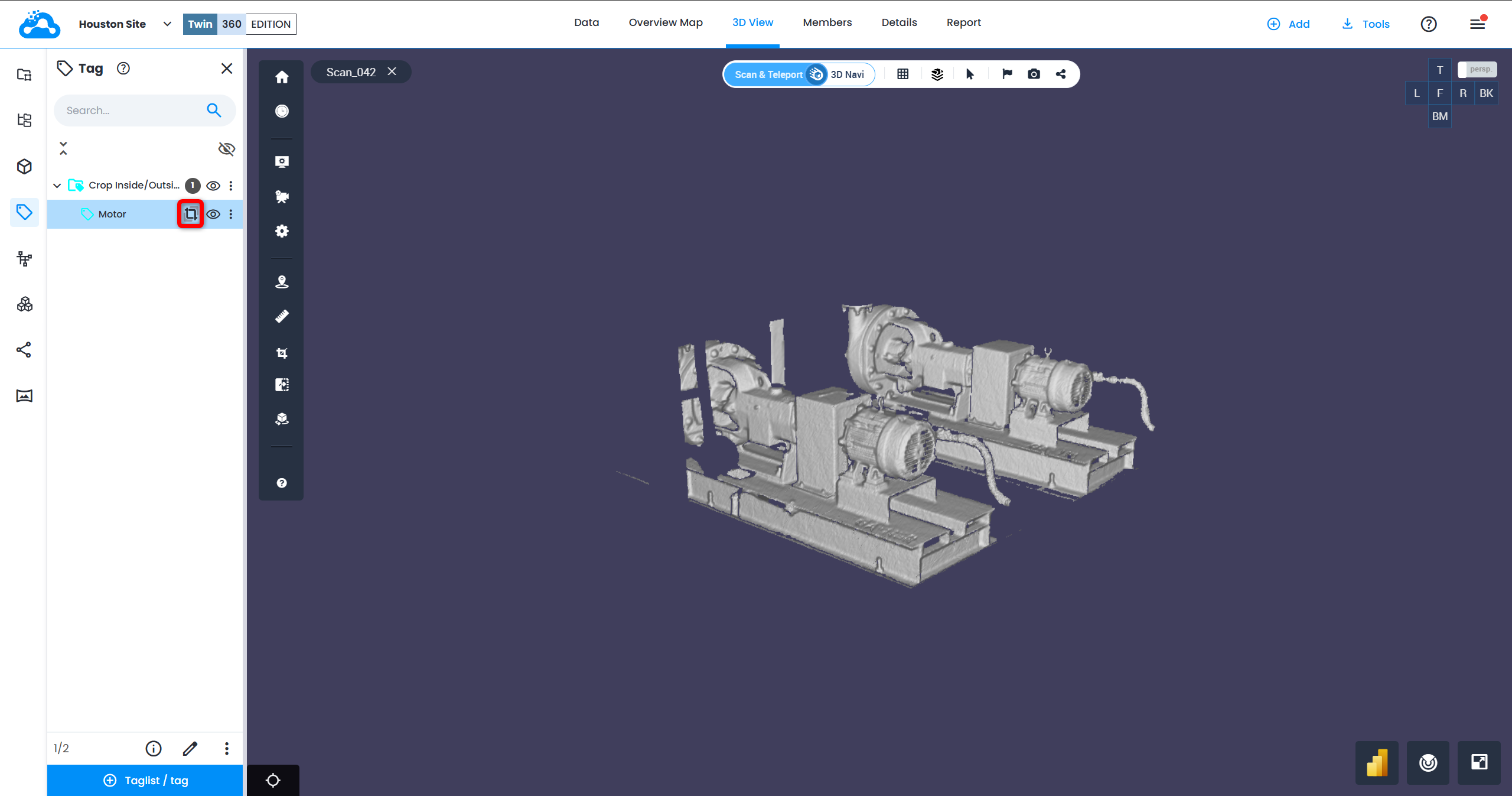
- Haga clic en recortar para borrar cualquier ajuste de recorte aplicado.
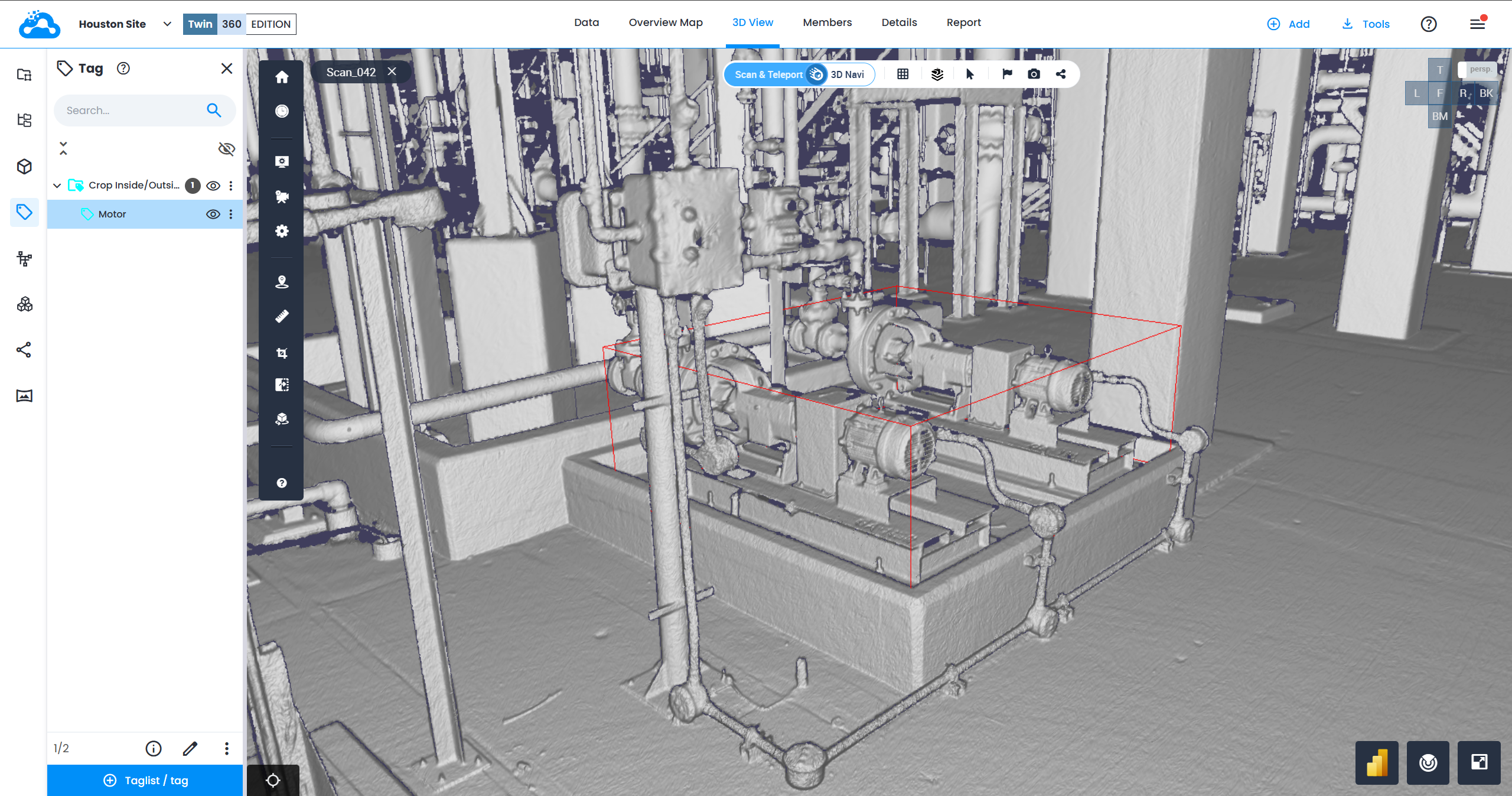
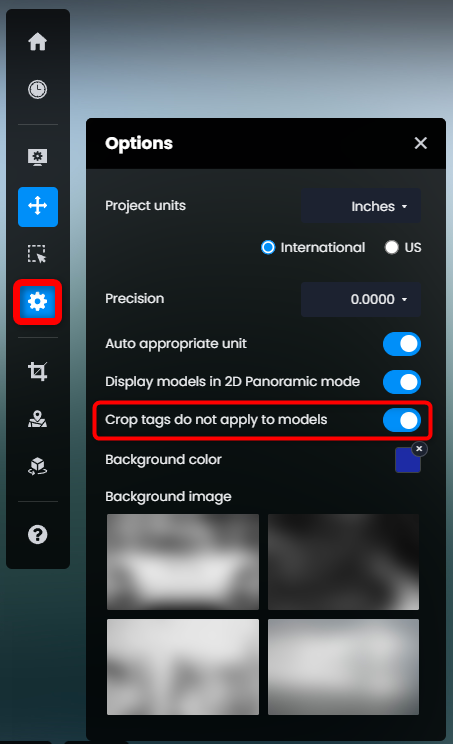
- Cualquier ajuste de recorte aplicado a una lista de etiquetas también se aplicará a todas las etiquetas de la lista.
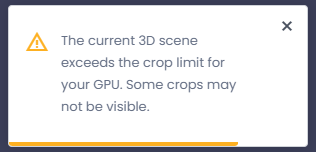
- Los ajustes de recorte solo se pueden aplicar a listas de etiquetas con menos de 100 etiquetas. Si intenta aplicar un ajuste de recorte a una lista de etiquetas con más de 100 etiquetas, aparecerá el siguiente mensaje.
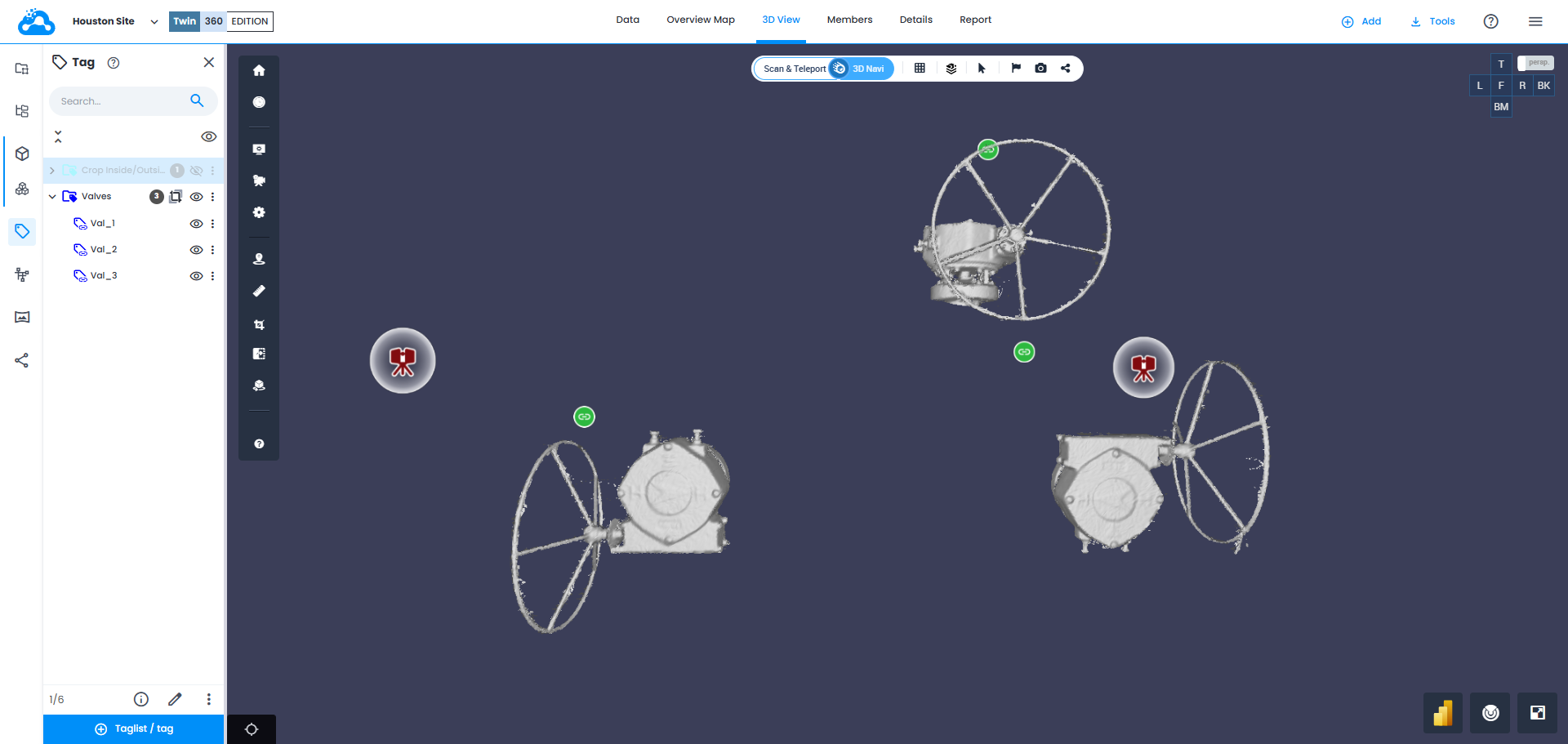
- Se mostrará un icono de recorte en las etiquetas individuales de la lista que tengan un ajuste de recorte activo.
- Cualquier ajuste de recorte existente aplicado a etiquetas individuales se sobrescribirá con el ajuste de recorte aplicado a la lista de etiquetas que las contiene.
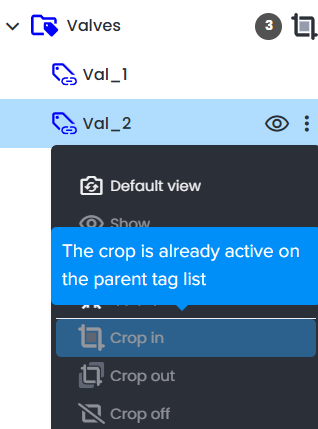
- Al borrar el ajuste de recorte aplicado a una lista de etiquetas, los ajustes de recorte existentes aplicados a etiquetas individuales vuelven a su configuración anterior.
Interacciones entre los recortes y el recorte de etiquetas interior/exterior
Esta sección describe configuraciones específicas al trabajar con recortes y con la funcionalidad de recorte de etiquetas interior/exterior descrita anteriormente.
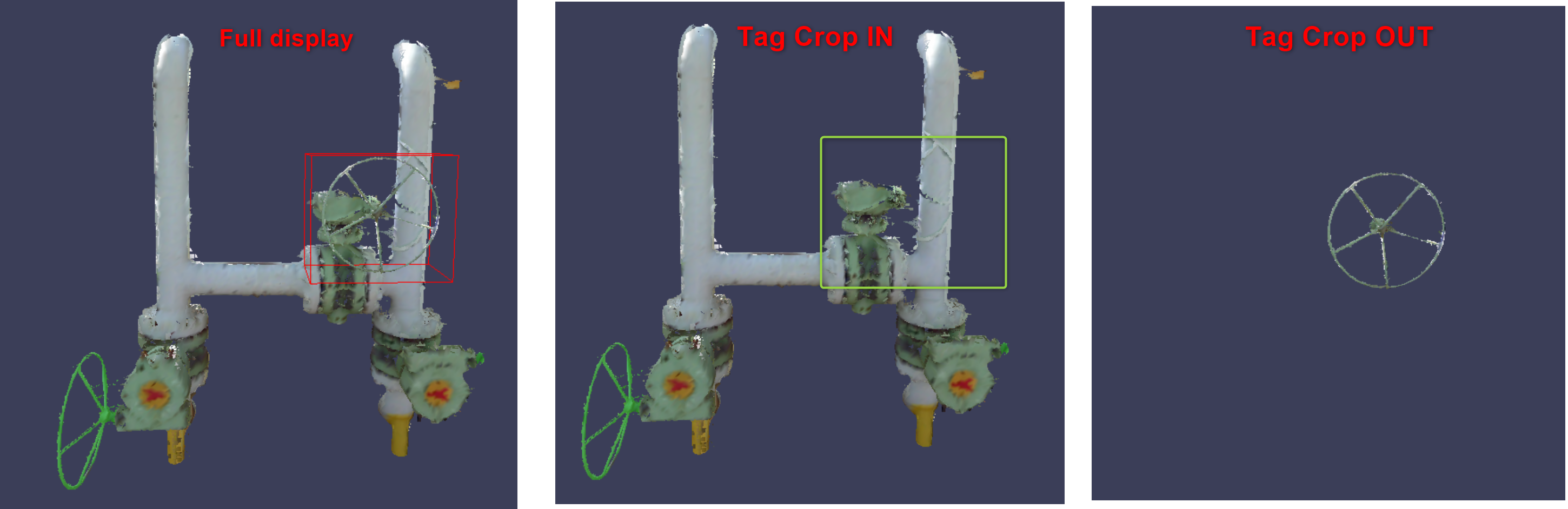
- Dentro de un recorte
Recorte de etiquetas interior: el contenido del cuadro delimitador de la etiqueta se excluye de la vista. Se visualizan todos los demás datos.
Recorte de etiquetas exterior: solo es visible el contenido del cuadro delimitador de la etiqueta.
- Fuera de un recorte
Recorte de etiquetas interior / exterior: solo son visibles los datos que están dentro del recorte.
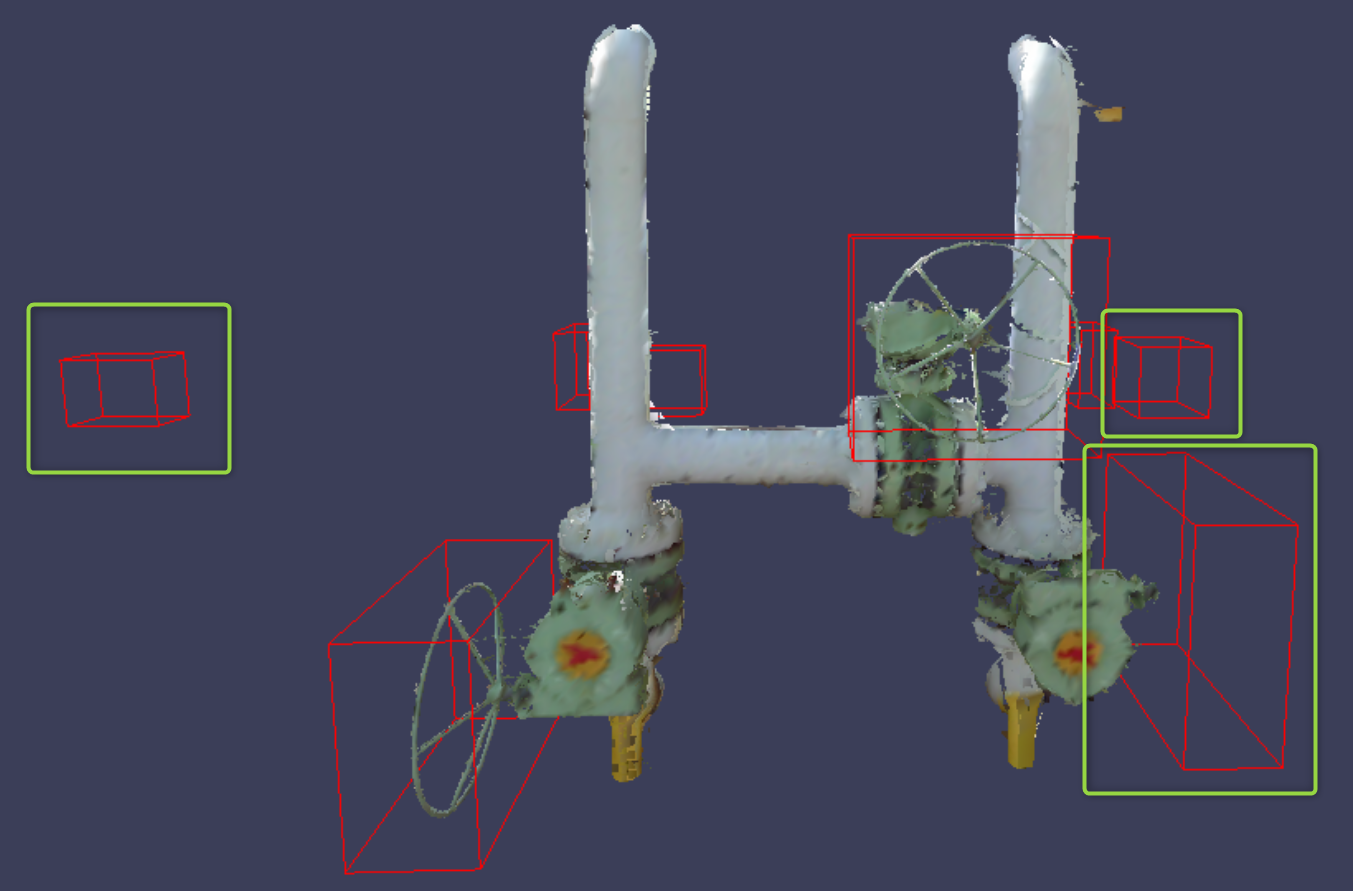
- Intersección
Recorte de etiquetas interior: el contenido del cuadro delimitador de la etiqueta no es visible.
Recorte de etiquetas exterior: el contenido del cuadro delimitador de la etiqueta solo es visible dentro de un recorte.
Advertencia sobre el límite de recortes
Cuando hay demasiados recortes de etiquetas activos a la vez en la Vista 3D, se muestra la siguiente advertencia y algunas etiquetas no se recortan: "La escena 3D actual excede el límite de recorte de su GPU. Es posible que algunos recortes no sean visibles."
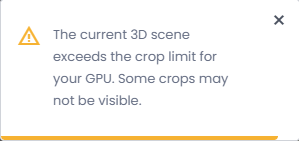
El límite depende del número de cuadros de recorte, no de la cantidad de datos dentro de las etiquetas:
- Cada etiqueta agrega un cuadro de recorte por cada cuadro delimitador que contiene. Una etiqueta formada por varios componentes, como un tramo de tubería que agrupa muchos elementos, agrega un cuadro de recorte por componente, por lo que unas pocas etiquetas de este tipo pueden alcanzar el límite.
- Un recorte realizado con la herramienta de recorte también utiliza una parte del límite.
- Las etiquetas con Aflorar se aplican primero. Una vez alcanzado el límite, el resto de las etiquetas se omiten, por lo que es posible que algunas etiquetas con Recortar no se recorten.
Para evitar alcanzar el límite:
- Aplique ajustes de recorte a menos etiquetas a la vez, empezando por las que más necesite.
- En Etiqueta Explorador, haga clic en recortar en las etiquetas y listas de etiquetas que no esté utilizando.
- Evite recortar etiquetas formadas por muchos componentes.
¿Le fue útil este artículo?
¡Qué bueno!
Gracias por sus comentarios
¡Sentimos mucho no haber sido de ayuda!
Gracias por sus comentarios
Comentarios enviados
Agradecemos su iniciativa, e intentaremos corregir el artículo