Este artículo describe la funcionalidad del Explorador de P&ID, que permite gestionar la documentación del proyecto en forma de P&ID para su gemelo digital. Visualice P&ID, isométricos, PDF, diagramas eléctricos, registros de mantenimiento, evaluaciones de riesgos y más, en estrecha relación con la malla 3D de Cintoo.
Contáctenos en sales@cintoo.com para obtener más información sobre la actualización.
Obtenga más información sobre las ediciones BIM y TWIN.
TABLA DE CONTENIDO
- Interfaz
- Tipos de elementos en el Explorador de P&ID
- Importar P&ID
- Acciones del Visor de P&ID
- Información
- Editar el nombre de una página de P&ID
Interfaz
Seleccione Explorador de P&ID en la barra de herramientas del Explorador vertical situada en el lado izquierdo.
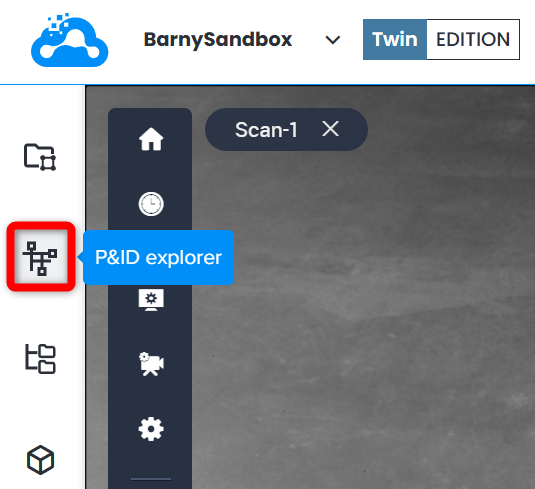
La interfaz del Explorador de P&ID es similar a la de otros exploradores, salvo por un interruptor en la parte superior para ver el Visor de P&ID.
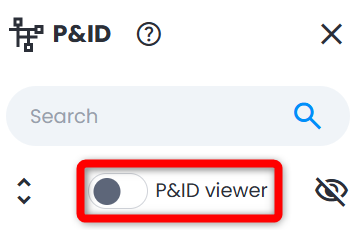
Al activarlo, la pantalla se divide entre la Vista 3D y el Visor de P&ID, que es una forma especial de ver la documentación de P&ID dentro de Cintoo.
Tipos de elementos en el Explorador de P&ID
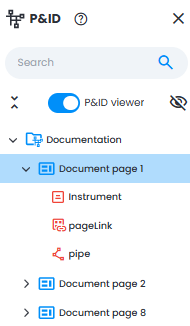
Estructura de los archivos:
- P&ID: conjunto de páginas que compone la documentación
- Página P&ID: una página de un documento en formato PDF
- Tubería: conexión entre elementos de P&ID (marcado manual). Crear una tubería
- Instrumentación: elementos de P&ID (marcado manual). Crear un instrumento
- Enlace de página: un hipervínculo que conecta dos páginas de P&ID para garantizar la continuidad. Crear un enlace de página
Importar P&ID
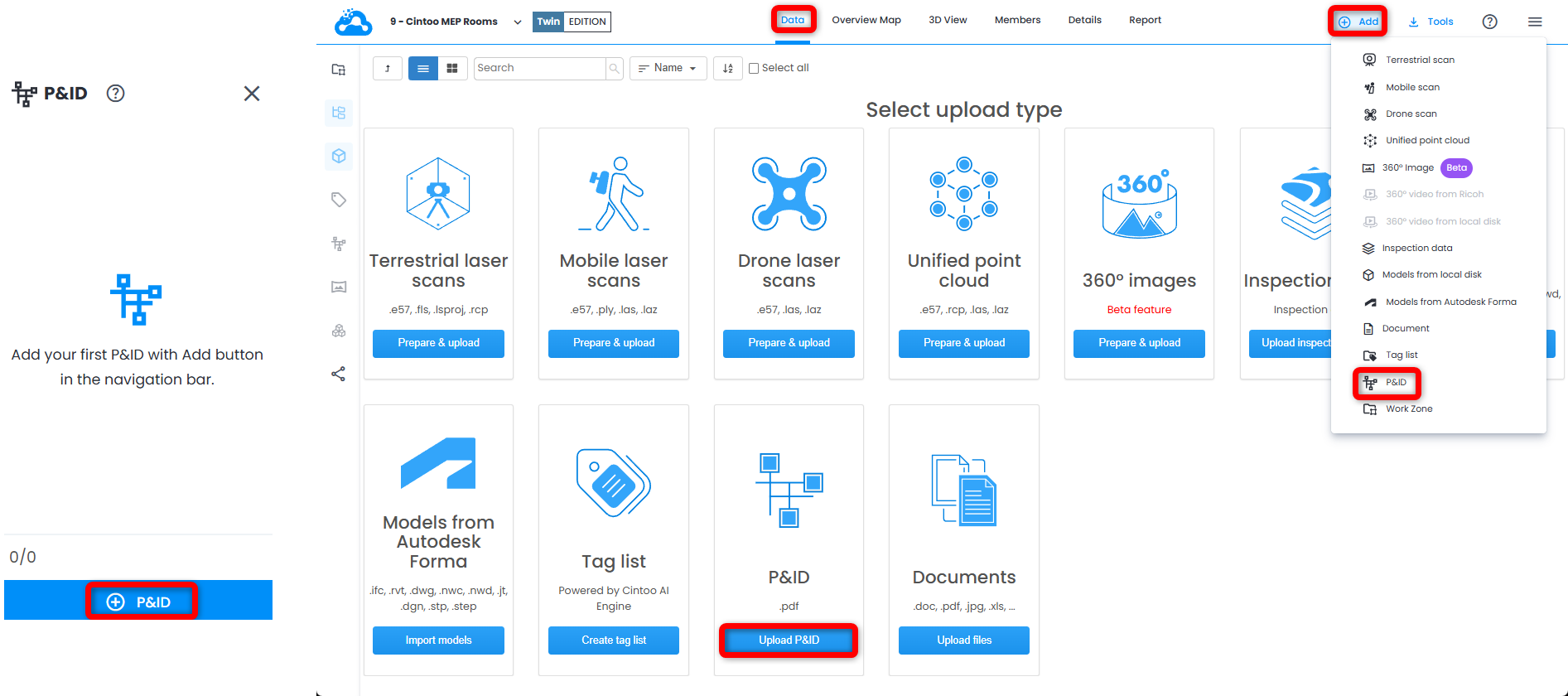
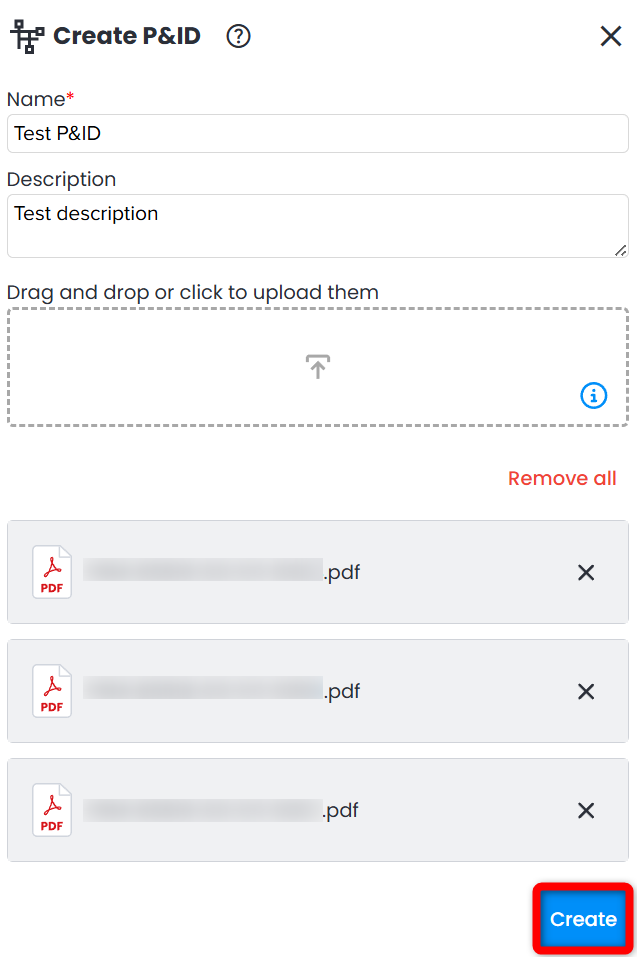
- Haga clic en el botón P&ID de la parte inferior del Explorador de P&ID, haga clic en P&ID en el menú desplegable Añadir de la parte superior derecha o, en una zona de trabajo vacía, abra la pestaña Datos y haga clic en Subir P&ID en el mosaico P&ID. El P&ID se creará en la zona de trabajo seleccionada en el Explorador de Zonas de Trabajo.
- En el menú Crear P&ID que se abre, elija el Nombre y, si es necesario, la Descripción, y añada archivos en formato PDF como páginas. Cada página de un archivo PDF se trata como un elemento de página P&ID independiente.
Haga clic en las cruces para eliminar archivos individuales en caso de error, o haga clic en Eliminar todos para empezar de nuevo.
Para importar los datos, haga clic en Crear.
 Advertencia: un proyecto puede incluir hasta 250 páginas con un tamaño total que no supere los 150 MB. El tamaño de un P&ID no puede superar los 75 MB.
Acciones del Visor de P&ID
Encontrará más información sobre la creación de equipos de instrumentación y tuberías, y sobre la vinculación de etiquetas 2D y 3D y de páginas en el Visor de P&ID.
Una vez creados, se puede navegar hasta los elementos de P&ID haciendo doble clic en ellos cuando el Visor de P&ID está visible. Esto activa la acción Foco, que es la primera acción de la lista.
Información
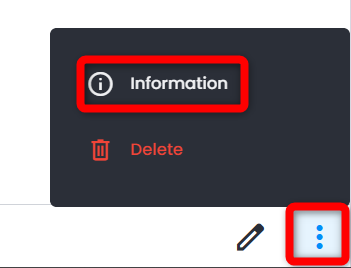
- Acceda al menú Información de cualquier objeto del Explorador de P&ID desde el menú de tres puntos de la parte inferior, haciendo clic en Información.
- Para un P&ID, la siguiente información se encuentra en la pestaña Propiedades:
- Conteo de páginas
- Cuenta de elementos
- Descripción
- Documentos importados
- Para las tuberías y las instrumentaciones, la siguiente información se encuentra en la pestaña Propiedades:
- Para todos los objetos, hay información complementaria disponible en la pestaña Detalles:
- Creado el
- Creado por
- Uuid (se puede copiar)
Editar el nombre de una página de P&ID
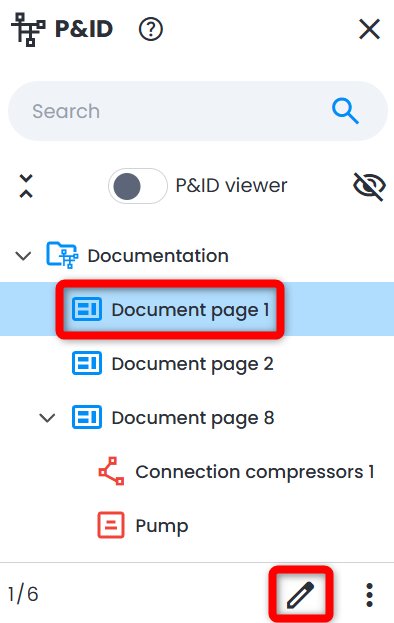
- Haga clic en la página de P&ID que necesite en el Explorador de P&ID. Haga clic en Editar en la parte inferior.
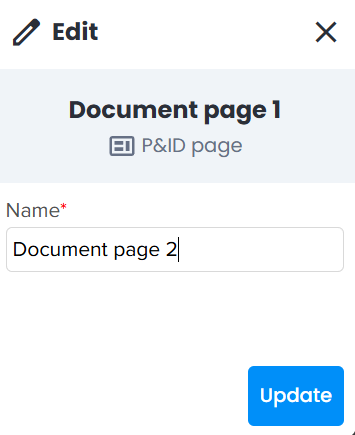
- En el menú Editar, cambie el Nombre según corresponda. Haga clic en Actualizar para guardar los cambios.
¿Le fue útil este artículo?
¡Qué bueno!
Gracias por sus comentarios
¡Sentimos mucho no haber sido de ayuda!
Gracias por sus comentarios
Comentarios enviados
Agradecemos su iniciativa, e intentaremos corregir el artículo